

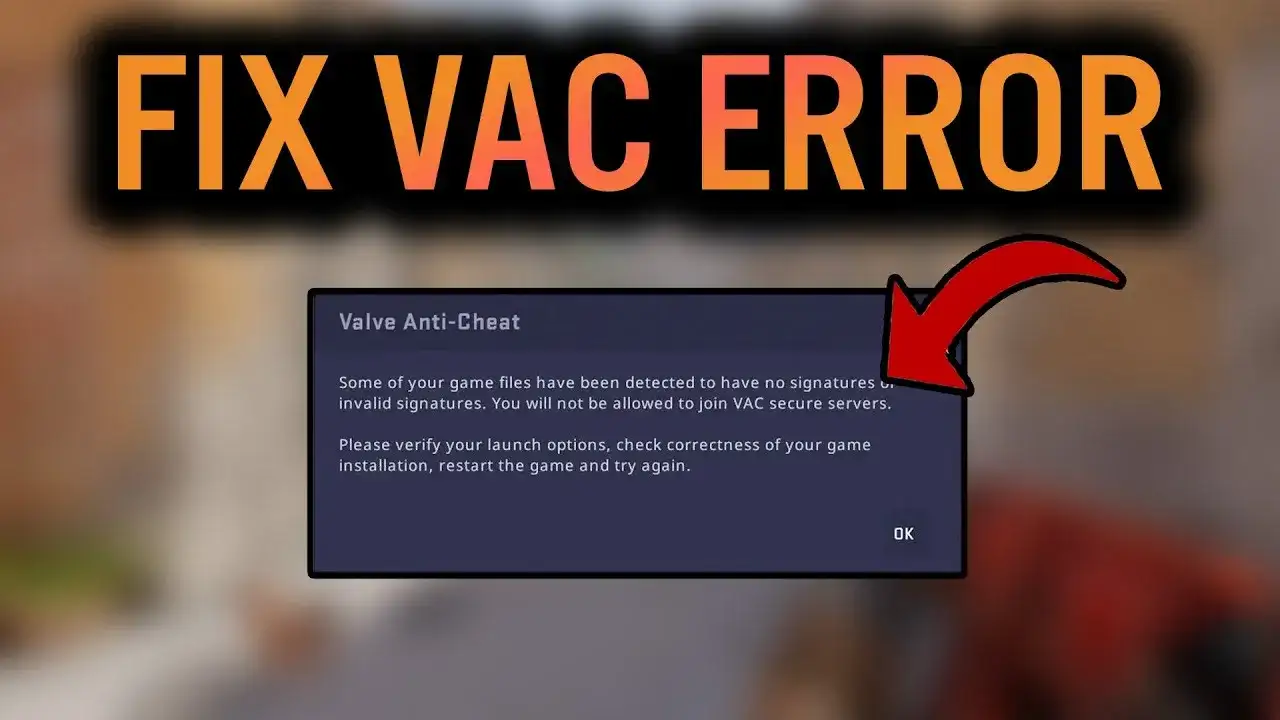
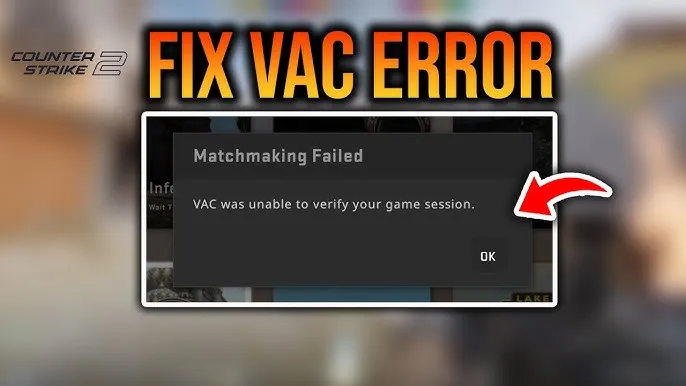
Wielu z nas, graczy, doskonale zna to uczucie frustracji, gdy chcemy dołączyć do ulubionej rozgrywki online, zwłaszcza w Counter-Strike 2, a na ekranie pojawia się komunikat: "System VAC nie mógł zweryfikować sesji gry". To błąd, który skutecznie blokuje dostęp do serwerów zabezpieczonych przez Valve Anti-Cheat. Na szczęście, choć irytujący, problem ten jest zazwyczaj łatwy do rozwiązania, a ten poradnik dostarczy Ci sprawdzonych metod, abyś mógł szybko wrócić do akcji.
Szybkie rozwiązanie problemu VAC jak naprawić błąd weryfikacji sesji gry?
- Restart komputera i Steam: Często najprostsze i najszybsze rozwiązanie chwilowych problemów.
- Sprawdzenie spójności plików gry: Wbudowana funkcja Steam automatycznie naprawiająca uszkodzone pliki.
- Uruchomienie Steam jako administrator: Zapewnia klientowi niezbędne uprawnienia do weryfikacji.
- Naprawa usługi Steam: Wykonanie specjalnej komendy w wierszu poleceń (CMD) w celu przywrócenia działania usługi.
- Wyczyszczenie pamięci podręcznej pobierania: Usunięcie potencjalnie uszkodzonych danych z aktualizacji.
- Sprawdzenie programów kolidujących: Identyfikacja i tymczasowe wyłączenie antywirusa lub innych aplikacji, które mogą zakłócać działanie VAC.
Co to jest błąd VAC i dlaczego się pojawia?
Zanim przejdziemy do konkretnych rozwiązań, warto zrozumieć, z czym mamy do czynienia. Błąd "System VAC nie mógł zweryfikować sesji gry" to jeden z tych komunikatów, które potrafią przyprawić o szybsze bicie serca, zwłaszcza jeśli obawiamy się blokady konta. Chcę Cię jednak uspokoić: ten błąd nie jest tożsamy z blokadą VAC, czyli popularnym "banem". To tylko techniczny problem, który uniemożliwia systemowi Valve Anti-Cheat prawidłową weryfikację Twojej sesji gry.
Co to jest system VAC i dlaczego weryfikacja sesji jest tak ważna?
System Valve Anti-Cheat (VAC) to automatyczny system stworzony przez Valve, którego głównym zadaniem jest wykrywanie i banowanie graczy używających cheatów w grach online. Jego rola jest kluczowa dla utrzymania uczciwej i równej rywalizacji na serwerach. Kiedy próbujesz dołączyć do gry zabezpieczonej przez VAC, system ten przeprowadza szybką weryfikację Twojej sesji gry i plików gry, aby upewnić się, że wszystko jest w porządku i nie używasz żadnego niedozwolonego oprogramowania. Błąd weryfikacji oznacza, że z jakiegoś powodu VAC nie był w stanie przeprowadzić tej kontroli poprawnie najczęściej z powodu problemów z integralnością plików gry lub konfliktu z innym oprogramowaniem na Twoim komputerze. To nie jest oskarżenie o oszustwo, a jedynie informacja o przeszkodzie technicznej.
Najczęstsze przyczyny błędu od drobnych usterek po konflikty z antywirusem
Z mojego doświadczenia wiem, że ten błąd może mieć wiele źródeł, od tych najbardziej prozaicznych po nieco bardziej złożone. Oto najczęstsze przyczyny, które obserwuję u graczy:
- Chwilowe problemy z klientem Steam: Czasem po prostu Steam ma gorszy dzień, błędy synchronizacji czy chwilowe zawieszenie usługi mogą spowodować ten komunikat.
- Uszkodzone lub brakujące pliki gry: To bardzo częsta przyczyna. Może to być wynik nieudanej aktualizacji, błędu na dysku twardym lub przypadkowego usunięcia ważnych plików.
- Konflikty z oprogramowaniem: Programy antywirusowe, zapory sieciowe (firewall), a także inne aplikacje działające w tle, takie jak CCleaner, IObit Start Menu 8, Process Hacker czy Cheat Engine, są znane z tego, że potrafią zakłócać działanie VAC.
- Brak uprawnień administratora: Klient Steam może nie mieć wystarczających uprawnień, aby prawidłowo zweryfikować pliki gry i komunikować się z systemem VAC.
- Uszkodzona usługa Steam: Usługa "Steam Client Service" działająca w tle mogła ulec awarii lub uszkodzeniu, co uniemożliwia poprawne działanie systemu.
- Nieaktualne sterowniki lub system: Przestarzałe oprogramowanie, zwłaszcza sterowniki karty graficznej, może prowadzić do niestabilności systemu i konfliktów z grami oraz VAC.
- Problemy z konfiguracją systemu Windows: Rzadziej, ale zdarza się, że wyłączona funkcja DEP (Data Execution Prevention) lub uszkodzone pliki systemowe Windows mogą być winowajcą.
Szybka pierwsza pomoc: Proste kroki, które często rozwiązują problem
Zacznijmy od najprostszych, a zarazem często najskuteczniejszych metod. Wiele razy widziałem, jak te podstawowe kroki ratowały sytuację, oszczędzając graczom sporo czasu i nerwów.
Krok 1: Restart komputera i Steam fundamentalny, ale zaskakująco skuteczny
Wiem, brzmi to banalnie, ale restart komputera i klienta Steam to naprawdę pierwszy i często wystarczający krok. Dlaczego? Ponieważ pozwala on na odświeżenie wszystkich procesów, zamknięcie potencjalnie zawieszonych aplikacji i ponowne załadowanie wszystkich usług. Czasem drobne, chwilowe błędy w pamięci operacyjnej lub synchronizacji Steam są przyczyną problemu. Aby to zrobić, po prostu zamknij klienta Steam (upewnij się, że nie działa w tle w zasobniku systemowym), a następnie zrestartuj cały komputer. Po ponownym uruchomieniu, włącz Steam i spróbuj dołączyć do gry.
Krok 2: Sprawdzenie spójności plików gry jak zlecić Steamowi samonaprawę?
Jeśli restart nie pomógł, kolejnym krokiem jest skorzystanie z wbudowanej funkcji Steam, która automatycznie sprawdza i naprawia uszkodzone pliki gry. To niezwykle przydatne narzędzie, które często rozwiązuje problemy wynikające z uszkodzonych lub brakujących plików, które VAC próbuje zweryfikować.
- Otwórz klienta Steam i przejdź do zakładki "Biblioteka".
- Znajdź grę, w której występuje problem (np. Counter-Strike 2), kliknij na nią prawym przyciskiem myszy i wybierz "Właściwości".
- W oknie właściwości przejdź do zakładki "Zainstalowane pliki".
- Kliknij przycisk "Sprawdź spójność plików gry...".
- Steam rozpocznie proces weryfikacji, który może potrwać kilka minut, w zależności od rozmiaru gry i szybkości Twojego dysku. Po zakończeniu, Steam automatycznie pobierze i naprawi wszelkie wykryte uszkodzone lub brakujące pliki.
- Spróbuj ponownie uruchomić grę.
Krok 3: Uruchomienie Steam z uprawnieniami administratora proste rozwiązanie problemów z dostępem
System VAC, aby działać prawidłowo, musi mieć pełny dostęp do plików gry i niektórych zasobów systemowych. Czasami, szczególnie w nowszych wersjach Windows, Steam może nie mieć wystarczających uprawnień, co prowadzi do błędu weryfikacji. Uruchomienie Steam jako administrator może rozwiązać ten problem. Aby to zrobić, po prostu znajdź ikonę Steam na pulpicie lub w menu Start, kliknij na nią prawym przyciskiem myszy i wybierz opcję "Uruchom jako administrator". Po uruchomieniu Steam w ten sposób, spróbuj ponownie dołączyć do gry.
Gdy proste kroki nie pomogą: Średniozaawansowane rozwiązania
Jeśli podstawowe metody zawiodły, nie martw się. Mamy jeszcze kilka asów w rękawie, które często okazują się skuteczne w bardziej upartych przypadkach. Te rozwiązania wymagają nieco więcej zaangażowania, ale nadal są w zasięgu każdego użytkownika.
Jak naprawić usługę Steam za pomocą jednej komendy w CMD?
Usługa Steam Client Service to kluczowy komponent, który działa w tle i odpowiada za wiele funkcji klienta, w tym za prawidłowe działanie VAC. Jeśli ta usługa ulegnie uszkodzeniu, może to prowadzić do błędu weryfikacji. Na szczęście, można ją naprawić za pomocą prostej komendy w wierszu poleceń.
- Zamknij całkowicie klienta Steam (upewnij się, że nie działa w tle).
- Wyszukaj w menu Start "cmd" lub "Wiersz polecenia". Kliknij na znalezioną aplikację prawym przyciskiem myszy i wybierz "Uruchom jako administrator".
- W otwartym oknie wiersza poleceń wpisz (lub wklej) następującą komendę i naciśnij Enter:
"C:\Program Files (x86)\Steam\bin\SteamService.exe" /repair
Ważne: Upewnij się, że ścieżka do SteamService.exe jest poprawna. Jeśli Steam jest zainstalowany w innym miejscu, dostosuj ścieżkę. - Po wykonaniu komendy, poczekaj chwilę, aż proces się zakończy (zazwyczaj nie ma żadnego komunikatu potwierdzającego).
- Uruchom ponownie komputer.
- Po restarcie, otwórz Steam i spróbuj dołączyć do gry.
Czyszczenie pamięci podręcznej pobierania pozbądź się problemów po nieudanych aktualizacjach
Pamięć podręczna pobierania Steam przechowuje tymczasowe pliki związane z aktualizacjami i instalacjami gier. Czasami te pliki mogą ulec uszkodzeniu, co prowadzi do problemów z weryfikacją VAC, zwłaszcza po nieudanych lub przerwanych aktualizacjach. Wyczyść ją, aby upewnić się, że Steam nie próbuje używać uszkodzonych danych.
- Otwórz klienta Steam.
- Przejdź do "Steam" w lewym górnym rogu, a następnie wybierz "Ustawienia".
- W oknie ustawień wybierz zakładkę "Pobieranie".
- Na dole okna znajdziesz przycisk "Wyczyść pamięć podręczną pobierania". Kliknij go.
- Steam poprosi o potwierdzenie i wyloguje Cię z klienta. Będziesz musiał zalogować się ponownie.
- Po ponownym zalogowaniu, spróbuj uruchomić grę.
Wykrywanie konfliktów: Programy, które mogą blokować VAC
Jedną z najczęstszych przyczyn błędów VAC, z którą spotykam się w mojej praktyce, są konflikty z innym oprogramowaniem zainstalowanym na komputerze. Systemy bezpieczeństwa, takie jak antywirusy, czy nawet niektóre narzędzia do optymalizacji, mogą nieumyślnie zakłócać działanie VAC.
Czy Twój antywirus lub zapora sieciowa blokują grę? Krótki poradnik sprawdzania
Programy antywirusowe i zapory sieciowe (firewall) są niezwykle ważne dla bezpieczeństwa Twojego komputera, ale ich agresywne ustawienia mogą czasem błędnie zidentyfikować komponenty Steam lub gry jako zagrożenie i je zablokować. To oczywiście prowadzi do problemów z weryfikacją VAC. Moja rada: tymczasowo wyłącz antywirusa i zaporę sieciową (lub dodaj Steam i grę do wyjątków) i spróbuj uruchomić grę. Jeśli to rozwiąże problem, wiesz, gdzie szukać przyczyny. W ustawieniach antywirusa poszukaj opcji dodawania wyjątków lub sprawdź jego logi, aby zobaczyć, czy nie blokował on żadnych procesów związanych ze Steam lub Counter-Strike 2. Pamiętaj, aby po teście ponownie włączyć swoje oprogramowanie zabezpieczające!
Czarna lista aplikacji: CCleaner, Process Hacker i inne sprawdź, czy ich nie używasz
Istnieje pewna grupa aplikacji, które są znane z tego, że potrafią wchodzić w konflikt z systemem VAC. Często są to narzędzia do optymalizacji systemu, monitorowania procesów lub te, które modyfikują ustawienia Windows. Jeśli masz zainstalowane któreś z poniższych, rozważ ich tymczasowe zamknięcie lub nawet odinstalowanie, jeśli problem będzie się powtarzał:
- CCleaner: Popularne narzędzie do czyszczenia systemu, ale jego niektóre funkcje mogą zakłócać działanie VAC.
- IObit Start Menu 8: Aplikacja modyfikująca menu Start, również znana z konfliktów.
- Process Hacker: Zaawansowane narzędzie do monitorowania procesów, które może być interpretowane przez VAC jako potencjalne narzędzie do oszustw.
- Cheat Engine: Oprogramowanie służące do modyfikowania pamięci gier, które oczywiście jest absolutnie niezgodne z VAC i jego posiadanie może powodować błędy.
- Programy do nakładek (overlays): Niektóre nakładki innych firm (poza Steam) mogą również powodować problemy.
Zaawansowane naprawy: Rozwiązania w systemie Windows
Jeśli dotychczasowe kroki nie przyniosły rezultatu, czas zagłębić się nieco bardziej w system operacyjny. Czasami problem leży głębiej, w uszkodzonych plikach systemowych Windows lub nieprawidłowej konfiguracji.
Wiersz poleceń w akcji: Naprawa plików systemowych komendą sfc /scannow
Uszkodzone pliki systemowe Windows mogą wpływać na stabilność całego systemu, a co za tym idzie, na prawidłowe działanie gier i usług takich jak VAC. Na szczęście, Windows posiada wbudowane narzędzie do ich naprawy System File Checker (SFC). Wykonanie komendy sfc /scannow może pomóc w wykryciu i naprawie tych problemów.
- Wyszukaj w menu Start "cmd" lub "Wiersz polecenia". Kliknij na znalezioną aplikację prawym przyciskiem myszy i wybierz "Uruchom jako administrator".
- W otwartym oknie wiersza poleceń wpisz:
sfc /scannowi naciśnij Enter. - System rozpocznie skanowanie wszystkich chronionych plików systemowych i zastąpi uszkodzone pliki ich poprawnymi wersjami. Proces ten może potrwać dłuższą chwilę.
- Po zakończeniu skanowania i naprawy, zrestartuj komputer.
- Spróbuj ponownie uruchomić grę.
Konfiguracja DEP (Data Execution Prevention) kluczowe ustawienie, o którym mogłeś nie wiedzieć
Data Execution Prevention (DEP) to funkcja bezpieczeństwa w systemie Windows, która pomaga chronić komputer przed wirusami i innymi zagrożeniami. Zapobiega ona uruchamianiu kodu z obszarów pamięci, które powinny być używane tylko do przechowywania danych. Czasami, jeśli DEP jest nieprawidłowo skonfigurowane lub wyłączone, może to prowadzić do problemów z grami i systemami anty-cheat, takimi jak VAC. Upewnienie się, że DEP jest włączone w trybie OptIn, może rozwiązać problem. Aby to zrobić, użyjemy wiersza poleceń:
- Wyszukaj w menu Start "cmd" lub "Wiersz polecenia". Kliknij na znalezioną aplikację prawym przyciskiem myszy i wybierz "Uruchom jako administrator".
- W otwartym oknie wiersza poleceń wpisz:
bcdedit.exe /set {current} nx OptIni naciśnij Enter. - Powinien pojawić się komunikat o pomyślnym zakończeniu operacji.
- Zrestartuj komputer.
- Spróbuj ponownie uruchomić grę.
Aktualizacja sterowników graficznych dlaczego to ma znaczenie dla VAC?
Choć może się to wydawać odległe od problemu VAC, nieaktualne sterowniki, zwłaszcza te od karty graficznej, mogą prowadzić do ogólnej niestabilności systemu i problemów z grami. Stabilny system to podstawa prawidłowego działania wszystkich aplikacji, w tym Steam i VAC. Upewnienie się, że masz najnowsze sterowniki, jest zawsze dobrą praktyką. Sprawdź stronę producenta Twojej karty graficznej (NVIDIA, AMD, Intel) i pobierz najnowsze dostępne sterowniki. Czasem to właśnie drobne poprawki w sterownikach rozwiązują nieoczekiwane konflikty.
Ostateczne kroki: Gdy nic innego nie działa
Jeśli przeszedłeś przez wszystkie powyższe kroki, a błąd nadal się pojawia, to znaczy, że mamy do czynienia z wyjątkowo upartym przypadkiem. W takiej sytuacji pozostają nam jeszcze dwie, bardziej radykalne, ale często ostatecznie skuteczne metody.
Nietypowy, ale czasami skuteczny trik: Zmiana awatara i nazwy profilu Steam
To brzmi jak żart, prawda? Jednak w społeczności graczy krąży anegdota, że w niektórych, bardzo rzadkich przypadkach, zmiana awatara i nazwy profilu Steam potrafiła rozwiązać problem z weryfikacją VAC. Nie ma żadnego technicznego uzasadnienia dla tego działania, ale jeśli jesteś zdesperowany i nic innego nie działa, możesz spróbować tego "ostatniego triku". Może to być związane z odświeżeniem danych profilowych na serwerach Steam. Warto spróbować, zanim zdecydujesz się na bardziej czasochłonne rozwiązania.
Czysta instalacja kiedy reinstalacja gry (a nawet Steam) jest jedynym wyjściem?
Jeśli wszystkie inne metody zawiodły, czysta instalacja gry lub nawet całego klienta Steam jest ostatecznością, ale często jedynym gwarantowanym rozwiązaniem. Uszkodzenia plików mogą być zbyt głębokie, aby naprawić je automatycznie, lub problem może leżeć w samej instalacji Steam. Aby wykonać czystą instalację gry (np. Counter-Strike 2), odinstaluj ją przez Steam, a następnie ręcznie usuń wszelkie pozostałe foldery gry (zazwyczaj w Steam\steamapps\common). Następnie pobierz i zainstaluj grę ponownie. W przypadku klienta Steam, odinstaluj go, usuń wszystkie pozostałe foldery (poza folderem steamapps, jeśli chcesz zachować zainstalowane gry) i zainstaluj go ponownie od podstaw. To drastyczny krok, ale gwarantuje, że wszystkie pliki będą świeże i wolne od potencjalnych uszkodzeń.
Jak uniknąć błędów VAC w przyszłości?
Po uporaniu się z problemem, warto zastanowić się, co możemy zrobić, aby w przyszłości uniknąć podobnych frustracji. Kilka prostych nawyków może znacząco zmniejszyć ryzyko wystąpienia błędu "System VAC nie mógł zweryfikować sesji gry".
Utrzymuj porządek i regularnie aktualizuj oprogramowanie
- Regularnie aktualizuj system operacyjny: Upewnij się, że Twój Windows jest zawsze aktualny. Microsoft często wydaje poprawki bezpieczeństwa i stabilności, które mogą wpływać na działanie gier.
- Aktualizuj sterowniki: Zwłaszcza sterowniki karty graficznej, chipsetu i sieciowe. Aktualne sterowniki zapewniają najlepszą wydajność i kompatybilność.
- Aktualizuj klienta Steam: Steam zazwyczaj aktualizuje się automatycznie, ale upewnij się, że nie masz żadnych zaległych aktualizacji.
- Dbaj o porządek w oprogramowaniu: Unikaj instalowania niepotrzebnych programów, zwłaszcza tych, które modyfikują system lub ingerują w procesy gier. Regularnie przeglądaj listę zainstalowanych aplikacji i usuwaj te, których nie używasz.
- Używaj sprawdzonego antywirusa: Dobry program antywirusowy jest niezbędny, ale upewnij się, że jest on skonfigurowany tak, aby nie kolidował ze Steam i Twoimi grami.
Przeczytaj również: Niebezpieczne gry: PEGI, uzależnienie, grooming poradnik dla rodziców
Błąd weryfikacji a ban VAC kluczowa różnica, którą musisz znać
Na koniec chciałbym jeszcze raz jasno podkreślić kluczową różnicę, która często niepokoi graczy. Błąd "System VAC nie mógł zweryfikować sesji gry" to problem techniczny. Oznacza on, że z jakiegoś powodu system anty-cheat nie był w stanie poprawnie sprawdzić integralności Twojej sesji lub plików gry. Nie jest to blokada VAC! Blokada VAC (ban) to permanentne wykluczenie z serwerów zabezpieczonych przez VAC, które jest nakładane tylko wtedy, gdy system wykryje użycie niedozwolonego oprogramowania. Jeśli widzisz komunikat o błędzie weryfikacji, możesz być spokojny to nie jest ban. To tylko przeszkoda, którą, jak mam nadzieję, z pomocą tego poradnika udało Ci się już pokonać.
Pamiętaj: Błąd weryfikacji sesji gry to nie to samo co blokada VAC. Ten problem jest zazwyczaj tymczasowy i możliwy do rozwiązania!