
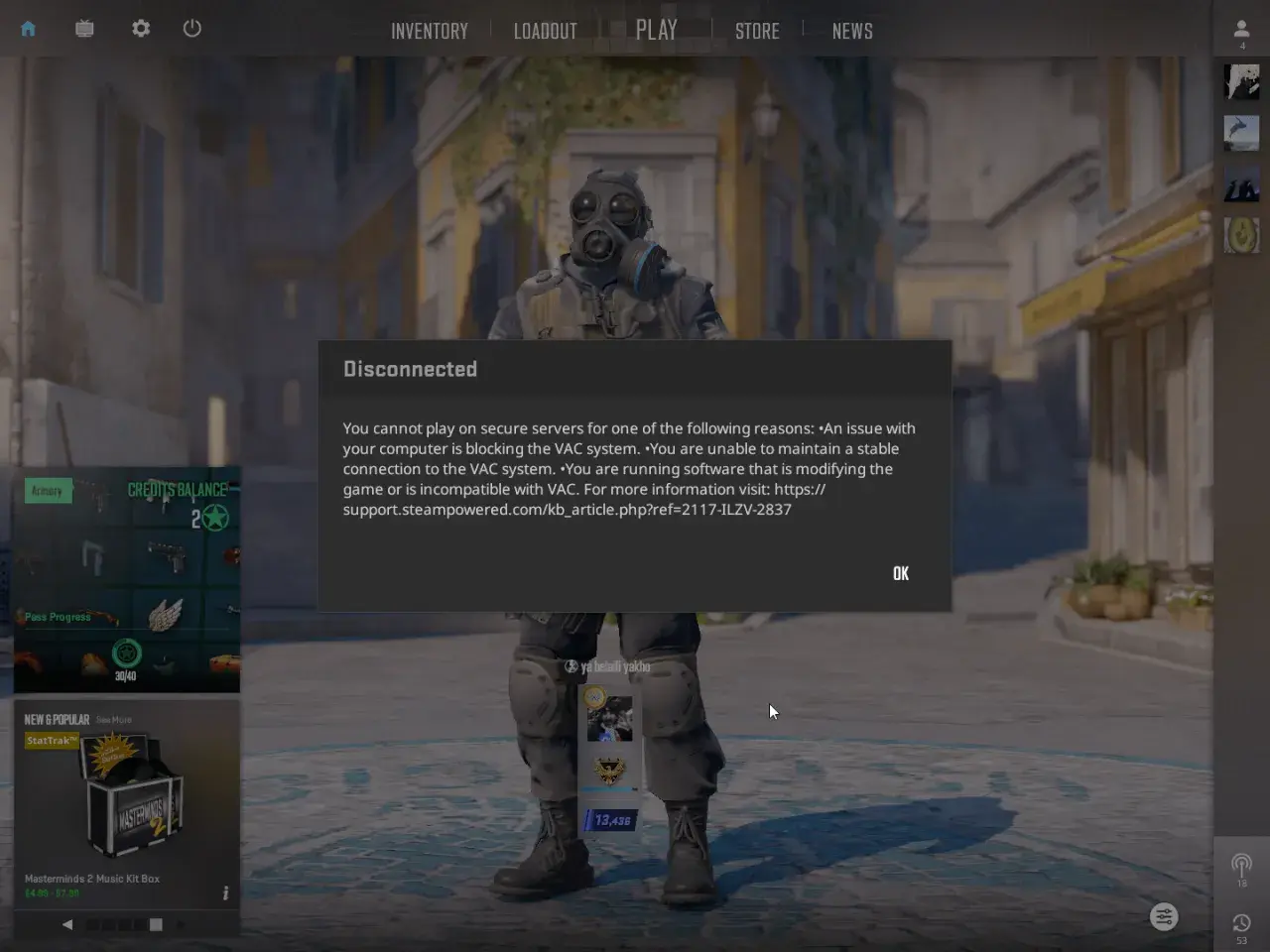
Komunikat "System VAC nie mógł zweryfikować sesji gry" to jeden z najbardziej frustrujących błędów, z jakimi może spotkać się gracz na Steam, zwłaszcza w tak dynamicznych tytułach jak Counter-Strike 2. Ten problem skutecznie blokuje dostęp do serwerów zabezpieczonych przez Valve Anti-Cheat, uniemożliwiając rozgrywkę online. W tym artykule, krok po kroku, przeprowadzę Cię przez szereg sprawdzonych rozwiązań, które pomogą Ci szybko wrócić do gry.
Błąd VAC uniemożliwia grę online sprawdź, jak szybko przywrócić weryfikację sesji gry.
- Najczęstsze przyczyny to uszkodzone pliki gry lub konflikty z innym oprogramowaniem, np. antywirusem.
- Rozpocznij od restartu komputera i Steam oraz uruchomienia Steam jako administrator.
- Weryfikacja spójności plików gry to kluczowy krok w diagnozowaniu problemu.
- W przypadku problemów z usługą Steam Service, skorzystaj z dedykowanej komendy naprawczej w wierszu poleceń.
- Zwróć uwagę na programy działające w tle, takie jak CCleaner czy Sandboxie, które mogą blokować VAC.
- Reinstalacja gry lub klienta Steam to ostateczność, gdy inne metody zawiodą.
Zrozum błąd VAC: co oznacza i dlaczego się pojawia?
Kiedy widzisz komunikat "System VAC nie mógł zweryfikować sesji gry", pamiętaj, że nie jest to ban od Valve Anti-Cheat. To raczej sygnał, że system VAC napotkał problem z integralnością plików Twojej gry lub wykrył konflikt z innym oprogramowaniem działającym na Twoim komputerze. W praktyce oznacza to, że VAC nie jest w stanie potwierdzić, że Twoja sesja gry jest "czysta" i wolna od potencjalnych modyfikacji, co uniemożliwia dołączenie do zabezpieczonych serwerów. System VAC wykrył jakąś niezgodność, która wymaga Twojej interwencji.
Najczęstsi winowajcy: od plików gry po programy w tle
Z mojego doświadczenia wynika, że ten błąd ma kilka głównych źródeł. Zrozumienie ich to pierwszy krok do skutecznej naprawy:
- Uszkodzone lub zmodyfikowane pliki gry: To najczęstsza przyczyna. Pliki mogły zostać uszkodzone podczas aktualizacji, przez błąd dysku, a nawet przez działanie złośliwego oprogramowania.
- Konflikty z oprogramowaniem: Wiele programów działających w tle może zakłócać pracę VAC. Mowa tu o antywirusach, zaporach sieciowych (firewall), oprogramowaniu do optymalizacji systemu (np. CCleaner), a także nakładkach (overlays) od innych aplikacji (np. Discord, GeForce Experience). Nawet narzędzia takie jak Powershell czy Sandboxie mogą wchodzić w konflikt.
-
Problemy z klientem Steam: Czasem winny jest sam klient Steam. Mogą to być uszkodzone pliki DLL (np.
Steam.dll,SteamUI.dll) lub problemy z usługą Steam Service, która odpowiada za kluczowe funkcje klienta. - Problemy z siecią: Niestabilne połączenie internetowe, wysoki ping, czy nawet błędna konfiguracja sieciowa mogą utrudniać komunikację z serwerami VAC i powodować błędy weryfikacji.
- Błędy systemowe: Problemy z systemem operacyjnym Windows, takie jak nieaktualne sterowniki, błędne ustawienia uprawnień, czy problemy z usługami "Wymuszenie podpisywania sterowników" lub "Data Execution Prevention" (DEP), również mogą wpływać na działanie VAC.
- Tymczasowe problemy po stronie Valve: Choć rzadziej, zdarza się, że błąd występuje masowo u wielu graczy z powodu problemów z serwerami Steam. Wtedy zazwyczaj wystarczy poczekać.
Czy problem leży po Twojej stronie, czy to awaria Steam? Jak to sprawdzić?
Zanim zaczniesz grzebać w ustawieniach, warto szybko zdiagnozować, czy problem dotyczy tylko Ciebie, czy może jest to szersza awaria. Oto, co możesz zrobić:
- Sprawdź status serwerów Steam: Odwiedź strony takie jak steamstat.us lub Downdetector, aby zobaczyć, czy inni gracze zgłaszają problemy z serwerami Steam lub VAC.
- Odwiedź fora społeczności: Szybkie przeszukanie oficjalnych for Steam lub Reddit dla Twojej gry (np. CS2) może pokazać, czy inni gracze mają ten sam problem.
- Spróbuj uruchomić inną grę z VAC: Jeśli masz inną grę zabezpieczoną przez VAC (np. Team Fortress 2, Dota 2), spróbuj ją uruchomić. Jeśli tam również występuje błąd, problem jest prawdopodobnie z klientem Steam lub Twoim systemem, a nie konkretną grą.

Szybkie triki: od tych kroków zacznij naprawę błędu
Zawsze powtarzam, że najprostsze rozwiązania często okazują się najskuteczniejsze. Zanim zagłębisz się w bardziej skomplikowane metody, zacznij od tych podstawowych kroków. Restart komputera i klienta Steam to absolutna podstawa resetuje on wszystkie procesy, usuwa tymczasowe błędy pamięci i odświeża połączenia, co w wielu przypadkach wystarcza do rozwiązania problemu.
Uruchom Steam z pełną mocą, czyli jako administrator
Uruchomienie Steam jako administrator to kluczowy krok, który zapewnia aplikacji odpowiednie uprawnienia dostępu do plików systemowych i folderów gry. Może to rozwiązać konflikty związane z brakiem uprawnień, które często są przyczyną błędu VAC.
- Zamknij całkowicie klienta Steam (upewnij się, że nie działa w tle).
- Kliknij prawym przyciskiem myszy na ikonę Steam na pulpicie lub w menu Start.
- Wybierz opcję "Uruchom jako administrator".
- Potwierdź zgodę na uruchomienie aplikacji z podwyższonymi uprawnieniami.
- Spróbuj uruchomić grę ponownie.
Weryfikacja spójności plików gry Twoja pierwsza linia obrony
To jest chyba najczęściej rekomendowane i najskuteczniejsze rozwiązanie, gdy błąd VAC dotyczy uszkodzonych plików gry. Funkcja weryfikacji spójności plików w Steam skanuje wszystkie pliki zainstalowanej gry, porównuje je z wersją na serwerach Valve i automatycznie pobiera brakujące lub uszkodzone elementy. To jak "reset" plików gry do stanu fabrycznego, bez konieczności jej całkowitej reinstalacji.
- Otwórz klienta Steam i przejdź do zakładki "Biblioteka".
- Znajdź grę, z którą masz problem (np. Counter-Strike 2), kliknij na nią prawym przyciskiem myszy i wybierz "Właściwości".
- W oknie właściwości przejdź do zakładki "Zainstalowane pliki".
- Kliknij przycisk "Weryfikuj spójność plików gry...".
- Steam rozpocznie proces skanowania. Może to potrwać kilka minut, w zależności od rozmiaru gry i szybkości Twojego dysku.
- Po zakończeniu procesu Steam poinformuje Cię, czy znaleziono i naprawiono jakieś pliki.
- Spróbuj uruchomić grę.
Prosty trik z trybem offline/online w Steam, który może Cię uratować
Czasami problem leży w "zawieszonej" sesji Steam lub błędnej komunikacji z serwerami. Przełączenie się w tryb offline, a następnie z powrotem w online, może odświeżyć połączenie i sesję z VAC. Podobnie działa wylogowanie i ponowne zalogowanie do klienta Steam.
- W kliencie Steam kliknij na "Steam" w lewym górnym rogu.
- Wybierz "Przejdź do trybu offline..." i potwierdź.
- Po przejściu w tryb offline, ponownie kliknij "Steam" i wybierz "Przejdź do trybu online...".
- Jeśli to nie pomoże, spróbuj wylogować się z konta (Steam > Zmień użytkownika...) i zalogować ponownie.
Gdy proste triki nie pomogą: zaawansowane metody naprawy
Jeśli podstawowe kroki nie przyniosły rezultatu, czas na bardziej zaawansowane metody. Często problemem są uszkodzone dane w pamięci podręcznej Steam. Wyczyść pamięć podręczną pobierania Steam, aby usunąć potencjalnie uszkodzone, tymczasowe dane, które mogłyby zakłócać działanie VAC.
- Otwórz klienta Steam.
- Przejdź do "Steam" w lewym górnym rogu, a następnie wybierz "Ustawienia".
- W oknie ustawień przejdź do zakładki "Pobrane".
- Kliknij przycisk "Wyczyść pamięć podręczną pobierania".
- Steam poprosi o ponowne zalogowanie. Zaloguj się i spróbuj uruchomić grę.
Usługa Steam Service nie działa poprawnie? Oto jak ją naprawić w 2 minuty
Usługa Steam Service jest kluczowym komponentem klienta Steam, odpowiedzialnym za wiele funkcji, w tym za poprawną komunikację z systemem VAC. Jeśli jest uszkodzona lub działa nieprawidłowo, może generować błąd weryfikacji. Na szczęście Steam posiada wbudowane narzędzie do jej naprawy.
- Zamknij całkowicie klienta Steam.
- Wyszukaj "Wiersz polecenia" w menu Start, kliknij na niego prawym przyciskiem myszy i wybierz "Uruchom jako administrator".
- W otwartym oknie wiersza polecenia wpisz następującą komendę (uwaga na dokładność ścieżki, która może się różnić, jeśli Steam jest zainstalowany w innym miejscu niż domyślne):
"C:\Program Files (x86)\Steam\bin\SteamService.exe" /repair - Naciśnij Enter. Powinien pojawić się komunikat o naprawie usługi.
- Po zakończeniu procesu zamknij wiersz polecenia i uruchom Steam ponownie (najlepiej jako administrator).
- Spróbuj uruchomić grę.
Czy Twoje pliki .dll są uszkodzone? Przewodnik po ich bezpiecznej regeneracji
Pliki Steam.dll i SteamUI.dll są fundamentalne dla interfejsu i działania klienta Steam. Jeśli ulegną uszkodzeniu, mogą powodować szereg problemów, w tym błędy VAC. Na szczęście, Steam automatycznie je regeneruje, jeśli zostaną usunięte.
- Zamknij całkowicie klienta Steam.
- Przejdź do folderu instalacyjnego Steam. Domyślnie jest to
C:\Program Files (x86)\Steam. - Znajdź i usuń pliki
Steam.dllorazSteamUI.dll. Nie obawiaj się, Steam je odtworzy. - Uruchom Steam ponownie. Klient powinien automatycznie pobrać i zainstalować nowe wersje tych plików.
- Spróbuj uruchomić grę.
Konflikty z oprogramowaniem: znajdź i wyeliminuj przeszkody dla VAC
Jak wspomniałem wcześniej, wiele programów może kolidować z działaniem VAC. Programy antywirusowe są częstymi winowajcami, błędnie interpretując działanie VAC jako zagrożenie. Jeśli masz antywirusa innej firmy niż Windows Defender, spróbuj tymczasowo go wyłączyć, aby sprawdzić, czy to on jest przyczyną problemu. Pamiętaj jednak, aby włączyć go z powrotem po testach, aby zapewnić bezpieczeństwo Twojego systemu.
Zapora Windows i inne firewalle czy na pewno przepuszczają Steama?
Zapora sieciowa (firewall) ma za zadanie kontrolować ruch sieciowy. Czasami zbyt restrykcyjne ustawienia mogą blokować komunikację Steam z serwerami VAC. Warto sprawdzić, czy Steam i Twoje gry mają dozwolony ruch sieciowy.
- Otwórz Panel sterowania (możesz wyszukać go w menu Start).
- Przejdź do "System i zabezpieczenia", a następnie do "Zapora Windows Defender".
- W lewym panelu wybierz "Zezwalaj aplikacji lub funkcji na dostęp przez Zaporę Windows Defender".
- Upewnij się, że Steam oraz gra, z którą masz problem, mają zaznaczone pola zarówno dla sieci "Prywatna", jak i "Publiczna".
- Jeśli używasz innej zapory sieciowej, sprawdź jej ustawienia i upewnij się, że Steam i Twoje gry są na liście dozwolonych aplikacji.
Ukryci sabotażyści: lista programów, które "gryzą się" z systemem VAC
Valve oficjalnie wymienia kilka programów, które mogą powodować konflikty z VAC. Jeśli masz je zainstalowane i aktywne, spróbuj je tymczasowo wyłączyć lub nawet odinstalować, aby sprawdzić, czy to rozwiąże problem:
- CCleaner (szczególnie funkcje czyszczenia rejestru lub monitorowania systemu)
- Powershell (jeśli jest używany do skryptów działających w tle)
- Sandboxie
- Narzędzia do modyfikacji wyglądu systemu operacyjnego
- Niektóre nakładki (overlays) od innych programów
- Oprogramowanie do nagrywania ekranu, które może wchodzić w konflikt z procesami gry
Czysty start: jak wyłączyć zbędne aplikacje i usługi przy uruchamianiu systemu?
Wykonanie "czystego startu" systemu Windows to zaawansowana metoda diagnostyczna, która pozwala uruchomić system tylko z niezbędnymi usługami i programami. Jeśli po czystym starcie błąd VAC zniknie, oznacza to, że winowajcą jest któraś z aplikacji lub usług działających w tle. Pamiętaj, aby po zakończeniu testów przywrócić normalny tryb uruchamiania.
- Wyszukaj "msconfig" w menu Start i uruchom "Konfiguracja systemu".
- W zakładce "Usługi" zaznacz pole "Ukryj wszystkie usługi firmy Microsoft", a następnie kliknij "Wyłącz wszystko".
- Przejdź do zakładki "Uruchamianie" i kliknij "Otwórz Menedżera zadań".
- W Menedżerze zadań, w zakładce "Uruchamianie", wyłącz wszystkie zbędne programy (kliknij prawym przyciskiem myszy i wybierz "Wyłącz").
- Zamknij Menedżera zadań, wróć do Konfiguracji systemu i kliknij "OK".
- System poprosi o ponowne uruchomienie. Po restarcie spróbuj uruchomić grę.
Dla wytrwałych: zaawansowane techniki naprawy błędu VAC
Jeśli wszystkie dotychczasowe metody zawiodły, czasami jedynym wyjściem jest reinstalacja gry. Choć to czasochłonne, gwarantuje, że wszystkie pliki gry będą świeże i nieuszkodzone, co eliminuje najczęstszą przyczynę błędu VAC. Zawsze warto spróbować tego kroku, zanim zdecydujesz się na reinstalację całego klienta Steam.
Ostateczność: kiedy i jak bezpiecznie przeinstalować klienta Steam bez utraty gier?
Reinstalacja całego klienta Steam to ostateczność, gdy podejrzewasz, że to sam klient Steam jest uszkodzony, a nie tylko konkretna gra. Można to zrobić bezpiecznie, nie tracąc wszystkich zainstalowanych gier.
- Zamknij całkowicie klienta Steam.
- Przejdź do folderu instalacyjnego Steam (domyślnie
C:\Program Files (x86)\Steam). -
Skopiuj folder
steamapps(zawiera wszystkie Twoje gry) w bezpieczne miejsce, np. na inny dysk lub na pulpit. - Odinstaluj Steam z poziomu Panelu sterowania systemu Windows (Programy i funkcje > Odinstaluj program).
- Po odinstalowaniu usuń pozostałe pliki i foldery z oryginalnego katalogu Steam, jeśli jakieś zostały.
- Pobierz najnowszą wersję instalatora Steam ze strony store.steampowered.com i zainstaluj klienta ponownie.
- Po instalacji i pierwszym uruchomieniu Steam, zamknij go całkowicie.
-
Wklej skopiowany wcześniej folder
steamappsz powrotem do nowo zainstalowanego katalogu Steam. - Uruchom Steam. Gry powinny zostać wykryte. W razie potrzeby Steam może pobrać niewielkie aktualizacje.
- Spróbuj uruchomić grę.
Sprawdzenie ustawień systemowych: czy DEP i integralność jądra mają znaczenie?
Istnieją bardziej zaawansowane ustawienia systemowe, które mogą wpływać na działanie VAC, choć są to rzadsze przyczyny. Mowa tu o Data Execution Prevention (DEP) oraz usłudze "Wymuszenie podpisywania sterowników". DEP to funkcja bezpieczeństwa Windows, która zapobiega wykonywaniu kodu z obszarów pamięci przeznaczonych tylko na dane. Czasami zbyt agresywne ustawienia DEP mogą kolidować z VAC. Podobnie, problemy z integralnością jądra systemu lub niepodpisane sterowniki mogą być wykrywane przez VAC jako potencjalne zagrożenie. Sprawdzenie tych ustawień jest dla bardziej zaawansowanych użytkowników i wymaga ostrożności, ponieważ nieprawidłowe zmiany mogą wpłynąć na stabilność systemu.
Zapobieganie błędowi VAC: dobre nawyki dla każdego gracza
Jak to często bywa, lepiej zapobiegać niż leczyć. Regularna konserwacja systemu to klucz do uniknięcia wielu problemów, w tym błędów VAC. Upewnij się, że Twój system Windows jest zawsze aktualny, a sterowniki karty graficznej i innych komponentów są w najnowszych wersjach. Regularnie sprawdzaj spójność plików gry, nawet jeśli nie masz problemów. Utrzymywanie porządku w zainstalowanym oprogramowaniu, unikanie podejrzanych aplikacji i regularne skanowanie systemu antywirusem to podstawy, które minimalizują ryzyko konfliktów.
Przeczytaj również: Jak udostępnić gry na Steam? Poznaj Rodziny Steam i graj razem!
Bezpieczne dodatki i modyfikacje co można instalować, a czego unikać?
Wielu graczy lubi personalizować swoje gry za pomocą modyfikacji i dodatków. Jednak w przypadku gier zabezpieczonych przez VAC, musisz być niezwykle ostrożny. System VAC jest zaprojektowany do wykrywania wszelkich nieautoryzowanych modyfikacji plików gry, które mogłyby dać przewagę nad innymi graczami. Nawet jeśli nie masz złych intencji, niektóre modyfikacje mogą być błędnie interpretowane jako próby oszustwa, co prowadzi do błędów VAC, a w skrajnych przypadkach nawet do permanentnego bana.
-
Bezpieczne praktyki:
- Używaj tylko modyfikacji zatwierdzonych przez Valve lub twórców gry (np. mapy z Warsztatu Steam, oficjalne skórki).
- Sprawdzaj fora społecznościowe i oficjalne źródła, aby upewnić się, że dana modyfikacja jest bezpieczna i nie koliduje z VAC.
- Jeśli modyfikacja zmienia pliki wykonywalne gry lub biblioteki DLL, prawdopodobnie jest ryzykowna.
-
Ryzykowne praktyki (których należy unikać):
- Instalowanie modyfikacji z nieznanych źródeł.
- Używanie programów zmieniających parametry gry, takie jak FOV (pole widzenia) w sposób nieautoryzowany.
- Wszelkie "cheaty", "hacki" lub "exploitery", nawet te "testowe", zawsze prowadzą do bana VAC.
- Modyfikowanie plików systemowych gry, które nie są przeznaczone do personalizacji.
