
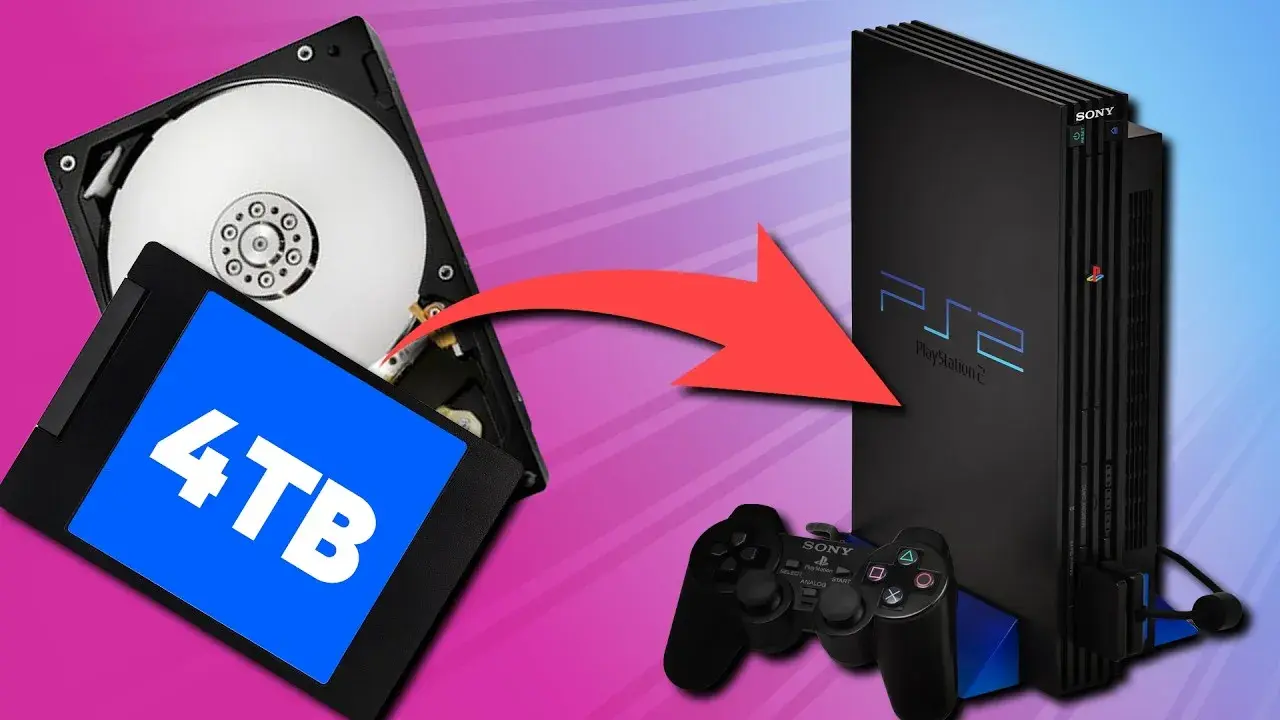
Ten kompleksowy poradnik przeprowadzi Cię przez wszystkie etapy uruchamiania gier na konsoli PlayStation 2 z alternatywnych źródeł, takich jak USB, dysk twardy czy płyty DVD. Dowiesz się, jak korzystać z popularnych rozwiązań, takich jak Free McBoot i Open PS2 Loader, poznasz kwestie prawne oraz znajdziesz rozwiązania najczęstszych problemów, aby w pełni cieszyć się ulubionymi tytułami.
Odkryj, jak uruchamiać gry na PlayStation 2 z USB, HDD lub płyt DVD kompleksowy poradnik
- Free McBoot (FMCB) to programowa modyfikacja konsoli, która umożliwia uruchamianie gier z alternatywnych źródeł, bez fizycznej ingerencji w sprzęt.
- Open PS2 Loader (OPL) to kluczowa aplikacja homebrew, pozwalająca na ładowanie gier z pamięci USB, wewnętrznego dysku twardego (dla modeli FAT) lub przez sieć lokalną (SMB).
- Granie z USB jest najłatwiejsze, ale może powodować zacinanie się filmów w grach ze względu na wolne porty USB 1.1 w PS2.
- Najlepsze metody to uruchamianie gier z wewnętrznego dysku HDD (dla PS2 FAT) lub przez sieć SMB, oferujące najwyższą kompatybilność i szybkość.
- Nagrywanie gier na płyty DVD-R wymaga odpowiedniego oprogramowania (np. ImgBurn) i niskiej prędkości zapisu, a także modchipa lub programu ESR.
- Pamiętaj o kwestiach prawnych: pobieranie gier, których nie posiadasz, jest nielegalne; legalne jest tworzenie kopii zapasowych posiadanych tytułów.
Kwestie prawne w Polsce: czy pobieranie gier na PlayStation 2 jest legalne?
Zacznijmy od kwestii, która budzi najwięcej kontrowersji i pytań legalności. W Polsce, podobnie jak w wielu innych krajach, pobieranie gier na PlayStation 2, które są chronione prawem autorskim i których kopii fizycznej nie posiadamy, jest nielegalne. Stanowi to bezpośrednie naruszenie praw autorskich. Strony internetowe oferujące "darmowe gry na PS2" w formacie ROM-ów czy obrazów ISO zazwyczaj rozpowszechniają je bez zgody właścicieli praw autorskich, co stawia je w szarej strefie, a użytkownika pobierającego takie pliki w pozycji naruszającej prawo. Zawsze warto mieć to na uwadze, zanim zdecydujemy się na pozyskanie gry w ten sposób.
Kopia zapasowa a piractwo: gdzie leży granica?
Granica między legalną kopią zapasową a piractwem jest dość precyzyjnie zarysowana. Zgodnie z polskim prawem, legalne jest stworzenie kopii zapasowej (backupu) gry, którą fizycznie posiadamy, i to wyłącznie na własny użytek. Oznacza to, że jeśli masz oryginalną płytę z grą, możesz stworzyć jej obraz ISO i używać go na swojej zmodyfikowanej konsoli, aby chronić oryginalny nośnik przed uszkodzeniem. Kluczowe jest jednak to, że ta kopia musi pozostać tylko u Ciebie. Dzielenie się takimi kopiami z innymi osobami, ich udostępnianie w internecie czy sprzedawanie jest już nielegalne i kwalifikuje się jako piractwo. Pamiętaj, że celem tych modyfikacji jest odświeżenie konsoli i ułatwienie dostępu do posiadanych gier, a nie ułatwienie dostępu do treści, za które nie zapłaciliśmy.
Słowniczek pojęć, który musisz znać: ISO, Modchip, Softmod, Homebrew, OPL
- ISO (Obraz ISO): Cyfrowa kopia 1:1 zawartości płyty CD/DVD. Gry na PS2 są najczęściej dystrybuowane w tym formacie, co pozwala na ich łatwe przenoszenie i uruchamianie z innych nośników.
- Modchip: Fizyczny układ scalony (chip) wlutowywany w płytę główną konsoli. Umożliwia uruchamianie kopii zapasowych gier z płyt DVD-R oraz gier z innych regionów. Kiedyś bardzo popularny, dziś często zastępowany przez softmod.
- Softmod (w kontekście FMCB): Modyfikacja programowa konsoli, która nie wymaga fizycznej ingerencji w sprzęt. Free McBoot (FMCB) jest przykładem softmodu dla PS2.
- Homebrew: Nieoficjalne oprogramowanie tworzone przez entuzjastów na zamknięte platformy, takie jak konsole do gier. Pozwala na rozszerzenie funkcjonalności konsoli poza to, co przewidział producent.
- OPL (Open PS2 Loader): Jedna z najważniejszych aplikacji homebrew dla PS2. Umożliwia ładowanie obrazów gier (ISO) z różnych źródeł, takich jak USB, wewnętrzny dysk twardy (HDD) lub sieć lokalna (SMB).
- ESR (Expert System for Recording): Metoda pozwalająca na uruchamianie gier z płyt DVD-R bez modchipa. Wymaga specjalnego spatchowania obrazu ISO gry przed nagraniem oraz uruchomienia programu ESR za pomocą Free McBoot.

Free McBoot i karta pamięci: druga młodość konsoli
Free McBoot (FMCB) to prawdziwy game changer dla posiadaczy PlayStation 2. Jest to metoda "softmod", czyli modyfikacja programowa, która nie wymaga żadnej fizycznej ingerencji w konsolę. Po prostu instalujesz specjalne oprogramowanie na karcie pamięci PS2, a ono pozwala na uruchamianie nieautoryzowanego oprogramowania, czyli tzw. homebrew. To właśnie FMCB otworzyło drzwi do uruchamiania gier z alternatywnych źródeł, takich jak dyski USB, dyski twarde czy sieć lokalna, bez konieczności lutowania modchipa. Dzięki temu stał się najpopularniejszym i najbardziej dostępnym sposobem na odblokowanie pełnego potencjału konsoli, dając jej drugie życie.
Jak sprawdzić, czy Twoja konsola jest kompatybilna z FMCB?
Większość modeli PlayStation 2 jest w pełni kompatybilna z Free McBoot. Niestety, istnieje pewien wyjątek, który warto znać. Najnowsze modele PS2 Slim z serii SCPH-9xxxx, wyposażone w BIOS w wersji 2.30 lub nowszej, mają zablokowaną możliwość uruchamiania FMCB. Dotyczy to zazwyczaj konsol wyprodukowanych po połowie 2008 roku. Jeśli masz taki model, FMCB nie zadziała, a będziesz musiał poszukać alternatywnych metod, takich jak modchip. W przypadku pozostałych modeli, możesz śmiało korzystać z tej metody. Wersję BIOS-u możesz sprawdzić, wchodząc w menu systemowe konsoli (bez płyty w napędzie).
Instrukcja krok po kroku: jak przygotować i zainstalować Free McBoot na karcie pamięci?
Instalacja Free McBoot na karcie pamięci wymaga pewnych początkowych kroków, które mogą wydawać się nieco skomplikowane, ale w rzeczywistości są dość proste, jeśli postępujesz zgodnie z instrukcjami. Oto ogólny zarys procesu:
- Pozyskanie wstępnie zmodyfikowanej konsoli lub boot CD/DVD: Najłatwiejszym sposobem jest użycie innej, już zmodyfikowanej konsoli PS2 (np. z modchipem lub już działającym FMCB), aby uruchomić instalator FMCB. Alternatywnie, można użyć specjalnego boot CD/DVD (np. Free McBoot Installer Disc), który wymaga jednak modchipa lub innej metody uruchamiania nieoryginalnych płyt.
- Przygotowanie pendrive'a: Na sformatowany do FAT32 pendrive należy skopiować pliki instalatora Free McBoot oraz ewentualnie inne aplikacje homebrew, takie jak Open PS2 Loader (OPL).
- Uruchomienie instalatora: Włóż pendrive do konsoli i uruchom instalator FMCB. Jeśli korzystasz z innej zmodyfikowanej konsoli, po prostu uruchom plik instalatora z pendrive'a.
- Instalacja na karcie pamięci: Z poziomu instalatora wybierz opcję instalacji FMCB na docelowej karcie pamięci. Upewnij się, że masz wystarczająco dużo wolnego miejsca (FMCB zajmuje około 10-20 MB).
- Konfiguracja (opcjonalnie): Po instalacji możesz skonfigurować menu FMCB, aby automatycznie uruchamiało wybrane aplikacje homebrew, takie jak OPL, po włączeniu konsoli.
Pamiętaj, że szczegółowe instrukcje mogą się różnić w zależności od wersji FMCB i modelu konsoli, dlatego zawsze warto poszukać aktualnych poradników na forach społecznościowych.

Jak uruchamiać pobrane gry: poznaj Open PS2 Loader
OPL szwajcarski scyzoryk dla Twojego PS2: co potrafi ten program?
Open PS2 Loader (OPL) to absolutna podstawa dla każdego, kto chce uruchamiać gry z alternatywnych źródeł na PlayStation 2. To aplikacja typu homebrew, która najczęściej jest uruchamiana właśnie za pomocą Free McBoot. OPL to prawdziwy "szwajcarski scyzoryk" dla PS2, ponieważ pozwala na ładowanie obrazów gier (ISO) z różnych nośników. Dzięki niemu możesz grać w swoje ulubione tytuły bezpośrednio z pamięci USB (pendrive lub dysk zewnętrzny), z wewnętrznego dysku twardego (jeśli masz model "FAT" z adapterem sieciowym) lub nawet przez sieć lokalną (SMB), udostępniając gry z komputera. OPL oferuje również szereg opcji konfiguracji dla każdej gry, pozwalając na optymalizację działania i kompatybilności.
Granie z USB (pendrive/dysk zewnętrzny): wygodne, ale czy idealne rozwiązanie?
Granie z pamięci USB, czyli z pendrive'a lub zewnętrznego dysku twardego, jest jedną z najłatwiejszych metod uruchamiania gier za pomocą OPL. Wystarczy sformatować nośnik do FAT32, stworzyć odpowiednie foldery (np. "DVD", "CD") i skopiować tam obrazy ISO gier. Główną zaletą jest wygoda i prostota konfiguracji praktycznie każdy ma pendrive. Niestety, metoda ta ma jedną znaczącą wadę: niską prędkość portów USB 1.1 w PlayStation 2. Skutkuje to często zacinaniem się filmów w grach (FMV), a w niektórych tytułach może nawet prowadzić do spowolnień rozgrywki. Choć jest to opcja dostępna i dla wielu wystarczająca, osobiście uważam ją za rozwiązanie awaryjne, a nie optymalne, jeśli zależy nam na płynności i pełnym komforcie gry.
Granie przez sieć (SMB): konfiguracja i dlaczego to najlepsza metoda dla modeli Slim
Granie przez sieć lokalną (SMB) to, moim zdaniem, jedna z najlepszych metod, zwłaszcza dla posiadaczy modeli PS2 Slim, które nie mają możliwości instalacji wewnętrznego dysku twardego. Metoda ta polega na udostępnianiu folderu z grami na komputerze w sieci lokalnej, a następnie konfigurowaniu OPL na konsoli, aby pobierał gry z tego udostępnionego zasobu. Zaletą jest znacznie wyższa szybkość transferu danych w porównaniu do USB 1.1, co przekłada się na lepszą kompatybilność, brak zacinających się filmów i ogólnie płynniejszą rozgrywkę. To rozwiązanie jest również bardzo wygodne, ponieważ nie musisz kopiować gier na fizyczne nośniki za każdym razem, gdy chcesz zagrać w coś nowego. Wymaga to jednak pewnej konfiguracji sieciowej. Oto ogólne kroki:
- Udostępnij folder na komputerze: Na swoim komputerze (Windows, Linux, macOS) utwórz folder (np. "PS2SMB") i udostępnij go w sieci lokalnej z pełnymi prawami dostępu. W tym folderze umieść podfoldery "DVD" i "CD" z obrazami ISO gier.
- Skonfiguruj OPL: W OPL na PS2 przejdź do ustawień sieciowych. Wprowadź adres IP swojego komputera, nazwę udostępnionego folderu oraz ewentualne dane logowania, jeśli są wymagane.
- Zapisz zmiany i odśwież listę gier: Po zapisaniu ustawień, OPL powinien połączyć się z komputerem i wyświetlić listę dostępnych gier.
Choć początkowa konfiguracja może wydawać się nieco bardziej zaawansowana niż w przypadku USB, korzyści płynące z szybkości i stabilności są tego warte.
Granie z wewnętrznego dysku twardego (HDD): złoty standard dla modeli "FAT"
Dla posiadaczy "grubych" modeli PlayStation 2 (tzw. "FAT", serie SCPH-3xxxx i SCPH-5xxxx), granie z wewnętrznego dysku twardego (HDD) jest absolutnym "złotym standardem". To rozwiązanie oferuje najwyższą kompatybilność i szybkość spośród wszystkich metod. Aby to osiągnąć, potrzebujesz specjalnego adaptera sieciowego (Network Adapter), który montuje się z tyłu konsoli i pozwala na podłączenie standardowego dysku twardego (oryginalnie IDE, ale dostępne są też modyfikacje na SATA). Po zainstalowaniu dysku i skopiowaniu na niego gier za pomocą specjalnego oprogramowania (np. WinHIIP na PC), OPL bez problemu uruchomi je z pełną prędkością. Zapomnisz o zacinających się filmach czy długich czasach ładowania. Jeśli masz model FAT, to jest to zdecydowanie metoda, którą polecam najbardziej.
Nagrywanie gier na płyty DVD: klasyczna metoda dla modchipa lub FMCB
Jak poprawnie nagrać obraz ISO gry na płytę DVD-R? Kluczowe ustawienia
Mimo popularności USB, HDD i SMB, nagrywanie gier na płyty DVD-R wciąż ma swoich zwolenników, zwłaszcza jeśli konsola jest wyposażona w modchip lub korzystamy z programu ESR. Kluczem do sukcesu jest tutaj poprawne nagranie obrazu ISO. Oto najważniejsze kroki i ustawienia, które zawsze stosuję:
- Wybór odpowiedniego nośnika: Używaj wysokiej jakości płyt DVD-R. Unikaj tanich, niemarkowych nośników, które mogą sprawiać problemy z odczytem przez laser konsoli.
- Oprogramowanie do nagrywania: Zdecydowanie polecam program ImgBurn. Jest darmowy, prosty w obsłudze i bardzo skuteczny w nagrywaniu obrazów ISO.
- Wybór pliku ISO: W ImgBurn wybierz opcję "Write image file to disc" i wskaż plik obrazu ISO gry, którą chcesz nagrać.
- Kluczowa prędkość zapisu: To jest absolutnie najważniejszy punkt! Zawsze nagrywaj płyty z jak najniższą możliwą prędkością, zazwyczaj 4x. Wyższe prędkości mogą spowodować błędy zapisu, które uniemożliwią konsoli odczytanie płyty. Niska prędkość zapewnia lepszą jakość zapisu i minimalizuje ryzyko błędów odczytu przez dość kapryśny laser PS2.
- Rozpoczęcie nagrywania: Po ustawieniu prędkości, kliknij przycisk nagrywania i poczekaj na zakończenie procesu.
Pamiętaj, że nawet przy idealnym nagraniu, laser PS2 może być już zużyty, co i tak utrudni odczyt. Jeśli masz taką możliwość, zawsze preferuj metody bezpłytowe.
Oprogramowanie, którego potrzebujesz: przewodnik po ImgBurn
Do nagrywania płyt z grami na PlayStation 2, bezapelacyjnie rekomenduję program ImgBurn. Jest to darmowe, lekkie i niezwykle efektywne narzędzie dostępne na systemy Windows. Jego interfejs jest intuicyjny, co czyni go idealnym wyborem zarówno dla początkujących, jak i zaawansowanych użytkowników. W kontekście PS2, ImgBurn pozwala na łatwe nagrywanie obrazów ISO na płyty DVD-R, oferując pełną kontrolę nad prędkością zapisu co, jak już wspomniałem, jest kluczowe dla kompatybilności. Po prostu wybierasz plik ISO, ustawiasz najniższą prędkość i klikasz "nagraj". To niezawodne narzędzie, które od lat służy społeczności retro-gamingowej.
Czym jest ESR i jak pozwala grać z płyt DVD bez modchipa?
ESR, czyli Expert System for Recording, to sprytna metoda, która pozwala na uruchamianie gier z płyt DVD-R na PlayStation 2 bez konieczności posiadania modchipa. Jak to działa? Zanim nagrasz obraz ISO gry na płytę, musisz go specjalnie "spatchować" za pomocą programu ESR Patcher na komputerze. Ten patch modyfikuje plik ISO w taki sposób, że konsola, po uruchomieniu, rozpoznaje płytę jako film DVD. Następnie, aby uruchomić taką płytę, potrzebujesz Free McBoot i zainstalowanego programu ESR. Uruchamiasz ESR z poziomu FMCB, a on "oszukuje" konsolę, pozwalając na załadowanie spatchowanej gry. To świetna alternatywa dla tych, którzy nie chcą lutować modchipa, ale nadal preferują granie z płyt.
Najczęstsze problemy i ich rozwiązania: kiedy gra nie działa
Czarny ekran po uruchomieniu gry: jak to naprawić?
Czarny ekran po uruchomieniu gry to jeden z najczęściej spotykanych problemów. Może być frustrujący, ale zazwyczaj ma proste rozwiązanie:
- Niekompatybilność gry z OPL: Nie wszystkie gry działają idealnie z Open PS2 Loader. Sprawdź listy kompatybilności online (o których za chwilę).
- Złe ustawienia OPL: Czasem gra wymaga specyficznych ustawień w OPL (np. włączenia trybów kompatybilności). Spróbuj włączyć tryby 1, 2, 3 lub 6 w ustawieniach gry w OPL.
- Uszkodzony obraz ISO: Plik ISO mógł zostać źle pobrany lub jest uszkodzony. Spróbuj pobrać grę z innego źródła lub zweryfikować sumę kontrolną pliku.
- Błąd nośnika: Jeśli grasz z USB, upewnij się, że pendrive jest poprawnie sformatowany (FAT32) i pliki są w odpowiednich folderach. Jeśli z DVD, upewnij się, że płyta została poprawnie nagrana z niską prędkością.
- Problem z adapterem HDD/dyskiem: W przypadku grania z HDD, sprawdź połączenie dysku i adaptera.
Filmy w grze (FMV) zacinają się podczas gry z USB: czy jest na to rada?
Problem zacinających się filmów w grach (FMV Full Motion Video) podczas grania z USB jest niestety bardzo powszechny i, szczerze mówiąc, trudny do całkowitego wyeliminowania, jeśli upieramy się przy tej metodzie. Wynika to bezpośrednio z ograniczeń sprzętowych PlayStation 2, a konkretnie z bardzo niskiej prędkości portów USB 1.1. Te porty po prostu nie są w stanie zapewnić wystarczającej przepustowości danych, aby płynnie odtwarzać skompresowane filmy w czasie rzeczywistym. Jeśli zależy Ci na pełnej płynności i braku zacięć w filmach, zdecydowanie odradzam granie z USB. Najlepszym rozwiązaniem jest przejście na granie z wewnętrznego dysku twardego (HDD) w modelach FAT lub przez sieć lokalną (SMB), szczególnie dla modeli Slim. Te metody oferują znacznie wyższą prędkość transferu danych, eliminując problem zacinających się filmów.
Gdzie szukać list kompatybilności gier z OPL?
Zanim zaczniesz frustrować się, że jakaś gra nie działa, zawsze warto sprawdzić jej kompatybilność z Open PS2 Loader. Społeczność PlayStation 2 jest bardzo aktywna i tworzy obszerne listy kompatybilności, które są regularnie aktualizowane. Najlepszymi miejscami do szukania takich informacji są fora internetowe poświęcone modyfikacjom PS2. Polecam zajrzeć na takie strony jak psx-place.com czy PS2-Home.com. Tam znajdziesz dedykowane sekcje, w których użytkownicy dzielą się swoimi doświadczeniami, opisują problemy i podają optymalne ustawienia dla poszczególnych gier. To nieocenione źródło wiedzy, które pozwoli Ci zaoszczędzić wiele czasu i nerwów.
Podsumowanie: wybór najlepszej metody dla twojej konsoli PS2
Porównanie metod: USB vs Dysk HDD vs Sieć SMB vs Płyta DVD
Aby ułatwić Ci podjęcie decyzji, przygotowałem krótkie porównanie głównych metod uruchamiania gier na PlayStation 2:
| Metoda | Zalety i Wady |
|---|---|
| USB (Pendrive/Dysk zewnętrzny) | Zalety: Łatwa konfiguracja, powszechna dostępność nośników. Wady: Bardzo niska prędkość (USB 1.1), zacinające się filmy (FMV), niższa kompatybilność, długie czasy ładowania. |
| Wewnętrzny Dysk HDD (tylko PS2 FAT) | Zalety: Najwyższa prędkość i kompatybilność, brak zacinających się filmów, szybkie ładowanie, wygoda. Wady: Wymaga adaptera sieciowego i dysku HDD, tylko dla modeli FAT, początkowa konfiguracja może być bardziej zaawansowana. |
| Sieć SMB (udostępnianie z PC) | Zalety: Wysoka prędkość i kompatybilność (zwłaszcza dla Slim), brak zacinających się filmów, nie wymaga fizycznego nośnika w konsoli. Wady: Wymaga aktywnego komputera w sieci, początkowa konfiguracja sieciowa. |
| Płyta DVD-R (z Modchipem lub ESR) | Zalety: Klasyczne doświadczenie, nie wymaga dodatkowych akcesoriów (poza nagrywarką). Wady: Wymaga modchipa lub patchowania ISO i ESR, zużywa laser konsoli, płyty mogą być wrażliwe na jakość nagrania i nośnika. |
Rekomendacje dla posiadaczy modelu FAT i Slim
Na podstawie mojego doświadczenia i analizy wszystkich dostępnych metod, mogę śmiało przedstawić konkretne rekomendacje dla Twojej konsoli:
Dla posiadaczy modeli PlayStation 2 "FAT" (SCPH-3xxxx, SCPH-5xxxx): Bez dwóch zdań, wewnętrzny dysk twardy (HDD) to najlepsze możliwe rozwiązanie. Oferuje niezrównaną szybkość, kompatybilność i wygodę. Inwestycja w adapter sieciowy i dysk twardy zwróci się w postaci płynnej i bezproblemowej rozgrywki. To prawdziwy "złoty standard".
Dla posiadaczy modeli PlayStation 2 "Slim" (SCPH-7xxxx, SCPH-9xxxx): Ponieważ modele Slim nie mają możliwości instalacji wewnętrznego dysku twardego, graniczenie przez sieć lokalną (SMB) jest zdecydowanie najlepszą opcją. Zapewnia wysoką prędkość i kompatybilność, eliminując problemy z zacinającymi się filmami, które są bolączką grania z USB. USB powinno być traktowane jako ostateczność lub rozwiązanie dla gier, które nie wymagają intensywnego odczytu danych.
