
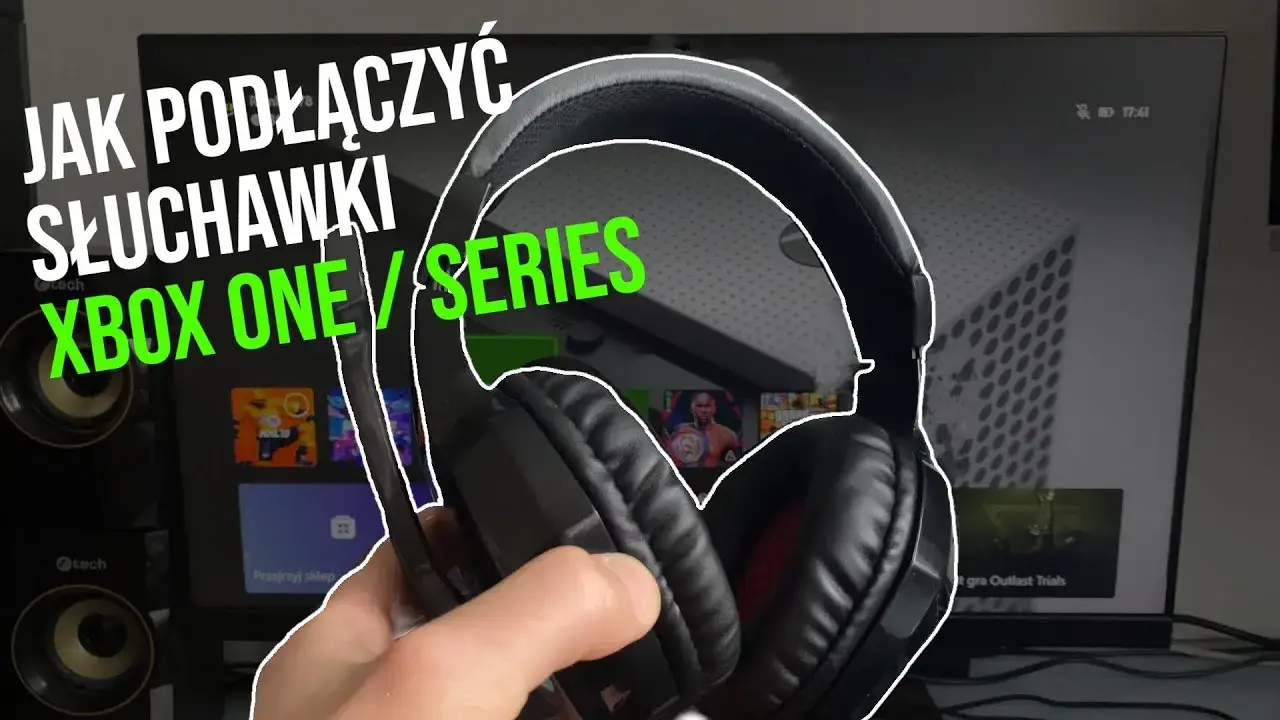
Podłączenie słuchawek do konsoli Xbox Series X/S czy Xbox One może wydawać się proste, ale w praktyce napotykamy na kilka niuansów, zwłaszcza gdy mowa o różnych typach słuchawek przewodowych, bezprzewodowych czy tych opartych na technologii Bluetooth. W tym praktycznym przewodniku, jako Andrzej Dudek, przeprowadzę Cię przez wszystkie dostępne metody, wyjaśnię kwestie kompatybilności, wskażę niezbędne akcesoria oraz pomogę rozwiązać najczęstsze problemy techniczne, abyś mógł cieszyć się doskonałym dźwiękiem podczas każdej sesji gamingowej.
Podłącz słuchawki do Xboxa: Przewodnik po metodach przewodowych, bezprzewodowych i Bluetooth
- Słuchawki przewodowe podłączysz do kontrolera Xbox przez gniazdo jack 3,5 mm (lub adapter w starszych padach).
- Bezprzewodowe słuchawki z certyfikatem "Xbox Wireless" parują się bezpośrednio z konsolą, zapewniając najlepszą integrację.
- Standardowe słuchawki Bluetooth wymagają zewnętrznego transmitera podłączonego do kontrolera, ponieważ konsole Xbox nie wspierają natywnie audio przez Bluetooth.
- Niektóre słuchawki USB działają, jeśli są oficjalnie kompatybilne z konsolą.
- Częste problemy, takie jak brak dźwięku lub niedziałający mikrofon, często rozwiążesz poprzez aktualizację oprogramowania kontrolera lub zmianę ustawień konsoli.
Wyzwania z podłączaniem słuchawek do Xboxa
Z mojego doświadczenia wynika, że podłączanie słuchawek do konsoli Xbox może być źródłem pewnych frustracji, głównie ze względu na specyficzne podejście Microsoftu do technologii bezprzewodowych. Kluczowe wyzwania to przede wszystkim różnice między autorskim protokołem Xbox Wireless a powszechnym standardem Bluetooth, a także ewolucja samych kontrolerów. Starsze modele padów Xbox One często nie posiadały wbudowanego gniazda jack 3,5 mm, co wymagało dodatkowych adapterów. Co więcej, konsole Xbox, w przeciwieństwie do wielu innych urządzeń, nie oferują natywnego wsparcia dla audio przez Bluetooth, co jest częstym zaskoczeniem dla nowych użytkowników.
Xbox Wireless i Bluetooth: poznaj kluczowe różnice
Zrozumienie różnicy między Xbox Wireless a Bluetooth jest absolutnie kluczowe dla każdego, kto chce podłączyć słuchawki do konsoli Xbox. Xbox Wireless to autorski protokół komunikacji bezprzewodowej firmy Microsoft, zaprojektowany specjalnie do zapewnienia niskiego opóźnienia i stabilnej łączności między konsolą a akcesoriami, takimi jak kontrolery czy dedykowane zestawy słuchawkowe. Słuchawki z certyfikatem "Xbox Wireless" łączą się bezpośrednio z konsolą, tak jak kontroler. Z kolei Bluetooth to uniwersalny standard, szeroko stosowany w smartfonach, tabletach czy komputerach. Niestety, konsole Xbox nie posiadają wbudowanego modułu Bluetooth do przesyłania dźwięku, co oznacza, że standardowych słuchawek Bluetooth nie podłączysz bezpośrednio do konsoli w celu słuchania dźwięku z gry czy prowadzenia czatu. Ta różnica jest fundamentalna i wpływa na to, jakie słuchawki możesz wybrać i w jaki sposób je podłączyć.
Twój kontroler Xbox: jak rozpoznać gniazdo jack 3,5 mm?
Większość współczesnych kontrolerów Xbox (zarówno dla Xbox One, jak i Xbox Series X/S) jest wyposażona w standardowe gniazdo jack 3,5 mm. Znajdziesz je zazwyczaj na dolnej krawędzi kontrolera, pomiędzy uchwytami. To właśnie tam podłączysz większość słuchawek przewodowych. Starsze modele kontrolerów Xbox One, zwłaszcza te z początków generacji, nie posiadały tego gniazda. Jeśli Twój kontroler ma tylko port akcesoriów (szersze złącze) na dole, będziesz potrzebować specjalnego adaptera, o którym opowiem za chwilę. Zawsze warto sprawdzić swój kontroler przed zakupem słuchawek, aby upewnić się, jaką metodę podłączenia będziesz preferować.

Słuchawki przewodowe: proste podłączenie do kontrolera
Podłączenie słuchawek przewodowych to zdecydowanie najprostsza i najbardziej niezawodna metoda, którą polecam każdemu, kto ceni sobie prostotę i brak opóźnień. Oto jak to zrobić:
- Sprawdź gniazdo jack: Upewnij się, że Twój kontroler Xbox posiada standardowe gniazdo jack 3,5 mm. Jak wspomniałem, znajduje się ono na dolnej krawędzi kontrolera.
- Podłącz słuchawki: Włóż wtyczkę jack 3,5 mm ze swoich słuchawek do gniazda w kontrolerze. Upewnij się, że wtyczka jest dobrze osadzona.
- Włącz kontroler: Jeśli kontroler nie był włączony, włącz go i upewnij się, że jest sparowany z konsolą.
- Sprawdź dźwięk: Dźwięk z gry i czatu powinien automatycznie przekierować się do słuchawek. Jeśli tak się nie stanie, przejdź do sekcji konfiguracji dźwięku w menu konsoli, aby dostosować ustawienia.
Ta metoda działa z większością słuchawek gamingowych, a także ze standardowymi słuchawkami od smartfonów, pod warunkiem, że posiadają mikrofon (tzw. wtyczka TRRS).
Starszy kontroler? Użyj adaptera słuchawek stereo Xbox
Jeśli posiadasz starszy kontroler Xbox One, który nie ma wbudowanego gniazda jack 3,5 mm, nie martw się Microsoft pomyślał o tym i stworzył "Adapter słuchawek stereo Xbox". To niewielkie urządzenie, które wpina się w port akcesoriów na dole kontrolera. Adapter ten nie tylko dodaje gniazdo jack 3,5 mm, ale także oferuje dodatkowe funkcje, które są bardzo przydatne podczas grania:
- Regulacja głośności gry i czatu: Możesz łatwo dostosować balans między dźwiękiem z gry a głosem znajomych na czacie.
- Regulacja ogólnej głośności: Szybko zwiększysz lub zmniejszysz głośność słuchawek.
- Wyciszanie mikrofonu: Dedykowany przycisk pozwala na natychmiastowe wyciszenie mikrofonu.
Podłączenie jest proste: wpinasz adapter do kontrolera, a następnie słuchawki do adaptera. To świetne rozwiązanie, które daje starszym kontrolerom pełną funkcjonalność audio.
Konfiguracja dźwięku po podłączeniu: ustawienia w menu konsoli
Po podłączeniu słuchawek, niezależnie od metody, warto zajrzeć do ustawień konsoli, aby upewnić się, że wszystko jest skonfigurowane idealnie pod Twoje preferencje. Oto jak to zrobić:
- Otwórz przewodnik Xbox: Naciśnij przycisk Xbox na kontrolerze, aby otworzyć przewodnik.
- Przejdź do profilu i systemu: Przewiń w prawo do zakładki "Profil i system" (ikona Twojego awatara).
- Wybierz "Ustawienia": Przejdź do "Ustawień".
- Dźwięk i audio: W menu ustawień wybierz "Ogólne", a następnie "Dźwięk i audio".
-
Dostosuj ustawienia:
- Głośność zestawu słuchawkowego: Ustaw ogólną głośność słuchawek.
- Mikser czatu zestawu słuchawkowego: Tutaj możesz dostosować balans między dźwiękiem z gry a czatem grupowym. Przesunięcie suwaka w lewo zwiększy głośność czatu, a w prawo dźwięku z gry.
- Monitorowanie mikrofonu: Ta opcja pozwala słyszeć swój własny głos w słuchawkach, co może pomóc w regulacji głośności mówienia.
Warto poświęcić chwilę na eksperymentowanie z tymi ustawieniami, aby znaleźć idealny balans dla siebie.

Bezprzewodowa swoboda: podłączanie słuchawek Xbox Wireless
Jeśli szukasz prawdziwej bezprzewodowej swobody i najlepszej integracji z konsolą, słuchawki korzystające ze standardu Xbox Wireless są najlepszym wyborem. Dzięki autorskiemu protokołowi Microsoftu, parowanie jest proste i szybkie, a jakość dźwięku i czatu jest zazwyczaj na bardzo wysokim poziomie, z minimalnym opóźnieniem. Oto jak sparować takie słuchawki:
- Włącz konsolę i słuchawki: Upewnij się, że Twoja konsola Xbox jest włączona, a słuchawki są naładowane i włączone.
- Wprowadź słuchawki w tryb parowania: Na słuchawkach znajdź przycisk parowania (często oznaczony ikoną sygnału bezprzewodowego lub po prostu "Pair"). Naciśnij i przytrzymaj go, aż dioda LED zacznie migać, sygnalizując tryb parowania.
- Wprowadź konsolę w tryb parowania: Na konsoli Xbox (Series X/S lub One) znajdź przycisk parowania. Zazwyczaj znajduje się on z przodu konsoli, obok portu USB (Xbox Series X/S) lub z boku, obok gniazda USB (Xbox One). Naciśnij ten przycisk. Dioda Xbox na konsoli zacznie migać.
- Poczekaj na połączenie: Konsola i słuchawki powinny automatycznie się znaleźć i sparować. Dioda na słuchawkach i konsoli przestanie migać i zaświeci się światłem ciągłym, sygnalizując udane połączenie.
Do słuchawek Xbox Wireless zaliczają się między innymi oficjalny zestaw słuchawkowy Xbox Wireless Headset, a także popularne modele firm trzecich, takie jak SteelSeries Arctis 9X czy LucidSound LS35X. To rozwiązania, które osobiście bardzo cenię za bezproblemową integrację.
Słuchawki z adapterem USB: kompatybilność z konsolą Xbox
Niektóre gamingowe zestawy słuchawkowe są dostarczane z własnym adapterem USB (tzw. dongle), który podłącza się bezpośrednio do portu USB w konsoli. Wiele z nich jest przeznaczonych głównie dla komputerów PC lub PlayStation, ale część z nich oferuje również wsparcie dla Xboxa. Kluczowe jest tutaj sprawdzenie oficjalnej specyfikacji producenta. Nie wszystkie słuchawki USB, które działają na PC, będą kompatybilne z konsolą Xbox. Jeśli producent wyraźnie zaznacza kompatybilność z Xbox, to zazwyczaj wystarczy podłączyć adapter USB do wolnego portu w konsoli, a następnie włączyć słuchawki i poczekać na automatyczne sparowanie. Warto jednak zawsze upewnić się przed zakupem, aby uniknąć rozczarowania.
Słuchawki Bluetooth: jak podłączyć mimo braku natywnego wsparcia?
Jak już wspomniałem, konsole Xbox nie posiadają wbudowanego modułu Bluetooth do obsługi audio. Jest to świadoma decyzja Microsoftu, który preferuje swój autorski protokół Xbox Wireless, uważając go za bardziej stabilny i oferujący niższe opóźnienia, co jest kluczowe w grach. Oznacza to, że jeśli posiadasz standardowe słuchawki Bluetooth (np. te, których używasz ze smartfonem), nie podłączysz ich bezpośrednio do konsoli w celu słuchania dźwięku z gry czy czatu. Ale spokojnie, istnieje na to pewne obejście.
Transmiter Bluetooth do pada: jak działa i jaki wybrać?
Rozwiązaniem problemu braku natywnego wsparcia dla Bluetooth jest użycie zewnętrznego transmitera Bluetooth. To niewielkie urządzenie, które podłączasz do gniazda jack 3,5 mm w swoim kontrolerze Xbox. Transmiter ten działa jako pośrednik: odbiera sygnał audio z kontrolera (który sam otrzymuje go z konsoli) i przesyła go bezprzewodowo do Twoich słuchawek Bluetooth. Następnie słuchawki wysyłają dźwięk z mikrofonu z powrotem do transmitera, a ten do kontrolera i konsoli.
Wady tego rozwiązania to potencjalne, choć zazwyczaj minimalne, opóźnienie dźwięku (latencja), a także konieczność ładowania dodatkowego urządzenia. Mimo to, jest to świetna opcja, jeśli chcesz wykorzystać swoje ulubione słuchawki Bluetooth. Na co zwrócić uwagę przy wyborze transmitera:
- Wersja Bluetooth: Wybieraj transmitery z nowszymi wersjami Bluetooth (np. 5.0 lub wyżej), które oferują lepszą stabilność i niższe opóźnienia.
- Kodeki audio: Jeśli Twoje słuchawki wspierają zaawansowane kodeki (np. aptX Low Latency), poszukaj transmitera, który również je obsługuje, aby zminimalizować opóźnienia.
- Żywotność baterii: Transmiter będzie wymagał ładowania, więc sprawdź, jak długo działa na jednym ładowaniu.
- Wbudowany mikrofon (opcjonalnie): Niektóre transmitery mają wbudowany mikrofon, co może być przydatne, jeśli Twoje słuchawki Bluetooth nie mają własnego lub jest on słabej jakości. Upewnij się jednak, że obsługuje on również mikrofon ze słuchawek, jeśli go mają.
- Rozmiar i waga: Pamiętaj, że transmiter będzie podłączony do kontrolera, więc im mniejszy i lżejszy, tym lepiej.
Instrukcja podłączenia słuchawek Bluetooth z transmiterem
Jeśli zdecydowałeś się na transmiter Bluetooth, oto jak go podłączyć i sparować ze słuchawkami:
- Podłącz transmiter do kontrolera: Włóż transmiter Bluetooth do gniazda jack 3,5 mm w kontrolerze Xbox.
- Włącz transmiter i wprowadź go w tryb parowania: Zazwyczaj wymaga to przytrzymania przycisku zasilania/parowania na transmiterze, aż dioda LED zacznie migać, sygnalizując gotowość do parowania.
- Wprowadź słuchawki Bluetooth w tryb parowania: Na swoich słuchawkach Bluetooth również znajdź przycisk parowania i przytrzymaj go, aż wejdą w tryb parowania (dioda LED zacznie migać).
- Poczekaj na połączenie: Transmiter i słuchawki powinny się automatycznie sparować. Dioda na obu urządzeniach przestanie migać i zaświeci się światłem ciągłym.
- Sprawdź dźwięk i mikrofon: Upewnij się, że dźwięk z gry jest słyszalny w słuchawkach, a mikrofon działa poprawnie (możesz to sprawdzić, dołączając do grupy czatu na Xbox).
Pamiętaj, że za każdym razem, gdy włączysz transmiter i słuchawki, powinny automatycznie połączyć się ze sobą. Jeśli nie, powtórz kroki parowania.

Problemy z dźwiękiem i mikrofonem? Szybkie rozwiązania!
Nawet przy najlepszych chęciach, czasami pojawiają się problemy. Z mojego doświadczenia wynika, że najczęstsze problemy z dźwiękiem i mikrofonem w słuchawkach Xbox można szybko rozwiązać. Oto lista kontrolna:
- Sprawdź głośność: Upewnij się, że głośność na słuchawkach, kontrolerze i w ustawieniach konsoli (sekcja "Dźwięk i audio") nie jest wyciszona lub ustawiona na minimum.
- Wyciszenie mikrofonu: Sprawdź, czy mikrofon na słuchawkach lub na adapterze (jeśli go używasz) nie jest wyciszony. Wiele słuchawek ma fizyczny przełącznik wyciszenia.
- Poprawne podłączenie: Upewnij się, że wtyczka jack 3,5 mm jest solidnie wpięta w kontroler (lub adapter/transmiter). Czasem wystarczy delikatnie docisnąć.
- Urządzenie wyjściowe: W ustawieniach konsoli ("Dźwięk i audio") upewnij się, że konsola wykrywa słuchawki jako aktywne urządzenie wyjściowe.
- Reset kontrolera: Czasem prosty reset kontrolera (wyjmij baterie na kilka sekund lub przytrzymaj przycisk Xbox na padzie przez 5-10 sekund, aż się wyłączy, a następnie włącz go ponownie) może rozwiązać problem.
- Inne słuchawki: Jeśli masz możliwość, przetestuj inne słuchawki, aby wykluczyć problem z konkretnym zestawem słuchawkowym.
Problemy z mikrofonem? Sprawdź ustawienia czatu i prywatności
Problemy z mikrofonem to osobna kategoria, która często wynika z ustawień, a nie z uszkodzenia sprzętu. Oto co warto sprawdzić:
- Przycisk wyciszenia mikrofonu: To najczęstsza przyczyna! Sprawdź, czy na słuchawkach, kablu lub adapterze nie ma aktywnego przycisku wyciszenia mikrofonu.
-
Ustawienia czatu w konsoli:
- Otwórz przewodnik Xbox (przycisk Xbox).
- Przejdź do "Profil i system" > "Ustawienia" > "Ogólne" > "Dźwięk i audio".
- Upewnij się, że "Mikrofon zestawu słuchawkowego" jest włączony.
-
Ustawienia prywatności konta Xbox:
- Otwórz przewodnik Xbox (przycisk Xbox).
- Przejdź do "Profil i system" > "Ustawienia" > "Konto" > "Prywatność i bezpieczeństwo online" > "Prywatność Xbox".
- Wybierz "Wyświetl szczegóły i dostosuj".
- Przejdź do "Komunikacja i tryb dla wielu graczy".
- Upewnij się, że opcja "Możesz komunikować się poza usługą Xbox" jest ustawiona na "Wszyscy" lub "Tylko znajomi", a "Inni mogą używać komunikacji głosowej, tekstowej lub zaproszeń" również jest odpowiednio skonfigurowana.
- Przypisanie profilu: Upewnij się, że kontroler, do którego podłączone są słuchawki, jest przypisany do Twojego profilu Xbox.
Aktualizacja oprogramowania kontrolera: klucz do stabilnego audio
Wielokrotnie przekonałem się, że aktualizacja oprogramowania kontrolera Xbox może zdziałać cuda w rozwiązywaniu problemów z dźwiękiem i mikrofonem. Microsoft regularnie wydaje poprawki, które poprawiają stabilność łączności i kompatybilność z akcesoriami. Zawsze warto mieć najnowszą wersję. Oto jak to zrobić:
- Podłącz kontroler: Upewnij się, że kontroler jest włączony i podłączony do konsoli (najlepiej kablem USB, aby zapewnić stabilne połączenie podczas aktualizacji).
- Otwórz przewodnik Xbox: Naciśnij przycisk Xbox na kontrolerze.
- Przejdź do ustawień: Wybierz "Profil i system" > "Ustawienia" > "Urządzenia i połączenia" > "Akcesoria".
- Wybierz kontroler: Znajdź swój kontroler na liście i wybierz "..." (Więcej opcji).
- Sprawdź i zaktualizuj: Wybierz "Wersja oprogramowania układowego". Konsola sprawdzi dostępność aktualizacji i poprosi o jej zainstalowanie, jeśli jest dostępna. Postępuj zgodnie z instrukcjami na ekranie.
Po aktualizacji kontroler może się zrestartować, a Ty możesz cieszyć się poprawioną stabilnością.
Trzaski i przerywanie dźwięku w słuchawkach bezprzewodowych: przyczyny i rozwiązania
Słuchawki bezprzewodowe, choć wygodne, czasem potrafią sprawić problem w postaci trzasków, przerywania dźwięku lub ogólnej niestabilności połączenia. Oto najczęstsze przyczyny i sposoby radzenia sobie z nimi:- Odległość od konsoli: Sygnał bezprzewodowy słabnie wraz z odległością. Spróbuj zbliżyć się do konsoli lub upewnij się, że między Tobą a konsolą nie ma zbyt wielu przeszkód (ścian, mebli).
- Inne urządzenia bezprzewodowe: Wiele urządzeń w domu (routery Wi-Fi, telefony bezprzewodowe, inne urządzenia Bluetooth) może zakłócać sygnał. Spróbuj wyłączyć na chwilę inne urządzenia lub zmienić kanał Wi-Fi w routerze.
- Niski poziom baterii: Zarówno w słuchawkach, jak i w kontrolerze (jeśli używasz transmitera podłączonego do pada), niski poziom baterii może prowadzić do niestabilności sygnału. Naładuj urządzenia.
- Zakłócenia sygnału Wi-Fi: Jeśli Twoja konsola jest podłączona do Wi-Fi, a słuchawki bezprzewodowe również korzystają z pasma 2.4 GHz, mogą się wzajemnie zakłócać. Jeśli to możliwe, spróbuj podłączyć konsolę kablem Ethernet lub użyć Wi-Fi w paśmie 5 GHz (jeśli konsola i router to obsługują).
- Aktualizacja oprogramowania: Upewnij się, że zarówno oprogramowanie konsoli, jak i kontrolera (a także słuchawek, jeśli producent udostępnia taką możliwość) jest aktualne.
Wybierz idealną metodę podłączenia słuchawek do Xboxa
Podsumowując, każda metoda podłączenia słuchawek do Xboxa ma swoje unikalne zalety i wady. Poniżej przedstawiam tabelę, która pomoże Ci dokonać świadomego wyboru:
| Metoda połączenia | Zalety | Wady |
|---|---|---|
| Przewodowe (do kontrolera) |
|
|
| Xbox Wireless (dedykowane) |
|
|
| Bluetooth (z transmiterem do pada) |
|
|
Przeczytaj również: Gry kooperacyjne na Xbox: Hity Game Pass na wspólne granie!
Rekomendacje dla graczy: casualowych i hardcorowych
Na podstawie powyższego porównania, jako Andrzej Dudek, mogę z czystym sumieniem przedstawić moje rekomendacje dla różnych typów graczy:
Dla graczy casualowych: Jeśli grasz sporadycznie, cenisz sobie prostotę i nie chcesz wydawać fortuny, połączenie przewodowe do kontrolera będzie dla Ciebie idealne. Jest to najtańsza, najbardziej niezawodna metoda, która gwarantuje brak opóźnień. Wystarczy podłączyć słuchawki i grać. Nawet jeśli masz starsze słuchawki od telefonu, prawdopodobnie będą działać.
Dla graczy hardcorowych: Jeśli spędzasz wiele godzin na graniu, zależy Ci na najwyższej jakości dźwięku, minimalnym opóźnieniu i pełnej swobodzie ruchu, zdecydowanie polecam słuchawki Xbox Wireless. To inwestycja, która się opłaca, zapewniając najlepszą wydajność, pełną integrację z konsolą i komfort podczas długich sesji gamingowych. To rozwiązanie "plug-and-play" w najlepszym wydaniu bezprzewodowym.
Dla osób z istniejącymi słuchawkami Bluetooth lub z ograniczonym budżetem: Jeśli posiadasz już dobre słuchawki Bluetooth i nie chcesz kupować nowych, a jednocześnie pragniesz bezprzewodowej swobody, adapter Bluetooth do kontrolera jest rozsądnym kompromisem. Pamiętaj jednak o potencjalnych, choć często niewielkich, opóźnieniach i konieczności ładowania dodatkowego urządzenia. To elastyczne rozwiązanie, które pozwala wykorzystać posiadany sprzęt.
