
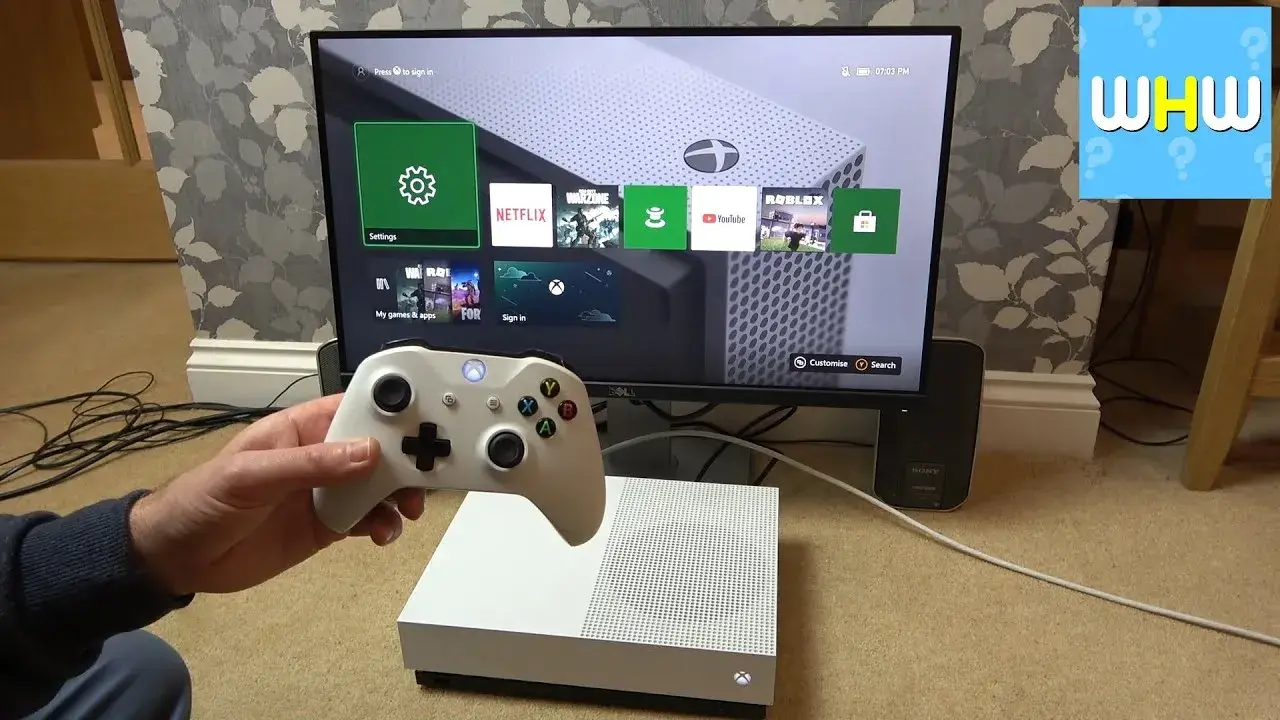
Reset konsoli Xbox One to często kluczowe narzędzie w arsenale każdego gracza, służące zarówno do rozwiązywania uporczywych problemów technicznych, jak i do bezpiecznego przygotowania urządzenia do sprzedaży. Niezależnie od tego, czy Twoja konsola zaczęła działać wolniej, zawiesza się, czy po prostu chcesz usunąć z niej wszystkie swoje dane, ten artykuł przeprowadzi Cię krok po kroku przez wszystkie dostępne metody resetowania, wyjaśniając ich konsekwencje i pomagając podjąć świadomą decyzję.
Jak zresetować konsolę Xbox One poznaj dwie główne metody i ich konsekwencje
- Istnieją trzy główne typy resetu: proste ponowne uruchomienie ("Power Cycle"), reset z zachowaniem gier (do naprawy systemu) oraz pełny reset fabryczny (do sprzedaży).
- Przed resetem zawsze upewnij się, że Twoje postępy w grach są zsynchronizowane z chmurą Xbox Live.
- Reset z zachowaniem gier usuwa konta i ustawienia, ale pozostawia zainstalowane gry i aplikacje.
- Pełny reset fabryczny czyści konsolę całkowicie, usuwając wszystkie dane osobiste, gry i aplikacje.
- W przypadku braku obrazu lub poważnych błędów istnieją awaryjne metody resetu, w tym z użyciem pendrive'a.
- Licencje na gry cyfrowe są przypisane do Twojego konta, nie do konsoli, więc nie stracisz ich po resecie.
Kiedy reset konsoli Xbox One to najlepsze rozwiązanie
Z mojego doświadczenia wynika, że reset konsoli Xbox One to często ostatnia deska ratunku, ale też niezwykle skuteczna. Nie jest to działanie, które powinno się wykonywać bez potrzeby, jednak w wielu sytuacjach staje się on nieunikniony. Zastanawiasz się, kiedy warto się na niego zdecydować? Oto najczęstsze powody:
- Błędy systemowe po aktualizacjach: Czasem po dużej aktualizacji oprogramowania konsola zaczyna działać niestabilnie, co objawia się zawieszaniem się lub nieoczekiwanymi błędami.
- Spowolnienie interfejsu: Jeśli nawigacja po menu jest ociężała, a aplikacje uruchamiają się zbyt długo, reset może przywrócić dawną płynność.
- Problemy z połączeniem sieciowym: Trudności z połączeniem z Xbox Live, niestabilne Wi-Fi lub problemy z grami online mogą być czasem rozwiązane przez odświeżenie systemu.
- Błąd "czarnego ekranu": To jeden z najbardziej frustrujących problemów konsola się włącza, ale na ekranie nic się nie pojawia. W takich przypadkach konieczne są awaryjne metody resetu.
- Przygotowanie do sprzedaży lub oddania konsoli: Jeśli planujesz pozbyć się swojego Xboxa, pełny reset fabryczny jest absolutnie niezbędny, aby chronić Twoje dane.
Twoja konsola działa wolniej niż kiedyś? To może być znak
Pamiętam sytuacje, gdy moja konsola, po wielu miesiącach intensywnego użytkowania, zaczynała odczuwalnie zwalniać. Interfejs reagował z opóźnieniem, a przełączanie między grami i aplikacjami stawało się irytujące. W takich przypadkach, zanim sięgniesz po drastyczne środki, często pomaga prosty "power cycle" (czyli twarde ponowne uruchomienie, które nie usuwa danych). Jeśli to nie wystarczy, reset z zachowaniem gier i aplikacji jest świetnym rozwiązaniem, ponieważ odświeża system operacyjny bez konieczności ponownego pobierania całej biblioteki gier. Działa to trochę jak formatowanie dysku C w komputerze, ale z zachowaniem zainstalowanych programów.
Problemy z grami i aplikacjami, których nie da się rozwiązać inaczej
Zdarza się, że konkretne gry lub aplikacje zaczynają sprawiać problemy zawieszają się, nie uruchamiają, albo wyświetlają dziwne błędy. Po wypróbowaniu standardowych rozwiązań, takich jak ponowne uruchomienie aplikacji, sprawdzenie aktualizacji czy nawet reinstalacja konkretnej gry, często okazuje się, że problem leży głębiej, w systemie konsoli. W takich momentach, zamiast tracić czas na dalsze poszukiwania, reset z zachowaniem gier i aplikacji jest moim zdaniem najbardziej efektywną metodą. Pozwala on na naprawę potencjalnych uszkodzeń systemu operacyjnego, jednocześnie oszczędzając Ci godziny na ponowne pobieranie ulubionych tytułów.
Przygotowanie do sprzedaży lub oddania konsoli dlaczego pełny reset jest niezbędny?
Jeśli nadszedł czas, aby Twój Xbox One znalazł nowego właściciela czy to poprzez sprzedaż na OLX, Allegro, czy po prostu oddanie znajomemu pełny reset do ustawień fabrycznych jest absolutnie kluczowy. Nie chodzi tylko o to, żeby konsola wyglądała jak nowa, ale przede wszystkim o ochronę Twojej prywatności. Pełny reset usuwa wszystkie Twoje konta, hasła, dane logowania, zapisy gier (te lokalne), ustawienia osobiste, a także historię przeglądania i wszelkie inne informacje, które mogłyby wpaść w niepowołane ręce. To tak, jakbyś oddawał nowy, czysty sprzęt, bez żadnych śladów poprzedniego użytkowania.

Zanim naciśniesz "Resetuj" kluczowe przygotowania
Zanim przystąpisz do właściwego resetowania konsoli, musisz pamiętać o kilku ważnych krokach przygotowawczych. Odpowiednie przygotowanie to podstawa, aby uniknąć niepotrzebnego stresu i, co najważniejsze, utraty cennych danych, takich jak postępy w grach. W końcu nikt nie chce zaczynać swojej ulubionej przygody od nowa, prawda?
Sprawdź połączenie z internetem: Jak upewnić się, że Twoje postępy w grach są bezpieczne w chmurze?
To absolutnie najważniejszy krok! Większość nowoczesnych gier na Xbox One automatycznie synchronizuje zapisy z chmurą Xbox Live, pod warunkiem, że konsola jest podłączona do internetu. Przed resetem upewnij się, że Twoja konsola jest online i daj jej chwilę na synchronizację. Możesz to sprawdzić, wchodząc w ustawienia sieciowe. Pamiętaj, że lokalne kopie zapisów gier zostaną usunięte podczas resetu (nawet tego z zachowaniem gier), ale te w chmurze pozostaną bezpieczne i zostaną automatycznie pobrane po ponownym zalogowaniu się na swoje konto po resecie. To właśnie dzięki temu nie musisz martwić się o utratę ukończonych misji czy zdobytych przedmiotów.
Zewnętrzny dysk twardy: Czy warto zrobić kopię zapasową gier i aplikacji?
Jeśli posiadasz zewnętrzny dysk twardy podłączony do konsoli Xbox One, masz ułatwione zadanie. Gry i aplikacje zainstalowane na takim dysku nie zostaną usunięte podczas żadnego rodzaju resetu konsoli (o ile nie sformatujesz samego dysku zewnętrznego). To świetny sposób, aby zaoszczędzić czas na ponowne pobieranie gigabajtów danych, zwłaszcza jeśli masz wolne łącze internetowe lub ograniczony limit danych. Pamiętaj, że licencje na gry cyfrowe są przypisane do Twojego konta Microsoft, a nie do konkretnej konsoli czy dysku, więc po resecie i zalogowaniu się na swoje konto, wszystkie Twoje gry będą dostępne do ponownego pobrania lub uruchomienia z dysku zewnętrznego.
Reset Xbox One krok po kroku dwie główne ścieżki
Teraz, gdy wiesz, dlaczego i kiedy warto zresetować konsolę, przejdźmy do konkretów. Xbox One oferuje dwie główne metody resetowania z poziomu systemu, które różnią się zakresem czyszczenia danych. Wybór odpowiedniej metody zależy od Twoich potrzeb czy chcesz tylko odświeżyć system, czy całkowicie wyczyścić konsolę.
Metoda 1: "Miękki" reset z zachowaniem gier i aplikacji jak naprawić system bez utraty danych?
Ta opcja jest idealna, gdy chcesz rozwiązać problemy z oprogramowaniem, ale nie chcesz tracić czasu na ponowne pobieranie wszystkich gier. To mój ulubiony "środek zaradczy" na większość problemów systemowych, które nie wymagają całkowitego czyszczenia.
- Włącz konsolę Xbox One.
- Naciśnij przycisk Xbox na kontrolerze, aby otworzyć przewodnik.
- Przejdź do zakładki Profil i system (ikona Twojego profilu).
- Wybierz Ustawienia.
- Przejdź do System, a następnie Informacje o konsoli.
- Wybierz opcję Zresetuj konsolę.
- Zostaną wyświetlone dwie opcje. Wybierz Zresetuj i zachowaj moje gry i aplikacje.
Po wybraniu tej opcji konsola rozpocznie proces resetowania. Spowoduje to usunięcie wszystkich kont, zapisów gier lokalnych, ustawień i powiązań z konsolą domową. Jednakże, wszystkie zainstalowane gry i aplikacje pozostaną na dysku twardym. Po zakończeniu resetu będziesz musiał ponownie zalogować się na swoje konto Microsoft i skonfigurować podstawowe ustawienia, tak jak przy pierwszym uruchomieniu nowej konsoli. Zapisy gier z chmury zostaną automatycznie pobrane po zalogowaniu.
Metoda 2: Pełny reset do ustawień fabrycznych jak skutecznie wyczyścić konsolę przed sprzedażą?
Jeśli przygotowujesz konsolę do sprzedaży, oddania lub po prostu chcesz zacząć z "czystą kartą", ta metoda jest jedyną słuszną. Usuwa ona absolutnie wszystko z dysku twardego konsoli, przywracając ją do stanu fabrycznego.
- Włącz konsolę Xbox One.
- Naciśnij przycisk Xbox na kontrolerze, aby otworzyć przewodnik.
- Przejdź do zakładki Profil i system (ikona Twojego profilu).
- Wybierz Ustawienia.
- Przejdź do System, a następnie Informacje o konsoli.
- Wybierz opcję Zresetuj konsolę.
- Zostaną wyświetlone dwie opcje. Tym razem wybierz Zresetuj i usuń wszystko.
Wybierając tę opcję, uruchamiasz proces, który całkowicie wyczyści dysk twardy konsoli. Oznacza to usunięcie wszystkich kont, wszystkich gier, wszystkich aplikacji, wszystkich lokalnych zapisów gier oraz wszystkich ustawień. Konsola zostanie przywrócona do stanu, w jakim opuściła fabrykę. Po zakończeniu tego procesu, nowy użytkownik będzie musiał przejść przez pełną konfigurację początkową, tak jakby właśnie rozpakował nową konsolę z pudełka.

Co zrobić, gdy ekran jest czarny? Przewodnik po resecie awaryjnym
Czasem zdarza się najgorsze konsola się włącza, słyszysz dźwięki, ale na ekranie telewizora panuje ciemność. W takiej sytuacji standardowe metody resetu z poziomu menu są niemożliwe. Na szczęście Xbox One oferuje tryb awaryjny, który pozwala na rozwiązanie wielu poważnych problemów, w tym tych związanych z wyświetlaniem obrazu.
Jak uruchomić konsolę w trybie rozwiązywania problemów (Troubleshoot)?
Tryb rozwiązywania problemów to ukryte menu, które pozwala na dostęp do zaawansowanych opcji resetowania i naprawy, nawet jeśli nie masz obrazu na ekranie lub konsola nie uruchamia się poprawnie. To jest mój "plan B", gdy standardowe procedury zawodzą.
- Jeśli konsola jest włączona, przytrzymaj przycisk Xbox na konsoli przez 10 sekund, aby ją wyłączyć.
- Odłącz kabel zasilający od konsoli na około 30 sekund.
- Podłącz kabel zasilający z powrotem.
- Naciśnij i przytrzymaj jednocześnie przyciski Parowania (na lewej stronie konsoli, obok portu USB) i Wysuwania płyty (na przednim panelu konsoli).
- Trzymając te dwa przyciski, naciśnij przycisk Xbox na konsoli.
- Kontynuuj trzymanie przycisków Parowania i Wysuwania płyty przez około 10-15 sekund, aż usłyszysz dwa sygnały dźwiękowe "włączenia". Pierwszy sygnał usłyszysz od razu, drugi po kilku sekundach.
- Po drugim sygnale dźwiękowym puść przyciski. Konsola powinna uruchomić się w trybie rozwiązywania problemów Xbox (Xbox Startup Troubleshooter).
Resetowanie ustawień wyświetlania, gdy nic nie widać na ekranie
W trybie rozwiązywania problemów, jedną z pierwszych opcji, którą warto wypróbować, gdy na ekranie panuje ciemność, jest "Resetuj ustawienia wyświetlania". Ta opcja przywraca domyślne ustawienia rozdzielczości i odświeżania, co często rozwiązuje problemy z brakiem obrazu spowodowane niekompatybilnymi ustawieniami lub błędami w sygnale HDMI. Po prostu wybierz tę opcję za pomocą kontrolera (który powinien działać w trybie Troubleshoot) i poczekaj, aż konsola uruchomi się ponownie z domyślnymi ustawieniami.
Ostateczność: Resetowanie systemu z pamięci USB, gdy wszystko inne zawiedzie
Jeśli konsola jest w tak złym stanie, że nawet tryb rozwiązywania problemów nie jest w stanie jej naprawić, na przykład z powodu całkowitego uszkodzenia systemu operacyjnego, istnieje jeszcze jedna, najbardziej zaawansowana metoda: resetowanie systemu z pamięci USB (Offline System Update OSU). To jest prawdziwa ostateczność, która wymaga nieco więcej zaangażowania. W skrócie, proces wygląda następująco:
- Na komputerze pobierz specjalny plik aktualizacji systemu (OSU) ze strony wsparcia Microsoft Xbox.
- Umieść ten plik na odpowiednio sformatowanym pendrivie USB (zazwyczaj FAT32).
- Uruchom konsolę w trybie rozwiązywania problemów (jak opisano powyżej).
- W trybie Troubleshoot wybierz opcję aktualizacji systemu z pamięci USB.
Ta metoda pozwala na całkowite przeinstalowanie systemu operacyjnego konsoli, omijając wszelkie uszkodzone pliki na dysku wewnętrznym. To jest jak "czysta instalacja" Windowsa na komputerze, która potrafi postawić na nogi nawet najbardziej "martwą" konsolę.
Życie po resecie jak szybko przywrócić konsolę do pełnej sprawności?
Gratuluję! Jeśli udało Ci się zresetować konsolę, najtrudniejsze masz już za sobą. Teraz przyszedł czas na ponowną konfigurację i przywrócenie Twoich ulubionych gier. Proces ten jest stosunkowo prosty i szybki, zwłaszcza jeśli pamiętasz swoje dane logowania do konta Microsoft.
Pierwsza konfiguracja: Krok po kroku przez początkowe ustawienia
Po każdym resecie konsola uruchomi się tak, jakbyś wyjął ją z pudełka. Będziesz musiał przejść przez kilka podstawowych kroków konfiguracji:
- Wybór języka i regionu: Wybierz odpowiednie ustawienia dla swojego kraju.
- Połączenie z internetem: Skonfiguruj połączenie Wi-Fi lub podłącz kabel Ethernet.
- Aktualizacja systemu: Konsola może wymagać pobrania najnowszej aktualizacji systemu.
- Logowanie na konto Microsoft: Zaloguj się na swoje konto Xbox Live. To kluczowy moment, ponieważ to właśnie z nim są powiązane Twoje gry cyfrowe, osiągnięcia i zapisy w chmurze.
- Ustawienia prywatności i zabezpieczeń: Skonfiguruj preferencje dotyczące prywatności i bezpieczeństwa.
- Ustawienia zasilania: Wybierz tryb zasilania (np. Instant-On dla szybkiego uruchamiania).
Cały proces jest intuicyjny i konsola poprowadzi Cię przez niego krok po kroku.
Jak przywrócić swoje gry i aplikacje? Najszybsze metody
Po pomyślnej konfiguracji i zalogowaniu się na swoje konto, nadszedł czas na przywrócenie biblioteki gier. Pamiętaj, że licencje cyfrowe są przypisane do Twojego konta, więc nie musisz się martwić o ich utratę.
- Gry z dysku zewnętrznego: Jeśli masz gry na zewnętrznym dysku twardym, po prostu podłącz go do konsoli. System powinien automatycznie je rozpoznać i udostępnić do grania.
- Gry cyfrowe z biblioteki: Przejdź do Moje gry i aplikacje, a następnie do zakładki Pełna biblioteka. Tam znajdziesz wszystkie gry, które posiadasz. Możesz je wybrać i rozpocząć pobieranie.
- Gry z płyt: Włóż płytę z grą do napędu. Konsola rozpocznie proces instalacji.
- Aplikacje: Podobnie jak z grami cyfrowymi, aplikacje możesz pobrać ponownie ze sklepu Microsoft Store lub z sekcji Moje gry i aplikacje.
W zależności od liczby gier i szybkości połączenia internetowego, proces pobierania może potrwać od kilku godzin do nawet całego dnia. Warto zaplanować to na czas, gdy nie będziesz intensywnie korzystać z konsoli.
Najczęstsze problemy i błędy podczas resetowania
Chociaż proces resetowania Xbox One jest zazwyczaj prosty, czasem mogą pojawić się nieprzewidziane problemy. Warto być na nie przygotowanym, aby nie panikować i wiedzieć, jak postępować.
Proces resetowania zatrzymał się w miejscu co robić?
Jednym z najbardziej niepokojących scenariuszy jest sytuacja, gdy konsola zawiesza się podczas procesu resetowania, wyświetlając logo Xbox lub po prostu czarny ekran. W takiej sytuacji:
- Cierpliwość to podstawa: Proces resetowania, zwłaszcza pełnego, może trwać zaskakująco długo nawet do godziny. Upewnij się, że nie wyłączyłeś konsoli zbyt szybko.
- Wykonaj "power cycle": Jeśli po godzinie nic się nie dzieje, spróbuj wykonać twarde ponowne uruchomienie. Przytrzymaj przycisk Xbox na konsoli przez 10 sekund, odłącz kabel zasilający na 30 sekund, a następnie podłącz go ponownie i spróbuj uruchomić konsolę.
- Ponów próbę resetu: Po ponownym uruchomieniu, jeśli konsola się włączy, spróbuj ponownie wykonać reset.
- Tryb rozwiązywania problemów: Jeśli konsola nie uruchamia się poprawnie po "power cycle", spróbuj uruchomić ją w trybie rozwiązywania problemów (Troubleshoot) i stamtąd spróbuj ponownie wykonać reset lub inne opcje naprawcze.
Przeczytaj również: Słuchawki do Xbox One: Podłącz, skonfiguruj i napraw dźwięk!
Komunikaty o błędach (kody E102, E105 itp.) co one oznaczają?
Podczas resetowania lub uruchamiania konsoli możesz natknąć się na komunikaty o błędach, często oznaczone kodami takimi jak E102, E105, E106. Te kody zazwyczaj wskazują na poważniejsze problemy z systemem operacyjnym lub sprzętem konsoli. W większości przypadków oznaczają, że standardowy reset nie wystarczył i konieczne będzie użycie trybu rozwiązywania problemów (Troubleshoot) lub, w ostateczności, resetowanie systemu z pamięci USB (Offline System Update OSU). Każdy kod błędu ma swoje specyficzne znaczenie, ale ogólna zasada jest taka, że wymagają one bardziej zaawansowanych działań naprawczych, niż tylko ponowne uruchomienie konsoli.
