
Wielu graczy, w tym ja, często zastanawia się, jak optymalnie podłączyć słuchawki bezprzewodowe do konsoli Xbox Series S, aby cieszyć się komfortem i doskonałym dźwiękiem bez plątaniny kabli. Ten praktyczny i szczegółowy poradnik krok po kroku wyjaśni proces podłączania różnych typów słuchawek bezprzewodowych. Rozróżnimy metody połączenia w zależności od posiadanej technologii czy to dedykowany protokół Xbox Wireless, czy standardowy Bluetooth oraz wskażemy potencjalne problemy i ich rozwiązania, co pozwoli Ci samodzielnie i skutecznie sparować swoje urządzenie.
Podłączanie słuchawek bezprzewodowych do Xbox Series S poznaj skuteczne metody i obejścia
- Konsola Xbox Series S nie posiada natywnego wsparcia dla przesyłania dźwięku przez standardowy Bluetooth.
- Dedykowane słuchawki z technologią Xbox Wireless łączą się bezpośrednio z konsolą za pomocą przycisku synchronizacji.
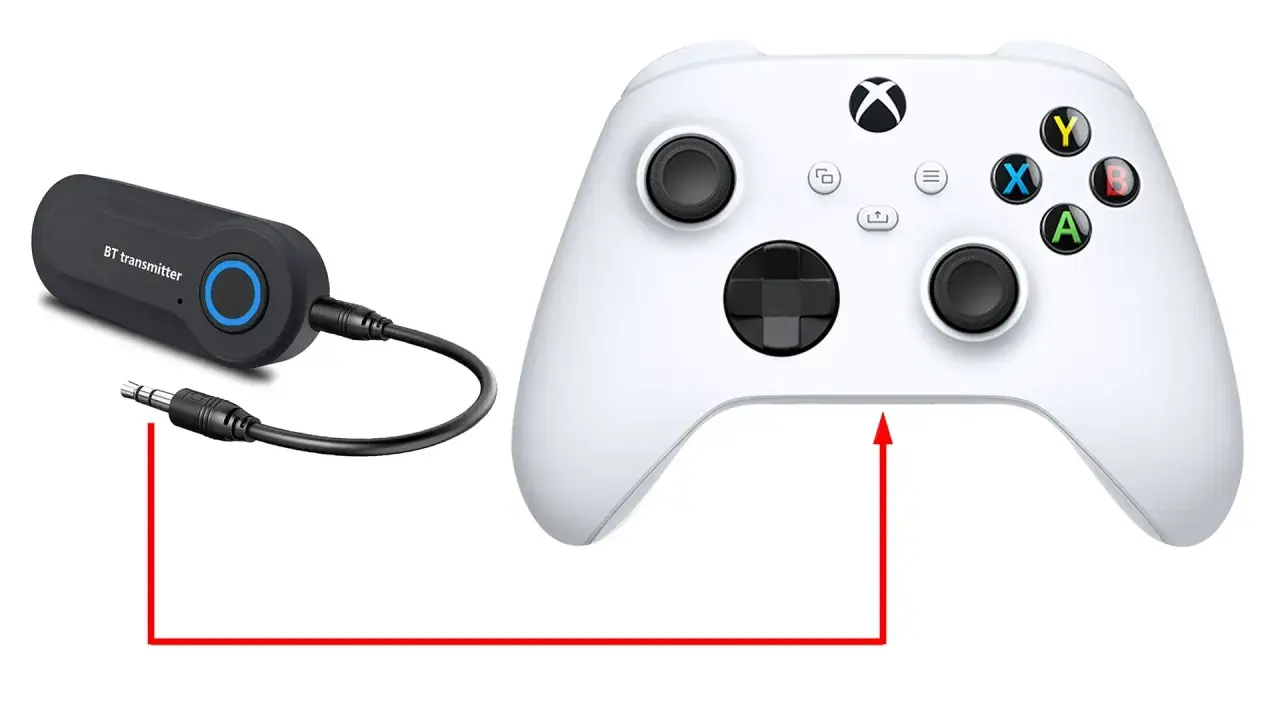
- Dla standardowych słuchawek Bluetooth konieczne jest użycie zewnętrznych adapterów USB lub nadajników wpinanych do kontrolera.
- Alternatywną opcją jest sparowanie słuchawek z telewizorem, jednak ta metoda uniemożliwia korzystanie z czatu głosowego.
- Kluczowe dla prawidłowego działania jest sprawdzenie kompatybilności słuchawek oraz regularna aktualizacja ich oprogramowania.
- Pełen potencjał dźwięku można odblokować dzięki technologiom przestrzennym (np. Dolby Atmos) i aplikacji "Akcesoria Xbox".
Dlaczego nie wszystkie słuchawki bezprzewodowe działają z Xbox Series S?
To pytanie zadaje sobie wielu użytkowników, a odpowiedź jest prosta, choć dla niektórych może być zaskakująca. Konsola Xbox Series S, podobnie jak jej mocniejsza siostra Xbox Series X, nie obsługuje standardowego protokołu Bluetooth do przesyłania dźwięku z gier. To właśnie ten fakt jest główną przyczyną problemów z kompatybilnością i frustracji, gdy próbujemy podłączyć nasze ulubione słuchawki Bluetooth, które doskonale działają z telefonem czy komputerem.
Kluczowa różnica: Xbox Wireless vs. standardowy Bluetooth
Zrozumienie tej różnicy jest absolutnie fundamentalne. Standardowy Bluetooth, który znamy z większości urządzeń mobilnych i komputerów, jest protokołem uniwersalnym, ale dla gier ma pewne ograniczenia, takie jak potencjalnie wyższe opóźnienia. Microsoft, stawiając na jak najlepsze wrażenia z rozgrywki, zdecydował się na własne rozwiązanie: technologię Xbox Wireless. Jest to protokół oparty na Wi-Fi Direct, który oferuje znacznie niższe opóźnienia, większą stabilność połączenia oraz pełną integrację z systemem konsoli. Słuchawki wykorzystujące Xbox Wireless łączą się z konsolą bezpośrednio, tak jak kontrolery, zapewniając płynne działanie mikrofonu i czatu głosowego. Standardowy Bluetooth, choć obecny w konsoli (służy do parowania kontrolerów), nie został zaimplementowany do przesyłania dźwięku z gier, co jest kluczowe dla zrozumienia, dlaczego nie wszystkie słuchawki bezprzewodowe będą działać "od ręki".
Jak sprawdzić, czy twoje słuchawki są kompatybilne?
Zanim zaczniesz szukać adapterów lub innych obejść, zawsze sprawdź specyfikację swoich słuchawek. Szukaj informacji o obsłudze technologii "Xbox Wireless" lub "Designed for Xbox". Jeśli twoje słuchawki posiadają tę certyfikację, masz pewność, że będą działać bezproblemowo. Na rynku dostępnych jest wiele doskonałych modeli, które wykorzystują tę technologię. Z mojego doświadczenia mogę polecić kilka popularnych i sprawdzonych opcji:
- Microsoft Xbox Wireless Headset: Oficjalne słuchawki od Microsoftu, oferujące świetną integrację i jakość dźwięku.
- SteelSeries Arctis 9X: Cenione za komfort i jakość dźwięku, z możliwością jednoczesnego połączenia z telefonem przez Bluetooth.
- Razer Kaira Pro for Xbox: Model z mocnym basem i wygodnymi nausznikami, również z opcją Bluetooth.
- Turtle Beach Stealth 600/700 Gen 2: Popularne serie, oferujące solidne brzmienie i funkcje dla graczy.
Wiele innych firm, takich jak Logitech, HyperX czy Corsair, również oferuje modele dedykowane konsolom Xbox, więc warto rozejrzeć się na rynku.
Co zyskujesz, wybierając dedykowany zestaw słuchawkowy?
Decydując się na słuchawki z technologią Xbox Wireless, inwestujesz w najlepsze możliwe doświadczenie audio na konsoli. Korzyści są znaczące:
- Bezpośrednie połączenie: Słuchawki łączą się bezpośrednio z konsolą, bez potrzeby dodatkowych adapterów czy kabli.
- Niskie opóźnienia: Technologia Xbox Wireless zapewnia minimalne opóźnienia, co jest kluczowe w dynamicznych grach, gdzie liczy się każda milisekunda.
- Stabilność połączenia: Połączenie jest zazwyczaj bardzo stabilne i odporne na zakłócenia.
- Pełna funkcjonalność mikrofonu i czatu: Mikrofon działa bez zarzutu, a Ty masz pełną kontrolę nad balansem czatu i dźwięku gry.
- Wsparcie dla technologii dźwięku przestrzennego: Dedykowane zestawy często wspierają technologie takie jak Dolby Atmos, DTS Headphone: X czy Windows Sonic, co znacząco zwiększa immersję w grach.
To właśnie te aspekty sprawiają, że dedykowane słuchawki są moim zdaniem najlepszym wyborem dla każdego, kto ceni sobie jakość i wygodę.
Podłączanie słuchawek z Xbox Wireless najprostsza droga do dźwięku
Jeśli masz szczęście i posiadasz słuchawki z technologią Xbox Wireless, proces podłączania jest niezwykle prosty i efektywny. To zdecydowanie najprostsza droga do cieszenia się doskonałym dźwiękiem bezprzewodowym na Twojej konsoli Xbox Series S.
Krok 1: Przygotowanie konsoli i słuchawek do parowania
- Włącz konsolę Xbox Series S. Upewnij się, że jest w pełni uruchomiona i gotowa do pracy.
- Włącz swoje słuchawki Xbox Wireless.
- Wprowadź słuchawki w tryb parowania. Zazwyczaj odbywa się to poprzez przytrzymanie dedykowanego przycisku parowania na słuchawkach przez kilka sekund, aż dioda LED zacznie migać, sygnalizując gotowość do połączenia. Dokładne instrukcje znajdziesz w instrukcji obsługi swoich słuchawek.

Krok 2: Użycie przycisku synchronizacji
- Zlokalizuj przycisk synchronizacji na konsoli Xbox Series S. Znajduje się on zazwyczaj na przednim panelu konsoli, obok portu USB, i jest oznaczony ikoną trzech fal.
- Naciśnij i przytrzymaj przycisk synchronizacji na konsoli przez około 2-3 sekundy. Dioda LED na konsoli zacznie migać.
- Poczekaj na połączenie. Konsola i słuchawki automatycznie się wyszukają i sparują. Gdy połączenie zostanie nawiązane, diody LED na obu urządzeniach przestaną migać i zaświecą się światłem ciągłym. Konsola zazwyczaj wyświetli również powiadomienie o podłączeniu zestawu słuchawkowego.
Krok 3: Weryfikacja połączenia i pierwsze ustawienia dźwięku w menu konsoli
Po pomyślnym sparowaniu, możesz zweryfikować połączenie i dostosować podstawowe ustawienia dźwięku. Przejdź do menu konsoli, wybierając ikonę swojego profilu, a następnie "Ustawienia" > "Ogólne" > "Głośność i wyjście audio". Tam znajdziesz opcje do regulacji głośności, balansu czatu i dźwięku gry, a także aktywacji technologii dźwięku przestrzennego. To tutaj możesz dostosować wszystko do swoich preferencji.
Jak podłączyć standardowe słuchawki Bluetooth? Poznaj dostępne obejścia
Jeśli Twoje słuchawki nie obsługują technologii Xbox Wireless, nie martw się! Choć Xbox Series S nie wspiera natywnego Bluetooth audio, istnieją skuteczne obejścia, które pozwolą Ci cieszyć się bezprzewodowym dźwiękiem. Pamiętaj jednak, że te rozwiązania mogą wiązać się z pewnymi kompromisami, takimi jak brak obsługi mikrofonu lub wyższa latencja.
Opcja A: Zewnętrzny adapter Bluetooth na USB na co zwrócić uwagę przy zakupie?
To jedna z najpopularniejszych metod. Polega na podłączeniu małego adaptera Bluetooth do portu USB w konsoli. Taki adapter działa jak most, umożliwiając sparowanie standardowych słuchawek Bluetooth z konsolą. Niestety, często wiąże się to z pewnymi ograniczeniami:
- Brak obsługi mikrofonu: Wiele adapterów USB przesyła jedynie dźwięk z gry, ale nie obsługuje mikrofonu w słuchawkach, co uniemożliwia czat głosowy.
- Wyższa latencja: Opóźnienia mogą być zauważalne, zwłaszcza w dynamicznych grach, gdzie precyzja dźwięku jest kluczowa.
Na co zwrócić uwagę przy wyborze adaptera?
- Kompatybilność: Szukaj adapterów, które wyraźnie deklarują kompatybilność z konsolami Xbox lub są polecane przez innych graczy.
- Opinie użytkowników: Przeczytaj recenzje, aby dowiedzieć się o doświadczeniach innych z danym modelem.
- Wersja Bluetooth: Nowsze wersje Bluetooth (np. 5.0) mogą oferować lepszą stabilność i mniejsze opóźnienia.
Opcja B: Nadajnik Bluetooth wpinany do pada czy to rozwiązanie dla ciebie?
Alternatywą są małe transmitery Bluetooth, które wpina się bezpośrednio do gniazda 3,5 mm w kontrolerze Xbox. To rozwiązanie jest bardzo popularne ze względu na swoją prostotę i stosunkowo niską cenę. Dźwięk jest przesyłany z kontrolera do słuchawek.
Zalety:
- Niska cena i dostępność: Transmitery są łatwo dostępne i zazwyczaj niedrogie.
- Prosta instalacja: Wystarczy wpiąć do pada i sparować słuchawki.
Wady:
- Drenaż baterii pada: Transmiter pobiera energię z kontrolera, co może znacząco skrócić czas pracy na baterii.
- Ograniczony zasięg: Zasięg jest zazwyczaj mniejszy niż w przypadku dedykowanych słuchawek.
- Potencjalne opóźnienia: Podobnie jak w przypadku adapterów USB, latencja może być zauważalna.
- Jakość dźwięku: Niektóre tańsze transmitery mogą oferować niższą jakość dźwięku.
Opcja C: Połączenie słuchawek z telewizorem kiedy to ma sens?
Jeśli Twój telewizor posiada wbudowaną funkcję Bluetooth, możesz sparować z nim swoje słuchawki. Konsola Xbox Series S będzie wtedy przesyłać dźwięk do telewizora przez kabel HDMI, a telewizor dalej do słuchawek. To rozwiązanie jest proste, ale ma jedną, bardzo istotną wadę:
Zalety:
- Brak dodatkowych urządzeń: Nie potrzebujesz żadnych adapterów ani transmiterów.
- Prosta konfiguracja: Parowanie słuchawek z telewizorem jest zazwyczaj intuicyjne.
Wady:
- Brak możliwości korzystania z czatu głosowego w grze: To największe ograniczenie. Dźwięk z czatu nie zostanie przesłany przez telewizor do słuchawek, co uniemożliwia komunikację z innymi graczami.
- Potencjalne opóźnienia: Dodatkowe ogniwo w łańcuchu audio (konsola -> TV -> słuchawki) może wprowadzić dodatkowe opóźnienia.
Ta metoda ma sens tylko wtedy, gdy grasz samotnie i nie potrzebujesz komunikować się z drużyną.
Rozwiązywanie problemów z połączeniem słuchawek szybki przewodnik
Nawet przy najlepszych chęciach, czasami pojawiają się problemy z połączeniem słuchawek. Jako Andrzej Dudek, wiem, że nic nie irytuje bardziej niż brak dźwięku w kluczowym momencie rozgrywki. Poniżej przedstawiam szybki przewodnik po najczęstszych problemach i ich rozwiązaniach.
Dlaczego Xbox nie widzi moich słuchawek? Checklista do samodzielnej diagnozy
Jeśli konsola nie wykrywa Twoich słuchawek, przejdź przez tę checklistę:
- Sprawdź tryb parowania: Upewnij się, że słuchawki są w trybie parowania (dioda LED miga).
- Naładowanie baterii: Czy słuchawki są naładowane? Niska bateria może uniemożliwić parowanie.
- Ponowne uruchomienie konsoli i słuchawek: Czasem prosty restart potrafi zdziałać cuda. Wyłącz i włącz konsolę oraz słuchawki.
- Odległość: Czy słuchawki znajdują się w zasięgu konsoli/adaptera/kontrolera?
- Zakłócenia: Czy w pobliżu nie ma innych urządzeń bezprzewodowych, które mogą zakłócać sygnał?
- Reset słuchawek: Spróbuj zresetować słuchawki do ustawień fabrycznych (instrukcję znajdziesz w manualu).
Brak dźwięku lub przerywane połączenie jak to naprawić?
- Sprawdź głośność: Upewnij się, że głośność na słuchawkach i w ustawieniach konsoli nie jest wyciszona lub ustawiona na minimum.
- Ponowne uruchomienie urządzeń: Wyłącz i włącz konsolę oraz słuchawki.
- Aktualizacja oprogramowania: Sprawdź, czy oprogramowanie konsoli i słuchawek jest aktualne. Przestarzałe firmware może powodować problemy.
- Sprawdź ustawienia wyjścia audio: W menu konsoli (Ustawienia > Ogólne > Głośność i wyjście audio) upewnij się, że wybrane jest odpowiednie urządzenie wyjściowe.
- Zresetuj połączenie: Usuń słuchawki z listy sparowanych urządzeń i spróbuj sparować je ponownie.
Mikrofon nie działa sprawdzanie ustawień czatu i prywatności
- Wyciszenie mikrofonu: Sprawdź, czy mikrofon na słuchawkach nie jest wyciszony (fizyczny przycisk lub przełącznik).
- Ustawienia prywatności Xbox: Przejdź do Ustawień konsoli > Konto > Prywatność i bezpieczeństwo online > Prywatność Xbox > Wyświetl szczegóły i dostosuj > Komunikacja i rozgrywka wieloosobowa. Upewnij się, że opcja "Możesz komunikować się za pomocą głosu i tekstu" jest ustawiona na "Wszyscy" lub "Tylko znajomi".
- Balans czatu: Upewnij się, że balans między dźwiękiem gry a czatem nie jest ustawiony całkowicie na dźwięk gry.
- Test mikrofonu: W aplikacji "Akcesoria Xbox" (dla dedykowanych słuchawek) często dostępna jest opcja testowania mikrofonu.
Jak zaktualizować oprogramowanie słuchawek, by zapewnić pełną kompatybilność?
Aktualizacje oprogramowania (firmware) są kluczowe dla zapewnienia pełnej kompatybilności, stabilności połączenia i optymalnej wydajności słuchawek. Wielu producentów oferuje dedykowane aplikacje na smartfony lub komputery PC, które pozwalają na łatwą aktualizację. Dla oficjalnych słuchawek Xbox Wireless Headset, aktualizację można przeprowadzić bezpośrednio przez aplikację "Akcesoria Xbox" na konsoli. Zawsze sprawdzaj dostępność aktualizacji, ponieważ często wprowadzają one poprawki błędów i nowe funkcje.Przeczytaj również: Podłączanie Xboxa do TV: Obraz i dźwięk w 4K? Sprawdź!
Optymalizacja dźwięku po podłączeniu słuchawek wykorzystaj pełen potencjał
Podłączenie słuchawek to dopiero początek. Aby w pełni wykorzystać ich możliwości i zanurzyć się w świecie gier, warto poświęcić chwilę na optymalizację dźwięku. Jako Andrzej Dudek, zawsze staram się wycisnąć maksimum z mojego sprzętu, a dźwięk jest kluczowym elementem immersji.
Jak skonfigurować dźwięk przestrzenny (Windows Sonic, Dolby Atmos, DTS)?
Xbox Series S oferuje wsparcie dla kilku technologii dźwięku przestrzennego, które potrafią znacząco poprawić wrażenia z gry, pozwalając precyzyjniej lokalizować przeciwników czy źródła dźwięku. Aby je skonfigurować:
- Przejdź do Ustawień konsoli.
- Wybierz Ogólne, a następnie Głośność i wyjście audio.
- W sekcji Dźwięk zestawu słuchawkowego wybierz opcję Format zestawu słuchawkowego.
Dostępne technologie to:
- Windows Sonic for Headphones: Jest to darmowa technologia Microsoftu, dostępna dla wszystkich słuchawek. To dobry punkt wyjścia.
- Dolby Atmos for Headphones: Oferuje bardzo precyzyjny i immersyjny dźwięk przestrzenny. Wymaga zakupu licencji w sklepie Xbox (lub darmowego okresu próbnego).
- DTS Headphone: X: Kolejna płatna technologia dźwięku przestrzennego, często chwalona za szeroką scenę dźwiękową. Również wymaga zakupu licencji.
Wypróbuj każdą z nich, aby sprawdzić, która najlepiej odpowiada Twoim preferencjom i słuchawkom.
Balans między dźwiękiem gry a czatem głosowym idealne ustawienia
W grach multiplayer kluczowe jest znalezienie idealnego balansu między dźwiękiem gry a głosem kolegów z drużyny. Zbyt głośny czat zagłuszy ważne wskazówki dźwiękowe w grze, a zbyt cichy sprawi, że przegapisz komunikację. W przypadku dedykowanych słuchawek Xbox Wireless, często masz fizyczne pokrętła lub przyciski na samych słuchawkach do regulacji tego balansu. Jeśli ich nie masz, możesz dostosować te ustawienia w menu konsoli:
- Przejdź do Ustawień konsoli.
- Wybierz Ogólne, a następnie Głośność i wyjście audio.
- W sekcji Dźwięk zestawu słuchawkowego znajdziesz opcje do regulacji balansu czatu i gry.
Eksperymentuj, aż znajdziesz ustawienie, które pozwoli Ci słyszeć wszystko wyraźnie.
Aplikacja "Akcesoria Xbox" twoje centrum dowodzenia dźwiękiem
Dla dedykowanych słuchawek Xbox Wireless, aplikacja "Akcesoria Xbox" (dostępna na konsoli) to prawdziwe centrum dowodzenia. Pozwala ona na znacznie głębszą personalizację ustawień dźwięku niż standardowe menu konsoli. W aplikacji możesz:
- Dostosować korektor graficzny (EQ): Zmieniaj profile dźwiękowe lub twórz własne, aby dopasować brzmienie do swoich preferencji (np. wzmocnić basy, uwydatnić kroki przeciwników).
- Zaktualizować oprogramowanie słuchawek: Upewnij się, że Twoje słuchawki mają najnowsze firmware, co często poprawia wydajność i stabilność.
- Dostosować automatyczne wyciszanie mikrofonu: Ustaw, jak agresywnie mikrofon ma wyciszać dźwięki tła.
- Testować mikrofon: Sprawdź, czy Twój mikrofon działa poprawnie.
Gorąco polecam każdemu posiadaczowi dedykowanych słuchawek Xbox Wireless, aby zapoznał się z tą aplikacją i wykorzystał jej potencjał do maksimum.
