
Cześć! Jeśli właśnie rozpakowałeś swoją nową konsolę Xbox i zastanawiasz się, jak ją podłączyć do telewizora, to trafiłeś idealnie. Wiem, że dla wielu osób, zwłaszcza tych mniej obeznanych z technologią, może to wydawać się skomplikowane, ale obiecuję, że to naprawdę prosty proces. Przygotowałem dla Ciebie ten przewodnik krok po kroku, który przeprowadzi Cię przez całe podłączanie konsoli od wyjęcia jej z pudełka, przez właściwe wpięcie kabli, aż po zobaczenie pierwszego ekranu konfiguracji na telewizorze. Skupimy się na praktycznych wskazówkach, omówimy niezbędne kable i porty, a także podpowiemy, jak rozwiązać najczęstsze problemy, takie jak brak obrazu. Zaczynajmy!
Podłączenie konsoli Xbox do telewizora to prosty proces wystarczą dwa kable i kilka kroków.
- Konsola Xbox łączy się z telewizorem wyłącznie za pomocą kabla HDMI.
- Do podłączenia potrzebujesz jedynie kabla zasilającego i kabla HDMI, które znajdziesz w zestawie z konsolą.
- Dla konsol Xbox Series X|S, do uzyskania pełnej jakości 4K przy 120 Hz, niezbędny jest kabel Ultra High Speed HDMI (HDMI 2.1) oraz odpowiedni port w telewizorze.
- Główne kroki to: wpięcie kabla HDMI (konsola OUT do TV IN), podłączenie zasilania i wybranie właściwego źródła sygnału na telewizorze.
- Najczęstszy problem, czyli "brak sygnału", zazwyczaj wynika z wyboru niewłaściwego źródła HDMI na pilocie telewizora lub niedokładnego wpięcia kabla.
- Aby cieszyć się najlepszą jakością obrazu, aktywuj w ustawieniach telewizora "Tryb Gry" (ALLM) oraz funkcję "Ulepszony format sygnału HDMI" dla używanego portu.

Przygotowanie do gry: Co musisz wiedzieć przed podłączeniem Xboxa?
Sprawdź zawartość pudełka: Jakie kable są niezbędne?
Zanim zaczniesz, upewnij się, że masz pod ręką wszystko, co potrzebne. W pudełku z każdą konsolą Xbox zawsze znajdziesz dwa kluczowe kable:
- Kabel zasilający: Służy do podłączenia konsoli do gniazdka elektrycznego.
- Kabel HDMI: Odpowiada za przesyłanie obrazu i dźwięku z konsoli do telewizora.
Warto zwrócić uwagę na rodzaj kabla HDMI, zwłaszcza jeśli masz nową konsolę Xbox Series X lub Series S. Starsze konsole, takie jak Xbox One, były dostarczane z kablem High Speed HDMI, który jest wystarczający do przesyłania obrazu w jakości 4K przy 60 klatkach na sekundę. Natomiast konsole Xbox Series X|S wymagają kabla Ultra High Speed HDMI (HDMI 2.1), aby w pełni wykorzystać ich potencjał, czyli obraz 4K przy 120 Hz i obsługę zmiennej częstotliwości odświeżania (VRR). Ten kabel również znajdziesz w zestawie z konsolą, więc nie musisz się martwić o jego zakup, ale warto wiedzieć, do czego służy.
Wybór odpowiedniego portu HDMI w telewizorze czy ma to znaczenie?
Kiedy spojrzysz na tył swojego telewizora, zobaczysz kilka portów oznaczonych jako "HDMI IN". Do nich właśnie podłączysz konsolę. W większości przypadków możesz użyć dowolnego z nich, ale w nowszych telewizorach niektóre porty HDMI mogą oferować lepsze wsparcie dla zaawansowanych funkcji konsoli, takich jak 4K przy 120 Hz, VRR czy ALLM (Auto Low Latency Mode). Często są one specjalnie oznaczone (np. "HDMI 2.1", "Game", "Enhanced"). Zawsze warto sprawdzić instrukcję obsługi telewizora, aby dowiedzieć się, który port oferuje pełne możliwości dla gier. Jeśli nie masz pewności, po prostu wybierz dowolny i w razie potrzeby zmienisz go później.
Krótka ściągawka: Porty w konsoli Xbox, których będziesz używać
Na tylnej części konsoli Xbox znajdziesz kilka portów, ale do podłączenia do telewizora potrzebujesz tylko dwóch: portu "HDMI OUT" (do niego podłączysz kabel HDMI) oraz portu zasilania (do niego wpinasz kabel zasilający). To naprawdę wszystko, co musisz zlokalizować, aby rozpocząć przygodę z graniem.
Podłączanie Xboxa do telewizora: Instrukcja krok po kroku
Teraz, gdy wiesz już, co i jak, przejdźmy do konkretów. Poniżej przedstawiam prostą instrukcję, która krok po kroku pokaże Ci, jak podłączyć konsolę Xbox do telewizora.
-
Krok 1: Prawidłowe podłączenie kabla HDMI
Weź kabel HDMI. Jeden jego koniec wpinasz do portu oznaczonego jako "HDMI OUT" na tylnej części konsoli Xbox. Drugi koniec kabla wpinasz do dowolnego portu "HDMI IN" w telewizorze. Upewnij się, że kabel jest wpięty dokładnie i stabilnie z obu stron. Czasami niedokładne wpięcie jest przyczyną braku obrazu.
-
Krok 2: Podłączenie zasilania i uruchomienie konsoli
Następnie podłącz kabel zasilający do odpowiedniego portu w konsoli Xbox, a drugi koniec do gniazdka elektrycznego. Gdy konsola jest podłączona do prądu, naciśnij przycisk z logo Xbox na froncie konsoli, aby ją uruchomić. Powinien się zaświecić i usłyszysz charakterystyczny dźwięk startowy.
-
Krok 3: Wybór właściwego źródła sygnału w telewizorze klucz do sukcesu
To jest najważniejszy krok i jednocześnie najczęstsza przyczyna problemów z brakiem obrazu! Weź pilot do telewizora i poszukaj przycisku oznaczonego jako "Source", "Input" lub ikoną strzałki w kwadracie. Naciśnij go, a następnie wybierz odpowiednie źródło HDMI, do którego podłączyłeś konsolę Xbox (np. HDMI 1, HDMI 2, HDMI 3). Jeśli podłączyłeś konsolę do portu HDMI 2, wybierz HDMI 2. Po chwili na ekranie telewizora powinien pojawić się obraz z konsoli.
-
Krok 4: Pierwsza konfiguracja na ekranie co dalej?
Gratulacje! Jeśli na ekranie telewizora widzisz logo Xboxa lub kreator konfiguracji, oznacza to, że podłączenie przebiegło pomyślnie. Konsola poprowadzi Cię teraz przez proces pierwszej konfiguracji, który obejmuje połączenie z siecią Wi-Fi lub kablem Ethernet, logowanie do konta Microsoft oraz pobranie niezbędnych aktualizacji systemowych. Po tych krokach Twoja konsola będzie gotowa do gry!

Czarny ekran? Rozwiązujemy najczęstsze problemy z podłączeniem Xboxa
Nie martw się, jeśli po wykonaniu powyższych kroków na ekranie telewizora nadal widzisz komunikat "Brak sygnału" lub po prostu czarny ekran. To bardzo częste i zazwyczaj łatwe do rozwiązania. Jako Andrzej Dudek, podpowiem Ci, co możesz zrobić.
"Brak sygnału" na telewizorze co zrobić, gdy Xbox się nie wyświetla?
Oto najczęstsze przyczyny i rozwiązania:
- Niewłaściwe źródło HDMI w telewizorze: To zdecydowanie najczęstsza przyczyna. Upewnij się, że na pilocie telewizora wybrałeś dokładnie ten port HDMI, do którego podłączyłeś konsolę (np. jeśli kabel jest w HDMI 3, wybierz HDMI 3). Przejdź przez wszystkie dostępne źródła HDMI, aby upewnić się, że żadnego nie pominąłeś.
- Luźny lub niedokładnie wpięty kabel HDMI: Sprawdź, czy kabel HDMI jest solidnie wpięty zarówno w konsoli (port "HDMI OUT"), jak i w telewizorze (port "HDMI IN"). Dociśnij go z obu stron. Czasami wystarczy delikatne przesunięcie, aby sygnał wrócił.
- Uszkodzony kabel HDMI: Jeśli masz pod ręką inny kabel HDMI (np. od odtwarzacza Blu-ray), spróbuj podłączyć konsolę za jego pomocą. Kable HDMI mogą ulec uszkodzeniu, choć zdarza się to rzadko.
- Uszkodzony port HDMI w telewizorze lub konsoli: Spróbuj podłączyć konsolę do innego portu HDMI w telewizorze. Jeśli to zadziała, być może jeden z portów w telewizorze jest uszkodzony. Jeśli żaden port nie działa, a próbowałeś już z innym kablem, problem może leżeć po stronie konsoli (co jest bardzo rzadkie w nowych urządzeniach).
- Konsola nie uruchomiła się poprawnie: Upewnij się, że konsola jest włączona (przycisk z logo Xbox świeci się). Spróbuj ją wyłączyć i włączyć ponownie.
Obraz jest, ale w niskiej jakości jak to naprawić?
Jeśli widzisz obraz, ale jego jakość jest niska (np. rozmazany, nieostry, brak HDR), problem może wynikać z kilku rzeczy:
Najpierw upewnij się, że:
- Używasz odpowiedniego kabla HDMI: Jeśli masz Xbox Series X|S i chcesz grać w 4K@120Hz, upewnij się, że używasz kabla Ultra High Speed HDMI (HDMI 2.1), który był w zestawie z konsolą. Starsze kable mogą ograniczać jakość.
- Aktywowałeś "Ulepszony format sygnału HDMI" w telewizorze: W wielu nowszych telewizorach, aby w pełni wykorzystać możliwości HDMI 2.0 lub 2.1 (czyli 4K, HDR, VRR), musisz ręcznie aktywować opcję "Ulepszony format sygnału HDMI", "HDMI Deep Color" lub podobną dla konkretnego portu HDMI, do którego podłączona jest konsola. Zazwyczaj znajdziesz to w menu ustawień obrazu telewizora, w sekcji dotyczącej wejść HDMI. Jest to kluczowe!
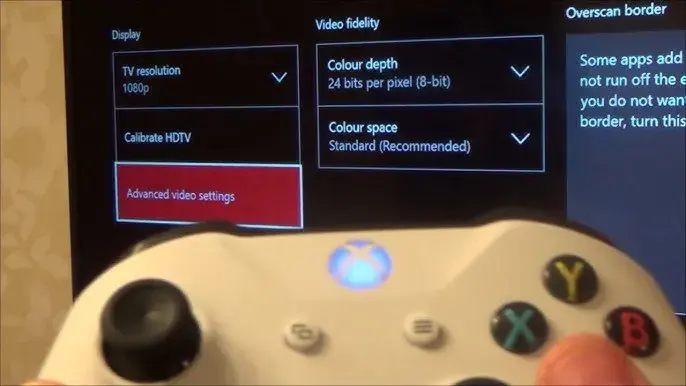
- Sprawdziłeś ustawienia obrazu w konsoli: Po pierwszej konfiguracji konsola sama powinna wykryć możliwości telewizora, ale zawsze możesz przejść do ustawień wyświetlania w menu Xboxa i sprawdzić, czy rozdzielczość jest ustawiona na 4K UHD, a HDR jest aktywny.
Nietypowe połączenia: Xbox ze starszym telewizorem
Jak podłączyć Xbox do starego telewizora bez wejścia HDMI?
Wiem, że nie każdy ma najnowszy telewizor z mnóstwem portów HDMI. Jeśli Twój telewizor jest starszy i nie posiada złącza HDMI, podłączenie konsoli Xbox jest nadal możliwe, ale wiąże się z pewnymi kompromisami. Będziesz potrzebować specjalnego konwertera sygnału. Na rynku dostępne są adaptery HDMI na SCART (Eurozłącze) lub HDMI na Component (YPbPr). Pamiętaj jednak, że takie rozwiązanie znacząco pogorszy jakość obrazu, ponieważ sygnał cyfrowy z konsoli musi zostać przekonwertowany na analogowy, co wiąże się ze stratą szczegółów i kolorów. Jest to opcja awaryjna, jeśli naprawdę nie masz innej możliwości, ale nie polecam jej do codziennego grania ze względu na słabą jakość obrazu.
Maksymalna jakość: Ustawienia telewizora dla Xboxa
Po udanym podłączeniu i pierwszej konfiguracji, warto jeszcze poświęcić chwilę na zoptymalizowanie ustawień telewizora, aby w pełni cieszyć się grami na Xboxie. Jako Andrzej Dudek, zawsze staram się wycisnąć z mojego sprzętu jak najwięcej!
Tryb Gry (ALLM): Dlaczego musisz go włączyć?
Jeśli Twój telewizor obsługuje "Tryb Gry" (często nazywany też "Game Mode" lub "ALLM" Auto Low Latency Mode), koniecznie go aktywuj! Ten tryb jest zaprojektowany specjalnie dla graczy. Kiedy jest włączony, telewizor automatycznie minimalizuje opóźnienia (tzw. input lag) między Twoimi działaniami na kontrolerze a tym, co widzisz na ekranie. Zmniejsza to czas przetwarzania obrazu, co przekłada się na znacznie płynniejszą i bardziej responsywną rozgrywkę. W grach, gdzie liczy się każda milisekunda (np. strzelanki, gry sportowe), różnica jest naprawdę odczuwalna. Zazwyczaj Tryb Gry włącza się automatycznie, gdy telewizor wykryje konsolę, ale warto to sprawdzić w ustawieniach obrazu telewizora.
Przeczytaj również: Xbox Series X/S 2026: Ile NAPRAWDĘ kosztuje? Game Pass i ukryte opłaty
Jak sprawdzić, czy Twój telewizor obsługuje 4K i HDR z konsoli Xbox?
Chcesz mieć pewność, że w pełni wykorzystujesz możliwości swojej konsoli Xbox Series X|S i cieszysz się obrazem w 4K z HDR? Oto jak możesz to sprawdzić:
- Instrukcja obsługi telewizora: To podstawowe źródło informacji. Sprawdź specyfikację techniczną swojego modelu telewizora, aby upewnić się, że obsługuje 4K i HDR (HDR10, Dolby Vision).
- Ustawienia obrazu w telewizorze: Przejdź do menu ustawień obrazu w swoim telewizorze. Poszukaj opcji związanych z "rozdzielczością", "HDR", "szeroką gamą kolorów" lub "ulepszonym formatem sygnału HDMI". Jeśli te opcje są dostępne i aktywne dla portu, do którego podłączona jest konsola, to dobry znak.
- Narzędzia diagnostyczne w konsoli Xbox: Sama konsola Xbox oferuje świetne narzędzie diagnostyczne! Przejdź do menu Ustawienia > Ogólne > Opcje telewizora i wyświetlania > Szczegóły telewizora 4K. Konsola przeprowadzi test i wyświetli szczegółową listę funkcji obsługiwanych przez Twój telewizor, w tym rozdzielczości 4K, HDR, VRR i 120 Hz. To najdokładniejszy sposób, aby dowiedzieć się, co Twój telewizor potrafi.
Mam nadzieję, że ten przewodnik pomógł Ci bezproblemowo podłączyć konsolę Xbox do telewizora i cieszyć się grami w najlepszej możliwej jakości. Miłej zabawy!
