
Zrób zrzut ekranu na PC w kilka chwil poznaj wszystkie proste metody
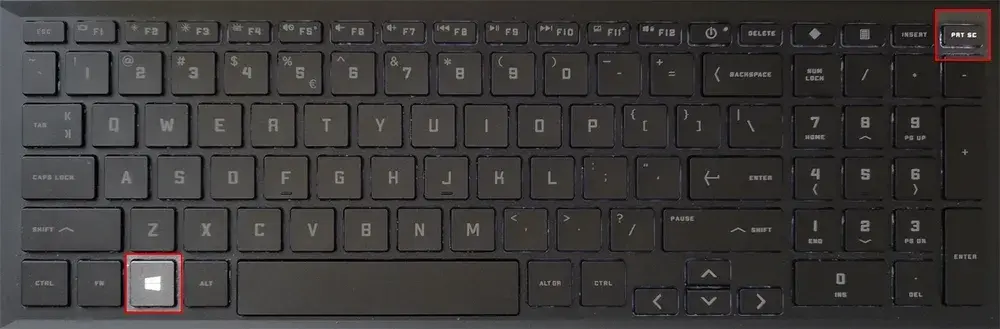
- Najprostsze metody to klawisz Print Screen (PrtScn) do schowka lub Windows + Print Screen do automatycznego zapisu pliku.
- Wbudowane narzędzia Windows, takie jak Windows + Shift + S oraz Narzędzie Wycinanie, oferują precyzyjne zaznaczanie fragmentów ekranu.
- Darmowe programy zewnętrzne, jak Lightshot czy ShareX, rozszerzają funkcjonalność o edycję, udostępnianie i zaawansowane opcje.
- Gracze mogą korzystać z Paska gier Xbox (Windows + G), nakładek Steam czy NVIDIA GeForce Experience do łatwego robienia screenów w grach.
- Zrzuty ekranu najczęściej zapisują się w folderze "Obrazy > Zrzuty ekranu" lub w dedykowanych folderach programów zewnętrznych.

Zacznijmy od najbardziej podstawowej metody, którą każdy użytkownik Windows powinien znać. Klawisz
Wbudowane narzędzia Windows do robienia zrzutów ekranu
System Windows oferuje kilka wbudowanych narzędzi, które pozwalają na szybkie i proste wykonanie zrzutu ekranu bez konieczności instalowania dodatkowego oprogramowania. Są one niezwykle intuicyjne i w większości przypadków w zupełności wystarczające.
Skrót Windows + Shift + S: precyzyjne wycinanie
Dla mnie osobiście skrót
- Naciśnij jednocześnie klawisze
Windows + Shift + S . Ekran zostanie przyciemniony, a na górze pojawi się mały pasek narzędzi. - Wybierz tryb zrzutu:
-
Prostokątny wycinek : Narysuj prostokąt, aby zaznaczyć dowolny fragment ekranu. -
Wycinek o dowolnym kształcie : Narysuj dowolny kształt, aby przechwycić nieregularny obszar. -
Wycinek okna : Kliknij na okno, które chcesz przechwycić (np. przeglądarkę, folder). -
Wycinek pełnoekranowy : Przechwytuje cały ekran, podobnie jak Print Screen.
-
- Po wykonaniu zrzutu, obraz zostanie skopiowany do schowka. Dodatkowo, w prawym dolnym rogu ekranu pojawi się
powiadomienie . Kliknięcie na nie otworzy narzędzie "Wycinek i szkic", gdzie możesz edytować zrzut (np. dodać adnotacje, zakreślić coś) i zapisać go jako plik.
Narzędzie Wycinanie (Snipping Tool)
Starsze, ale wciąż dostępne w Windows "Narzędzie Wycinanie" (ang. Snipping Tool) oferuje podobną funkcjonalność do "Wycinka i szkicu". Możesz je znaleźć, wpisując "Narzędzie Wycinanie" w wyszukiwarce systemowej. Pozwala ono na robienie zrzutów ekranu w różnych trybach:
Skrót Windows + Print Screen: szybki zapis
Jeśli potrzebujesz szybko zrobić zrzut całego ekranu i od razu zapisać go jako plik, skrót
Skrót Alt + Print Screen: aktywne okno
Czasami nie potrzebujemy zrzutu całego ekranu, a jedynie aktywnego okna, nad którym aktualnie pracujemy. W takiej sytuacji z pomocą przychodzi skrót
Zaawansowane zrzuty ekranu: darmowe programy zewnętrzne

Choć wbudowane narzędzia Windows są bardzo przydatne, czasami potrzebujemy czegoś więcej na przykład zaawansowanych opcji edycji, możliwości szybkiego udostępniania linkiem, nagrywania GIF-ów czy automatycznego przesyłania plików do chmury. W takich sytuacjach warto sięgnąć po darmowe programy zewnętrzne, które znacznie rozszerzają funkcjonalność robienia zrzutów ekranu.
Lightshot: prostota i szybkość
Lightshot to bez wątpienia jeden z najpopularniejszych i najbardziej lubianych programów do robienia zrzutów ekranu. Po jego instalacji, klawisz Print Screen domyślnie uruchamia Lightshot, pozwalając na
-
Szybkie zaznaczanie obszaru : Po naciśnięciu Print Screen możesz od razu zaznaczyć myszą fragment ekranu. -
Prosta edycja : Bezpośrednio na zrzucie możesz dodawać strzałki, tekst, rysować linie, prostokąty czy zakreślać ważne elementy. -
Szybkie udostępnianie : Jednym kliknięciem możesz przesłać zrzut do chmury Lightshot i otrzymać link do udostępnienia. -
Zapis lokalny : Oczywiście możesz też zapisać zrzut na dysku komputera.
ShareX: potężne narzędzie dla wymagających
Jeśli Lightshot to dla Ciebie za mało, ShareX to prawdziwy kombajn do zrzutów ekranu i nagrywania. Jest to darmowe narzędzie o otwartym kodzie źródłowym, które oferuje
-
Zrzuty ekranu z przewijaniem : Możliwość przechwycenia całej strony internetowej, nawet jeśli wykracza poza widoczny obszar ekranu. -
Nagrywanie GIF-ów i wideo : ShareX pozwala na nagrywanie krótkich animacji GIF lub klipów wideo z ekranu. -
Automatyczne przesyłanie plików : Możliwość skonfigurowania automatycznego przesyłania zrzutów do ponad 50 różnych usług chmurowych i hostingowych (np. Imgur, Dropbox, Google Drive). -
Zaawansowane narzędzia edycji i post-produkcji : Wbudowany edytor, efekty graficzne, narzędzia do rozpoznawania tekstu (OCR).
Greenshot: efektywność i integracja
Greenshot to kolejne darmowe i cenione narzędzie, które stawia na efektywność i integrację z innymi aplikacjami. Jest to świetna alternatywa dla Lightshot, oferująca nieco więcej funkcji, ale wciąż zachowująca prostotę obsługi:
-
Szybkie przechwytywanie : Pozwala na łatwe przechwytywanie całego ekranu, wybranego okna lub dowolnego fragmentu. -
Prosty edytor do adnotacji : Po zrobieniu zrzutu możesz szybko dodać strzałki, tekst, kształty czy rozmyć wrażliwe dane. -
Opcje eksportu : Oferuje szerokie możliwości eksportu, w tym do programów pakietu Office (Word, Excel, PowerPoint), a także do serwisów takich jak Imgur czy Dropbox. -
Konfigurowalne skróty klawiszowe : Możliwość dostosowania skrótów do swoich preferencji.
Inne darmowe aplikacje
Rynek oferuje również wiele innych darmowych aplikacji do robienia zrzutów ekranu, które warto rozważyć w zależności od indywidualnych potrzeb. Wśród nich znajdziemy takie programy jak
Zrzuty ekranu w grach: narzędzia dla graczy

Dla graczy, robienie zrzutów ekranu to nie tylko dokumentowanie błędów, ale przede wszystkim uwiecznianie epickich momentów, pięknych widoków czy zabawnych sytuacji. Na szczęście, wiele platform i narzędzi gamingowych oferuje wbudowane funkcje do robienia screenów bezpośrednio w grach, często z dodatkowymi możliwościami.
Pasek gier Xbox (Xbox Game Bar)
Pasek gier Xbox to wbudowana w system Windows nakładka, która jest niezwykle przydatna dla graczy. Możesz ją aktywować w dowolnym momencie, naciskając skrót
Steam: zrzuty ekranu w ulubionych grach
Jeśli jesteś graczem PC, prawdopodobnie korzystasz ze Steam. Ta popularna platforma dystrybucji gier ma wbudowaną funkcję robienia zrzutów ekranu. Domyślnie, aby zrobić screena w grze Steam, wystarczy nacisnąć klawisz
NVIDIA GeForce Experience: dla posiadaczy kart NVIDIA
Posiadacze kart graficznych NVIDIA mogą skorzystać z oprogramowania
Tryby fotograficzne w grach
Coraz więcej nowoczesnych gier oferuje wbudowane
Rozwiązywanie problemów ze zrzutami ekranu
Nawet z najlepszymi narzędziami, czasami zdarzają się problemy. Zrozumienie najczęstszych przyczyn i sposobów ich rozwiązania pozwoli Ci szybko wrócić do robienia idealnych zrzutów ekranu.
Klawisz Fn na laptopach
Jednym z najczęstszych problemów, zwłaszcza na laptopach, jest to, że klawisz
Sprawdź ustawienia systemowe i skróty klawiszowe
Jeśli masz problemy z konkretnym skrótem klawiszowym lub narzędziem, wartoPrzeczytaj również: Jaka kierownica do PC? Wybierz idealną: FFB, napęd, pedały
Zrzut ekranu jest czarny
Zdarza się, że po wykonaniu zrzutu ekranu, zamiast obrazu, otrzymujesz
