
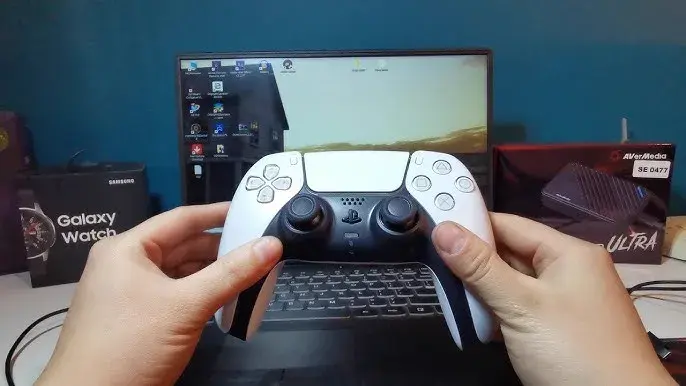
Podłączenie kontrolera DualSense od PlayStation 5 do komputera PC otwiera przed graczami zupełnie nowe możliwości, pozwalając cieszyć się zaawansowanymi funkcjami pada również poza konsolą Sony. W tym artykule przedstawię klarowne instrukcje krok po kroku, obejmujące zarówno metody przewodowe, jak i bezprzewodowe, a także omówię konfigurację w popularnej platformie Steam oraz niezbędne oprogramowanie dodatkowe. Moim celem jest pomóc Ci w pełni wykorzystać potencjał DualSense, w tym jego unikalne haptyczne wibracje i adaptacyjne triggery, aby znacząco wzbogacić Twoje doświadczenia w grach PC.
Jak podłączyć kontroler DualSense do PC i wykorzystać jego pełen potencjał w grach?
- DualSense można podłączyć do PC przewodowo (USB-C) dla najniższych opóźnień lub bezprzewodowo (Bluetooth) dla wygody.
- Platforma Steam oferuje pełne wsparcie dla DualSense, umożliwiając konfigurację i wykorzystanie zaawansowanych funkcji, takich jak haptyczne wibracje i adaptacyjne triggery.
- Dla gier spoza Steam lub zaawansowanej personalizacji niezbędne może być oprogramowanie DS4Windows, które "tłumaczy" sygnały kontrolera.
- Kluczowe jest regularne aktualizowanie oprogramowania firmowego (firmware) kontrolera za pomocą oficjalnej aplikacji PlayStation na PC.
- Coraz więcej gier PC natywnie wspiera DualSense, oferując pełnię jego możliwości bez dodatkowego oprogramowania.
- W artykule znajdziesz rozwiązania najczęstszych problemów, takich jak trudności z parowaniem czy brak wibracji.
Poznaj DualSense: Innowacje, które zmieniają grę
Kontroler DualSense to bez wątpienia jeden z najbardziej innowacyjnych padów, jakie pojawiły się na rynku w ostatnich latach. Sony postawiło na zupełnie nowe doznania, które znacząco wyróżniają go na tle konkurencji. Kluczowe są tutaj dwie technologie: haptyczne wibracje i adaptacyjne triggery. Haptyka pozwala na znacznie bardziej precyzyjne i zróżnicowane odczucia niż tradycyjne wibracje, symulując na przykład teksturę nawierzchni, po której porusza się postać, czy też odrzut broni z niespotykaną dotąd dokładnością. Adaptacyjne triggery z kolei potrafią zmieniać swój opór, co pozwala deweloperom na symulowanie naciągania cięciwy łuku, oporu spustu pistoletu czy nawet pedału gazu w samochodzie.
Te innowacyjne funkcje przekładają się na głębsze doznania w grach PC, tworząc nowy wymiar immersji i znacząco wzbogacając rozgrywkę. Kiedy gra jest odpowiednio zoptymalizowana pod DualSense, różnica jest kolosalna. Nagle czujesz każdy strzał, każde uderzenie, każdy element otoczenia, co sprawia, że gra staje się bardziej wciągająca i realistyczna. To właśnie ta możliwość przeniesienia konsolowych innowacji na platformę PC sprawia, że DualSense jest tak atrakcyjny dla wielu graczy, w tym dla mnie.
Przygotowanie do podłączenia DualSense
Zanim przystąpimy do podłączania kontrolera DualSense do Twojego komputera, warto upewnić się, że wszystko jest odpowiednio przygotowane. Kilka prostych kroków może zaoszczędzić Ci frustracji i zapewnić płynny proces konfiguracji. Sprawdźmy, co dokładnie musisz mieć na uwadze.
Sprawdź swój kabel: Jaki przewód USB-C będzie najlepszy?
Jeśli planujesz podłączyć DualSense przewodowo, odpowiedni kabel USB-C jest kluczowy. Połączenie przewodowe zapewnia najniższe opóźnienia, co jest szczególnie ważne w dynamicznych grach, gdzie liczy się każda milisekunda. Dodatkowo, nie musisz martwić się o ładowanie pada, ponieważ jest on zasilany bezpośrednio z portu USB komputera. Zalecam użycie dobrej jakości kabla USB-C, najlepiej takiego, który jest przeznaczony do przesyłania danych, a nie tylko do ładowania. Unikniesz w ten sposób problemów z niestabilnym połączeniem lub brakiem wykrywania kontrolera.
Wymagania systemowe: Czy Twój Windows jest gotowy na DualSense?
Dobra wiadomość jest taka, że kontroler DualSense jest kompatybilny z systemami Windows 10 i 11. Nie ma potrzeby instalowania skomplikowanych sterowników systemowych, ponieważ Windows zazwyczaj rozpoznaje go jako standardowe urządzenie wejściowe.
Aktualizacja to podstawa: Jak zaktualizować firmware pada na PC?
Aktualizacja firmware'u kontrolera DualSense jest kluczowa dla jego stabilności i kompatybilności, zwłaszcza gdy używasz go z PC. Sony regularnie wydaje poprawki, które mogą usprawniać działanie pada, rozwiązywać błędy i zwiększać jego zgodność z różnymi grami i systemami. Pamiętaj, że aktualizację można przeprowadzić wyłącznie na komputerze PC z systemem Windows 10 lub 11.
- Pobierz oficjalną aplikację "Aktualizator oprogramowania sprzętowego kontrolera bezprzewodowego DualSense" ze strony PlayStation.
- Zainstaluj aplikację na swoim komputerze.
- Podłącz kontroler DualSense do PC za pomocą kabla USB.
- Uruchom aplikację i postępuj zgodnie z wyświetlanymi instrukcjami, aby zaktualizować firmware.

Podłączanie DualSense przewodowo: Szybko i bez opóźnień
Metoda przewodowa to najprostszy i najbardziej niezawodny sposób na podłączenie DualSense do komputera. Gwarantuje ona najniższe opóźnienia, co jest nieocenione w grach wymagających precyzji i szybkiej reakcji. Nie musisz martwić się o baterię ani o stabilność połączenia Bluetooth.
Podłącz i graj: Instrukcja krok po kroku
- Podłącz kabel USB-C do portu w kontrolerze DualSense.
- Drugi koniec kabla podłącz do wolnego portu USB w komputerze.
- System Windows (10 i 11) zazwyczaj automatycznie wykrywa kontroler jako standardowe urządzenie wejściowe (plug-and-play). Możesz usłyszeć dźwięk potwierdzający podłączenie nowego urządzenia.
Jak system Windows widzi Twój kontroler? Pierwsza konfiguracja
Po podłączeniu przewodowym, Windows rozpoznaje DualSense jako ogólny kontroler, często wyświetlając go jako "Wireless Controller" lub "HID-compliant game controller". Możesz sprawdzić status kontrolera w systemie, wchodząc w Menedżer urządzeń (sekcja "Urządzenia interfejsu HID" lub "Kontrolery dźwięku, wideo i gier") lub w Urządzenia i drukarki. Zazwyczaj nie wymaga to żadnej dodatkowej konfiguracji, a kontroler jest gotowy do użycia w większości gier, zwłaszcza tych z natywnym wsparciem dla padów.Bezprzewodowe połączenie DualSense z PC przez Bluetooth
Chociaż połączenie przewodowe oferuje najniższe opóźnienia, wygoda braku kabli jest dla wielu graczy priorytetem. DualSense można bez problemu podłączyć do PC za pośrednictwem technologii Bluetooth, co daje swobodę ruchów i komfort gry z dowolnego miejsca w pokoju.
Tryb parowania: Jak aktywować go na kontrolerze DualSense?
Aby sparować kontroler DualSense z komputerem przez Bluetooth, musisz najpierw wprowadzić go w tryb parowania. Oto jak to zrobić:
- Upewnij się, że kontroler DualSense jest wyłączony. Jeśli jest włączony, możesz go wyłączyć, przytrzymując przycisk PS przez około 10-15 sekund.
- Przytrzymaj jednocześnie przycisk PS (logo PlayStation, znajdujący się na środku pada) i przycisk Create/Share (mały przycisk obok touchpada, po lewej stronie).
- Trzymaj te przyciski, aż pasek świetlny kontrolera zacznie szybko migać na niebiesko. To oznacza, że kontroler jest w trybie parowania i czeka na wykrycie przez inne urządzenie.
Parowanie z Windows 10 i 11: Szczegółowy poradnik
Gdy kontroler jest w trybie parowania, możesz go połączyć ze swoim komputerem:
- Na komputerze otwórz Ustawienia.
- W Windows 10 przejdź do Urządzenia > Bluetooth i inne urządzenia. W Windows 11 wybierz Bluetooth i urządzenia.
- Upewnij się, że Bluetooth jest włączony. Jeśli nie, aktywuj go.
- Kliknij "Dodaj urządzenie Bluetooth lub inne" (Windows 10) lub "Dodaj urządzenie" (Windows 11) i wybierz opcję "Bluetooth".
- System rozpocznie wyszukiwanie dostępnych urządzeń. Na liście powinieneś zobaczyć "Wireless Controller" (lub podobną nazwę). Wybierz go.
- Jeśli parowanie się powiedzie, pasek świetlny na kontrolerze przestanie migać i zaświeci się stałym kolorem, a na komputerze zobaczysz potwierdzenie połączenia.
Potencjalne problemy z Bluetooth i jak sobie z nimi radzić
Połączenie Bluetooth, choć wygodne, może czasem sprawiać pewne problemy. Mogą to być nieco większe opóźnienia w porównaniu do połączenia przewodowego, a także niestabilność połączenia lub sporadyczne rozłączanie. W mojej praktyce często spotykałem się z takimi wyzwaniami. Oto kilka rozwiązań, które zazwyczaj pomagają:
- Aktualizacja sterowników Bluetooth: Upewnij się, że sterowniki Bluetooth w Twoim komputerze są aktualne. Możesz je znaleźć na stronie producenta płyty głównej lub adaptera Bluetooth.
- Eliminacja zakłóceń: Sprawdź, czy w pobliżu nie ma innych urządzeń elektronicznych (np. routerów Wi-Fi, innych urządzeń Bluetooth), które mogą zakłócać sygnał. Czasem wystarczy odsunąć je na bok.
- Ponowne uruchomienie: Klasyczne, ale często skuteczne spróbuj ponownie uruchomić zarówno komputer, jak i kontroler.
- Resetowanie kontrolera: Na tylnej stronie kontrolera, obok przycisku L2, znajduje się mały otwór. Użyj cienkiego przedmiotu (np. spinacza), aby nacisnąć ukryty przycisk resetu. Przytrzymaj go przez około 5 sekund, a następnie spróbuj ponownie sparować kontroler.
- Zewnętrzny adapter Bluetooth: Jeśli Twój wbudowany moduł Bluetooth sprawia problemy, rozważ zakup dobrej jakości zewnętrznego adaptera USB Bluetooth.
Steam i DualSense: Pełna integracja i konfiguracja
Dla wielu graczy PC, Steam jest bramą do świata gier, a co najważniejsze, jest to platforma, która oferuje oficjalne i pełne wsparcie dla kontrolera DualSense. To sprawia, że jest to kluczowe miejsce, aby w pełni wykorzystać potencjał swojego pada od PS5 na komputerze.
Jak Steam rewolucjonizuje używanie pada od PS5?
Steam to prawdziwy game changer dla użytkowników DualSense na PC. Po podłączeniu kontrolera (czy to przewodowo, czy przez Bluetooth), Steam automatycznie rozpoznaje pad i pozwala na jego szczegółową konfigurację. Co więcej, platforma Valve nie tylko zapewnia podstawową funkcjonalność, ale także umożliwia wykorzystanie zaawansowanych funkcji, takich jak haptyczne wibracje i adaptacyjne triggery, w grach, które są do tego przystosowane. To właśnie Steam sprawia, że DualSense na PC staje się tak samo immersyjny, jak na konsoli.
Pełna konfiguracja w trybie Big Picture: Od mapowania przycisków po kolor diody
Tryb Big Picture w Steam to centrum dowodzenia dla Twojego DualSense. To tutaj możesz dostosować kontroler do swoich preferencji w sposób, który wykracza poza standardowe ustawienia. Oto, co możesz skonfigurować:
- Mapowanie przycisków: Zmień przypisanie każdego przycisku, aby idealnie pasował do Twojego stylu gry.
- Martwe strefy: Dostosuj martwe strefy drążków analogowych i triggerów, aby wyeliminować niepożądane ruchy lub zwiększyć precyzję.
- Kolor paska świetlnego: Zmień kolor paska świetlnego kontrolera, aby dopasować go do nastroju gry lub po prostu do swoich upodobań.
- Konfiguracja żyroskopu i touchpada: Wykorzystaj żyroskop do celowania lub touchpad do nawigacji, mapując te funkcje na dowolne działania w grze.
Jak włączyć wsparcie dla haptyki i adaptacyjnych triggerów w grach na Steam?
Steam aktywnie wspiera zaawansowane funkcje DualSense, ale to deweloperzy gier muszą je zaimplementować. Jeśli gra ma natywne wsparcie dla DualSense, Steam automatycznie je aktywuje po podłączeniu kontrolera. Warto sprawdzić ustawienia konkretnej gry w Steam (prawy klik na grze > Właściwości > Kontroler), aby upewnić się, że opcje DualSense są włączone. Coraz więcej tytułów PC oferuje to wsparcie, dostarczając niesamowitych wrażeń. Przykłady gier z natywnym wsparciem to "Metro Exodus: Enhanced Edition", "Deathloop" i "Cyberpunk 2077". W tych tytułach poczujesz pełnię możliwości DualSense.

DS4Windows: Niezbędne narzędzie do gier spoza Steam
Chociaż Steam oferuje doskonałe wsparcie dla DualSense, co z grami spoza tej platformy? A co, jeśli chcesz jeszcze bardziej spersonalizować swój kontroler? Właśnie tutaj z pomocą przychodzi DS4Windows kluczowe rozwiązanie dla gier, które nie mają natywnego wsparcia dla DualSense.
Czym jest DS4Windows i dlaczego może być niezbędny?
DS4Windows to popularne i cenione oprogramowanie, które działa jako pośrednik między Twoim kontrolerem DualSense a systemem Windows. Jego główna funkcja polega na "tłumaczeniu" sygnałów z DualSense na takie, które system Windows rozumie jako pochodzące od kontrolera Xbox 360 lub Xbox One. Dlaczego to takie ważne? Ponieważ większość gier PC jest domyślnie zoptymalizowana pod kontrolery Xbox. Dzięki DS4Windows, Twój DualSense staje się dla systemu Windows "kontrolerem Xbox", co zapewnia maksymalną kompatybilność z praktycznie każdą grą, która obsługuje pady, nawet jeśli nie ma natywnego wsparcia dla DualSense.
Instalacja i konfiguracja: Krok po kroku do pełnej kompatybilności
Instalacja DS4Windows jest stosunkowo prosta, ale wymaga kilku kroków:
- Pobierz najnowszą wersję DS4Windows z oficjalnej strony projektu (zazwyczaj jest to repozytorium GitHub).
- Rozpakuj pobrane archiwum w wybranej lokalizacji na swoim komputerze.
- Uruchom plik `DS4Windows.exe`. Przy pierwszym uruchomieniu aplikacja poprosi o instalację niezbędnych sterowników (ViGEmBus Driver). Postępuj zgodnie z instrukcjami wyświetlanymi na ekranie.
- Podłącz swój DualSense do komputera (przewodowo lub przez Bluetooth). Upewnij się, że DS4Windows go wykrywa i wyświetla na liście podłączonych kontrolerów.
- W razie potrzeby, możesz wybrać domyślny profil lub utworzyć nowy, aby rozpocząć personalizację.
Tworzenie profili: Dostosuj pada idealnie do swoich ulubionych gier
Jedną z najpotężniejszych funkcji DS4Windows jest możliwość tworzenia i zarządzania profilami. Pozwala to na zaawansowaną personalizację ustawień kontrolera dla różnych gier. Możesz stworzyć osobny profil dla każdej ulubionej gry, dostosowując takie parametry jak:
- Regulacja wibracji: Zmień intensywność i rodzaj wibracji.
- Ustawienia triggerów: Skonfiguruj czułość i martwe strefy adaptacyjnych triggerów.
- Kalibracja żyroskopu: Dostosuj działanie żyroskopu do celowania lub innych funkcji.
- Mapowanie przycisków: Przypisz dowolne funkcje klawiatury lub myszy do przycisków kontrolera, w tym do touchpada.
- Makro: Twórz złożone sekwencje działań przypisane do jednego przycisku.
Dzięki profilom możesz mieć pewność, że Twój DualSense będzie zawsze idealnie skonfigurowany do każdej gry, niezależnie od tego, czy ma ona natywne wsparcie, czy też nie.

Gry na PC z pełnym wsparciem dla DualSense
Coraz więcej deweloperów gier PC dostrzega potencjał DualSense i implementuje jego zaawansowane funkcje bezpośrednio w swoich tytułach. To właśnie w tych grach kontroler od PS5 może zabłysnąć, dostarczając najlepszych wrażeń z rozgrywki, które zbliżają się do tych znanych z konsoli PlayStation 5.
Lista tytułów z natywnym wsparciem dla wibracji i triggerów
Natywne wsparcie dla haptycznych wibracji i adaptacyjnych triggerów DualSense oznacza, że gra została zaprojektowana tak, aby w pełni wykorzystać te technologie bez potrzeby dodatkowego oprogramowania, takiego jak DS4Windows (choć Steam może być potrzebny do aktywacji). Oto kilka przykładów gier, które oferują takie doświadczenia:
- Metro Exodus: Enhanced Edition
- Deathloop
- Cyberpunk 2077
- Assassin's Creed Valhalla
- Call of Duty: Black Ops Cold War / Vanguard / Modern Warfare II
- F1 2021 / 2022 / 2023
- Spider-Man Remastered / Miles Morales
- Horizon Zero Dawn / Forbidden West (Complete Edition)
Warto zaznaczyć, że lista ta stale się powiększa, a kolejni deweloperzy dołączają do grona tych, którzy oferują pełne wsparcie dla DualSense.
Jak sprawdzić, czy dana gra obsługuje zaawansowane funkcje kontrolera?
Zanim kupisz grę z myślą o pełnym wykorzystaniu DualSense, warto sprawdzić, czy faktycznie oferuje ona to wsparcie. Oto kilka sposobów, które sam stosuję:
- Opis gry na platformach cyfrowych: Sprawdź sekcję "Wymagania systemowe" lub "Funkcje" na stronach Steam, Epic Games Store czy GOG. Często deweloperzy chwalą się wsparciem dla DualSense.
- Recenzje i fora internetowe: Przejrzyj recenzje gry na portalach branżowych lub poszukaj wątków na forach (np. Reddit, fora Steam). Społeczność graczy szybko dzieli się takimi informacjami.
- Strony deweloperów: Odwiedź oficjalną stronę internetową dewelopera lub wydawcy gry. Tam często znajdziesz szczegółowe informacje na temat obsługiwanych kontrolerów i funkcji.
- Filmy na YouTube: Wyszukaj gameplaye z danej gry na PC z DualSense. Często twórcy recenzji lub streamerzy wspominają o wsparciu dla haptyki i triggerów.
Przeczytaj również: Gry kooperacyjne na PC: Najlepsze hity i darmowe propozycje!
Rozwiązywanie najczęstszych problemów z DualSense na PC
Nawet najlepsze technologie potrafią czasem sprawić kłopoty. Jeśli napotkasz problemy z DualSense na PC, nie panikuj. Wiele z nich ma proste rozwiązania. Jako ktoś, kto często pomaga innym w konfiguracji sprzętu, zebrałem najczęstsze bolączki i sposoby na ich usunięcie.
Kontroler nie jest wykrywany przez PC: Diagnostyka problemu
To jeden z najczęstszych problemów, ale na szczęście zazwyczaj łatwy do rozwiązania:
- Sprawdź kabel USB-C: Jeśli używasz połączenia przewodowego, upewnij się, że kabel jest sprawny i poprawnie podłączony do obu urządzeń. Wypróbuj inny kabel.
- Inny port USB: Czasem problem leży w samym porcie USB. Spróbuj podłączyć kontroler do innego portu w komputerze.
- Bluetooth włączony i sterowniki aktualne: Jeśli łączysz się bezprzewodowo, upewnij się, że Bluetooth w komputerze jest włączony, a sterowniki Bluetooth są aktualne.
- Tryb parowania: Upewnij się, że kontroler jest w trybie parowania (migający niebieski pasek świetlny).
- Ponowne uruchomienie: Wyłącz i włącz ponownie zarówno komputer, jak i kontroler.
- Menedżer urządzeń: Sprawdź Menedżer urządzeń w Windows. Poszukaj kontrolera w sekcjach "Urządzenia interfejsu HID" lub "Kontrolery dźwięku, wideo i gier". Jeśli widzisz tam urządzenie z żółtym wykrzyknikiem, spróbuj zaktualizować lub przeinstalować sterowniki.
- Reset kontrolera: Użyj spinacza do zresetowania kontrolera (mały otwór z tyłu, obok L2).
Brak wibracji lub niedziałające triggery: Sprawdzone metody naprawy
Jeśli zaawansowane funkcje DualSense nie działają, problem może leżeć w kilku miejscach:
- Ustawienia w Steam (tryb Big Picture): Upewnij się, że w ustawieniach kontrolera w Steam (dostępnych w trybie Big Picture) opcje dotyczące haptyki i adaptacyjnych triggerów są włączone. Sprawdź też ustawienia dla konkretnej gry.
- Konfiguracja w DS4Windows: Jeśli używasz DS4Windows, sprawdź profile. Upewnij się, że wibracje i triggery są włączone i poprawnie skonfigurowane w aktywnym profilu.
- Wsparcie gry: Upewnij się, że gra, w którą grasz, faktycznie wspiera haptyczne wibracje i adaptacyjne triggery DualSense. Nie wszystkie tytuły to robią.
- Aktualizacja firmware'u: Sprawdź, czy firmware Twojego kontrolera jest aktualny za pomocą oficjalnej aplikacji PlayStation na PC.
- Ustawienia w grze: Czasem w samej grze są opcje włączania/wyłączania specyficznych funkcji kontrolera. Sprawdź menu ustawień gry.
DualSense widoczny jako urządzenie audio: Jak to szybko naprawić?
Czasami zdarza się, że system Windows wykrywa DualSense nie tylko jako kontroler, ale także jako urządzenie audio (słuchawki/mikrofon), co może powodować problemy z dźwiękiem w innych aplikacjach. To dość irytujące, ale na szczęście łatwe do naprawienia:
- Otwórz Ustawienia dźwięku w Windows (kliknij prawym przyciskiem myszy ikonę głośnika na pasku zadań i wybierz "Ustawienia dźwięku" lub "Dźwięki").
- Przejdź do zakładki "Odtwarzanie".
- Znajdź "Wireless Controller" (lub podobną nazwę, np. "Headset Earphone (Wireless Controller)").
- Kliknij prawym przyciskiem myszy na tym urządzeniu i wybierz "Wyłącz" lub "Nie używaj tego urządzenia". To samo możesz zrobić w zakładce "Nagrywanie" dla mikrofonu.
