
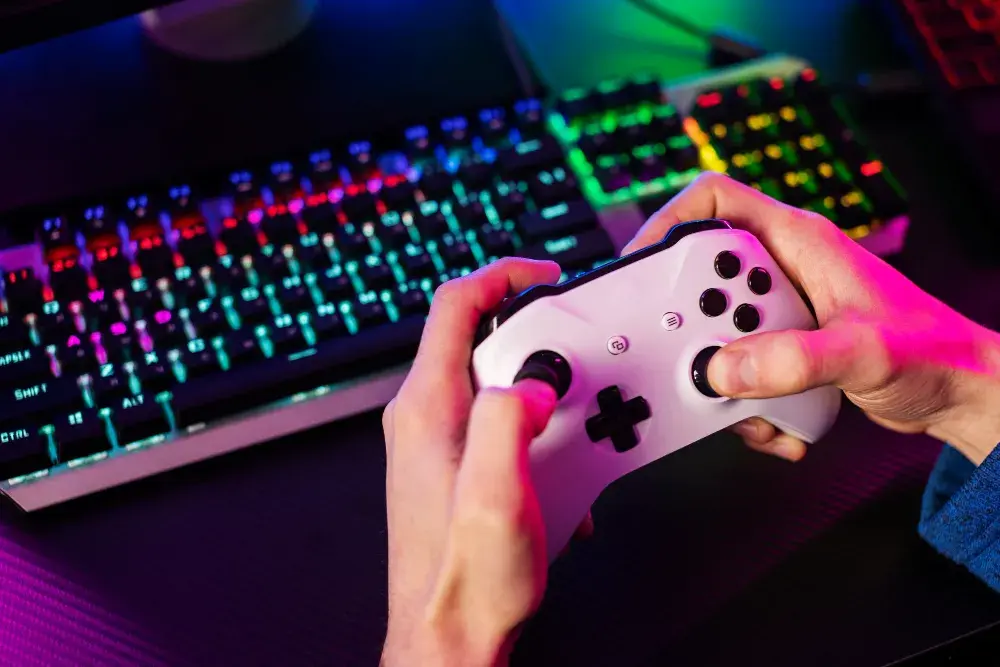
Wielu z nas, graczy konsolowych, ceni sobie wygodę i precyzję kontrolerów Xbox, a możliwość wykorzystania ich do grania na komputerze PC to prawdziwy game changer. W tym praktycznym poradniku krok po kroku pokażę Ci, jak skutecznie podłączyć kontroler Xbox niezależnie od tego, czy posiadasz model Xbox 360, Xbox One, czy najnowszy Xbox Series X/S do Twojego komputera. Omówię wszystkie dostępne metody połączenia: za pomocą kabla USB, przez Bluetooth oraz z wykorzystaniem dedykowanego adaptera bezprzewodowego, a także przedstawię rozwiązania najczęstszych problemów, dzięki czemu ten artykuł będzie dla Ciebie kompleksowym źródłem wiedzy.
Podłączanie pada Xbox do PC szybkie metody i kluczowe wskazówki
- Kontrolery Xbox można podłączyć do PC za pomocą kabla USB (najprościej), przez Bluetooth (nowsze pady) lub dedykowany adapter bezprzewodowy (najstabilniej, dla wszystkich generacji, w tym Xbox 360).
- Wersje kontrolerów Xbox One wyprodukowane po 2016 roku oraz wszystkie pady Xbox Series X/S wspierają połączenie Bluetooth.
- Adapter bezprzewodowy Xbox dla Windows zapewnia stabilne połączenie, niskie opóźnienia i możliwość podłączenia do 8 kontrolerów jednocześnie, będąc jedyną bezprzewodową opcją dla padów Xbox 360 i starszych Xbox One.
- Systemy Windows 10 i 11 automatycznie instalują większość sterowników, ale aplikacja "Akcesoria Xbox" jest kluczowa do aktualizacji oprogramowania pada i jego konfiguracji.
- Częste problemy, takie jak rozłączanie się pada, niewykrywanie przez PC czy opóźnienia, często wynikają z nieaktualnych sterowników, słabych baterii lub zakłóceń sygnału.

Zanim zaczniesz wybierz najlepszą metodę połączenia
Zanim przejdziemy do konkretnych instrukcji, warto zastanowić się, która metoda połączenia będzie dla Ciebie najlepsza. Każda ma swoje zalety i wady, a także różną kompatybilność z poszczególnymi generacjami kontrolerów Xbox. Z mojego doświadczenia wiem, że dobór odpowiedniej metody to klucz do komfortowej rozgrywki.
Kabel, Bluetooth, a może Adapter? Szybkie porównanie zalet i wad
Przygotowałem tabelę, która pomoże Ci szybko zorientować się w dostępnych opcjach i podjąć świadomą decyzję.
| Metoda | Zalety | Wady | Kompatybilność z padami |
|---|---|---|---|
| Kabel USB |
|
|
|
| Bluetooth |
|
|
|
| Adapter bezprzewodowy Xbox |
|
|
|
Jak błyskawicznie rozpoznać, którą wersję kontrolera Xbox posiadasz?
Kluczowe jest rozróżnienie kontrolerów Xbox One, ponieważ tylko nowsze modele posiadają wbudowany moduł Bluetooth. Aby to sprawdzić, spójrz na plastik wokół logo Xbox na górze pada. Jeśli plastik ten jest zintegrowany z resztą obudowy (czyli jest tej samej faktury i koloru co reszta pada), masz model z Bluetooth. Jeśli plastik wokół logo jest oddzielną, błyszczącą częścią, to jest to starsza wersja bez Bluetooth. Kontrolery Xbox Series X/S zawsze posiadają Bluetooth, więc tutaj nie musisz się martwić.
Czego potrzebujesz, by zacząć? Lista niezbędnych akcesoriów i oprogramowania
Przygotowanie odpowiednich narzędzi to podstawa. Oto lista, co może Ci się przydać, w zależności od wybranej metody:
-
Dla połączenia USB:
- Kabel USB-C (dla kontrolerów Xbox Series X/S).
- Kabel micro-USB (dla kontrolerów Xbox One).
- Wolny port USB w komputerze.
-
Dla połączenia Bluetooth:
- Komputer z wbudowanym modułem Bluetooth lub zewnętrzny adapter Bluetooth USB.
- Kontroler Xbox One (model po 2016) lub Xbox Series X/S.
- Świeże baterie lub akumulator w padzie.
-
Dla połączenia z Adapterem bezprzewodowym Xbox:
- Oficjalny Adapter bezprzewodowy Xbox dla Windows.
- Wolny port USB w komputerze.
- Kontroler Xbox One lub Xbox Series X/S.
- Świeże baterie lub akumulator w padzie.
-
Dla bezprzewodowego pada Xbox 360:
- Dedykowany odbiornik "Wireless Gaming Receiver for Windows" (nie Adapter bezprzewodowy Xbox!).
- Wolny port USB w komputerze.
- Świeże baterie w padzie.
-
Oprogramowanie (zalecane dla wszystkich metod):
- Aplikacja "Akcesoria Xbox" z Microsoft Store (do aktualizacji firmware i konfiguracji pada).
- Aktualny system operacyjny Windows 10 lub 11.
Połączenie kablem USB najprostszy sposób na grę
Połączenie przewodowe to moim zdaniem najszybsza i najbardziej niezawodna metoda. Nie musisz martwić się o baterie, zakłócenia sygnału czy parowanie. Po prostu podłączasz i grasz.
Instrukcja krok po kroku: Jak podłączyć pada Xbox Series X/S i Xbox One
Ten proces jest naprawdę prosty:
- Przygotuj kontroler i kabel: Upewnij się, że masz odpowiedni kabel. Dla Xbox Series X/S będzie to kabel USB-C, a dla Xbox One micro-USB.
- Podłącz kabel do kontrolera: Włóż mniejszą końcówkę kabla (USB-C lub micro-USB) do portu w górnej części kontrolera.
- Podłącz kabel do komputera: Drugą końcówkę kabla (standardowe USB-A) włóż do wolnego portu USB w Twoim komputerze.
- Poczekaj na instalację sterowników: System Windows powinien automatycznie wykryć kontroler i zainstalować niezbędne sterowniki. Zazwyczaj trwa to tylko kilka sekund. Dioda Xbox na padzie powinna zaświecić się na stałe, sygnalizując połączenie.
- Rozpocznij grę: Kontroler jest gotowy do użycia!
Czy w Windows 10 i 11 naprawdę nie potrzebujesz żadnych sterowników?
Tak, to prawda! Zarówno Windows 10, jak i Windows 11 mają wbudowane sterowniki dla kontrolerów Xbox. Oznacza to, że w większości przypadków po prostu podłączasz pada kablem, a system sam zajmuje się resztą. To ogromne ułatwienie, które eliminuje potrzebę ręcznego wyszukiwania i instalowania oprogramowania.
Co zrobić, gdy komputer nie widzi pada podłączonego przez kabel?
Czasami zdarza się, że mimo prostoty tej metody, komputer nie wykrywa kontrolera. Oto co możesz zrobić:
- Sprawdź kabel: Upewnij się, że kabel USB jest sprawny. Spróbuj użyć innego kabla, jeśli masz taką możliwość. Czasami kable do ładowania telefonów nie przesyłają danych, więc upewnij się, że to kabel do transmisji danych.
- Zmień port USB: Podłącz kontroler do innego portu USB w komputerze. Czasami problem leży w konkretnym porcie.
- Zrestartuj komputer: Proste ponowne uruchomienie systemu często rozwiązuje wiele problemów z wykrywaniem urządzeń.
- Sprawdź aktualizacje Windows: Upewnij się, że Twój system Windows jest w pełni zaktualizowany. Nowe aktualizacje mogą zawierać poprawki sterowników.
- Zaktualizuj oprogramowanie pada: Jeśli masz dostęp do konsoli Xbox lub innego komputera, na którym pad działa, spróbuj zaktualizować jego firmware za pomocą aplikacji "Akcesoria Xbox" (o tym więcej później). Nieaktualne oprogramowanie pada może powodować problemy z kompatybilnością.
- Sprawdź Menedżer Urządzeń: Otwórz Menedżer Urządzeń w Windows i poszukaj sekcji "Kontrolery dźwięku, wideo i gier" lub "Urządzenia interfejsu HID". Jeśli widzisz tam kontroler z żółtym wykrzyknikiem, spróbuj zaktualizować sterownik ręcznie lub go odinstalować i ponownie podłączyć pada.
Wygoda bez kabli podłącz pada Xbox przez Bluetooth
Granie bezprzewodowe to dla wielu graczy priorytet. Bluetooth oferuje tę swobodę, choć z mojego doświadczenia wiem, że czasem bywa mniej stabilne niż połączenie kablowe czy przez dedykowany adapter. Mimo to, jest to świetna opcja, jeśli Twój pad i komputer ją wspierają.
Sprawdź, czy Twój kontroler ma Bluetooth prosty test wizualny
Jak już wspomniałem, nie wszystkie kontrolery Xbox One posiadają Bluetooth. Aby to sprawdzić, przyjrzyj się obszarowi wokół przycisku Xbox. Jeśli plastik w tym miejscu jest tej samej faktury i koloru co reszta obudowy kontrolera, to masz model z Bluetooth. Jeśli zaś jest to oddzielny, błyszczący element, to Twój pad Xbox One nie ma Bluetooth i będziesz musiał użyć kabla lub Adaptera bezprzewodowego Xbox. Wszystkie kontrolery Xbox Series X/S domyślnie posiadają funkcję Bluetooth, więc w ich przypadku nie musisz się martwić.
Parowanie pada z komputerem PC lub laptopem: Kompletny przewodnik
Parowanie kontrolera Xbox przez Bluetooth z komputerem jest dość intuicyjne:
- Włącz Bluetooth na komputerze: Przejdź do "Ustawień" Windows (klawisz Windows + I), wybierz "Bluetooth i urządzenia", a następnie upewnij się, że Bluetooth jest włączony.
-
Włącz tryb parowania na kontrolerze:
- Włącz kontroler, naciskając przycisk Xbox.
- Naciśnij i przytrzymaj mały przycisk parowania (znajdujący się na górnej krawędzi pada, obok portu USB-C/micro-USB) przez około 3 sekundy. Przycisk Xbox zacznie szybko migać, sygnalizując tryb parowania.
- Dodaj urządzenie Bluetooth w Windows: W "Ustawieniach" Windows, w sekcji "Bluetooth i urządzenia", kliknij "Dodaj urządzenie", a następnie wybierz "Bluetooth".
- Wybierz kontroler z listy: Na liście dostępnych urządzeń powinien pojawić się "Kontroler bezprzewodowy Xbox". Kliknij na niego, aby rozpocząć parowanie.
- Potwierdź połączenie: Po pomyślnym sparowaniu, przycisk Xbox na kontrolerze przestanie migać i zaświeci się na stałe.
Rozwiązujemy problemy: Dlaczego pad rozłącza się lub nie chce się połączyć?
Połączenia Bluetooth, choć wygodne, mogą być podatne na problemy. Oto najczęstsze z nich i ich rozwiązania:
- Zakłócenia sygnału: Inne urządzenia bezprzewodowe (Wi-Fi, smartfony, mikrofalówki) mogą zakłócać sygnał Bluetooth. Postaraj się zmniejszyć odległość między padem a komputerem i usuń potencjalne źródła zakłóceń.
- Słabe baterie: Niskie naładowanie baterii w kontrolerze może prowadzić do niestabilnego połączenia lub jego rozłączania. Wymień baterie na nowe lub naładuj akumulator.
- Nieaktualne sterowniki Bluetooth PC: Upewnij się, że sterowniki Bluetooth w Twoim komputerze są aktualne. Możesz to sprawdzić w Menedżerze Urządzeń (rozwiń "Bluetooth", kliknij prawym przyciskiem myszy na swój adapter Bluetooth i wybierz "Aktualizuj sterownik").
- Nieaktualne oprogramowanie pada: Podobnie jak w przypadku połączenia kablowego, nieaktualny firmware kontrolera może powodować problemy. Zaktualizuj go za pomocą aplikacji "Akcesoria Xbox".
- Zbyt wiele urządzeń Bluetooth: Jeśli masz wiele urządzeń podłączonych do Bluetooth jednocześnie, może to obciążać moduł i powodować niestabilność. Spróbuj odłączyć inne urządzenia.
- Ponowne parowanie: Czasami najprostszym rozwiązaniem jest usunięcie kontrolera z listy urządzeń Bluetooth w Windows i ponowne sparowanie go od nowa.
Adapter bezprzewodowy Xbox stabilność i maksymalna wydajność
Jeśli zależy Ci na bezkompromisowej stabilności i niskich opóźnieniach w grze bezprzewodowej, to Adapter bezprzewodowy Xbox jest moim zdaniem najlepszym wyborem. To rozwiązanie dedykowane, które działa po prostu świetnie.
Kiedy zakup oficjalnego adaptera jest najlepszą decyzją?
Zakup Adaptera bezprzewodowego Xbox jest najbardziej uzasadniony w kilku sytuacjach:
- Dla starszych padów Xbox One bez Bluetooth: Jeśli masz kontroler Xbox One pierwszej generacji, to jest to jedyna bezprzewodowa opcja.
- Dla bezprzewodowych padów Xbox 360: Co prawda wymaga on innego odbiornika (o czym za chwilę), ale to pokazuje, że dedykowane rozwiązania są kluczowe dla starszych generacji.
- Dla maksymalnej stabilności i niskich opóźnień: Jeśli jesteś wrażliwy na input lag i cenisz sobie niezawodność, adapter Microsoftu jest znacznie lepszy niż Bluetooth.
- Gdy chcesz podłączyć wiele padów: Adapter pozwala na jednoczesne podłączenie do 8 kontrolerów, co jest idealne do gier kanapowych ze znajomymi.
- Gdy masz problemy z Bluetooth: Jeśli Twój wbudowany moduł Bluetooth w PC sprawia problemy, adapter jest świetną alternatywą.
Jak zainstalować i skonfigurować Adapter Bezprzewodowy na swoim komputerze?
Instalacja adaptera jest równie prosta, jak podłączenie pada kablem:
- Podłącz adapter: Włóż Adapter bezprzewodowy Xbox do wolnego portu USB w Twoim komputerze.
- Poczekaj na instalację sterowników: System Windows (10 lub 11) powinien automatycznie wykryć adapter i zainstalować potrzebne sterowniki. Może to potrwać kilkanaście sekund.
- Włącz kontroler: Naciśnij przycisk Xbox na swoim kontrolerze, aby go włączyć.
- Włącz tryb parowania na kontrolerze: Naciśnij i przytrzymaj mały przycisk parowania na górnej krawędzi pada (obok portu USB) przez około 3 sekundy. Przycisk Xbox zacznie szybko migać.
- Włącz tryb parowania na adapterze: Naciśnij mały przycisk parowania na Adapterze bezprzewodowym Xbox. Dioda na adapterze zacznie migać.
- Poczekaj na połączenie: Po kilku sekundach diody na kontrolerze i adapterze powinny zaświecić się na stałe, sygnalizując pomyślne połączenie.
Podłączanie wielu kontrolerów jednocześnie poradnik dla graczy kanapowych
Jedną z największych zalet Adaptera bezprzewodowego Xbox jest możliwość podłączenia wielu kontrolerów jednocześnie. To idealne rozwiązanie dla spotkań ze znajomymi przy grach kanapowych. Adapter obsługuje do 8 kontrolerów, co jest znacznie więcej niż większość modułów Bluetooth. Po prostu powtórz kroki parowania dla każdego kolejnego kontrolera włącz tryb parowania na padzie, a następnie naciśnij przycisk parowania na adapterze. Każdy sparowany kontroler będzie działał niezależnie, a Ty będziesz mógł cieszyć się grą w większym gronie.
Podłączanie pada od Xbox 360 do nowoczesnego PC
Kontrolery Xbox 360, choć starsze, wciąż cieszą się popularnością i są w pełni kompatybilne z PC, choć wymagają nieco innego podejścia w przypadku wersji bezprzewodowej.
Przewodowy pad Xbox 360: Czy to wciąż działa na zasadzie plug-and-play?
Tak, z całą pewnością! Przewodowe pady Xbox 360 są prawdziwymi klasykami plug-and-play. Wystarczy podłączyć je do portu USB w komputerze, a system Windows 10 lub 11 automatycznie rozpozna je i zainstaluje niezbędne sterowniki. To proste i niezawodne rozwiązanie, które działa bez zarzutu nawet na nowoczesnych systemach.
Bezprzewodowy pad Xbox 360: Dlaczego potrzebujesz specjalnego odbiornika?
W przypadku bezprzewodowych kontrolerów Xbox 360 sytuacja jest nieco inna. Niestety, nie są one kompatybilne z nowoczesnym Adapterem bezprzewodowym Xbox dla Windows, który jest przeznaczony dla padów Xbox One i Series X/S. Aby podłączyć bezprzewodowego pada Xbox 360 do PC, potrzebujesz specjalnego akcesorium: "Wireless Gaming Receiver for Windows". Ten odbiornik działa na innej technologii niż nowszy adapter i jest dedykowany wyłącznie kontrolerom Xbox 360. Po podłączeniu odbiornika do PC i zainstalowaniu sterowników (które zazwyczaj Windows instaluje automatycznie), proces parowania jest podobny do tego z nowszymi padami naciskasz przycisk parowania na odbiorniku, a następnie na kontrolerze.
Aktualizacje i konfiguracja wyciśnij 100% mocy ze swojego kontrolera
Samo podłączenie pada to dopiero początek. Aby w pełni wykorzystać jego potencjał i zapewnić sobie najlepsze wrażenia z gry, kluczowe jest regularne aktualizowanie oprogramowania i dostosowywanie ustawień. W tym pomoże nam aplikacja "Akcesoria Xbox".
Do czego służy aplikacja "Akcesoria Xbox" i dlaczego musisz ją zainstalować?
Aplikacja "Akcesoria Xbox", dostępna bezpłatnie w Microsoft Store, to niezbędne narzędzie dla każdego posiadacza kontrolera Xbox. Nawet jeśli Twój pad działa "od ręki", ta aplikacja pozwala na znacznie więcej niż tylko podstawowe użytkowanie. Osobiście uważam, że to jeden z pierwszych programów, które powinny znaleźć się na komputerze każdego gracza korzystającego z pada Xbox.
Kluczowe funkcje aplikacji "Akcesoria Xbox" to:
- Aktualizacja oprogramowania sprzętowego (firmware) kontrolera: To najważniejsza funkcja. Regularne aktualizacje poprawiają stabilność połączenia, kompatybilność z nowymi grami i systemami, a także mogą wprowadzać nowe funkcje.
- Poprawa stabilności i kompatybilności: Świeży firmware często rozwiązuje problemy z rozłączaniem się pada, opóźnieniami czy niewykrywaniem w niektórych grach.
- Remapowanie przycisków: Możesz zmienić przypisanie funkcji do poszczególnych przycisków, spustów i drążków, co pozwala dostosować pada idealnie pod swoje preferencje.
- Tworzenie profili: Możesz tworzyć i zapisywać różne profile ustawień dla różnych gier, a następnie szybko się między nimi przełączać.
- Regulacja czułości drążków i spustów: Pozwala na precyzyjne dostosowanie reakcji kontrolera.
- Testowanie kontrolera: Możesz sprawdzić, czy wszystkie przyciski i drążki działają poprawnie.
Jak zaktualizować oprogramowanie pada, by działał lepiej i stabilniej?
Proces aktualizacji firmware jest prosty i zajmuje tylko chwilę:
- Pobierz i uruchom aplikację: Zainstaluj "Akcesoria Xbox" z Microsoft Store i uruchom ją.
- Podłącz kontroler: Podłącz swój kontroler Xbox do komputera za pomocą kabla USB. W przypadku aktualizacji firmware zawsze zalecam połączenie kablem, aby uniknąć problemów z przerwaniem połączenia bezprzewodowego.
- Wybierz kontroler: Aplikacja powinna automatycznie wykryć podłączony kontroler.
- Sprawdź dostępność aktualizacji: Jeśli dostępna jest nowa wersja oprogramowania, aplikacja wyświetli powiadomienie "Wymagana aktualizacja". Kliknij na nie.
- Rozpocznij aktualizację: Postępuj zgodnie z instrukcjami na ekranie. Proces aktualizacji może potrwać kilka minut. Nie odłączaj kontrolera ani nie wyłączaj komputera podczas aktualizacji!
- Zakończ aktualizację: Po zakończeniu procesu kontroler zostanie zaktualizowany i będzie gotowy do użycia z najnowszym oprogramowaniem.
Remapowanie przycisków: Dostosuj układ pada idealnie pod siebie
Funkcja remapowania przycisków w aplikacji "Akcesoria Xbox" to prawdziwa gratka dla tych, którzy lubią mieć pełną kontrolę nad swoim sprzętem. Pozwala ona na zmianę domyślnego przypisania funkcji do każdego przycisku, spustu czy drążka na kontrolerze. Możesz na przykład zamienić miejscami funkcje przycisków A i B, przypisać akcję z jednego spustu do drugiego, a nawet dostosować czułość drążków. To szczególnie przydatne w grach, które nie oferują rozbudowanych opcji konfiguracji kontrolera lub gdy masz specyficzne preferencje, które zwiększają Twój komfort i efektywność w grze.
Najczęstsze problemy i rozwiązania twój pad nie działa
Nawet przy najlepszych chęciach, czasem pojawiają się problemy. Z mojego doświadczenia wynika, że wiele z nich ma proste rozwiązania. Nie panikuj, jeśli Twój pad nagle przestanie działać większość usterek da się szybko naprawić.
Kontroler jest podłączony, ale nie reaguje w grach co robić?
To frustrująca sytuacja, gdy pad jest wykrywany przez system, ale nie działa w konkretnej grze. Oto co możesz sprawdzić:
- Sprawdź ustawienia gry: Wiele gier wymaga ręcznego wybrania kontrolera jako głównego urządzenia wejściowego w menu ustawień. Upewnij się, że gra jest skonfigurowana do obsługi kontrolera Xbox.
- Zrestartuj grę i/lub PC: Czasem proste ponowne uruchomienie aplikacji lub całego komputera rozwiązuje problem.
- Test w innej grze/aplikacji: Sprawdź, czy kontroler działa w innej grze lub w aplikacji "Akcesoria Xbox". Jeśli działa gdzie indziej, problem leży w konkretnej grze.
- Aktualizacja sterowników graficznych: Niektóre problemy z kontrolerami mogą być powiązane ze sterownikami karty graficznej. Upewnij się, że masz najnowsze sterowniki.
- Wyłącz inne urządzenia wejściowe: Odłącz inne kontrolery, joysticki czy nawet niektóre klawiatury/myszy, które mogą kolidować z padem Xbox.
- Sprawdź tryb Big Picture na Steam: Jeśli grasz na Steam, upewnij się, że Steam Input jest poprawnie skonfigurowany (o tym więcej w następnej sekcji).
Jak naprawić problemy z wykrywaniem pada na platformie Steam?
Steam ma własny, rozbudowany system obsługi kontrolerów o nazwie Steam Input, który może być zarówno błogosławieństwem, jak i przekleństwem. Jeśli masz problemy z padem na Steamie, wykonaj następujące kroki:
- Uruchom Steam w trybie Big Picture: To specjalny interfejs Steam zoptymalizowany pod kontrolery. Po uruchomieniu przejdź do "Ustawień" (ikona zębatki), a następnie "Ustawienia kontrolera".
- Włącz obsługę kontrolera Xbox: Upewnij się, że opcja "Obsługa konfiguracji Xbox" jest zaznaczona. Steam powinien wtedy poprawnie wykryć Twój kontroler.
- Sprawdź konfigurację dla konkretnej gry: W trybie Big Picture, wybierz grę, w której masz problem, a następnie "Zarządzaj grą" -> "Opcje kontrolera". Upewnij się, że "Steam Input per-game setting" jest ustawione na "Forced On" lub "Global Setting (Xbox)". Możesz też spróbować wyłączyć Steam Input dla danej gry, jeśli to on powoduje problemy.
- Kalibracja i testowanie: W ustawieniach kontrolera w Big Picture możesz skalibrować pada i sprawdzić, czy wszystkie przyciski działają poprawnie.
Opóźnienia w reakcji (input lag) poznaj i wyeliminuj przyczyny
Input lag, czyli opóźnienie między naciśnięciem przycisku a reakcją w grze, to zmora każdego gracza. Oto najczęstsze przyczyny i sposoby ich eliminacji:
- Połączenie Bluetooth: Bluetooth jest z natury bardziej podatne na opóźnienia niż połączenie kablowe lub dedykowany adapter. Jeśli grasz przez Bluetooth i odczuwasz lag, spróbuj podłączyć pada kablem USB lub użyj Adaptera bezprzewodowego Xbox.
- Zakłócenia sygnału: Inne urządzenia bezprzewodowe (Wi-Fi, telefony, routery) mogą zakłócać sygnał Bluetooth/adaptera. Zmniejsz odległość między padem a odbiornikiem/PC i usuń przeszkody.
- Słabe baterie: Niskie naładowanie baterii może wpływać na wydajność połączenia bezprzewodowego. Wymień baterie lub naładuj akumulator.
- Odległość od odbiornika/PC: Im dalej jesteś od komputera lub adaptera, tym większe ryzyko opóźnień. Postaraj się grać bliżej.
- Nieaktualne sterowniki: Upewnij się, że sterowniki Bluetooth w PC lub oprogramowanie Adaptera bezprzewodowego są aktualne.
- Problemy z wydajnością komputera: Czasem input lag nie wynika z pada, a z niskiej liczby klatek na sekundę (FPS) w grze. Obniż ustawienia graficzne gry, aby poprawić płynność.
- Monitor/telewizor: Niektóre monitory lub telewizory mają własne opóźnienia. Włącz "tryb gry" (Game Mode), jeśli Twój wyświetlacz go posiada.
