
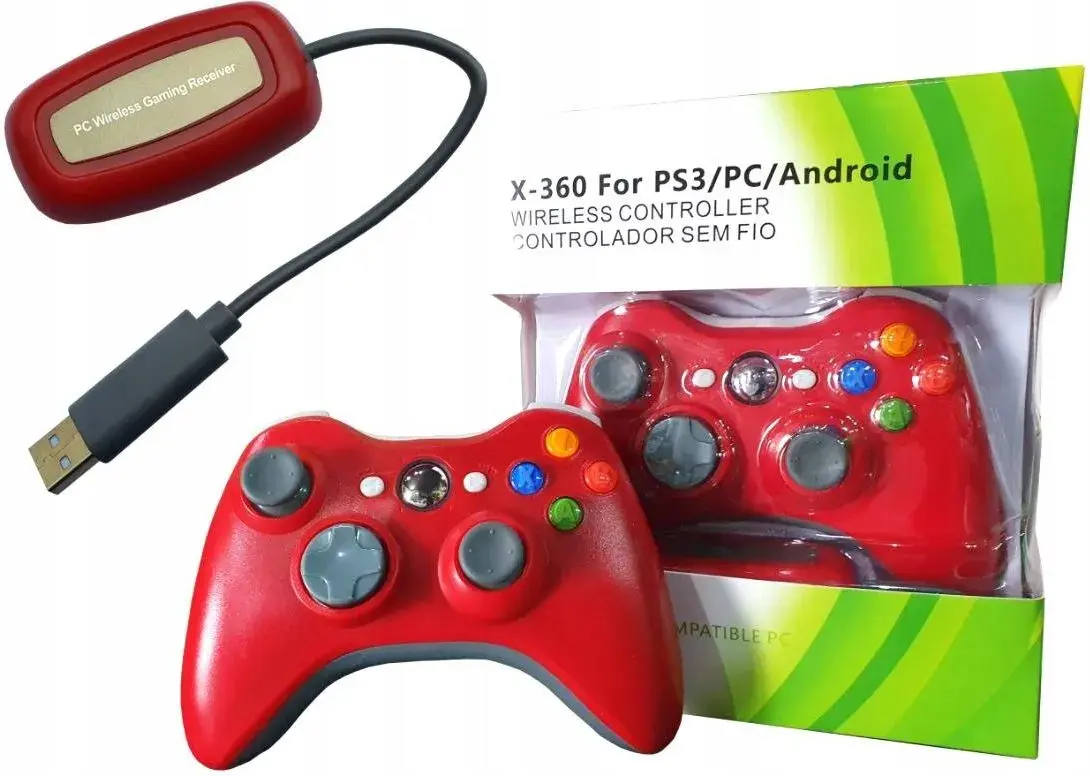
Granie na komputerze PC z użyciem pada od konsoli Xbox 360 to dla wielu graczy synonim komfortu i precyzji, szczególnie w przypadku gier akcji, wyścigów czy sportowych. Choć kontroler Xbox 360 jest starszym modelem, jego ergonomia i sprawdzona konstrukcja wciąż cieszą się uznaniem. Jeśli zastanawiasz się, jak podłączyć go bezprzewodowo do swojego PC, mam dla Ciebie dobrą wiadomość: to jak najbardziej możliwe i wcale nie takie skomplikowane, jak mogłoby się wydawać! W tym poradniku przeprowadzę Cię krok po kroku przez cały proces, od przygotowania niezbędnego sprzętu, przez instalację sterowników, aż po parowanie i rozwiązywanie najczęstszych problemów. Moim celem jest, abyś po lekturze tego artykułu mógł cieszyć się ulubionymi grami bez plątaniny kabli.
Bezprzewodowy pad Xbox 360 na PC potrzebujesz specjalnego odbiornika i kilku prostych kroków.
- Dedykowany odbiornik "Xbox 360 Wireless Gaming Receiver for Windows" jest absolutnie niezbędny, ponieważ pad nie ma wbudowanego modułu Bluetooth.
- Większość dostępnych odbiorników to zamienniki, które działają poprawnie, ale często wymagają ręcznej instalacji sterowników.
- Instalacja sterowników dla zamienników odbywa się poprzez Menedżer Urządzeń, gdzie należy wybrać "Urządzenia peryferyjne konsoli Xbox 360".
- Parowanie kontrolera z odbiornikiem polega na wciśnięciu przycisków synchronizacji na obu urządzeniach, a stałe światło diod sygnalizuje pomyślne połączenie.
- Jeden odbiornik umożliwia jednoczesne podłączenie do czterech kontrolerów bezprzewodowych Xbox 360.
- Najczęstsze problemy, takie jak niewykrywanie sprzętu czy zrywanie połączenia, mają proste rozwiązania, np. zmiana portu USB lub sprawdzenie baterii.
Przygotuj się do gry: co musisz mieć, zanim zaczniesz
Zanim zagłębisz się w techniczne aspekty instalacji, musimy upewnić się, że masz pod ręką wszystkie niezbędne elementy. To kluczowy etap, który pozwoli uniknąć frustracji i niepotrzebnych poszukiwań w trakcie konfiguracji.
Jeden kluczowy element, bez którego się nie obejdzie: odbiornik
Pozwól, że od razu rozwieję wszelkie wątpliwości: do bezprzewodowego połączenia pada Xbox 360 z komputerem PC absolutnie niezbędny jest dedykowany adapter, znany jako "Xbox 360 Wireless Gaming Receiver for Windows". To bardzo ważna informacja, którą często pomija się w innych poradnikach. Kontroler Xbox 360, w przeciwieństwie do nowszych padów Xbox One czy Series X|S, nie ma wbudowanego modułu Bluetooth. Oznacza to, że wszelkie próby połączenia go z komputerem za pomocą standardowego modułu Bluetooth w Twoim PC są z góry skazane na niepowodzenie. Ten specjalny odbiornik to jedyna droga do bezprzewodowej swobody.
Oryginał Microsoftu czy tańszy zamiennik? Co wybrać i na co uważać
Gdy już wiesz, że potrzebujesz odbiornika, stajesz przed wyborem: oryginał czy zamiennik? Oryginalne odbiorniki Microsoftu, które były sprzedawane jako "Xbox 360 Wireless Gaming Receiver for Windows", są obecnie bardzo trudno dostępne na rynku pierwotnym. Jeśli znajdziesz taki, prawdopodobnie będzie to używany egzemplarz. W obiegu dominują liczne, tańsze zamienniki, często określane jako "OEM" lub po prostu "PC Wireless Gaming Receiver". Z mojego doświadczenia wynika, że te zamienniki działają poprawnie i są w pełni kompatybilne z padami Xbox 360. Musisz jednak pamiętać o jednej rzeczy: często wymagają one manualnej instalacji sterowników, co omówimy w kolejnej sekcji. Nie martw się, to nic trudnego, ale warto być na to przygotowanym.

Podłączamy odbiornik i instalujemy sterowniki instrukcja krok po kroku
Mając już odbiornik, przyszedł czas na jego podłączenie i zainstalowanie odpowiednich sterowników. To kluczowy etap, który pozwoli Twojemu komputerowi "zobaczyć" i zrozumieć podłączone urządzenie.
Metoda 1: Automatyczna instalacja w Windows 10 i 11 (gdy masz szczęście)
Jeśli posiadasz oryginalny odbiornik Microsoftu, istnieje spora szansa, że Twój system Windows 10 lub 11 załatwi całą sprawę za Ciebie. W większości przypadków, po prostu podłącz odbiornik do wolnego portu USB w komputerze. System operacyjny powinien automatycznie wykryć nowe urządzenie i zainstalować odpowiednie sterowniki. Zazwyczaj trwa to kilkanaście sekund, a Ty zobaczysz komunikat o pomyślnej instalacji. Jeśli tak się stanie, możesz od razu przejść do sekcji parowania pada. Niestety, w przypadku zamienników lub starszych wersji systemu Windows, automatyka często zawodzi. Wtedy musimy działać ręcznie.
Metoda 2: Ręczna instalacja sterowników dla zamienników pewny sposób na sukces
Jeśli Twój system nie zainstalował sterowników automatycznie (co jest bardzo prawdopodobne w przypadku zamienników), musimy zrobić to ręcznie. Nie obawiaj się, to prosty proces, który szczegółowo opiszę poniżej. Pamiętaj, że odbiornik będzie prawdopodobnie widoczny jako "Nieznane urządzenie" w Menedżerze Urządzeń.
- Jak znaleźć Menedżer Urządzeń: Najprostszym sposobem jest kliknięcie prawym przyciskiem myszy na przycisk Start (ikonę Windows w lewym dolnym rogu ekranu) i wybranie z menu opcji "Menedżer Urządzeń". Możesz też wpisać "Menedżer Urządzeń" w wyszukiwarce Windows i wybrać odpowiedni wynik.
- Jak rozpoznać "Nieznane urządzenie": W Menedżerze Urządzeń poszukaj sekcji "Inne urządzenia" lub po prostu urządzenia z żółtym wykrzyknikiem. Twój odbiornik będzie tam widoczny jako "Nieznane urządzenie" (Unknown Device) lub podobnie. To nasz cel!
- Rozpoczęcie aktualizacji sterownika: Kliknij prawym przyciskiem myszy na to "Nieznane urządzenie" i z menu kontekstowego wybierz "Aktualizuj sterownik". Następnie wybierz opcję "Przeglądaj mój komputer w poszukiwaniu sterowników", a potem "Pozwól mi wybrać z listy dostępnych sterowników na moim komputerze".
- Wybór właściwej kategorii: Teraz pojawi się lista kategorii urządzeń. Przewiń ją w dół i znajdź "Urządzenia peryferyjne konsoli Xbox 360" (Xbox 360 Peripherals). Wybierz tę kategorię i kliknij "Dalej".
- Wybór właściwego sterownika: Na kolejnej liście zobaczysz dostępne sterowniki dla urządzeń Xbox 360. Musisz wybrać "Odbiornik bezprzewodowy konsoli Xbox 360 dla systemu Windows" (Xbox 360 Wireless Receiver for Windows). Jeśli widzisz kilka wersji, zazwyczaj najnowsza będzie najlepsza, ale często jest tylko jedna.
- Zakończenie instalacji: System może wyświetlić ostrzeżenie o zgodności sterownika jest to normalne w przypadku zamienników, więc po prostu zaakceptuj je i kontynuuj instalację. Poczekaj, aż proces się zakończy. Po chwili Twój odbiornik powinien być poprawnie rozpoznany, a żółty wykrzyknik zniknie.
Gratulacje! Sterowniki są zainstalowane, a odbiornik jest gotowy do pracy.

Czas na magię: jak sparować kontroler z komputerem?
Sterowniki zainstalowane, odbiornik podłączony teraz nadszedł moment na połączenie kontrolera z komputerem. To najprzyjemniejsza część, która pozwoli Ci wreszcie chwycić pada w dłoń i zanurzyć się w grze.
Gdzie znaleźć przyciski synchronizacji na padzie i odbiorniku?
Proces parowania jest niezwykle prosty i opiera się na wciśnięciu dwóch przycisków synchronizacji jednego na odbiorniku, drugiego na padzie. Znajdź je:
- Na odbiorniku: Zazwyczaj jest to mały, okrągły przycisk, często umieszczony z boku lub na górze obudowy odbiornika. Może być oznaczony ikoną symbolizującą fale radiowe lub po prostu małą kropką.
- Na kontrolerze Xbox 360: Przycisk synchronizacji na padzie Xbox 360 to mały, okrągły przycisk, który znajduje się na górnej krawędzi kontrolera, obok portu ładowania (między bumperami LB i RB).
Najpierw wciśnij i przytrzymaj przycisk synchronizacji na odbiorniku przez około sekundę jego dioda LED zacznie migać. Następnie szybko wciśnij i przytrzymaj przycisk synchronizacji na kontrolerze. Diody na padzie również zaczną migać.
Co oznaczają migające i stałe diody na kontrolerze?
Podczas procesu parowania zauważysz, że zarówno dioda na odbiorniku, jak i zielone diody wokół przycisku Xbox Guide na kontrolerze, będą migać. To oznacza, że urządzenia próbują nawiązać połączenie. Kiedy parowanie się powiedzie, dioda na odbiorniku zaświeci się światłem ciągłym, a na kontrolerze jedna z czterech ćwiartek pierścienia świetlnego zaświeci się na stałe. To właśnie ta ćwiartka wskazuje, który numer kontrolera został przypisany (1, 2, 3 lub 4). Jeśli wszystko poszło zgodnie z planem, Twój pad jest teraz sparowany i gotowy do gry!

Coś poszło nie tak? Najczęstsze problemy i ich proste rozwiązania
Nawet przy najlepszych chęciach, czasami coś może pójść nie tak. Nie martw się! Wiele problemów z podłączeniem pada Xbox 360 do PC ma proste rozwiązania. Oto najczęstsze z nich, wraz z moimi wskazówkami.
Komputer nie widzi odbiornika co robić w pierwszej kolejności?
Jeśli po podłączeniu odbiornika komputer w ogóle go nie wykrywa, a w Menedżerze Urządzeń nie pojawia się żadne nowe urządzenie (nawet "Nieznane urządzenie"), spróbuj następujących kroków:
- Zmień port USB: Podłącz odbiornik do innego portu USB. Czasami problemem są sterowniki konkretnego portu lub niewystarczające zasilanie.
- Tylne porty USB: Jeśli używasz portów na przednim panelu obudowy komputera, spróbuj podłączyć odbiornik do portów USB z tyłu komputera. Te porty są bezpośrednio połączone z płytą główną i często zapewniają bardziej stabilne zasilanie i połączenie.
- Restart komputera: Czasami prosty restart systemu potrafi rozwiązać drobne problemy z wykrywaniem sprzętu.
Pad nie chce się połączyć mimo zainstalowanych sterowników jak to naprawić?
Jeśli sterowniki są zainstalowane (odbiornik jest widoczny w Menedżerze Urządzeń bez wykrzykników), ale pad nadal nie chce się sparować, spróbuj poniższych rozwiązań:
- Sprawdź Menedżer Urządzeń ponownie: Upewnij się, że "Odbiornik bezprzewodowy konsoli Xbox 360 dla systemu Windows" jest widoczny w sekcji "Urządzenia peryferyjne konsoli Xbox 360" i nie ma przy nim żadnych ostrzeżeń.
- Odinstaluj i zainstaluj ponownie: W Menedżerze Urządzeń, znajdź swój odbiornik, kliknij prawym przyciskiem myszy i wybierz "Odinstaluj urządzenie". Po odinstalowaniu odłącz odbiornik od portu USB, a następnie podłącz go ponownie. System powinien spróbować zainstalować sterowniki od nowa, co często rozwiązuje problem.
- Baterie w padzie: Upewnij się, że baterie w padzie są naładowane lub świeże. Pad z rozładowanymi bateriami nie będzie w stanie nawiązać połączenia.
- Powtórz proces parowania: Czasami trzeba kilka razy powtórzyć wciskanie przycisków synchronizacji na odbiorniku i padzie, aby połączenie zostało nawiązane.
Połączenie zrywa w trakcie gry? Sprawdź te 3 rzeczy
Nic tak nie irytuje jak zrywające się połączenie w środku zaciętej rozgrywki. Jeśli masz ten problem, zwróć uwagę na te elementy:
- Słabe baterie w padzie: To najczęstsza przyczyna! Kontroler bezprzewodowy Xbox 360 jest zasilany dwiema bateriami AA lub dedykowanym akumulatorem. Słabe baterie mogą powodować niestabilne połączenie. Wymień baterie na nowe lub naładuj akumulator.
- Zakłócenia od innych urządzeń bezprzewodowych: Odbiornik i pad działają na częstotliwości 2.4 GHz, podobnie jak wiele innych urządzeń (np. routery Wi-Fi, telefony bezprzewodowe, inne urządzenia Bluetooth). Spróbuj odsunąć odbiornik od źródeł zakłóceń. Czasem wystarczy przesunąć go o kilkanaście centymetrów.
- Zbyt duża odległość: Chociaż zasięg bezprzewodowy jest dość dobry, zbyt duża odległość między padem a odbiornikiem, a także fizyczne przeszkody (ściany, meble), mogą osłabiać sygnał i prowadzić do zrywania połączenia. Zmniejsz odległość i upewnij się, że między padem a odbiornikiem nie ma zbyt wielu przeszkód.
Grasz ze znajomymi? Podłącz więcej niż jednego pada
Jedną z dużych zalet bezprzewodowego odbiornika Xbox 360 jest to, że nie musisz kupować osobnego adaptera dla każdego pada. To spora oszczędność i wygoda, zwłaszcza gdy często grasz ze znajomymi w lokalnym trybie multiplayer.
Ile kontrolerów obsłuży jeden odbiornik?
Mam dobrą wiadomość dla fanów kanapowego co-opa! Jeden odbiornik bezprzewodowy Xbox 360 dla systemu Windows może obsłużyć jednocześnie do czterech kontrolerów bezprzewodowych Xbox 360. To oznacza, że możesz grać w pełnym składzie ze znajomymi, używając tylko jednego adaptera podłączonego do komputera.
Przeczytaj również: Kierownica do Xbox Series X: Od budżetu po Direct Drive przewodnik
Proces parowania kolejnych padów czy jest inny?
Proces parowania kolejnych kontrolerów jest identyczny jak w przypadku pierwszego pada. Po prostu powtórz procedurę: najpierw wciśnij przycisk synchronizacji na odbiorniku, a następnie na kolejnym padzie. System automatycznie przypisze mu następną wolną ćwiartkę na pierścieniu świetlnym wokół przycisku Xbox Guide (np. jeśli pierwszy pad zajął ćwiartkę 1, drugi zajmie 2, itd.). To naprawdę proste i intuicyjne, więc nie musisz się obawiać skomplikowanych konfiguracji dla każdego kolejnego kontrolera.
