
Wielu graczy PlayStation 5 zastanawia się, jak sprawdzić liczbę klatek na sekundę (FPS) w swoich ulubionych tytułach. Niestety, konsola Sony nie oferuje wbudowanego, systemowego licznika FPS, który byłby widoczny podczas rozgrywki. Ten artykuł odpowie na pytanie, jak mimo to zweryfikować lub przynajmniej oszacować płynność gier na PS5, przedstawiając praktyczne metody, które każdy może zastosować.
Jak sprawdzić FPS na PS5: Poznaj pośrednie metody weryfikacji płynności gier
- PlayStation 5 nie posiada wbudowanego, systemowego licznika klatek na sekundę (FPS).
- Płynność gier można oszacować, korzystając z "Trybu Wydajności" w ustawieniach konsoli.
- Wiele gier oferuje własne opcje graficzne (np. "Wydajność", "Tryb 120 Hz"), które wpływają na liczbę FPS.
- Telewizory i monitory z funkcją wyświetlania częstotliwości odświeżania (Hz) mogą służyć jako wskaźnik FPS.
- Informacje o bieżącym sygnale wideo w ustawieniach PS5 dostarczają danych o rozdzielczości i Hz.
- Dla precyzyjnych danych warto korzystać z profesjonalnych analiz wydajności gier (np. Digital Foundry).
Dlaczego nie widzisz licznika FPS na swoim PS5?
Zacznijmy od podstaw: PlayStation 5 nie posiada natywnej, systemowej funkcji wyświetlania licznika klatek na sekundę (FPS) podczas rozgrywki. To kluczowa informacja, która często frustruje graczy przyzwyczajonych do komputerowych narzędzi monitorowania wydajności. W przeciwieństwie do PC, gdzie liczniki FPS są standardem, konsola Sony nie udostępnia tej opcji bezpośrednio użytkownikowi. Musimy zatem polegać na metodach pośrednich, aby ocenić, jak płynnie działa nasza gra.
Czym jest FPS i dlaczego płynność 60 lub 120 klatek zmienia wszystko?
FPS, czyli Frames Per Second (klatki na sekundę), to miara liczby pojedynczych obrazów, które konsola generuje i wysyła do telewizora w ciągu jednej sekundy. Im wyższa wartość FPS, tym płynniejszy i bardziej responsywny obraz widzimy na ekranie. Dlaczego to takie ważne? Różnica między 30, 60 a 120 FPS jest kolosalna i znacząco wpływa na wrażenia z rozgrywki. Przy 30 FPS ruchy mogą wydawać się szarpane i mniej precyzyjne, co jest szczególnie odczuwalne w dynamicznych grach akcji czy strzelankach. 60 FPS to obecnie standard komfortowej rozgrywki, zapewniający znacznie większą płynność i responsywność. Natomiast 120 FPS to już absolutna rewelacja, oferująca niemal idealną gładkość obrazu, co daje ogromną przewagę w grach multiplayer i potęguje immersję w każdym tytule. Jako gracz z wieloletnim doświadczeniem, mogę śmiało powiedzieć, że po przejściu na wyższe klatki, ciężko wrócić do niższych wartości.
Różnica między FPS (klatki na sekundę) a Hz (częstotliwość odświeżania ekranu)
Często mylone, ale kluczowe do zrozumienia są pojęcia FPS i Hz. FPS odnosi się do liczby klatek generowanych przez konsolę (lub komputer) w ciągu sekundy. Natomiast Hz (herce) to częstotliwość odświeżania ekranu, czyli ile razy telewizor lub monitor jest w stanie odświeżyć obraz na sekundę. Aby w pełni doświadczyć np. 120 FPS, Twój telewizor musi być w stanie odświeżyć obraz 120 razy na sekundę, czyli mieć matrycę 120 Hz. Jeśli konsola generuje 120 FPS, ale telewizor ma tylko 60 Hz, to i tak zobaczysz maksymalnie 60 klatek. Te dwie wartości są ze sobą ściśle powiązane i obie muszą być odpowiednio wysokie, aby cieszyć się maksymalną płynnością.

Aktywuj "Tryb wydajności" w ustawieniach konsoli
Jednym z pierwszych kroków, aby upewnić się, że Twoje gry działają z najwyższą możliwą płynnością, jest aktywacja "Trybu wydajności" w ustawieniach systemowych PS5. Jest to globalne ustawienie, które sugeruje grom, aby priorytetyzowały wyższą liczbę klatek na sekundę, często kosztem rozdzielczości lub detali graficznych. To bardzo przydatna funkcja, którą zawsze polecam włączyć. Oto jak to zrobić:
- Przejdź do ekranu głównego PlayStation 5.
- Wybierz ikonę "Ustawienia" (zębatka) w prawym górnym rogu ekranu.
- Z menu po lewej stronie wybierz "Zapisane dane i ustawienia gier/aplikacji".
- Następnie wybierz "Ustawienia gier".
- Znajdź opcję "Tryb wydajności lub Tryb rozdzielczości" i ustaw ją na "Tryb wydajności".
Czy to gwarantuje 60 FPS w każdej grze?
Niestety, włączenie "Trybu wydajności" w ustawieniach konsoli nie gwarantuje stałych 60 FPS w każdej grze. Jest to raczej sugestia dla gier, które wspierają ten tryb. Ostateczna płynność zależy od wielu czynników, przede wszystkim od optymalizacji konkretnego tytułu przez deweloperów. Niektóre gry mogą nadal działać w 30 FPS (np. w bardziej wymagających graficznie scenach), nawet jeśli "Tryb wydajności" jest aktywny. To jednak najlepszy punkt wyjścia, aby konsola i gry domyślnie dążyły do wyższej liczby klatek.
Sprawdź ustawienia graficzne bezpośrednio w grze
Poza globalnymi ustawieniami konsoli, wiele gier na PS5 oferuje własne, szczegółowe opcje graficzne, które mają bezpośredni wpływ na liczbę klatek na sekundę. To tutaj często znajdziesz najważniejsze przełączniki. Szukaj trybów o nazwach takich jak:
- "Wydajność" lub "Performance" (priorytet FPS)
- "Jakość" lub "Fidelity" (priorytet rozdzielczości/detali)
- "Wydajność z Ray Tracingiem" (kompromis między RT a FPS)
- "Tryb 120 Hz" (jeśli gra wspiera 120 FPS)
Jak rozpoznać, który tryb graficzny wybrać dla maksymalnej płynności?
Jeśli Twoim priorytetem jest maksymalna płynność rozgrywki, zawsze wybieraj tryby oznaczone jako "Wydajność" lub "Performance". Szukaj również opcji, które wyraźnie wskazują na wyższą liczbę klatek, np. "Tryb 120 Hz". Te ustawienia zazwyczaj obniżają rozdzielczość dynamicznie lub redukują niektóre detale graficzne, aby osiągnąć stabilne 60 lub 120 FPS. Tryby "Jakość" czy "Fidelity" z kolei skupiają się na wyższej rozdzielczości (np. natywnym 4K) i lepszych efektach wizualnych, ale często kosztem niższej płynności, zazwyczaj 30 FPS.

Wykorzystaj telewizor lub monitor jako wskaźnik FPS
Jedną z najbardziej praktycznych metod pośredniego sprawdzenia FPS jest wykorzystanie funkcji Twojego telewizora lub monitora gamingowego. Nowoczesne ekrany, szczególnie te wyposażone w porty HDMI 2.1, często posiadają możliwość wyświetlania aktualnej częstotliwości odświeżania (Hz), z jaką odbierają sygnał. Tę informację zazwyczaj znajdziesz w menu ekranowym telewizora (OSD), w sekcji informacji o sygnale wejściowym, lub w dedykowanym "game barze" (jeśli Twój telewizor go posiada, jak np. niektóre modele LG czy Samsung). Jeśli Twój telewizor wyświetla 120 Hz, to jest to bardzo mocna wskazówka, że gra działa w trybie 120 FPS (pod warunkiem, że gra i konsola są odpowiednio ustawione). Jeśli widzisz 60 Hz, oznacza to, że gra działa w 60 FPS lub mniej. To prosta, ale skuteczna metoda, którą sam często wykorzystuję.
Weryfikacja sygnału wideo w menu PlayStation 5
Sama konsola PS5 również może dostarczyć nam cennych informacji o tym, z jaką częstotliwością odświeżania wysyła obraz do telewizora. Możesz to sprawdzić w ustawieniach sygnału wyjściowego wideo. Oto jak to zrobić:
- Przejdź do "Ustawień" (ikona zębatki) na ekranie głównym PS5.
- Wybierz "Ekran i wideo".
- Przejdź do sekcji "Wyjście wideo".
- Wybierz "Informacje o bieżącym sygnale wyjściowym wideo".
W tym miejscu zobaczysz szczegółowe dane, takie jak rozdzielczość i częstotliwość odświeżania (np. "3840x2160 - 120 Hz"). Jeśli widzisz 120 Hz, to znaczy, że konsola wysyła sygnał 120 Hz, co jest niezbędne do grania w 120 FPS. Jeśli gra wspiera 120 FPS, a widzisz tylko 60 Hz, to prawdopodobnie coś jest nie tak z ustawieniami gry lub konsoli, lub Twój telewizor nie jest w stanie obsłużyć 120 Hz.
Wszystko o graniu w 120 FPS na PS5
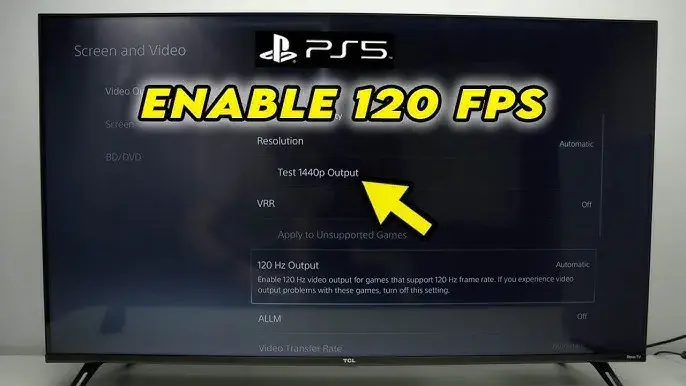
Granie w 120 FPS na PlayStation 5 to fantastyczne doświadczenie, ale wymaga spełnienia kilku warunków. Oto kluczowe wymagania i ustawienia, które musisz zapewnić:
- Telewizor/Monitor: Musisz posiadać telewizor lub monitor, który obsługuje częstotliwość odświeżania 120 Hz. Upewnij się, że ma on port HDMI 2.1.
- Kabel HDMI: Niezbędny jest kabel Ultra High Speed HDMI 2.1. Taki kabel jest dołączany do konsoli PS5, ale jeśli używasz innego, upewnij się, że spełnia on te standardy.
-
Ustawienia PS5: W menu konsoli, w sekcji
Ustawienia > Ekran i wideo > Wyjście wideo, opcja "Włącz wyjście 120 Hz" musi być ustawiona na "Automatycznie". - Gra: Najważniejsze gra, w którą grasz, musi wspierać tryb 120 FPS. Nie wszystkie tytuły oferują taką opcję. Popularne gry wspierające 120 FPS to m.in. Call of Duty (różne części, w tym Warzone), Fortnite, Apex Legends, Destiny 2, Rainbow Six Siege, Doom Eternal czy Dirt 5.
Pamiętaj, że nawet jeśli spełnisz wszystkie te warunki, niektóre gry mogą wymagać ręcznego włączenia trybu 120 Hz w swoich wewnętrznych ustawieniach graficznych.
Czy Twoja gra działa płynniej? Metody ostateczne
Jeśli zależy Ci na najbardziej precyzyjnych i szczegółowych danych na temat wydajności konkretnych gier na PS5 w tym dokładnych wahań FPS i stabilności najlepszym źródłem są profesjonalne analizy techniczne. Portale takie jak Digital Foundry specjalizują się w dogłębnych testach wydajności gier na różnych platformach, dostarczając dokładne wykresy FPS i analizy techniczne. To jest złoty standard, jeśli chcesz wiedzieć, ile klatek na sekundę faktycznie generuje dany tytuł. Warto również wspomnieć o technologii VRR (Variable Refresh Rate), którą PlayStation 5 wspiera. VRR synchronizuje częstotliwość odświeżania ekranu z liczbą klatek generowanych przez konsolę, co pomaga eliminować rwanie obrazu (screen tearing) i poprawia ogólną płynność, szczególnie gdy FPS waha się poniżej docelowej wartości (np. 60 lub 120). To znacząco poprawia komfort rozgrywki, nawet jeśli nie widzimy dokładnego licznika FPS.
Przeczytaj również: Czy pad z PS4 działa na PS5? Tak, ale poznaj kluczowe zasady!
Subiektywna ocena płynności: jak "na oko" rozpoznać różnicę między 30, 60 a 120 FPS?
Mimo braku licznika, ludzkie oko jest w stanie dostrzec różnice w płynności. 30 FPS jest wyraźnie mniej płynne, ruchy wydają się szarpane, a sterowanie mniej responsywne. 60 FPS to już duży skok jakościowy obraz jest gładki, a gra reaguje na nasze polecenia znacznie szybciej, co jest odczuwalne w każdej grze. Natomiast 120 FPS to poziom ultra-płynności, widoczny zwłaszcza w szybkich grach akcji i strzelankach, gdzie każdy milisekundowy ruch ma znaczenie. Po prostu czuć, że obraz "płynie" bez najmniejszych zacięć. Warto poświęcić chwilę na porównanie tych trybów, jeśli gra je oferuje, aby samemu doświadczyć różnicy.
