
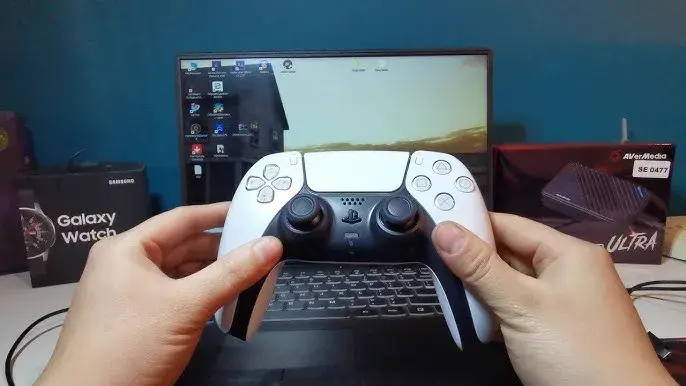
W dzisiejszym przewodniku, jako Andrzej Dudek, przeprowadzę Was przez wszystkie aspekty parowania kontrolera DualSense z konsolą PlayStation 5, komputerem PC oraz urządzeniami mobilnymi. Znajdziecie tu precyzyjne instrukcje krok po kroku, a także praktyczne rozwiązania najczęstszych problemów z połączeniem, które mogą Was spotkać.
Szybkie parowanie pada PS5 kompletny przewodnik po połączeniach i rozwiązywaniu problemów
- Pierwsze parowanie z konsolą PS5 zawsze odbywa się za pomocą kabla USB-C i naciśnięcia przycisku PS.
- Aby sparować dodatkowy kontroler bezprzewodowo, użyj menu konsoli (Ustawienia > Akcesoria) i wprowadź nowy pad w tryb parowania (przyciski Create + PS).
- W przypadku problemów z połączeniem, najskuteczniejszym rozwiązaniem jest twardy reset kontrolera za pomocą małego przycisku z tyłu obudowy.
- Kontroler DualSense można łatwo sparować z komputerem PC (Windows 10/11) oraz urządzeniami mobilnymi (Android/iOS) poprzez Bluetooth.
- Pełne wsparcie dla zaawansowanych funkcji pada (haptyka, adaptacyjne triggery) na PC zapewnia platforma Steam.
- Do konsoli PS5 można jednocześnie podłączyć maksymalnie cztery kontrolery.

Zacznijmy od podstaw, czyli od pierwszego parowania kontrolera DualSense z konsolą PlayStation 5. Jest to niezwykle prosty, ale kluczowy krok, który inicjuje połączenie. Aby to zrobić, wystarczy podłączyć kontroler do konsoli za pomocą dołączonego kabla USB-C, a następnie nacisnąć przycisk PS na padzie. Ten zabieg jest niezbędny zarówno przy pierwszym uruchomieniu konsoli, jak i wtedy, gdy podłączacie zupełnie nowy kontroler.
- Pasek świetlny migający na niebiesko sygnalizuje, że kontroler znajduje się w trybie parowania i jest gotowy do nawiązania połączenia.
- Po sparowaniu, paski świetlne na kontrolerze zmienią kolor i wskażą numer gracza (np. niebieski dla gracza 1, czerwony dla gracza 2 itd.), co jest bardzo intuzyjne.
- Wyjmijcie kontroler DualSense z opakowania i upewnijcie się, że jest naładowany (lub podłączcie go do konsoli).
- Podłączcie jeden koniec kabla USB-C do portu USB-C na kontrolerze DualSense.
- Drugi koniec kabla USB-C podłączcie do wolnego portu USB na konsoli PlayStation 5.
- Naciśnijcie przycisk PS (logo PlayStation) na środku kontrolera. Kontroler włączy się i zostanie automatycznie sparowany z konsolą.
- Po sparowaniu możecie odłączyć kabel i korzystać z kontrolera bezprzewodowo.
Jeśli chcecie sparować dodatkowy kontroler DualSense bezprzewodowo, mając już jeden podłączony do konsoli, proces jest również bardzo intuicyjny. Pamiętajcie, że konsola PS5 obsługuje do czterech kontrolerów jednocześnie.
- Upewnijcie się, że Wasza konsola PS5 jest włączona i macie już jeden kontroler sparowany i działający.
- Na tym działającym kontrolerze przejdźcie do menu głównego PS5, a następnie wybierzcie Ustawienia (ikona zębatki).
- Z menu Ustawienia wybierzcie Akcesoria.
- Następnie przejdźcie do sekcji Ogólne i wybierzcie Akcesoria Bluetooth.
- Na nowym kontrolerze, który chcecie sparować, jednocześnie przytrzymajcie przycisk Create (po lewej stronie touchpada) oraz przycisk PS (logo PlayStation na środku pada).
- Przytrzymajcie te przyciski, aż pasek świetlny na kontrolerze zacznie szybko migać na niebiesko. To oznacza, że kontroler wszedł w tryb parowania.
- Na ekranie telewizora, w sekcji "Akcesoria Bluetooth", powinien pojawić się nowy kontroler o nazwie "Wireless Controller". Wybierzcie go, aby zakończyć parowanie.
Jak wspomniałem wcześniej, kluczowym elementem do bezprzewodowego parowania nowego kontrolera DualSense jest wprowadzenie go w tryb parowania. Aby to zrobić, musicie jednocześnie przytrzymać przycisk Create (ten po lewej stronie touchpada, często oznaczony ikoną trzech linii) oraz przycisk PS (logo PlayStation na środku pada). Trzymajcie je, aż pasek świetlny na kontrolerze zacznie szybko migać na niebiesko. To wyraźny sygnał, że pad jest gotowy do nawiązania połączenia Bluetooth.
Zarządzanie podłączonymi kontrolerami i innymi akcesoriami Bluetooth z poziomu ustawień konsoli PS5 jest bardzo proste. W menu Ustawienia > Akcesoria > Ogólne > Akcesoria Bluetooth możecie nie tylko parować nowe urządzenia, ale także rozłączać te już podłączone lub całkowicie usuwać je z listy zapamiętanych akcesoriów. To przydatne, gdy chcecie np. przenieść kontroler do innej konsoli.
Czasami zdarza się, że kontroler miga na niebiesko, ale mimo to nie łączy się z konsolą lub w ogóle nie reaguje na nasze działania. Może to być frustrujące, ale zazwyczaj problem jest łatwy do rozwiązania. Przyczyną mogą być zakłócenia sygnału Bluetooth, chwilowy błąd oprogramowania konsoli lub samego kontrolera, a czasem po prostu konieczność jego zresetowania. Nie martwcie się, mam na to sprawdzone sposoby.
Jeśli kontroler DualSense sprawia problemy i nie chce się połączyć, najskuteczniejszym rozwiązaniem jest wykonanie twardego resetu. To prosty proces, który często rozwiązuje wiele kłopotów z łącznością:- Odwróćcie kontroler DualSense tak, aby widzieć jego tylną część.
- Znajdźcie mały otwór obok logo Sony, w pobliżu prawego spustu (R2).
- Użyjcie cienkiego narzędzia, np. rozprostowanego spinacza biurowego, igły lub wykałaczki, aby wcisnąć przycisk znajdujący się w tym otworze.
- Przytrzymajcie przycisk reset przez 3 do 5 sekund.
- Po zwolnieniu przycisku kontroler zostanie zresetowany.
- Spróbujcie ponownie sparować kontroler z konsolą, najlepiej za pomocą kabla USB-C, tak jak przy pierwszym uruchomieniu.
W przypadku problemów z połączeniem, zwłaszcza gdy używacie kabla USB-C do parowania lub ładowania, zawsze warto sprawdzić jego stan. Upewnijcie się, że kabel nie jest uszkodzony, zgięty ani przetarty. Czasem to właśnie uszkodzony kabel jest przyczyną problemów. Dodatkowo, spróbujcie podłączyć kontroler do różnych portów USB na konsoli PS5 być może jeden z nich działa lepiej niż inne.
Regularna aktualizacja oprogramowania kontrolera DualSense jest niezwykle ważna, ponieważ Sony często wydaje poprawki, które zwiększają stabilność połączenia i poprawiają ogólną wydajność. Aby sprawdzić i zainstalować najnowszą wersję firmware'u, przejdźcie do Ustawień konsoli PS5, a następnie wybierzcie Akcesoria > Kontrolery (Ogólne) > Oprogramowanie urządzenia kontrolera bezprzewodowego DualSense. Konsola automatycznie sprawdzi dostępność aktualizacji i przeprowadzi Was przez proces instalacji.Podłączanie DualSense do innych urządzeń
Kontroler DualSense to wszechstronne urządzenie, które możecie podłączyć nie tylko do konsoli PS5, ale także do komputera PC z systemem Windows 10 lub 11. Macie do wyboru dwie główne metody: połączenie bezprzewodowe przez Bluetooth lub przewodowe za pomocą kabla USB-C.
- Aby połączyć się przez Bluetooth, upewnijcie się, że w Waszym komputerze jest włączony Bluetooth.
- Następnie, na kontrolerze DualSense, jednocześnie przytrzymajcie przycisk Create oraz przycisk PS, aż pasek świetlny zacznie migać na niebiesko.
- Na komputerze przejdźcie do Ustawień > Urządzenia > Bluetooth i inne urządzenia (lub Ustawienia > Bluetooth i urządzenia w Windows 11).
- Wybierzcie "Dodaj urządzenie Bluetooth lub inne" i następnie "Bluetooth".
- Na liście dostępnych urządzeń powinien pojawić się "Wireless Controller". Wybierzcie go, aby sparować.
Jeśli preferujecie połączenie przewodowe, po prostu podłączcie kontroler DualSense do komputera za pomocą kabla USB-C. Windows powinien automatycznie wykryć kontroler i zainstalować niezbędne sterowniki, umożliwiając Wam grę.
Platforma Steam oferuje znacząco rozszerzone wsparcie dla kontrolera DualSense na PC, co jest świetną wiadomością dla graczy. Dzięki Steam, w wielu kompatybilnych grach możecie cieszyć się zaawansowanymi funkcjami pada, takimi jak haptyczne wibracje i adaptacyjne triggery, które znacząco wzbogacają wrażenia z rozgrywki. Wystarczy dodać grę do biblioteki Steam i upewnić się, że w ustawieniach kontrolera Steam jest włączone wsparcie dla PlayStation.Kontroler DualSense bez problemu sparujecie również z urządzeniami mobilnymi, takimi jak smartfony i tablety z systemem Android lub iOS. Proces parowania jest bardzo podobny do tego na PC: wystarczy wprowadzić pada w tryb parowania (przyciski Create + PS, aż pasek świetlny zacznie migać na niebiesko), a następnie wybrać go z listy dostępnych urządzeń Bluetooth w ustawieniach Waszego telefonu lub tabletu.
Warto jednak pamiętać, że wsparcie dla wszystkich zaawansowanych funkcji kontrolera DualSense, takich jak haptyczne wibracje czy adaptacyjne triggery, w grach mobilnych jest dość zróżnicowane. Zależy to w dużej mierze od konkretnej aplikacji lub gry, a także od systemu operacyjnego urządzenia. Niektóre gry mogą w pełni wykorzystywać możliwości pada, podczas gdy inne oferują jedynie podstawową funkcjonalność.
Dodatkowe porady i zarządzanie kontrolerem DualSense
Wiem z doświadczenia, że wielu graczy zastanawia się, ile kontrolerów można podłączyć do PS5. Otóż do konsoli PlayStation 5 można jednocześnie podłączyć maksymalnie cztery kontrolery DualSense. System automatycznie przypisuje im numery graczy, co jest sygnalizowane przez różne kolory pasków świetlnych na kontrolerach, ułatwiając identyfikację.
Sprawdzanie aktualnego poziomu naładowania baterii kontrolera DualSense jest bardzo proste i można to zrobić bezpośrednio z interfejsu konsoli PlayStation 5. Wystarczy nacisnąć przycisk PS na kontrolerze, aby otworzyć Centrum sterowania, a następnie spojrzeć na ikonę baterii, która wyświetla procentowy poziom naładowania. To pozwala na bieżąco monitorować stan energii i uniknąć nieoczekiwanych przerw w grze.
Konsola PS5 oferuje również szereg opcji personalizacji kontrolera DualSense, które pozwalają dostosować go do Waszych preferencji:
- Intensywność wibracji: Możecie regulować siłę wibracji haptycznych, aby były bardziej lub mniej intensywne.
- Jasność paska świetlnego: Dostępne są różne poziomy jasności paska świetlnego, co może być przydatne w ciemniejszych pomieszczeniach lub w celu oszczędzania baterii.
- Siła oporu adaptacyjnych triggerów: W niektórych grach możecie dostosować siłę oporu triggerów L2 i R2, aby lepiej odpowiadały Waszemu stylowi gry.
