
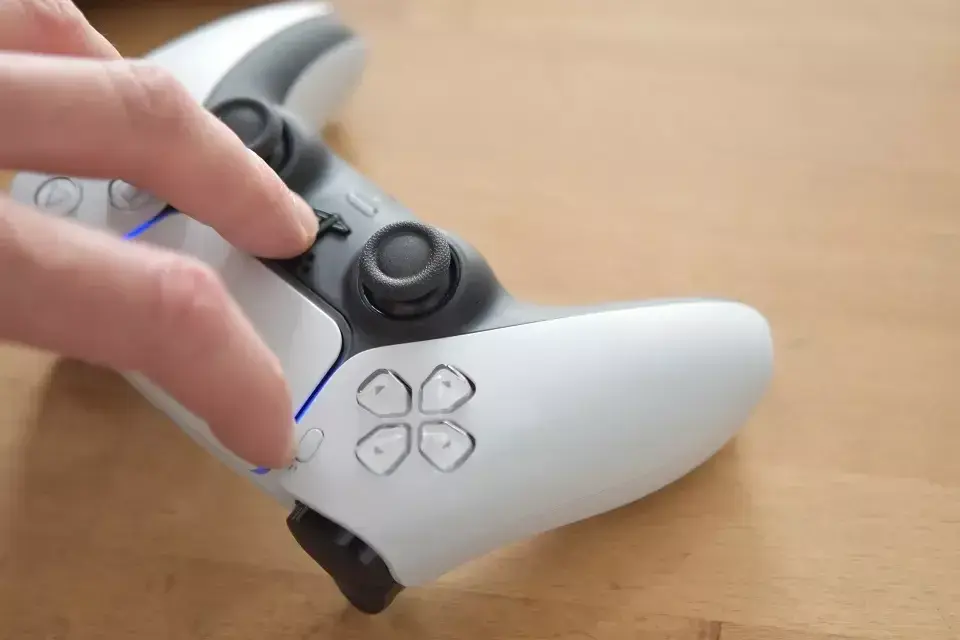
Wielu graczy, tak jak ja, zastanawia się, czy można podłączyć PlayStation 5 do laptopa, aby używać go jako monitora. Odpowiedź brzmi: tak, jest to możliwe, choć nie zawsze w tak prosty sposób, jak mogłoby się wydawać na pierwszy rzut oka. Bezpośrednie połączenie kablem HDMI zazwyczaj nie zadziała, ale na szczęście istnieją dwie sprawdzone metody, które pozwolą Ci cieszyć się grami z PS5 na ekranie laptopa. W tym artykule rozwieję wszelkie wątpliwości i przedstawię praktyczne rozwiązania, dzięki którym Twój laptop stanie się pełnoprawnym ekranem dla konsoli.
Podłącz PS5 do laptopa i graj bez telewizora poznaj dwie sprawdzone metody
- Bezpośrednie podłączenie PS5 do laptopa kablem HDMI jest zazwyczaj niemożliwe z powodu braku portu HDMI-in w większości laptopów.
- Główne metody to darmowa aplikacja PS Remote Play (Gra zdalna) oraz płatna zewnętrzna karta przechwytująca wideo (grabber HDMI).
- PS Remote Play działa przez internet, oferując mobilność, ale zależy od jakości sieci i może mieć opóźnienia i ograniczenie do 1080p.
- Karta przechwytująca zapewnia minimalne opóźnienia i potencjalnie lepszą jakość obrazu (do 4K), ale wymaga zakupu dodatkowego sprzętu.
- Wybór metody zależy od budżetu, oczekiwanej jakości obrazu, tolerancji na opóźnienia oraz potrzebnej mobilności.
Laptop jako monitor dla PS5: dlaczego HDMI często nie działa?
Zapewne wielu z Was, tak jak ja na początku, pomyślało o prostym podłączeniu PS5 do laptopa za pomocą kabla HDMI. Niestety, w większości przypadków to rozwiązanie nie zadziała. Klucz tkwi w zrozumieniu różnicy między portami HDMI-out (wyjście) a HDMI-in (wejście). Zdecydowana większość laptopów posiada wyłącznie port HDMI-out, który służy do wyprowadzania obrazu z laptopa na zewnętrzny monitor lub telewizor. Oznacza to, że laptop jest źródłem sygnału, a nie odbiornikiem.
Aby laptop mógł przyjąć sygnał wideo z konsoli PS5, musiałby być wyposażony w port HDMI-in. Takie porty są niezwykle rzadkie i spotykane głównie w starszych lub bardzo specyficznych modelach laptopów gamingowych, które były projektowane z myślą o wykorzystaniu ich jako monitorów dla konsol. Jeśli Twój laptop nie jest jednym z tych nielicznych wyjątków, bezpośrednie połączenie HDMI nie zda egzaminu. Musimy więc poszukać alternatywnych, bardziej uniwersalnych rozwiązań.

PS Remote Play: Twoja konsola w dowolnym miejscu dzięki internetowi
Jednym z najprostszych i, co ważne, całkowicie darmowych sposobów na granie w gry z PS5 na laptopie jest skorzystanie z oficjalnej aplikacji Sony PS Remote Play, znanej również jako Gra zdalna. To genialne rozwiązanie pozwala na strumieniowanie obrazu i dźwięku z Twojej konsoli PS5 bezpośrednio na laptopa (lub inne kompatybilne urządzenie) za pośrednictwem sieci internetowej. Dzięki temu możesz grać w swoje ulubione tytuły, nawet gdy telewizor jest zajęty lub po prostu chcesz przenieść się z konsolą do innego pokoju. To naprawdę wygodna opcja, która otwiera nowe możliwości dla mobilnych graczy.Lista niezbędników: czego potrzebujesz, by zacząć z PS Remote Play?
Aby rozpocząć swoją przygodę z PS Remote Play, musisz upewnić się, że posiadasz kilka kluczowych elementów. Oto lista, którą przygotowałem na podstawie moich doświadczeń i zaleceń Sony:
- Konsola PS5: Musi być włączona lub w trybie spoczynku z aktywną funkcją Gry zdalnej.
- Stabilne i szybkie połączenie internetowe: Sony zaleca minimum 5 Mb/s, ale dla najlepszej wydajności i minimalizacji opóźnień gorąco polecam co najmniej 15 Mb/s. Połączenie obu urządzeń (PS5 i laptopa) kablem Ethernet do routera znacząco poprawi stabilność i płynność strumieniowania.
- Laptop: Z systemem Windows lub macOS i zainstalowaną oficjalną aplikacją PS Remote Play.
- Konto PlayStation Network: To samo konto musi być zalogowane zarówno na konsoli, jak i w aplikacji na laptopie.
- Kontroler DualSense: Musi być podłączony do laptopa, najlepiej przez kabel USB, aby zminimalizować opóźnienia, lub bezprzewodowo przez Bluetooth.
Konfiguracja krok po kroku: jak w kilka minut przygotować konsolę i laptopa?
Uruchomienie PS Remote Play jest prostsze, niż mogłoby się wydawać. Postępuj zgodnie z poniższymi krokami, aby szybko przygotować swój zestaw do gry:
-
Aktywuj Grę zdalną na PS5:
- Włącz konsolę PS5.
- Przejdź do Ustawienia (ikona zębatki w prawym górnym rogu ekranu głównego).
- Wybierz System > Gra zdalna.
- Upewnij się, że opcja Włącz grę zdalną jest aktywna.
- Dodatkowo, w Ustawienia > System > Oszczędzanie energii > Funkcje dostępne w trybie spoczynku, zaznacz opcje Zachowaj połączenie z internetem oraz Zezwól na włączanie PS5 z sieci. To pozwoli Ci uruchomić konsolę zdalnie.
-
Pobierz i zainstaluj aplikację PS Remote Play na laptopie:
- Odwiedź oficjalną stronę PlayStation i pobierz instalator aplikacji PS Remote Play dla swojego systemu operacyjnego (Windows lub macOS).
- Zainstaluj aplikację, postępując zgodnie z instrukcjami na ekranie.
-
Zaloguj się do konta PlayStation Network:
- Uruchom aplikację PS Remote Play na laptopie.
- Zaloguj się na swoje konto PlayStation Network, używając tych samych danych, co na konsoli PS5.
-
Podłącz kontroler DualSense do laptopa:
- Podłącz kontroler DualSense do laptopa za pomocą kabla USB. Możesz również spróbować połączenia Bluetooth, ale kabel zapewnia najniższe opóźnienia.
-
Połącz aplikację z konsolą PS5:
- W aplikacji PS Remote Play wybierz PS5.
- Aplikacja automatycznie wyszuka Twoją konsolę w sieci. Jeśli wszystko jest poprawnie skonfigurowane, połączenie powinno zostać nawiązane.
- W rzadkich przypadkach, gdy automatyczne wyszukiwanie zawiedzie, możesz ręcznie zarejestrować urządzenie, wprowadzając kod z konsoli (znajdziesz go w Ustawienia > System > Gra zdalna > Połącz urządzenie).
Po wykonaniu tych kroków obraz z Twojej PS5 powinien pojawić się na ekranie laptopa, a Ty będziesz mógł sterować konsolą za pomocą podłączonego kontrolera. Miłej gry!
Zalety i wady darmowego rozwiązania: kiedy Remote Play to strzał w dziesiątkę, a kiedy rozczarowanie?
PS Remote Play to świetna opcja, ale jak każde rozwiązanie, ma swoje mocne i słabe strony. Z mojego doświadczenia wynika, że warto je znać, zanim zdecydujesz się na tę metodę.
Zalety PS Remote Play:
- Bezkosztowość: To w pełni darmowa aplikacja, co jest jej największym atutem. Nie musisz inwestować w żaden dodatkowy sprzęt.
- Oficjalne wsparcie Sony: Jako autorskie rozwiązanie, jest doskonale zintegrowane z ekosystemem PlayStation i regularnie aktualizowane.
- Mobilność: Możesz grać bezprzewodowo, a nawet spoza domu, pod warunkiem stabilnego połączenia internetowego. To idealne, gdy telewizor jest zajęty lub jesteś w podróży.
- Łatwa konfiguracja: Proces instalacji i parowania jest intuicyjny i zazwyczaj zajmuje tylko kilka minut.
Wady PS Remote Play:
- Zależność od jakości połączenia sieciowego: To pięta achillesowa tej metody. Jeśli Twoje Wi-Fi jest słabe, a internet wolny, doświadczysz pikselizacji, zacięć i rozłączeń.
- Potencjalne opóźnienia (input lag): Nawet przy dobrym połączeniu, strumieniowanie zawsze wprowadza pewne opóźnienia między naciśnięciem przycisku na kontrolerze a reakcją na ekranie. W dynamicznych grach może to być irytujące.
- Ograniczenie rozdzielczości: Maksymalna rozdzielczość strumieniowania to 1080p przy 60 klatkach na sekundę. Jeśli masz monitor 4K i oczekujesz najwyższej jakości, Remote Play może Cię rozczarować.
- Zużycie baterii laptopa: Strumieniowanie i dekodowanie obrazu jest dość obciążające dla laptopa, co może szybko wyczerpywać jego baterię.
Podsumowując, jeśli priorytetem jest dla Ciebie darmowe i mobilne rozwiązanie, a nie grasz w gry wymagające milisekundowej precyzji, PS Remote Play będzie strzałem w dziesiątkę. Jeśli jednak zależy Ci na minimalnych opóźnieniach i najwyższej jakości obrazu, warto rozważyć inną opcję.

Karta przechwytująca HDMI: jakość i minimalne opóźnienia dla wymagających
Dla graczy, którzy cenią sobie minimalne opóźnienia i najwyższą możliwą jakość obrazu, rozwiązaniem jest zewnętrzna karta przechwytująca wideo, często nazywana grabberem HDMI. To urządzenie działa jak "przenośne" wejście HDMI dla Twojego laptopa. Idea jest prosta: sygnał wideo z konsoli PS5 przesyłany jest kablem HDMI do karty przechwytującej, a następnie karta, podłączona do laptopa przez port USB, przetwarza ten sygnał i udostępnia go do wyświetlenia za pomocą specjalnego oprogramowania (np. darmowego OBS Studio). W ten sposób laptop staje się pełnoprawnym monitorem dla PS5, a Ty zyskujesz znacznie lepszą kontrolę nad jakością i opóźnieniami w porównaniu do strumieniowania.
Sprzęt i oprogramowanie: co musisz kupić i zainstalować?
Decydując się na kartę przechwytującą, musisz liczyć się z pewnymi kosztami i koniecznością instalacji dodatkowego oprogramowania. Oto lista niezbędnych elementów:
- Karta przechwytująca wideo (grabber HDMI): To najważniejszy element. Ceny wahają się od kilkudziesięciu złotych za podstawowe modele (często z ograniczeniem do 1080p) do kilkuset, a nawet ponad tysiąca złotych za profesjonalne karty wspierające 4K i oferujące dodatkowe funkcje. Wybierz taką, która odpowiada Twoim potrzebom i budżetowi.
- Kabel HDMI: Będziesz potrzebować jednego kabla HDMI do połączenia PS5 z kartą przechwytującą.
- Laptop z wolnym portem USB: Karta przechwytująca łączy się z laptopem przez USB. Dla najlepszej wydajności i minimalizacji opóźnień zdecydowanie zalecam port USB 3.0 lub nowszy. Starsze porty USB 2.0 mogą nie zapewnić wystarczającej przepustowości.
- Oprogramowanie do wyświetlania obrazu: Najpopularniejszym i darmowym rozwiązaniem jest OBS Studio, które pozwala na łatwe dodanie źródła wideo z karty przechwytującej i wyświetlenie go na ekranie laptopa. Alternatywnie, niektóre karty dostarczają własne, dedykowane oprogramowanie.
Instrukcja podłączenia: jak fizycznie połączyć cały zestaw?
Podłączenie PS5 do laptopa za pomocą karty przechwytującej jest procesem, który wymaga kilku kroków. Postępuj zgodnie z poniższą instrukcją, aby wszystko działało poprawnie:
-
Podłącz PS5 do karty przechwytującej:
- Weź kabel HDMI i podłącz jeden jego koniec do portu HDMI Out w konsoli PS5.
- Drugi koniec kabla HDMI podłącz do portu HDMI In (lub "Input") w karcie przechwytującej.
-
Podłącz kartę przechwytującą do laptopa:
- Podłącz kartę przechwytującą do wolnego portu USB w laptopie. Upewnij się, że używasz portu USB 3.0 (często oznaczonego na niebiesko lub z symbolem "SS" SuperSpeed), jeśli Twoja karta i laptop go obsługują.
-
Zainstaluj sterowniki (jeśli wymagane):
- Większość nowoczesnych kart przechwytujących działa w trybie "plug and play" i nie wymaga dodatkowych sterowników. Jeśli jednak Twoja karta ich potrzebuje, zainstaluj je z płyty CD dołączonej do zestawu lub pobierz ze strony producenta.
-
Uruchom oprogramowanie do wyświetlania obrazu (np. OBS Studio):
- Otwórz OBS Studio na swoim laptopie.
- W sekcji "Źródła" (Sources) kliknij przycisk "+" i wybierz Urządzenie do przechwytywania wideo (Video Capture Device).
- Nadaj nazwę nowemu źródłu i wybierz swoją kartę przechwytującą z listy dostępnych urządzeń.
- W ustawieniach źródła możesz dostosować rozdzielczość, liczbę klatek na sekundę i inne parametry. Upewnij się, że wybrałeś odpowiednie źródło dźwięku (audio input) z karty przechwytującej, aby słyszeć dźwięk z PS5.
- Po skonfigurowaniu, obraz z PS5 powinien pojawić się w oknie podglądu OBS Studio. Możesz powiększyć podgląd na cały ekran, aby grać.
Teraz Twój laptop powinien wyświetlać obraz z PS5 z minimalnymi opóźnieniami, oferując znacznie lepsze wrażenia niż strumieniowanie przez internet.
Plusy i minusy połączenia kablowego: dlaczego warto zainwestować w jakość bez opóźnień?
Inwestycja w kartę przechwytującą to decyzja, która wiąże się z pewnymi korzyściami, ale i wadami. Z mojej perspektywy, dla wymagających graczy, zalety często przewyższają niedogodności.
Zalety korzystania z karty przechwytującej:
- Minimalne opóźnienia (input lag): To największy atut. Ponieważ sygnał jest przesyłany bezpośrednio i przetwarzany lokalnie, opóźnienia są niemal niezauważalne, co jest kluczowe w dynamicznych grach akcji i multiplayer.
- Potencjalnie wyższa jakość obrazu: Dostępne są karty przechwytujące obsługujące rozdzielczości do 4K przy 60 klatkach na sekundę, a nawet więcej. Jeśli Twój laptop ma ekran o wysokiej rozdzielczości, możesz cieszyć się znacznie lepszą grafiką niż w przypadku Remote Play.
- Niezależność od połączenia internetowego: Karta przechwytująca działa lokalnie, więc jakość Twojej rozgrywki nie zależy od stabilności i prędkości internetu. Możesz grać nawet offline.
- Idealne do streamowania i nagrywania: Karty przechwytujące są standardem w świecie streamerów i twórców treści, ponieważ pozwalają na wysokiej jakości przechwytywanie rozgrywki bez obciążania konsoli.
Wady korzystania z karty przechwytującej:
- Koszty zakupu sprzętu: Karta przechwytująca to dodatkowy wydatek, który może wahać się od kilkudziesięciu do kilkuset złotych, w zależności od jej możliwości.
- Nieco bardziej skomplikowana konfiguracja: Wymaga zainstalowania oprogramowania (np. OBS Studio) i poprawnego skonfigurowania źródeł wideo i audio, co dla początkujących może być wyzwaniem.
- Mniejsza mobilność: Zestaw z kartą przechwytującą jest mniej mobilny niż samo PS Remote Play. Musisz mieć ze sobą konsolę, kartę, kable i laptopa.
- Dodatkowe kable: Więcej kabli oznacza nieco większy bałagan i konieczność zarządzania nimi.
Jeśli priorytetem jest dla Ciebie płynność, responsywność i najlepsza możliwa jakość obrazu, a budżet pozwala na zakup karty, to moim zdaniem jest to inwestycja, która się opłaca.
PS Remote Play czy karta przechwytująca: która metoda jest dla Ciebie?
Dotarliśmy do sedna sprawy wyboru odpowiedniej metody. Jak widzisz, zarówno PS Remote Play, jak i karta przechwytująca mają swoje unikalne cechy. Wybór tej właściwej zależy przede wszystkim od Twoich indywidualnych preferencji, priorytetów i tego, na czym najbardziej Ci zależy podczas grania na laptopie.
Porównanie kosztów: ile zapłacisz za każdą z opcji?
Kwestia budżetu jest często decydująca. W tym aspekcie różnice między obiema metodami są wyraźne:
- PS Remote Play: Jest to rozwiązanie całkowicie darmowe. Nie ponosisz żadnych dodatkowych kosztów poza tymi związanymi z posiadaniem konsoli PS5, laptopa i dostępu do internetu.
- Karta przechwytująca: Wymaga inwestycji. Ceny kart wahają się od około 50-100 zł za najprostsze modele (często z ograniczeniem do 1080p i podstawową jakością) do nawet 500-1500 zł za profesjonalne urządzenia obsługujące 4K, HDR i oferujące zaawansowane funkcje. Do tego dochodzi koszt ewentualnego dodatkowego kabla HDMI, jeśli nie masz go w zestawie.
Jeśli budżet jest Twoim głównym ograniczeniem, Remote Play jest oczywistym wyborem. Jeśli jednak możesz sobie pozwolić na wydatek, karta przechwytująca oferuje znacznie więcej.
Jakość obrazu i opóźnienia: które rozwiązanie wygrywa w kluczowych dla gracza aspektach?
Dla graczy, jakość obrazu i minimalne opóźnienia to często najważniejsze aspekty. Tutaj również mamy wyraźnego zwycięzcę:
- PS Remote Play: Maksymalna rozdzielczość to 1080p przy 60 klatkach na sekundę. Jakość obrazu jest mocno zależna od stabilności i prędkości Twojego połączenia internetowego przy słabym połączeniu obraz może być pikselowany i rozmyty. Opóźnienia (input lag) są niemal zawsze obecne i mogą być odczuwalne, szczególnie w grach wymagających szybkiej reakcji.
- Karta przechwytująca: Wygrywa w przedbiegach. Oferuje minimalne, niemal niezauważalne opóźnienia, co jest kluczowe dla komfortowej rozgrywki. Jeśli chodzi o jakość obrazu, wiele kart obsługuje 4K przy 60 klatkach na sekundę, a nawet wyższe rozdzielczości i częstotliwości odświeżania. Oczywiście, finalna jakość zależy od możliwości samej karty i ekranu Twojego laptopa.
Jeśli zależy Ci na najwyższej jakości wizualnej i responsywności, karta przechwytująca jest bezkonkurencyjna.
Mobilność i wygoda: granie w domu czy w podróży?
To, gdzie i jak często planujesz grać, również ma znaczenie:
- PS Remote Play: To rozwiązanie stworzone z myślą o mobilności. Możesz grać na laptopie w dowolnym miejscu w domu, a nawet poza nim, pod warunkiem dostępu do stabilnego internetu. Wystarczy laptop, kontroler i dobre Wi-Fi. Konsola może być w innym pokoju, a nawet w innym mieście (choć wtedy opóźnienia będą znacznie większe).
- Karta przechwytująca: Jest bardziej stacjonarna. Wymaga fizycznego podłączenia PS5 do karty, a karty do laptopa. Oznacza to, że musisz mieć ze sobą całe wyposażenie: konsolę, kartę, kable i laptopa. Jest to mniej wygodne w podróży, ale idealne, gdy chcesz przenieść się z konsolą do innego pomieszczenia w domu, gdzie nie masz telewizora.
Dla maksymalnej swobody i grania poza domem, Remote Play jest lepszym wyborem. Dla grania w różnych miejscach w domu z naciskiem na jakość, karta przechwytująca również się sprawdzi.
Co robić, gdy PS5 nie chce połączyć się z laptopem? Typowe problemy i rozwiązania
Nawet przy najlepszych chęciach, czasami pojawiają się problemy. Jako doświadczony gracz wiem, że nic tak nie frustruje, jak brak połączenia, gdy wszystko powinno działać. Przygotowałem listę najczęstszych trudności i sprawdzonych rozwiązań, które pomogą Ci szybko wrócić do gry.
Dlaczego PS Remote Play nie widzi mojej konsoli? Proste kroki naprawcze
Jeśli aplikacja PS Remote Play nie może znaleźć Twojej konsoli PS5, najczęściej problem leży po stronie sieci lub ustawień konsoli. Oto co możesz sprawdzić:
- Sprawdź połączenie internetowe: Upewnij się, że zarówno laptop, jak i PS5 są podłączone do tej samej sieci Wi-Fi lub, co lepsze, oba urządzenia są podłączone kablem Ethernet do routera. Niestabilne Wi-Fi jest najczęstszą przyczyną problemów.
-
Zweryfikuj ustawienia konsoli:
- Upewnij się, że funkcja Włącz grę zdalną jest aktywna w ustawieniach PS5 (Ustawienia > System > Gra zdalna).
- Sprawdź, czy w trybie spoczynku konsola ma włączone opcje Zachowaj połączenie z internetem oraz Zezwól na włączanie PS5 z sieci (Ustawienia > System > Oszczędzanie energii > Funkcje dostępne w trybie spoczynku).
- Zrestartuj urządzenia: Czasami proste ponowne uruchomienie konsoli, routera i laptopa może rozwiązać problem.
- Sprawdź firewall/antywirus: Upewnij się, że żadne oprogramowanie zabezpieczające na laptopie nie blokuje aplikacji PS Remote Play.
- Ręczne połączenie: Jeśli automatyczne wyszukiwanie zawiedzie, spróbuj ręcznie zarejestrować urządzenie, wprowadzając kod z konsoli w aplikacji Remote Play.
Brak dźwięku lub słaba jakość obrazu? Sprawdź te ustawienia
Problemy z dźwiękiem lub niska jakość obrazu w PS Remote Play są zazwyczaj sygnałem, że coś jest nie tak z połączeniem sieciowym lub ustawieniami aplikacji:
- Popraw jakość połączenia Wi-Fi: To najczęstsza przyczyna. Przejdź na połączenie Ethernet, jeśli to możliwe. Jeśli nie, spróbuj zbliżyć laptopa i konsolę do routera, aby poprawić siłę sygnału.
- Zmień ustawienia jakości strumieniowania w aplikacji: W aplikacji PS Remote Play na laptopie możesz dostosować jakość wideo. Spróbuj obniżyć rozdzielczość (np. z 1080p na 720p) lub liczbę klatek na sekundę (z 60 kl./s na 30 kl./s). To może poprawić płynność kosztem jakości.
- Sprawdź wyjście dźwięku na laptopie: Upewnij się, że w ustawieniach dźwięku laptopa wybrane jest prawidłowe urządzenie odtwarzające.
- Zaktualizuj aplikację: Upewnij się, że masz najnowszą wersję aplikacji PS Remote Play, ponieważ aktualizacje często poprawiają stabilność i wydajność.
Karta przechwytująca nie wyświetla obrazu? Potencjalne przyczyny i rozwiązania
Jeśli korzystasz z karty przechwytującej i na ekranie laptopa nie pojawia się obraz z PS5, oto kilka typowych przyczyn i sposobów ich rozwiązania:
- Sprawdź wszystkie kable: Upewnij się, że kabel HDMI jest prawidłowo podłączony do portu HDMI Out w PS5 i do portu HDMI In w karcie przechwytującej. Sprawdź także, czy kabel USB jest solidnie wpięty do karty i laptopa (najlepiej do portu USB 3.0).
- Zasilanie karty: Niektóre karty przechwytujące wymagają dodatkowego zasilania (np. przez port USB-C lub dedykowany zasilacz). Upewnij się, że karta jest prawidłowo zasilana.
- Sterowniki: Chociaż wiele kart działa bez sterowników, niektóre wymagają ich instalacji. Sprawdź stronę producenta karty i zainstaluj najnowsze sterowniki.
- Oprogramowanie do wyświetlania: Upewnij się, że w OBS Studio (lub innym oprogramowaniu) wybrałeś prawidłowe "Urządzenie do przechwytywania wideo" i że jest ono aktywne. Spróbuj usunąć i dodać źródło wideo ponownie.
- Ustawienia rozdzielczości PS5: Czasami karta może mieć problem z obsługą niestandardowej rozdzielczości z PS5. Spróbuj ustawić na konsoli standardową rozdzielczość 1080p lub 720p, a następnie ponownie podłączyć kartę.
- Kompatybilność: W rzadkich przypadkach karta może być niekompatybilna z PS5 lub Twoim laptopem. Zawsze warto sprawdzić recenzje i specyfikację przed zakupem.
Krótkie przypomnienie kluczowych opcji
Podsumowując, podłączenie PS5 do laptopa jest jak najbardziej możliwe, choć wymaga zastosowania jednej z dwóch głównych metod. Mamy tu darmowe i mobilne rozwiązanie w postaci PS Remote Play, które sprawdzi się idealnie, gdy priorytetem jest wygoda i brak dodatkowych kosztów, choć musimy liczyć się z potencjalnymi opóźnieniami i ograniczeniem jakości do 1080p. Z drugiej strony, dla najbardziej wymagających graczy, którzy cenią sobie minimalne opóźnienia i najwyższą jakość obrazu (nawet do 4K), dostępna jest zewnętrzna karta przechwytująca HDMI, która wymaga inwestycji, ale oferuje znacznie lepsze wrażenia z gry.
Przeczytaj również: PS5 Digital czy z napędem? Co się bardziej opłaca i dla kogo?
Finalna rekomendacja: wybierz mądrze w zależności od swoich potrzeb i budżetu
Jako Andrzej Dudek, mogę śmiało powiedzieć, że obie metody mają swoje miejsce i są skuteczne w odpowiednich scenariuszach. Jeśli szukasz szybkiego, darmowego i elastycznego sposobu na granie w PS5 na laptopie, nie wychodząc z domu, a sporadyczne opóźnienia nie są dla Ciebie problemem, PS Remote Play będzie doskonałym wyborem. Jest to idealne rozwiązanie do gier fabularnych, przygodowych czy strategicznych, gdzie precyzja każdej milisekundy nie jest kluczowa.
Natomiast jeśli jesteś graczem, dla którego każda klatka i każda milisekunda opóźnienia mają znaczenie, a budżet pozwala na dodatkowy wydatek, to inwestycja w dobrą kartę przechwytującą HDMI będzie strzałem w dziesiątkę. Zapewni Ci ona najlepszą możliwą jakość obrazu i responsywność, co jest nieocenione w dynamicznych grach akcji, strzelankach czy tytułach multiplayer. Ostateczny wybór należy do Ciebie zastanów się, co jest dla Ciebie najważniejsze i wybierz metodę, która najlepiej odpowiada Twoim indywidualnym potrzebom i stylowi gry.
