
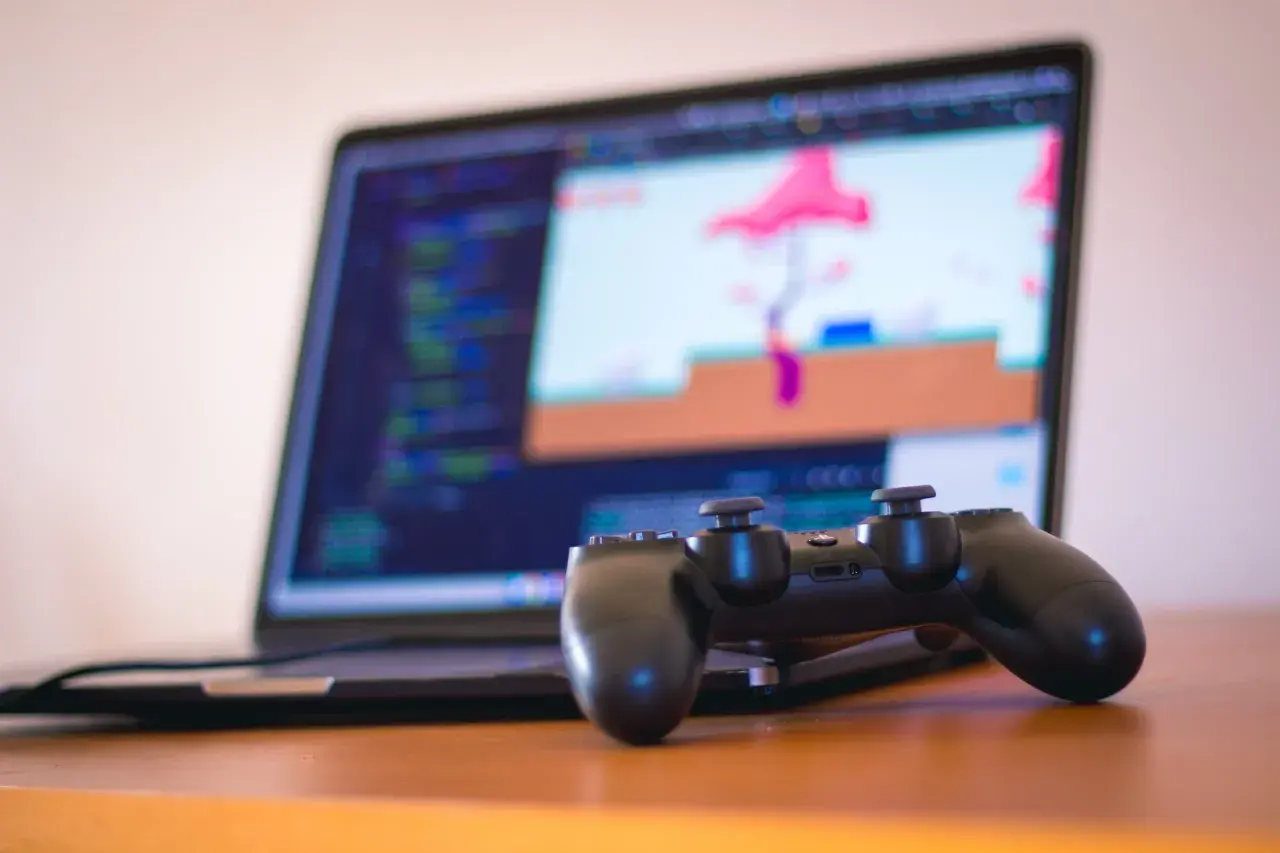
Gdy ktoś pyta mnie, jak podłączyć ps4 do laptopa, zwykle chodzi nie o sam kabel, lecz o wybranie sensownej metody wyświetlania obrazu. W praktyce najczęściej działają dwa rozwiązania: PS Remote Play, jeśli zależy Ci na prostocie i braku dodatkowych kosztów, oraz karta przechwytująca, jeśli chcesz podpiąć konsolę przewodowo i liczysz się z zakupem sprzętu. Poniżej rozkładam to na czynniki pierwsze, bez marketingowych skrótów i bez obiecywania czegoś, czego zwykły laptop po prostu nie potrafi.
Najkrócej: laptop może działać jak ekran dla PS4, ale nie przez zwykłe HDMI
- Zwykły kabel HDMI z PS4 do laptopa najczęściej nie zadziała, bo w laptopach HDMI zwykle jest wyjściem obrazu, a nie wejściem.
- PS Remote Play to najprostsza i najtańsza opcja, jeśli masz stabilny internet i chcesz po prostu grać na ekranie laptopa.
- Karta przechwytująca ma sens, gdy chcesz podłączyć konsolę przewodowo, nagrywać obraz albo streamować.
- Do Remote Play potrzebujesz konta PlayStation, włączonej opcji Remote Play na PS4 i najlepiej sieci 5 GHz albo kabla Ethernet do konsoli.
- Przy capture card warto celować w modele USB 3.0 z obsługą 1080p60, bo najtańsze grabbery bywają wyraźnie gorsze jakościowo.
- Jeśli grasz w dynamiczne tytuły, najważniejsze są opóźnienie i stabilność obrazu, a nie sam fakt, że coś „da się podłączyć”.
Co naprawdę działa, gdy chcesz użyć laptopa jako ekranu
Ja rozdzielam ten temat bardzo prosto: albo obraz idzie przez sieć, albo przez kartę przechwytującą. Trzecia opcja, czyli bezpośrednie wpięcie PS4 do laptopa zwykłym HDMI, w większości przypadków odpada, bo standardowy port HDMI w laptopie wysyła sygnał na zewnątrz, a nie go przyjmuje. Jeśli masz wyjątkowy model z HDMI-in, producent zwykle podaje to w specyfikacji bardzo wyraźnie.
| Metoda | Jak działa | Szacunkowy koszt | Kiedy ma sens |
|---|---|---|---|
| Bezpośredni HDMI | Tylko jeśli laptop ma HDMI-in, co zdarza się rzadko | 0 zł, jeśli sprzęt wspiera wejście obrazu | Niszowe przypadki, bardzo rzadko spotykane w zwykłych laptopach |
| PS Remote Play | Obraz z konsoli leci przez sieć do aplikacji na laptopie | 0 zł | Najlepsze do grania domowego, gdy chcesz prostoty i nie kupować dodatków |
| Karta przechwytująca | PS4 podłączasz do grabbera HDMI, a grabber do laptopa przez USB | około 120-200 zł za prosty model, 250-500 zł za sensowny 1080p60, 600-1000+ zł za lepsze rozwiązania | Streaming, nagrywanie i sytuacje, w których przewodowe połączenie daje większą przewidywalność |
W skrócie: jeśli chcesz po prostu grać, zacznij od Remote Play. Jeśli chcesz też nagrywać albo zależy Ci na pełnej kontroli nad sygnałem, wtedy dopiero wchodzisz w kartę przechwytującą. To prowadzi naturalnie do najwygodniejszej opcji, czyli aplikacji Sony na laptopie.

Najprościej zrobisz to przez PS Remote Play
To rozwiązanie polecam w pierwszej kolejności, bo nie wymaga dodatkowego sprzętu i działa na laptopach z Windowsem oraz macOS. Sony podaje, że do komfortu warto celować w co najmniej 15 Mb/s, choć minimum techniczne jest niższe, więc jeśli masz słabszą sieć, od razu przygotuj się na większe opóźnienia i mniej stabilny obraz. W praktyce najlepiej działa PS4 podłączone kablem Ethernet do routera, a laptop połączony z dobrą siecią Wi-Fi 5 GHz.
Co trzeba ustawić na PS4
- Wejdź w Ustawienia i włącz Remote Play Connection Settings, czyli opcję zezwalającą na zdalne połączenie.
- W Account Management aktywuj konsolę jako Primary PS4, jeśli jeszcze tego nie zrobiłeś.
- W Power Save Settings ustaw funkcje dostępne w trybie spoczynku, czyli Stay Connected to the Internet i Enable Turning On PS4 from Network.
Jak uruchomić obraz na laptopie
- Pobierz i zainstaluj aplikację PS Remote Play.
- Zaloguj się na to samo konto PlayStation, którego używasz na konsoli.
- Podłącz pada do laptopa, najlepiej kablem USB. DualShock 4 działa też przez Bluetooth, ale przewód zwykle daje mniej problemów.
- W aplikacji wybierz PS4 i poczekaj na połączenie.
- Jeśli wszystko jest ustawione poprawnie, obraz z konsoli pojawi się w oknie programu i możesz grać bez uruchamiania telewizora.
Jak ograniczyć opóźnienie
- Podłącz PS4 do routera kablem LAN, jeśli tylko możesz. To najprostszy sposób na poprawę stabilności.
- Unikaj przeciążonego Wi-Fi, zwłaszcza gdy w tym samym czasie ktoś streamuje filmy albo pobiera duże pliki.
- Jeśli laptop ma słabszy moduł Wi-Fi, usiądź bliżej routera albo użyj sieci 5 GHz.
- Zmniejsz rozdzielczość i liczbę klatek w ustawieniach aplikacji, gdy sieć nie domaga, bo czasem płynność jest ważniejsza niż maksymalna jakość.
Remote Play ma jedną ważną zaletę: jest bezkosztowe i szybkie do uruchomienia. Ma też granicę, której nie da się przeskoczyć, bo wszystko zależy od sieci, więc jeśli chcesz więcej przewidywalności albo planujesz nagrywanie, lepiej spojrzeć na sprzętowe obejście.
Kiedy karta przechwytująca ma więcej sensu niż Remote Play
Karta przechwytująca, czyli capture card, przejmuje sygnał HDMI z PS4 i podaje go do laptopa przez USB. To dobre rozwiązanie, jeśli chcesz robić nagrania, streamować albo po prostu zależy Ci na stabilnym połączeniu bez kaprysów sieci lokalnej. W praktyce szukaj modeli USB 3.0 i najlepiej zgodnych z UVC, czyli działających w standardzie plug-and-play, bez walki ze sterownikami.
| Cecha | Na co zwrócić uwagę | Dlaczego to ważne |
|---|---|---|
| Rozdzielczość | 1080p60 | To rozsądne minimum dla PS4 i laptopa, bo daje płynny obraz bez zbędnego przepłacania. |
| Passthrough | HDMI passthrough, najlepiej 4K60, jeśli planujesz też TV albo monitor | Passthrough to przelot sygnału dalej bez dużego opóźnienia, więc przydaje się przy dynamicznych grach. |
| Interfejs | USB 3.0 lub nowszy | Słabszy interfejs potrafi ograniczyć jakość i zwiększyć problemy z wykrywaniem obrazu. |
| Oprogramowanie | OBS, aplikacja producenta lub inny program do przechwytywania | Sama karta nie wystarczy, bo laptop musi mieć program, który pokaże sygnał w oknie podglądu. |
Przeczytaj również: Jak podłączyć kierownicę do PS5? Poradnik krok po kroku
Jak to spiąć w praktyce
- Podłącz kabel HDMI z PS4 do wejścia HDMI w karcie przechwytującej.
- Połącz kartę z laptopem przez USB.
- Uruchom program do przechwytywania obrazu, na przykład aplikację producenta albo OBS.
- Wybierz kartę jako źródło wideo i ustaw odpowiedni format, najlepiej 1080p60.
- Jeśli masz model z passthrough, możesz równolegle podłączyć monitor lub telewizor i grać na nim, a laptop wykorzystać do podglądu lub nagrywania.
Tu jest najważniejszy haczyk: sam podgląd na ekranie laptopa nie będzie tak responsywny jak monitor podłączony bezpośrednio do konsoli. Do gier fabularnych, wyścigów czy mniej dynamicznych tytułów to jeszcze przejdzie. Do strzelanek sieciowych i szybkich bijatyk wolę jednak rozwiązanie z mniejszym opóźnieniem, czyli Remote Play na dobrej sieci albo monitor z passthrough. Żeby nie zepsuć sobie całego efektu, warto jeszcze przejrzeć typowe błędy.
Najczęstsze błędy, które psują efekt
- Wpinanie PS4 do zwykłego HDMI w laptopie. To najczęstsze nieporozumienie, bo port wygląda znajomo, ale działa jako wyjście, nie wejście.
- Zbyt słabe Wi-Fi przy Remote Play. Jeśli sieć dławi się na starcie, opóźnienie i skoki jakości będą odczuwalne od razu.
- Brak aktywacji Primary PS4. Bez tego część funkcji Remote Play może nie ruszyć tak, jak powinna.
- Pomijanie trybu spoczynku. Jeśli nie włączysz opcji zdalnego budzenia konsoli, po prostu nie wybudzisz jej z laptopa.
- Za tani grabber bez USB 3.0. Tego typu sprzęt bywa kuszący ceną, ale często kończy się niższą jakością obrazu, problemami z dźwiękiem albo niestabilnym działaniem.
- Brak wyboru właściwego źródła audio w programie do przechwytywania. Obraz działa, a dźwięku nie ma, bo system widzi go jako osobny kanał.
- Oczekiwanie zerowego opóźnienia. Nawet dobra karta przechwytująca nie zamienia laptopa w natywnego monitora gamingowego.
Jeśli od razu wyeliminujesz te błędy, konfiguracja staje się dużo prostsza. Zostaje już tylko dobrać metodę do tego, jak naprawdę chcesz korzystać z PS4, a to jest decyzja bardziej praktyczna niż techniczna.
Którą metodę wybrałbym do grania, a którą do nagrywania
Gdybym miał doradzić najprościej, powiedziałbym tak: do samego grania wybierz Remote Play, a do nagrywania i streamingu kartę przechwytującą. Remote Play jest szybsze w uruchomieniu, nic nie kosztuje i w domu sprawdza się naprawdę dobrze, o ile sieć nie jest przeciążona. Capture card wygrywa wtedy, gdy chcesz mieć bardziej przewidywalny układ, pracować z wideo albo korzystać z laptopa jak z centrum sterowania całym setupem.
- Jeśli masz dobry internet i chcesz po prostu odpalić grę na ekranie laptopa, Remote Play będzie najlepszym startem.
- Jeśli masz słabsze Wi-Fi, ale dobry kabel Ethernet do konsoli, też zacząłbym od Remote Play, bo czasem to wystarczy, żeby obraz był stabilny.
- Jeśli planujesz nagrywać gameplay, komentować rozgrywkę albo wrzucać materiały na kanał, capture card daje więcej sensu niż kombinowanie z samą aplikacją.
- Jeśli oczekujesz po prostu podłączenia dwóch urządzeń przewodem HDMI i natychmiastowego obrazu na matrycy laptopa, to bez HDMI-in się nie obejdzie, a taki przypadek jest rzadki.
W praktyce cała odpowiedź sprowadza się do jednego wniosku: laptop może zastąpić ekran dla PS4, ale trzeba wybrać właściwą drogę. Najbardziej opłaca się zacząć od Remote Play, a jeśli potrzebujesz lepszej kontroli nad sygnałem albo chcesz tworzyć materiały wideo, dopiero wtedy sięgnąć po kartę przechwytującą. Sam kabel HDMI między PS4 a zwykłym laptopem zazwyczaj nie da Ci nic poza frustracją.
