
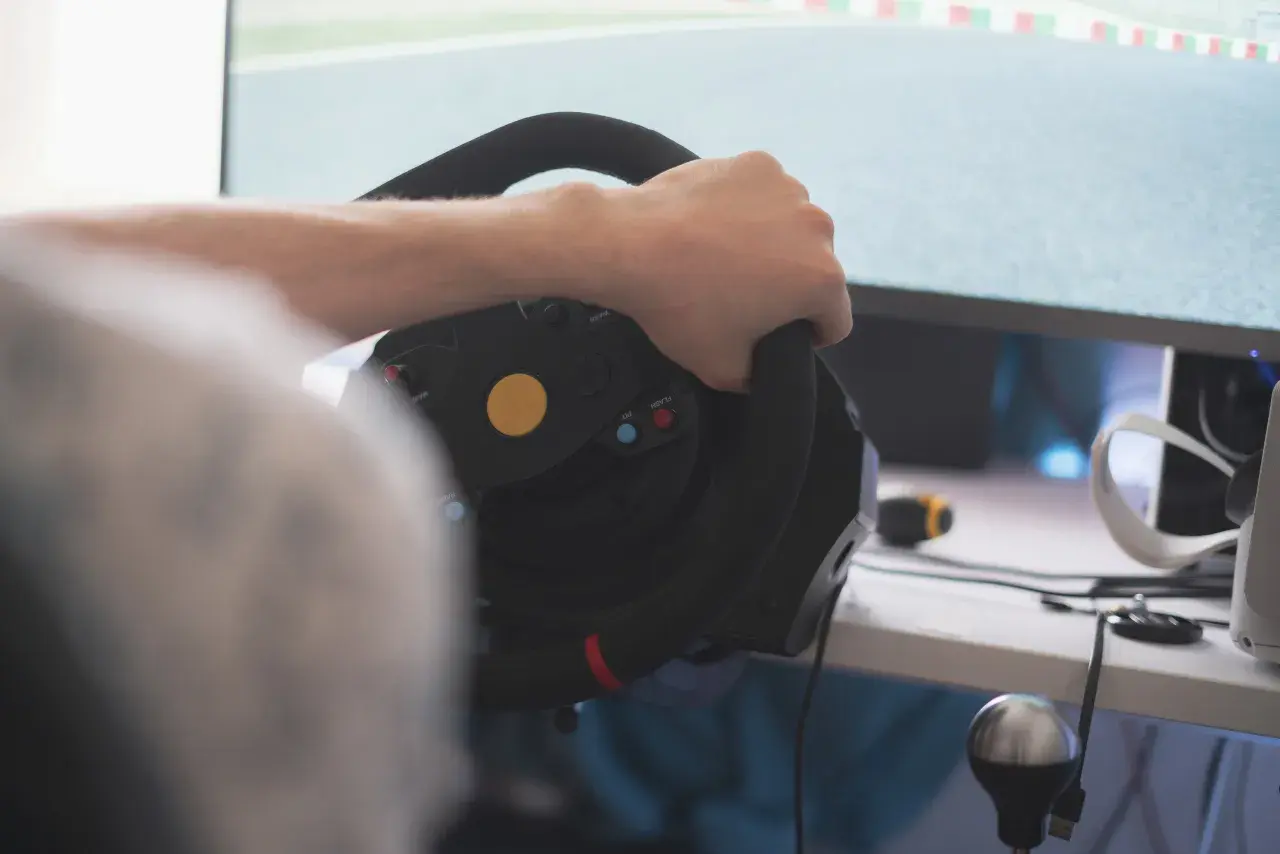
Podłączenie kierownicy do Twojej konsoli PlayStation 5 może wydawać się skomplikowane, ale w rzeczywistości jest to proces, który z odpowiednimi wskazówkami przebiegnie gładko. W tym praktycznym poradniku krok po kroku przeprowadzę Cię przez całą konfigurację od sprawdzenia kompatybilności, przez fizyczne podłączenie, aż po rozwiązywanie najczęstszych problemów i optymalizację ustawień, abyś mógł cieszyć się realistycznymi wrażeniami z jazdy.
Podłączenie kierownicy do PS5 kluczowe kroki do udanej konfiguracji
- Większość kierownic z PS4 (Logitech G29/G923, Thrustmaster T150/T248/T300RS) jest kompatybilna z PS5, zwłaszcza w grach na PS4.
- Zawsze aktualizuj firmware kierownicy na PC przed podłączeniem do konsoli, aby uniknąć problemów z wykrywaniem.
- Podłącz kierownicę bezpośrednio do tylnego portu USB-A w PS5, unikając portów przednich i hubów USB.
- Upewnij się, że fizyczny przełącznik trybu na kierownicy jest ustawiony w pozycji PS4/PS5.
- Po podłączeniu, naciśnij przycisk "PS" na kierownicy i przypisz ją do swojego profilu gracza.
- W przypadku problemów sprawdź firmware, port USB, tryb pracy i ustawienia w grze.

Sprawdź, czy Twoja kierownica zadziała z PS5
Zanim zagłębisz się w proces podłączania, kluczowe jest upewnienie się, że Twoja kierownica w ogóle jest kompatybilna z PlayStation 5. Na szczęście, dobra wiadomość jest taka, że większość popularnych kierownic z PS4 działa również na PS5, co jest świetną wiadomością dla graczy, którzy nie chcą inwestować w nowy sprzęt.
- Logitech G29
- Logitech G923
- Thrustmaster T150
- Thrustmaster T248
- Thrustmaster T300RS
Wymienione modele, i wiele innych licencjonowanych dla PS4, są w pełni kompatybilne z PS5. Działają one przede wszystkim w trybie wstecznej kompatybilności, co oznacza, że bez problemu zagrasz na nich w gry z PS4 uruchomione na PS5. Co więcej, wiele gier dedykowanych PS5, takich jak Gran Turismo 7, również oferuje pełne wsparcie dla tych kierownic. Musisz jednak pamiętać, że pełna integracja i wykorzystanie wszystkich funkcji może być bardziej rozbudowana w kierownicach stworzonych specjalnie z myślą o PS5, takich jak Fanatec Gran Turismo DD Pro. W przypadku modeli z PS4, wsparcie dla gier dedykowanych PS5 zawsze zależy od dewelopera, który musi zaimplementować odpowiednie sterowniki.
Zawsze radzę sprawdzić oficjalne strony deweloperów gier, opisy produktów w PlayStation Store lub fora społecznościowe. To najlepsze miejsca, aby upewnić się, czy konkretna gra, w którą chcesz zagrać, wspiera Twój model kierownicy. Lepiej to zrobić wcześniej, niż frustrować się brakiem kompatybilności po podłączeniu sprzętu.
Przygotuj kierownicę do podłączenia: co musisz zrobić najpierw?
Z mojego doświadczenia wynika, że najczęstszą przyczyną problemów z wykrywaniem kierownicy przez PS5 jest nieaktualne oprogramowanie, czyli firmware. Wiele osób pomija ten krok, a jest on absolutnie kluczowy! Zanim podłączysz kierownicę do konsoli, poświęć chwilę na aktualizację jej firmware'u na komputerze PC za pomocą dedykowanego oprogramowania producenta (np. Logitech G HUB dla Logitecha, Thrustmaster Firmware Updater dla Thrustmastera).
Dlaczego aktualizacja firmware'u jest tak ważna? Otóż nowe wersje oprogramowania często wprowadzają poprawki kompatybilności, optymalizacje działania oraz zapewniają stabilne połączenie z nowszymi systemami, takimi jak PS5. Oto jak to zrobić:
- Pobierz oprogramowanie: Odwiedź oficjalną stronę producenta Twojej kierownicy (Logitech, Thrustmaster, Fanatec) i pobierz najnowszą wersję oprogramowania do aktualizacji firmware'u.
- Podłącz kierownicę do PC: Podłącz bazę kierownicy do portu USB w komputerze PC. Upewnij się, że jest ona również podłączona do zasilania.
- Uruchom aktualizator: Otwórz pobrane oprogramowanie i postępuj zgodnie z instrukcjami wyświetlanymi na ekranie. Proces zazwyczaj polega na kliknięciu "Aktualizuj" i cierpliwym czekaniu, aż oprogramowanie zakończy pracę.
- Nie przerywaj procesu: To bardzo ważne, aby nie odłączać kierownicy ani nie wyłączać komputera podczas aktualizacji, ponieważ może to trwale uszkodzić urządzenie.
- Sprawdź wersję: Po zakończeniu aktualizacji, oprogramowanie powinno potwierdzić, że masz najnowszą wersję firmware'u.
Przy okazji, upewnij się, że masz wszystkie elementy zestawu: pedały, ewentualną skrzynię biegów, zasilacz oraz wszystkie kable USB w dobrym stanie. Uszkodzony kabel USB, choć rzadko, może być źródłem problemów z połączeniem, dlatego warto to sprawdzić przed podłączeniem do konsoli.

Podłącz kierownicę do PS5: przewodnik krok po kroku
Gdy Twoja kierownica jest już zaktualizowana i sprawdzona, możemy przejść do fizycznego podłączenia jej do konsoli. Zawsze rekomenduję używanie jednego z tylnych portów USB-A w konsoli PS5. Dlaczego? Porty te zazwyczaj oferują stabilniejsze zasilanie i wyższą przepustowość danych, co jest kluczowe dla prawidłowego działania kierownicy. Porty przednie, a zwłaszcza huby USB, mogą czasem powodować niestabilne działanie lub problemy z wykrywaniem, dlatego ich unikam.
Wiele kierownic, zwłaszcza modele Thrustmaster i Logitech, posiada fizyczny przełącznik trybu pracy (np. PS4/PS5 lub PC/PS4). Upewnij się, że ten przełącznik jest ustawiony w odpowiedniej pozycji (PS4 lub PS5, w zależności od modelu kierownicy i gry, w którą zamierzasz grać) ZANIM podłączysz kierownicę do konsoli. Zmiana trybu po podłączeniu może wymagać ponownego uruchomienia konsoli.
Po podłączeniu kierownicy do tylnego portu USB-A i włączeniu konsoli, kierownica powinna przeprowadzić autokalibrację. Zazwyczaj polega to na szybkim obrocie kierownicy maksymalnie w lewo i w prawo, a następnie powrocie do pozycji centralnej. To normalne zachowanie i świadczy o tym, że kierownica się inicjalizuje.
Gdy autokalibracja się zakończy, naciśnij przycisk "PS" na kierownicy. Konsola powinna poprosić Cię o przypisanie jej do Twojego profilu użytkownika. Wybierz swój profil, a kierownica zostanie aktywowana jako kontroler. Teraz jesteś gotowy, aby uruchomić grę!
Kierownica nie działa? Rozwiąż najczęstsze problemy
Mimo najlepszych chęci, czasem coś może pójść nie tak. Nie martw się, jako doświadczony gracz, pomogę Ci zdiagnozować i rozwiązać najczęściej spotykane problemy.
Problem 1: Moje PS5 w ogóle nie widzi kierownicy
To frustrujące, gdy konsola nie reaguje na podłączony sprzęt. Oto najczęstsze przyczyny i rozwiązania:
- Nieaktualny firmware: To numer jeden na liście. Jeśli pominąłeś krok aktualizacji, to jest to prawdopodobna przyczyna.
- Zły port USB lub hub: Użycie przedniego portu USB lub huba USB może skutkować niestabilnym zasilaniem lub brakiem wykrycia.
- Uszkodzony kabel USB: Rzadko, ale zdarza się, że kabel jest uszkodzony.
- Zły tryb pracy kierownicy: Przełącznik PS4/PS5 lub PC/PS4 jest w niewłaściwej pozycji.
Oto co możesz zrobić, aby rozwiązać ten problem:
- Zaktualizuj firmware na PC: Jeśli tego nie zrobiłeś, to jest to priorytet.
- Użyj tylnego portu USB-A: Zawsze podłączaj kierownicę bezpośrednio do jednego z tylnych portów w PS5.
- Sprawdź kabel USB: Spróbuj użyć innego kabla USB, jeśli masz taką możliwość, aby wykluczyć uszkodzenie.
- Ustaw prawidłowy tryb pracy: Upewnij się, że fizyczny przełącznik na kierownicy jest w pozycji PS4/PS5 przed podłączeniem.
- Restart konsoli: Odłącz kierownicę, uruchom ponownie PS5, a następnie podłącz kierownicę ponownie, gdy konsola jest już włączona. Czasem to pomaga w ponownej inicjalizacji.
Problem 2: Kierownica jest wykryta, ale nie reaguje w grze
Kierownica jest widoczna w menu PS5, ale w grze nic się nie dzieje? To częsty scenariusz. Najpierw upewnij się, że gra, w którą chcesz zagrać, faktycznie wspiera Twój model kierownicy. Następnie sprawdź, czy kierownica jest przypisana do Twojego profilu gracza (przycisk "PS"). Często problem leży w samych ustawieniach gry, gdzie musisz ręcznie aktywować kierownicę jako urządzenie sterujące.
Oto jak aktywować kierownicę w ustawieniach gry, na przykładzie Gran Turismo 7:
- Uruchom grę i przejdź do głównego menu.
- Wejdź w "Opcje" lub "Ustawienia" (zazwyczaj ikona zębatki).
- Poszukaj sekcji dotyczącej "Kontrolerów", "Urządzeń" lub "Sterowania".
- W tej sekcji powinieneś zobaczyć listę dostępnych urządzeń. Wybierz swoją kierownicę (np. Logitech G29, Thrustmaster T300RS) jako aktywne urządzenie sterujące.
- Zapisz zmiany i wróć do gry. Kierownica powinna teraz działać.
Przeczytaj również: Słuchawki do PS5: Jak podłączyć każde? Poradnik krok po kroku
Problem 3: Dziwne zachowanie na torze: kierownica sama skręca lub ma "martwą strefę"
Jeśli kierownica zachowuje się nieprzewidywalnie sama skręca, nie wraca do centrum, ma zbyt dużą martwą strefę lub reaguje z opóźnieniem to zazwyczaj wskazuje na problemy z kalibracją lub oprogramowaniem. Czasem jest to kwestia ustawień w grze, ale często wymaga interwencji na poziomie konsoli lub firmware'u.
- Ponowne uruchomienie konsoli: Spróbuj ponownie uruchomić PS5 z podłączoną kierownicą. To często wymusza ponowną autokalibrację i może rozwiązać drobne błędy.
- Reset ustawień na PC: Jeśli problem nadal występuje, podłącz kierownicę ponownie do komputera PC i użyj oprogramowania producenta (np. Logitech G HUB) do zresetowania jej ustawień do wartości domyślnych. Czasem w sekcji kalibracji można znaleźć opcję "resetuj".
Ustawienia dla zaawansowanych: jak wycisnąć maksimum z kierownicy?
Kiedy już wszystko działa, czas na dopieszczenie ustawień, aby wrażenia z jazdy były jak najbardziej realistyczne i satysfakcjonujące. Kluczem jest zrozumienie Force Feedback (FFB). W menu ustawień gry znajdziesz zazwyczaj suwaki takie jak "Siła FFB" (ogólna moc sprzężenia zwrotnego), "Tłumienie" (jak szybko kierownica wraca do centrum i jak "ciężka" jest), "Efekty drogowe" (wibracje i odczucia nierówności nawierzchni) czy "Siła odśrodkowa" (symulacja utraty przyczepności). Eksperymentowanie z tymi parametrami pozwala dostosować odczucia do Twoich preferencji czy wolisz ciężką, realistyczną kierownicę, czy lżejszą i bardziej responsywną.
Nie bój się dostosowywać czułości kierownicy i kąta obrotu. Standardowy kąt obrotu (np. 900 stopni) jest świetny dla symulatorów, ale w bardziej zręcznościowych grach może być zbyt duży. Zmniejszenie kąta obrotu (np. do 540 lub 360 stopni) sprawi, że kierownica będzie bardziej responsywna i łatwiejsza do opanowania w szybkich zakrętach. Czułość natomiast wpływa na to, jak małe ruchy kierownicą są interpretowane przez grę. Znalezienie złotego środka to kwestia prób i błędów, ale to właśnie te detale potrafią znacząco poprawić Twoje czasy okrążeń i ogólną przyjemność z gry.
Moja rada: po znalezieniu idealnych ustawień dla konkretnej gry lub typu samochodu, zapisz je jako spersonalizowany profil. Wiele gier wyścigowych oferuje taką funkcję. Dzięki temu, zamiast za każdym razem kalibrować wszystko od nowa, możesz szybko przełączać się między optymalnymi konfiguracjami, co jest niezwykle wygodne, gdy grasz w różne tytuły lub preferujesz różne style jazdy.
