
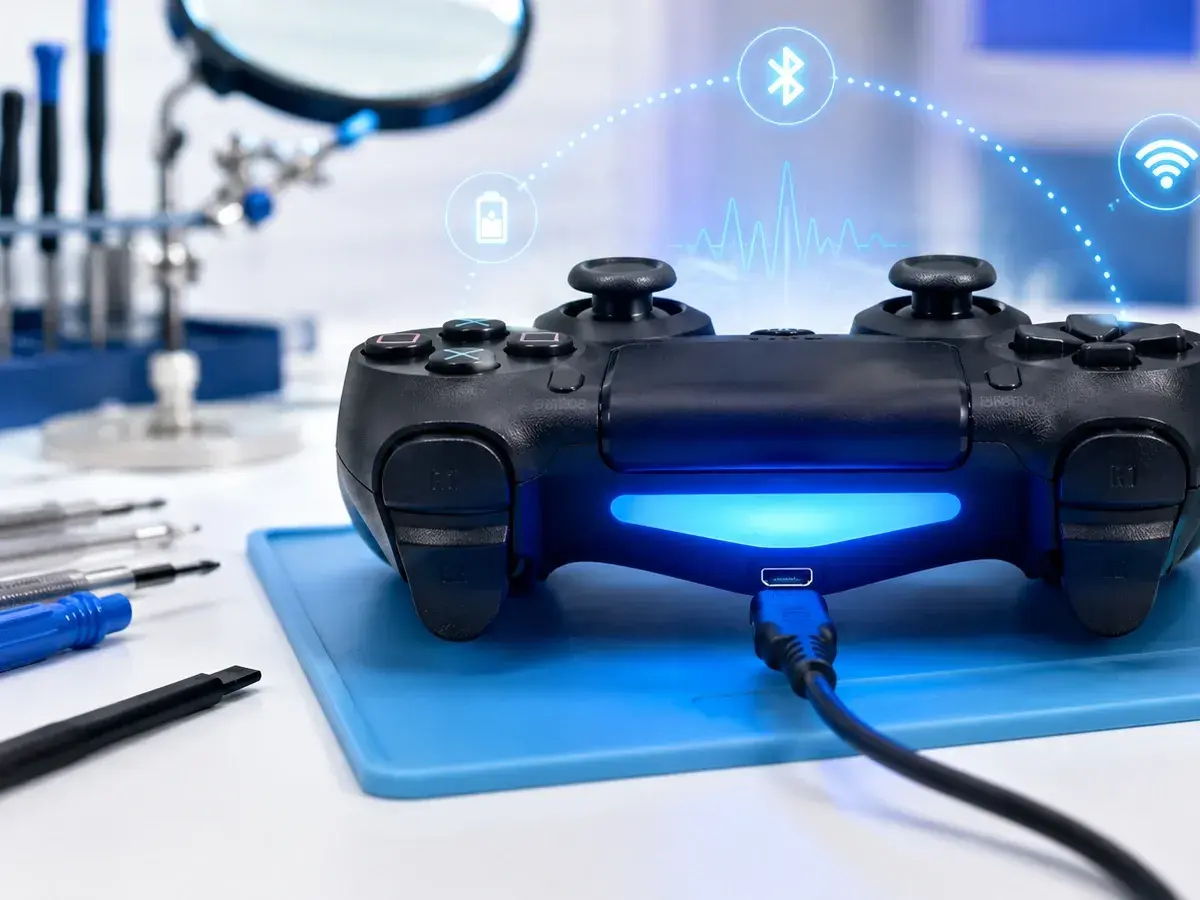
Podłączenie pada do PS4 zwykle zajmuje chwilę, ale tylko wtedy, gdy robi się to we właściwej kolejności. Gdy chodzi o to, jak podłączyć pada do PS4, najpewniejsza droga prowadzi przez kabel USB i krótkie sparowanie z poziomu konsoli, a dopiero potem przez wygodną grę bezprzewodową. Poniżej rozkładam cały proces na proste kroki, pokazuję też, co zrobić, gdy kontroler uparcie nie chce się połączyć.
Najkrótsza droga do działającego połączenia z PS4
- Do pierwszego sparowania użyj włączonej konsoli i przewodu USB podłączonego do pada.
- Po podłączeniu naciśnij przycisk PS i poczekaj, aż pasek świetlny zacznie migać.
- Gdy bateria ma zapas, możesz odłączyć kabel i grać bezprzewodowo.
- Pad może być sparowany tylko z jedną konsolą naraz, więc przy zmianie sprzętu trzeba powtórzyć proces.
- Jeśli połączenie nie rusza, najpierw sprawdź kabel, a potem wykonaj reset kontrolera.

Najprostszy sposób na sparowanie pada z PS4
Na start trzymaj się prostego schematu: włącz konsolę, podłącz kontroler kablem i dopiero wtedy użyj przycisku PS. Ja zwykle zaczynam właśnie od kabla USB, bo przy PS4 to on rozstrzyga większość przypadków i od razu pokazuje, czy problem leży po stronie połączenia, czy samego pada.
- Włącz PS4. Konsola musi być aktywna, zanim rozpoczniesz parowanie.
- Podłącz pada przewodem USB. Najlepiej użyj dołączonego kabla albo takiego, który obsługuje transmisję danych, a nie tylko ładowanie. Wtyczkę podepnij do jednego z portów USB na froncie lub z tyłu konsoli.
- Naciśnij przycisk PS. Gdy pasek świetlny zacznie migać, połączenie jest w toku.
- Poczekaj na przypisanie gracza. Kiedy wskaźnik gracza zaświeci się stabilnie, pad jest już sparowany.
- Odłącz kabel, jeśli chcesz grać bezprzewodowo. Zrób to dopiero wtedy, gdy kontroler ma wystarczająco naładowaną baterię.
Jeżeli łączysz kontroler pierwszy raz, to najczęściej wystarczy dokładnie ten zestaw czynności. Gdy pad był wcześniej używany z inną konsolą albo zresetowałeś go do ustawień domyślnych, proces wygląda identycznie, tylko czasem trzeba go powtórzyć raz jeszcze. Następny krok to już zrozumienie, kiedy kabel jest konieczny, a kiedy można go spokojnie odpiąć.
Kiedy kabel jest konieczny, a kiedy możesz grać bez niego
Jak podaje PlayStation, przy pierwszym połączeniu kontroler trzeba sparować przez USB, a potem można korzystać z niego bezprzewodowo, o ile bateria ma jeszcze zapas. To ważne rozróżnienie, bo wiele osób myli jednorazowe parowanie z codziennym używaniem pada.
| Sytuacja | Co zrobić | Co z tego wynika |
|---|---|---|
| Pierwsze użycie pada z PS4 | Podłącz kontroler kablem USB i naciśnij PS | Konsola zapisze sparowanie i pad zacznie działać normalnie |
| Pad był wcześniej używany na innej konsoli | Wykonaj parowanie ponownie z tą PS4 | Kontroler nie przechodzi między konsolami automatycznie |
| Chcesz grać bez kabla | Odłącz USB po udanym parowaniu | Połączenie przechodzi na Bluetooth |
| Masz kilka padów do jednej konsoli | Paruj każdy kontroler osobno | Na jednej PS4 możesz używać jednocześnie maksymalnie czterech padów |
W praktyce najważniejsza granica jest prosta: kabel służy do nawiązania relacji, a nie do stałej pracy kontrolera. Gdy wszystko działa, możesz go odpiąć i wrócić do grania bezprzewodowego. Jeśli mimo to połączenie nie rusza, przechodzę od razu do resetu i prostych testów sprzętowych.
Co zrobić, gdy pada nie da się połączyć
Gdy kontroler nie reaguje na kabel, nie zaczynam od wymiany całej konsoli. Najpierw sprawdzam trzy rzeczy: przewód, port USB i reset pada. Jak podaje PlayStation, w takiej sytuacji warto wyłączyć i odłączyć PS4 od zasilania, a potem użyć małego narzędzia do wciśnięcia przycisku resetowania na tyle kontrolera przez co najmniej pięć sekund.
- Wyłącz PS4 i odłącz ją od prądu. To daje czysty start i eliminuje część błędów po stronie konsoli.
- Odłącz pad od kabla USB. Nie resetuj go, kiedy nadal jest podpięty do przypadkowego przewodu.
- Znajdź mały otwór z tyłu kontrolera. Przydaje się spinacz, cienka igła do resetu albo podobne małe narzędzie.
- Przytrzymaj reset przez 5 sekund lub dłużej. Krótkie kliknięcie zwykle nie wystarcza.
- Podłącz kontroler z powrotem kablem USB i naciśnij PS. Jeśli pasek świetlny zmieni kolor na niebieski, pad jest sparowany.
Jeśli po tym nadal nic się nie dzieje, bardzo często winny jest sam kabel, a nie kontroler. Najbardziej podejrzane są przewody, które ładują urządzenie, ale nie przesyłają danych, bo wtedy konsola widzi prąd, lecz nie widzi sygnału do parowania. W takiej sytuacji warto od razu przejść do sprawdzenia najczęstszych błędów.
Najczęstsze błędy, które blokują parowanie
- Użycie kabla tylko do ładowania. Pad może się świecić lub ładować, ale PS4 nie dostanie sygnału do sparowania.
- Zbyt szybkie odpinanie przewodu. Kabel odłączaj dopiero po poprawnym sparowaniu, nie wcześniej.
- Próba połączenia z rozładowanym kontrolerem. Jeśli bateria jest martwa, kontroler potrafi zachowywać się tak, jakby był uszkodzony.
- Mylenie parowania z ładowaniem. Samo podłączenie do prądu nie zawsze oznacza, że pad został zapisany w pamięci konsoli.
- Próba pracy z innym sprzętem w tle. Jeśli kontroler był przed chwilą używany z PC, telefonem albo inną konsolą, daj mu czyste połączenie z PS4.
Najwięcej problemów widzę właśnie przy kablach z niewiadomego źródła. Z zewnątrz wszystko wygląda poprawnie, a mimo to konsola nie reaguje. Kiedy ten etap masz za sobą, warto przejść do tego, jak działa obsługa kilku kontrolerów i co można ustawić w samej konsoli.
Jak korzystać z kilku padów i wygodnie przełączać się między nimi
Jeżeli grasz w duecie albo często pożyczasz pada domownikom, dobrze wiedzieć, że PS4 obsługuje jednocześnie do czterech kontrolerów. Po naciśnięciu przycisku PS każdy gracz dostaje przypisany kolor, więc od razu widać, który pad należy do kogo.
W codziennym używaniu przydaje się jeszcze jedna rzecz: w ustawieniach konsoli możesz wybrać sposób komunikacji kontrolera, czyli Bluetooth albo połączenie przewodowe przez USB. W praktyce oznacza to, że jeśli lubisz grać przy kablu, da się to ustawić bez kombinowania z dodatkowym oprogramowaniem. Znajdziesz to w menu Ustawienia > Urządzenia > Kontrolery.
- Jeśli jeden pad jest przypisany do PS4, nie oczekuj, że automatycznie przejdzie na inną konsolę.
- Gdy przenosisz kontroler do drugiej PS4, parowanie trzeba wykonać od nowa.
- Jeśli bateria działa krócej niż kiedyś, kontroler częściej będzie wymagał kabla i wtedy bezprzewodowy komfort szybko znika.
- Przy częstym graniu w kilka osób dobrze mieć jeden sprawdzony kabel do parowania, zamiast szukać go za każdym razem.
To właśnie te drobiazgi robią największą różnicę w praktyce. Gdy ogarniesz liczbę padów, sposób komunikacji i nawyk ładowania, kolejne podłączenie trwa już naprawdę krótko. Zostaje tylko kilka prostych zasad, które pozwolą uniknąć ponownego szukania problemu od zera.
Kilka drobiazgów, które oszczędzą ci powtórnego parowania
Jeśli chcesz, żeby cały proces był bezproblemowy także następnym razem, trzymaj się jednej zasady: najpierw stabilne połączenie, potem wygoda bez kabla. To podejście jest zwyczajnie najpewniejsze przy PS4 i oszczędza mnóstwo niepotrzebnego kombinowania.
Ja polecam zostawić przy konsoli jeden sprawdzony przewód USB, nie odłączać pada w trakcie pierwszego łączenia i nie zakładać z góry, że problem jest w samej konsoli. W większości przypadków winny okazuje się kabel, rozładowany kontroler albo fakt, że pad był wcześniej sparowany z innym urządzeniem. Gdy pamiętasz o tych trzech rzeczach, sparowanie pada z PS4 przestaje być zagadką, a staje się zwykłą, szybką czynnością przed graniem.
