
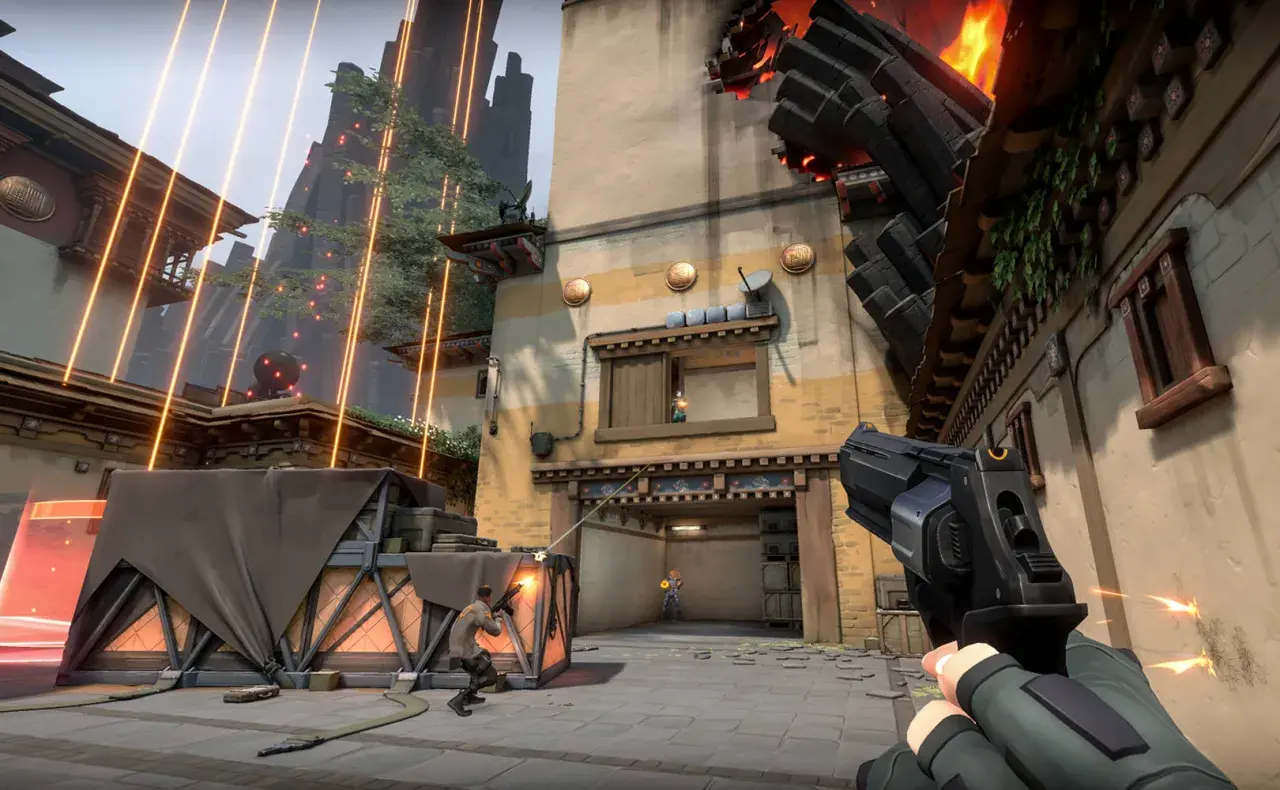
Valorant nie jest ciężką produkcją w sensie graficznym, ale potrafi zaskoczyć, jeśli komputer ma stare podzespoły albo nie spełnia wymogów systemowych. W praktyce valorant wymagania sprowadzają się nie tylko do uruchomienia gry, ale też do tego, czy rozgrywka będzie płynna, stabilna i wygodna przy celowaniu. W tym artykule rozbijam temat na konkretne liczby, pokazuję różnicę między minimum a sensowną konfiguracją i wyjaśniam, co sprawdzić w PC, zanim pomyślisz o upgrade.
Najważniejsze parametry, które decydują o tym, czy gra ruszy i będzie płynna
- Minimum oznacza mniej więcej 30 FPS, a komfortowa gra zaczyna się od 60 FPS.
- Do VALORANT potrzebujesz co najmniej 4 GB RAM, systemu 64-bit i obsługi DirectX 11.
- Na Windows 11 dochodzą TPM 2.0 i UEFI Secure Boot.
- ARM, cloud gaming i maszyny wirtualne nie są wspierane.
- Jeśli masz kartę dedykowaną, komputer powinien mieć przynajmniej 1 GB VRAM.

Oficjalne wymagania VALORANT na PC
Na 2026 rok Riot Support nadal rozdziela wymagania gry na trzy poziomy: minimum, konfigurację zalecaną i zestaw pod wyższą płynność. To ważne, bo te progi nie są tylko techniczną ciekawostką. One mówią wprost, czy komputer ma po prostu uruchomić grę, czy pozwolić grać bez walki z przycięciami.
| Element | Minimum | Zalecane | Wysoka płynność |
|---|---|---|---|
| Procesor | Intel i3-540 lub AMD Athlon 200GE | Intel i3-4150 lub AMD Ryzen 3 1200 | Intel i5-9400F lub AMD Ryzen 5 2600X |
| Karta graficzna | Intel HD 4000 lub AMD Radeon R5 220 | NVIDIA GeForce GT 730 lub AMD Radeon R7 240 | NVIDIA GTX 1050 Ti, AMD Radeon R7 370 lub Intel Arc A310 |
| Pamięć RAM | 4 GB | 4 GB | 4 GB |
| System operacyjny | Windows 10 64-bit lub Windows 11 64-bit | Windows 10 64-bit lub Windows 11 64-bit | Windows 10 64-bit lub Windows 11 64-bit |
| API i dodatkowe warunki | DirectX 11, SSE 4.2 lub AVX, przy GPU dedykowanym co najmniej 1 GB VRAM | To samo | To samo |
W praktyce najbardziej zdradliwy jest CPU. VALORANT nie potrzebuje efektownej grafiki, więc bardzo często to procesor i stabilność całego systemu robią większą różnicę niż sama karta. Jeśli komputer spełnia papierowe minimum, ale nadal działa nierówno, właśnie tam zwykle kryje się problem. To prowadzi prosto do pytania, co te liczby oznaczają w codziennej grze.
Co te liczby znaczą w praktyce
Ja patrzę na to tak: minimum mówi tylko, że wejdziesz do gry, zalecane daje już sensowny komfort, a wysoka płynność jest dla osób, które chcą wykorzystać monitor 120 Hz, 144 Hz albo wyższy i mieć bardziej responsywne sterowanie. W strzelance takiej jak VALORANT różnica między 60 a 144 FPS nie jest kosmetyczna, bo wpływa na odczucie ruchu, czas reakcji i to, jak stabilnie celownik „trzyma się” obrazu.
- 30 FPS oznacza, że gra ma działać, ale bez większych oczekiwań co do komfortu.
- 60 FPS to rozsądny punkt startowy dla większości graczy.
- 144 FPS ma sens szczególnie wtedy, gdy grasz na monitorze z wysokim odświeżaniem.
Najczęściej widzę jeden błąd: ktoś patrzy wyłącznie na kartę graficzną, a ignoruje procesor, RAM i tło systemowe. W tym tytule słabszy CPU potrafi bardziej zepsuć płynność niż przeciętna karta, bo gra nie obciąża GPU tak mocno jak wiele nowych produkcji. Jeśli do tego dochodzi tylko 4 GB RAM, Windows szybko zaczyna walczyć o pamięć z przeglądarką, komunikatorem i usługami w tle. Skoro już wiadomo, jak czytać te progi, warto sprawdzić własny komputer bez zgadywania.
Jak sprawdzić swój komputer bez zgadywania
Nie ufam opisom typu „do pracy i rozrywki” z naklejki na laptopie. Liczy się dokładny model procesora i karty, a nie ogólna klasa urządzenia. W Windows najprościej sprawdzisz to przez kilka narzędzi systemowych, które pokazują realny stan sprzętu, a nie marketingową nazwę produktu.
- Otwórz okno Uruchom i wpisz
msinfo32, żeby sprawdzić tryb BIOS i stan Secure Boot. - Wejdź do Menedżera zadań i otwórz zakładkę wydajności, aby zobaczyć CPU, RAM i GPU.
- Uruchom
dxdiag, żeby sprawdzić obsługę DirectX i wersję sterowników graficznych. - Porównaj dokładny model podzespołów z tabelą wymagań, a nie tylko z nazwą serii.
- Jeśli masz laptopa z grafiką zintegrowaną, zwróć uwagę również na współdzieloną pamięć i wolny zapas RAM.
W praktyce najwięcej problemów nie bierze się z jednego „złego” elementu, tylko z kilku małych hamulców naraz: starego sterownika, oszczędzania energii, przegrzewania albo za dużej liczby aplikacji w tle. Z mojego doświadczenia właśnie dlatego dwa identycznie nazwane laptopy mogą dawać zupełnie inne wrażenia w grze. Gdy hardware się zgadza, zostaje jeszcze warstwa systemowa, która potrafi zablokować start gry mimo dobrego sprzętu.
Windows 11, Secure Boot i TPM 2.0 bez tego gra może się nie uruchomić
Na Windows 11 same podzespoły to nie wszystko. Riot wymaga również TPM 2.0 i UEFI Secure Boot, czyli zabezpieczeń uruchamiania systemu, które pomagają chronić komputer przed niepożądanym kodem na starcie. W praktyce najczęstszy problem nie leży w braku mocy, tylko w ustawieniu BIOS albo UEFI: tryb Legacy zamiast UEFI, dysk w MBR zamiast GPT albo wyłączony Secure Boot.
- Secure Boot State powinien mieć status On.
- BIOS Mode powinien pokazywać UEFI, a nie Legacy.
- Windows 11 wymaga także TPM 2.0.
- System 64-bit jest obowiązkowy.
- VALORANT nie obsługuje cloud gamingu ani maszyn wirtualnych.
Co warto poprawić, gdy komputer jest na granicy
Gdybym miał wskazać najbardziej opłacalny porządek działań, zacząłbym od tego, co najczęściej daje zauważalny efekt bez rozbijania budżetu. W VALORANT nie zawsze wygrywa najdroższa wymiana, tylko ta, która usuwa realne wąskie gardło.
- RAM - jeśli masz 4 GB, 8 GB będzie rozsądniejszym poziomem komfortu dla Windows, komunikatora i gry jednocześnie.
- Karta graficzna - jeśli jedziesz na integrze, dedykowany układ klasy zbliżonej do GTX 1050 Ti daje już wyraźniejszy margines.
- SSD - nie podniesie FPS, ale skraca start systemu i samej gry.
- Procesor - ma sens, jeśli reszta platformy nadal pozwala na sensowną modernizację; w bardzo starym PC lepsza bywa wymiana całej podstawy niż sam CPU.
- Monitor - jeśli gra działa już stabilnie, panel 120 Hz lub 144 Hz da więcej niż ślepe dokładanie efektów graficznych.
Jeśli mam wybrać jedną praktyczną zasadę, nie schodzę poniżej 8 GB RAM w komputerze, który ma służyć nie tylko do samej gry, ale też do systemowego tła, komunikatora i przeglądarki. Do uruchomienia wystarczy 4 GB, lecz to poziom, przy którym Windows szybko zjada zapas, a w shooterze taki zapas czuć natychmiast. Są też drobne poprawki, które potrafią poprawić odbiór gry bez żadnego wydatku.
Małe poprawki, które często dają więcej niż szybki zakup
W przypadku takich gier bardzo często wygrywa porządek w systemie. Zanim zaczniesz polować na nową kartę, sprawdź kilka rzeczy, które realnie potrafią poprawić płynność, frametime i ogólne wrażenie z gry.- Aktualizuj sterowniki karty graficznej i Windows.
- Wyłącz zbędne programy w tle przed uruchomieniem gry.
- Na laptopie ustaw plan zasilania tak, by system nie dusił wydajności.
- Jeśli masz spadki płynności, obniż rozdzielczość albo detale zamiast od razu wymieniać sprzęt.
- Sprawdź temperatury, bo throttling potrafi zabić płynność nawet na sensownym komputerze.
W praktyce najwięcej problemów nie bierze się z jednego „złego” podzespołu, tylko z kilku małych hamulców naraz: starego sterownika, oszczędzania energii, przegrzewania albo za dużej liczby aplikacji w tle. Kiedy to uporządkuję, często okazuje się, że gra działa lepiej, niż sugerowała sama specyfikacja na papierze, a dopiero potem ma sens rozmowa o większym upgrade.
