
Kiedy Twój komputer zaczyna zachowywać się niestabilnie nagle się wyłącza, restartuje, pojawiają się niebieskie ekrany śmierci (BSOD) lub po prostu odmawia posłuszeństwa jednym z pierwszych podejrzanych, którego warto sprawdzić, jest zasilacz (PSU). W tym artykule przedstawię Ci praktyczne metody, od najprostszych po te bardziej zaawansowane, które pozwolą Ci zdiagnozować, czy to właśnie zasilacz jest źródłem problemów i jak się do tego zabrać krok po kroku.
Jak sprawdzić zasilacz w PC? Kluczowe metody diagnozy i objawy awarii
- Objawy uszkodzonego zasilacza to m.in. brak startu komputera, nagłe restarty, BSOD-y, dziwne dźwięki czy zapach spalenizny.
- Podstawowe testy to obserwacja objawów oraz prosty "test na spinacz", który weryfikuje, czy zasilacz w ogóle się uruchamia.
- Do precyzyjnej diagnozy służą multimetr (pomiar napięć +12V, +5V, +3.3V w spoczynku i pod obciążeniem) lub dedykowany cyfrowy tester zasilaczy.
- Prawidłowe napięcia powinny mieścić się w normie ATX, z tolerancją 5% dla głównych linii.
- Nigdy nie rozkręcaj obudowy zasilacza ze względu na ryzyko porażenia prądem.
- Najpewniejszą metodą weryfikacji jest podmiana zasilacza na inny, w pełni sprawny egzemplarz.
Czy to zasilacz jest winowajcą: pierwsze objawy, których nie możesz ignorować
Z mojego doświadczenia wiem, że często pierwszym, alarmującym sygnałem problemów z zasilaczem jest całkowity brak reakcji komputera na przycisk zasilania. Naciskasz go, a nic się nie dzieje wentylatory nie ruszają, diody nie świecą. Inną, równie frustrującą sytuacją jest ta, gdy komputer niby startuje, wentylatory zaczynają pracować, słychać dyski, ale na monitorze panuje absolutna ciemność. W obu tych scenariuszach zasilacz jest bardzo silnym kandydatem na winowajcę.
Nagłe, losowe restarty lub całkowite wyłączanie się komputera to kolejny, bardzo poważny objaw, który niemal od razu kieruje moją uwagę na zasilacz. Dzieje się tak szczególnie często, gdy system jest poddany większemu obciążeniu na przykład podczas intensywnej sesji gamingowej, renderowania grafiki czy pracy z wymagającymi aplikacjami. Jeśli zasilacz nie jest w stanie dostarczyć stabilnej mocy do wszystkich komponentów, system po prostu się wyłączy, aby zapobiec uszkodzeniom.
Problemy z zasilaczem mogą również objawiać się w bardziej subtelny, ale równie irytujący sposób. Mówię tu o niebieskich ekranach śmierci (BSOD), które pojawiają się bez wyraźnej przyczyny software'owej. Niestabilne napięcia mogą prowadzić do błędów w działaniu procesora, pamięci RAM czy karty graficznej, co skutkuje właśnie takimi komunikatami. Co więcej, mogą one wpływać na ogólną niestabilność systemu i podzespołów, objawiając się na przykład niestabilnym taktowaniem karty graficznej czy problemami z odczytem i zapisem danych na dyskach twardych.- Piszczenie cewek: Wysokie, irytujące dźwięki, często nasilające się pod obciążeniem.
- Buczenie lub brzęczenie: Może wskazywać na problem z wentylatorem lub wewnętrznymi komponentami.
- Głośna praca wentylatora lub jego brak: Zasilacz może przegrzewać się, jeśli wentylator pracuje zbyt głośno (na maksymalnych obrotach) lub w ogóle się nie kręci.
- Zapach spalenizny: To najbardziej alarmujący sygnał. Jeśli poczujesz charakterystyczny zapach, natychmiast wyłącz komputer i odłącz go od zasilania.
Wszystkie te sygnały, zwłaszcza te dźwiękowe i zapachowe, wymagają natychmiastowej uwagi. Ignorowanie ich może prowadzić do poważniejszych uszkodzeń, nie tylko zasilacza, ale i innych, droższych komponentów komputera.

Domowa diagnostyka krok po kroku: metody dla każdego
Jedną z najprostszych i najszybszych metod, aby sprawdzić, czy zasilacz w ogóle jest w stanie się uruchomić, jest tak zwany "test na spinacz". Nie wymaga on żadnego specjalistycznego sprzętu i pozwala na wstępną weryfikację jego podstawowej funkcjonalności.
Aby przeprowadzić test "na spinacz" bezpiecznie i skutecznie, wykonaj poniższe kroki:
- Odłącz zasilacz od komputera: Upewnij się, że zasilacz jest całkowicie odłączony od płyty głównej i wszystkich innych komponentów. Najlepiej wyciągnij go z obudowy komputera.
- Odłącz kabel zasilający: Przed jakimikolwiek manipulacjami upewnij się, że kabel zasilający jest odłączony od gniazdka sieciowego.
- Przygotuj zworkę: Weź zwykły spinacz biurowy i rozprostuj go tak, aby uzyskać kształt litery "U" lub "L". Możesz też użyć krótkiego kawałka drutu.
- Zlokalizuj wtyczkę ATX 24-pin: To największa wtyczka wychodząca z zasilacza, którą normalnie podłącza się do płyty głównej.
- Zmostkuj odpowiednie piny: W tej wtyczce znajdź zielony przewód (PS_ON) i dowolny czarny przewód (GND masa). Włóż końcówki spinacza w otwory odpowiadające tym przewodom. Upewnij się, że spinacz dobrze styka się z metalowymi pinami wewnątrz wtyczki.
- Podłącz zasilanie: Po zmostkowaniu pinów podłącz kabel zasilający do zasilacza i do gniazdka sieciowego.
- Obserwuj wentylator: Jeśli zasilacz jest sprawny, jego wentylator powinien się uruchomić.
Jeśli wentylator zasilacza uruchomi się po teście "na spinacz", oznacza to, że jednostka jest w stanie wystartować i dostarczyć podstawowe napięcia. To dobry znak, ale muszę podkreślić, że nie gwarantuje to jego stabilnej pracy pod obciążeniem. Zasilacz może uruchamiać się "na pusto", ale podłączony do wymagających komponentów może okazać się niewydolny.
Inną metodą, choć mniej precyzyjną niż fizyczny pomiar, jest monitorowanie napięć za pomocą oprogramowania. Programy takie jak HWiNFO64 czy OCCT pozwalają na odczyt napięć podawanych przez czujniki na płycie głównej. Wartości te mogą dać wstępny obraz sytuacji, zwłaszcza jeśli zauważysz drastyczne odchylenia.
W oprogramowaniu szukaj wartości dla linii +12V, +5V i +3.3V. Zwracaj uwagę na to, czy napięcia są stabilne, czy też występują znaczące wahania, zwłaszcza pod obciążeniem. Duże spadki lub wzrosty mogą sugerować problem z zasilaczem.
Pamiętaj jednak, że metoda monitorowania napięć w oprogramowaniu jest najmniej wiarygodna. Czujniki na płytach głównych bywają niedokładne, a odczyty mogą różnić się od rzeczywistych wartości. Służy ona raczej do obserwacji dużych, niepokojących spadków napięć, które mogą wskazywać na poważny problem, a nie do precyzyjnej diagnozy, która wymaga bardziej zaawansowanych narzędzi.

Dla bardziej zaawansowanych: precyzyjne metody weryfikacji
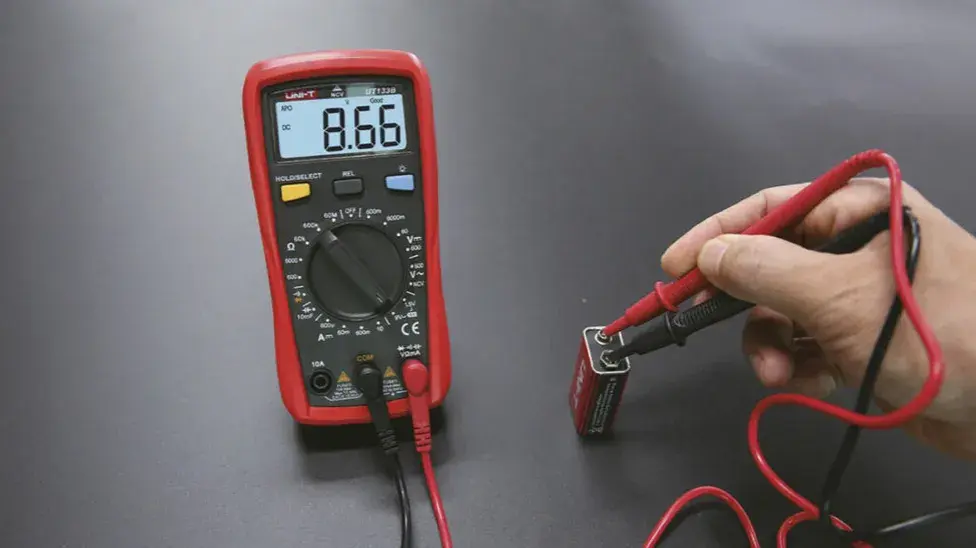
Jeśli chcesz uzyskać najbardziej wiarygodne wyniki w domowych warunkach, pomiar napięć multimetrem jest metodą, którą zdecydowanie polecam. Pozwala on na precyzyjne sprawdzenie, czy zasilacz dostarcza odpowiednie wartości napięć do poszczególnych komponentów komputera.
Zanim przystąpisz do jakichkolwiek pomiarów, muszę Cię ostrzec: nigdy, pod żadnym pozorem nie rozkręcaj obudowy zasilacza! Wewnątrz znajdują się kondensatory, które mogą przechowywać wysokie napięcie nawet długo po odłączeniu zasilacza od prądu. Grozi to poważnym porażeniem prądem. Wszystkie testy wykonuj z zachowaniem maksymalnej ostrożności i tylko na zewnątrz obudowy zasilacza.
Oto jak bezpiecznie mierzyć napięcia multimetrem:
- Przygotuj multimetr: Ustaw multimetr na pomiar napięcia stałego (DCV) w zakresie 20V.
- Podłącz zasilacz do komputera: Zasilacz powinien być podłączony do płyty głównej i przynajmniej jednego dysku twardego lub wentylatora, aby zapewnić minimalne obciążenie. Komputer powinien być włączony.
-
Mierz na wtyczce Molex (najłatwiej):
- Wtyczka Molex ma cztery piny. Czarny przewód to masa (GND).
- Aby zmierzyć +12V: Dotknij czarnej sondy multimetru do czarnego przewodu (GND), a czerwonej sondy do żółtego przewodu (+12V).
- Aby zmierzyć +5V: Dotknij czarnej sondy multimetru do czarnego przewodu (GND), a czerwonej sondy do czerwonego przewodu (+5V).
-
Mierz na złączu ATX 24-pin (bardziej precyzyjnie):
- W tej wtyczce znajdziesz wiele przewodów. Zielony to PS_ON (do uruchomienia zasilacza), czarne to masa (GND), żółte to +12V, czerwone to +5V, a pomarańczowe to +3.3V.
- Aby zmierzyć +12V: Dotknij czarnej sondy do dowolnego czarnego przewodu (GND), a czerwonej sondy do dowolnego żółtego przewodu.
- Aby zmierzyć +5V: Dotknij czarnej sondy do dowolnego czarnego przewodu (GND), a czerwonej sondy do dowolnego czerwonego przewodu.
- Aby zmierzyć +3.3V: Dotknij czarnej sondy do dowolnego czarnego przewodu (GND), a czerwonej sondy do dowolnego pomarańczowego przewodu.
Poniżej przedstawiam tabelę z prawidłowymi wartościami napięć, zgodnymi z normą ATX, uwzględniającą dopuszczalną tolerancję 5%:
| Linia napięciowa | Zakres prawidłowych wartości |
|---|---|
| +12V | +11.4V do +12.6V |
| +5V | +4.75V do +5.25V |
| +3.3V | +3.135V do +3.465V |
Kluczowe jest, aby przeprowadzać pomiary napięć zarówno w spoczynku (gdy komputer jest włączony, ale nic na nim nie robisz), jak i pod obciążeniem. Aby obciążyć zasilacz, możesz uruchomić program taki jak OCCT i wybrać test Power Supply. Obserwuj, czy napięcia utrzymują się w normie, czy też drastycznie spadają lub falują, gdy zasilacz musi dostarczyć więcej mocy. To właśnie pod obciążeniem najczęściej ujawniają się problemy z niestabilnością zasilacza.
Dla osób, które nie czują się pewnie z multimetrem, świetną alternatywą są dedykowane cyfrowe testery zasilaczy. Są one znacznie łatwiejsze w obsłudze i bezpieczniejsze, co czyni je idealnym rozwiązaniem dla początkujących użytkowników.
Cyfrowy tester zasilaczy to niewielkie urządzenie, do którego podłącza się poszczególne wtyczki zasilacza (ATX 24-pin, 4/8-pin CPU, 6/8-pin PCIe, Molex, SATA). Tester automatycznie mierzy napięcia na wszystkich liniach i wyświetla je na małym ekranie LCD. Wiele modeli sygnalizuje również dźwiękowo, jeśli jakiekolwiek napięcie wykracza poza dopuszczalną normę, co jest bardzo pomocne w szybkiej diagnozie.
Korzystanie z cyfrowego testera jest niezwykle proste:
- Odłącz zasilacz od komputera: Podobnie jak w przypadku testu na spinacz, zasilacz powinien być odłączony od wszystkich komponentów.
- Podłącz wtyczki zasilacza do testera: Podłącz wtyczkę ATX 24-pin, a następnie pozostałe wtyczki, które chcesz sprawdzić (np. CPU, PCIe, SATA, Molex).
- Włącz zasilacz: Podłącz kabel zasilający do zasilacza i do gniazdka, a następnie włącz zasilacz przełącznikiem.
- Odczytaj wyniki: Tester automatycznie wyświetli napięcia na poszczególnych liniach. Jeśli usłyszysz sygnał dźwiękowy, oznacza to, że któraś z wartości jest poza normą.
Ostateczna weryfikacja i co dalej?
Jeśli po wszystkich testach nadal masz wątpliwości lub chcesz mieć 100% pewności, najpewniejszą metodą na potwierdzenie diagnozy jest tak zwana metoda "na podmianę". Jeśli masz dostęp do innego, w pełni sprawnego zasilacza (np. od znajomego, z innego komputera), po prostu podłącz go do swojego systemu. Jeśli problemy ustąpią, masz niemal pewność, że to stary zasilacz był winowajcą. To często najszybszy i najbardziej jednoznaczny sposób na rozwiązanie zagadki.
Kiedy zasilacz okaże się uszkodzony, zazwyczaj nie ma sensu próbować go naprawiać samodzielnie, zwłaszcza jeśli nie jesteś doświadczonym elektronikiem. Jak już wspomniałem, wewnątrz zasilacza znajdują się niebezpieczne komponenty, a naprawa jest skomplikowana i ryzykowna. W większości przypadków, szczególnie dla użytkownika domowego, jedynym rozsądnym i bezpiecznym wyjściem jest zakup nowego zasilacza. Pamiętaj, że zasilacz to serce Twojego komputera nie warto na nim oszczędzać ani ryzykować uszkodzenia innych podzespołów przez wadliwą jednostkę.
Aby uniknąć problemów z zasilaczem w przyszłości, warto przestrzegać kilku praktycznych zasad:
- Wybierz odpowiednią moc i certyfikat: Zawsze dobieraj zasilacz o odpowiedniej mocy do Twoich komponentów, z niewielkim zapasem. Zwróć uwagę na certyfikaty efektywności (np. 80 PLUS Bronze, Gold, Platinum), które świadczą o wyższej jakości i mniejszym marnotrawstwie energii.
- Regularne czyszczenie: Kurz jest wrogiem elektroniki. Regularnie czyść wnętrze komputera, w tym wentylator zasilacza, aby zapewnić mu odpowiednie chłodzenie.
- Dobra wentylacja: Upewnij się, że obudowa komputera ma odpowiedni przepływ powietrza, a zasilacz nie jest duszony. Nie blokuj otworów wentylacyjnych w obudowie.
- Unikaj przeciążania: Nie podłączaj do zasilacza zbyt wielu urządzeń lub komponentów, które przekraczają jego możliwości.
- Stabilne źródło zasilania: Rozważ użycie listwy zasilającej z ochroną przeciwprzepięciową lub zasilacza awaryjnego (UPS), aby chronić sprzęt przed wahaniami napięcia w sieci.
