
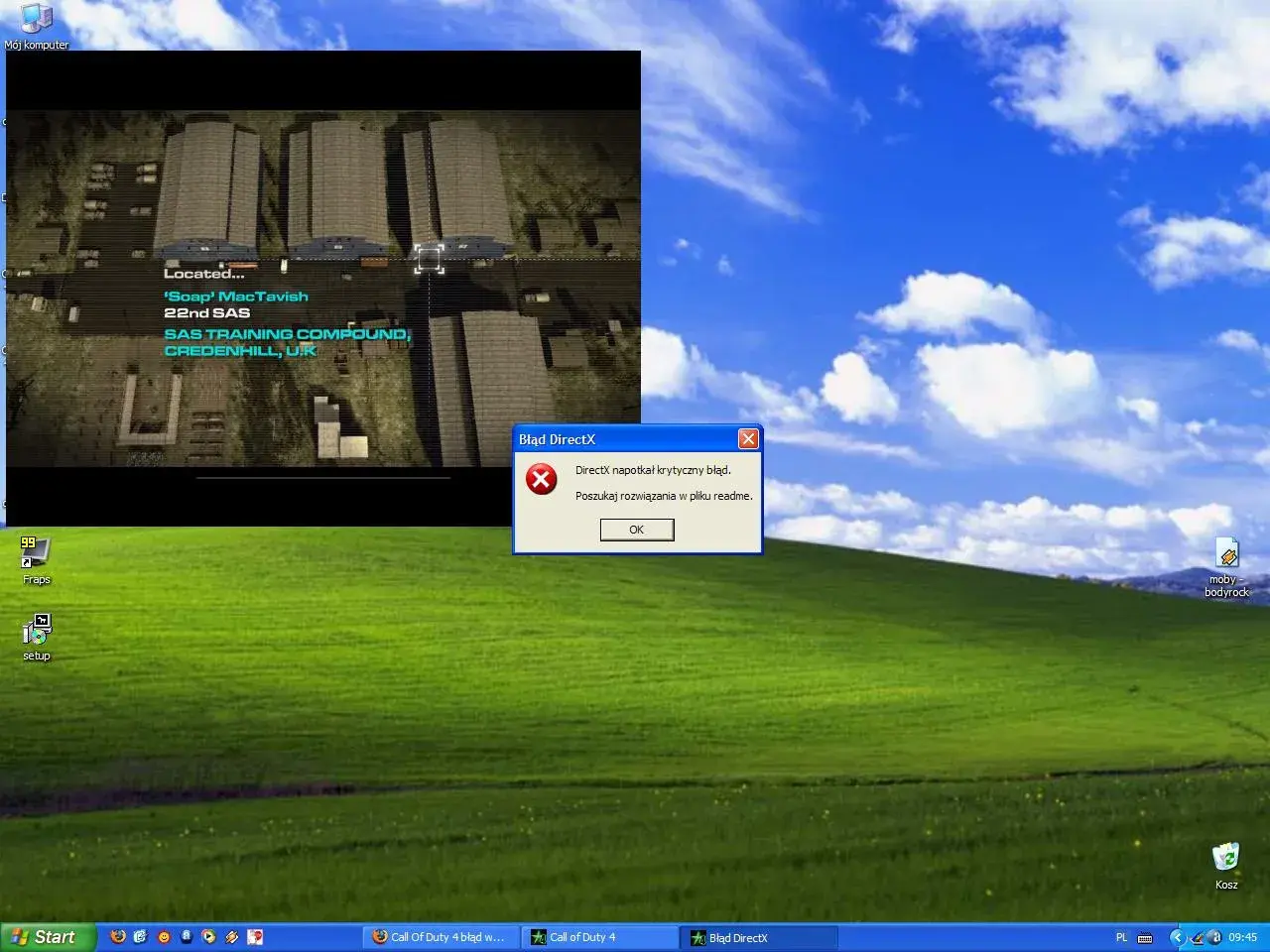
DirectX 11 to wciąż jeden z najważniejszych punktów odniesienia w grach na PC, bo od niego zależy nie tylko uruchomienie starszych i średnio nowych tytułów, ale też stabilność, kompatybilność sterowników i dostęp do konkretnych efektów graficznych. W praktyce najczęściej chodzi o trzy rzeczy: czym ta technologia właściwie jest, jak sprawdzić jej obsługę na swoim komputerze i co zrobić, gdy gra zamiast ruszyć, wyświetla błąd.
Najważniejsze rzeczy o DX11, które warto sprawdzić przed uruchomieniem gry
- To nie jest osobny program, tylko zestaw interfejsów API używanych przez gry i multimedia w Windows.
- Na Windows 10 i 11 aktualizacje tego stosu idą przez Windows Update, a nie przez oddzielny „instalator DX11”.
- W grach liczy się nie tylko wersja systemu, ale też poziom funkcji GPU i aktualność sterownika.
- Jeśli gra prosi o brakującą bibliotekę typu d3dx9_35.dll, problem zwykle dotyczy starszego pakietu runtime, nie samego DX11.
- Narzędzie dxdiag pozwala szybko odróżnić problem systemowy od sprzętowego.
Dlaczego DX11 wciąż ma znaczenie na PC
Z perspektywy gracza DX11 jest przede wszystkim warstwą, która pozwala grze rozmawiać z kartą graficzną, dźwiękiem i systemem w przewidywalny sposób. To właśnie dlatego wiele tytułów nadal oferuje tryb DX11 obok nowszych opcji: deweloperzy zyskują szeroką zgodność, a użytkownik mniejsze ryzyko niespodzianek przy uruchomieniu.
Ja patrzę na to tak: jeśli gra ma działać na bardzo różnym sprzęcie, DX11 bywa bezpiecznym wyborem. Nie zawsze da najlepsze wyniki w benchmarku, ale często daje najmniej problemów eksploatacyjnych i najstabilniejsze zachowanie na starszych lub średnich konfiguracjach. Jak podaje pomoc techniczna Microsoftu, na Windows 10 i 11 aktualizacje DirectX są dostarczane przez Windows Update, więc sam system zwykle ma już odpowiedni zestaw składników.
To ważne, bo wiele osób myli „wersję DirectX w systemie” z „tym, czy gra ruszy”. W praktyce to dwa różne pytania. Do uruchomienia gry liczy się także to, jakie funkcje obsługuje GPU i czy sterownik dobrze je udostępnia. Do tego właśnie przechodzę w następnej części.
Wersja systemu to za mało, liczy się też poziom funkcji GPU
Dokumentacja Microsoft Learn rozróżnia wersję API od poziomu funkcji karty graficznej. To nie są synonimy. Feature level mówi, jaki zestaw możliwości sprzęt i sterownik naprawdę udostępniają, a wersja DirectX pokazuje raczej, z jakim zestawem bibliotek pracuje system.
W praktyce oznacza to tyle, że dwie karty mogą mieć „DirectX 12 w systemie”, ale zupełnie inny zakres obsługi efektów, shaderów i ograniczeń sprzętowych. Dla gracza najważniejsze jest to, że sama nazwa DirectX nie gwarantuje pełnej zgodności z każdą grą.
| Pojęcie | Co oznacza | Dlaczego to ważne |
|---|---|---|
| Wersja DirectX | Zestaw bibliotek dostępnych w Windows | Określa, z jakim środowiskiem pracuje gra, ale nie mówi wszystkiego o sprzęcie |
| Feature level 11_0 | Zestaw możliwości odpowiadający funkcjonalności DX11 | Wskazuje, czy GPU obsłuży wymagania gry w tym trybie |
| Sterownik GPU | Warstwa między systemem a kartą graficzną | Zbyt stary driver potrafi psuć działanie nawet na wydajnym sprzęcie |
| Silnik gry | To, jak gra korzysta z API | Decyduje, czy lepiej sprawdzi się DX11, DX12 czy inny backend |
Wniosek jest prosty: jeśli gra mówi o wymaganiach sprzętowych, nie patrz wyłącznie na nazwę DirectX. Sprawdź też kartę, sterownik i to, czy producent gry podaje konkretny poziom funkcji albo zalecany tryb renderowania. A żeby nie zgadywać, najlepiej podeprzeć się narzędziem diagnostycznym.
Jak sprawdzić wersję i poziom obsługi na swoim komputerze
Gdy diagnozuję problem z grą, zaczynam od dxdiag. To najprostszy sposób, żeby zobaczyć, co system naprawdę pokazuje bez zgadywania i bez instalowania dodatkowych narzędzi. Wystarczą dosłownie trzy minuty.
- Otwórz menu Start i wpisz dxdiag.
- Uruchom narzędzie diagnostyczne DirectX i przejdź do karty System.
- Sprawdź pole z wersją DirectX w sekcji informacji o systemie.
- Przejdź do karty Display i poszukaj listy obsługiwanych Feature Levels.
- Jeśli potrzebujesz pomocy technicznej, użyj opcji zapisania wszystkich informacji do pliku.
Na pierwszym uruchomieniu może pojawić się pytanie o podpisy cyfrowe sterowników. Ja zwykle wybieram potwierdzenie, bo to pomaga od razu odsiać nieprawidłowe lub nieaktualne sterowniki. Sama wersja w systemie nie jest jeszcze wyrocznią, ale w połączeniu z listą feature levels daje już bardzo dobry obraz sytuacji.
| Gdzie spojrzeć | Co odczytasz | Jak to interpretować |
|---|---|---|
| Karta System | Wersję DirectX | To informacja o składnikach obecnych w systemie |
| Karta Display | Feature levels | To pokazuje realne możliwości GPU dla gier |
| Sekcja sterownika | Wersję i datę drivera | Jeśli sterownik jest stary, problem może leżeć właśnie tam |
Jeżeli na komputerze widzisz nowszą wersję systemową, to nadal nie znaczy, że każda gra automatycznie wybierze najlepszy tryb. Właśnie dlatego porównanie z innymi API ma w praktyce duże znaczenie. To dobry moment, żeby zestawić DX11 z nowszym podejściem.
Jak DX11 wypada wobec DX12 i starszych bibliotek
Jeśli gra daje wybór pomiędzy różnymi trybami renderowania, ja zwykle zaczynam od stabilności, a dopiero potem patrzę na czysty wynik FPS. DX11 nadal ma mocną pozycję, bo jest dobrze rozumiany przez twórców, szeroko wspierany przez sprzęt i zazwyczaj mniej kapryśny niż nowsze warianty, które mocniej zależą od jakości implementacji silnika.
| Technologia | Najlepsze zastosowanie | Plusy | Minusy |
|---|---|---|---|
| DX11 | Starsze i średnio nowe gry, stabilny wybór na wielu konfiguracjach | Szeroka zgodność, mniejsze ryzyko błędów, przewidywalne działanie | Mniejsza kontrola nad sprzętem niż w nowszych API |
| DX12 | Nowe gry i silniki, które dobrze wykorzystują nowoczesny sprzęt | Niższy narzut CPU, większy potencjał wydajności | Więcej zależy od optymalizacji gry i sterownika |
| Starszy runtime DirectX | Gry proszące o brakujące biblioteki z epoki DX9 | Naprawia brakujące pliki DLL, których nowy system sam nie dostarcza | Nie aktualizuje samego DX11 i nie jest potrzebny każdej grze |
Jeśli mam to uprościć do jednej praktycznej zasady, to brzmi ona tak: DX11 wybieram, gdy zależy mi na kompatybilności i spokoju, a DX12 testuję wtedy, gdy gra i sprzęt faktycznie zyskują na nowocześniejszym API. W starszych tytułach i wielu produkcjach z pogranicza e-sportu właśnie ten starszy tryb bywa rozsądniejszym punktem startu. Z tego wynika też sposób naprawy problemów, gdy gra nie chce się uruchomić.
Co zrobić, gdy gra nie startuje albo zgłasza brak DirectX
Najwięcej czasu traci się wtedy, gdy próbuje się „naprawić DirectX” na ślepo. Ja zaczynam od najprostszych kroków, bo najczęściej to one rozwiązują sprawę. Dopiero potem sięgam po starsze pakiety runtime.
- Zaktualizuj system przez Windows Update.
- Zainstaluj najnowszy sterownik GPU ze strony producenta karty.
- Sprawdź w grze wybór API, jeśli tytuł pozwala przełączać między DX11, DX12 lub innym backendem.
- Uruchom dxdiag i zobacz, czy karta widzi wymagany poziom funkcji.
- Dołóż DirectX End-User Runtime tylko wtedy, gdy komunikat wskazuje na brak starej biblioteki DLL.
- Zweryfikuj pliki gry, jeśli korzystasz z launchera typu Steam, Epic lub innej platformy.
| Komunikat lub objaw | Najczęstsza przyczyna | Pierwszy sensowny krok |
|---|---|---|
| Brak pliku d3dx9_35.dll lub podobnego | Brakuje starszych bibliotek runtime | Zainstaluj DirectX End-User Runtime |
| Gra zamyka się przy starcie bez jasnego błędu | Problem ze sterownikiem, ustawieniem API albo overlayem | Aktualizacja drivera i test innego trybu renderowania |
| Wymagany feature level 11_0 | GPU nie spełnia wymagań albo system używa złej karty | Sprawdź poziom funkcji i upewnij się, że gra korzysta z właściwego układu graficznego |
| Błędy po aktualizacji sterownika | Driver jest niekompatybilny albo zbyt świeży dla konkretnej gry | Przywróć poprzednią wersję sterownika lub wybierz stabilny release |
W praktyce najważniejsze jest to, żeby nie mieszać dwóch różnych problemów: braku nowoczesnej zgodności sprzętowej i brakujących starych bibliotek. To nie zawsze jest to samo. Jeśli gra potrzebuje plików z epoki DX9, a system działa na Windows 10 lub 11, rozwiązanie zwykle nie polega na reinstalacji całego systemu, tylko na doinstalowaniu odpowiedniego runtime. Tę różnicę warto zapamiętać, bo oszczędza sporo frustracji.
Co zostaje najważniejsze dla gracza, który chce po prostu odpalić tytuł
Jeżeli miałbym zostawić tylko kilka praktycznych zasad, to byłyby one takie: nie szukaj na siłę osobnego instalatora dla nowszego DirectX na aktualnym Windowsie, najpierw sprawdź sterownik i feature level, a starsze runtime doinstaluj dopiero wtedy, gdy gra wyraźnie tego wymaga. To podejście jest po prostu skuteczniejsze niż losowe próby „naprawy biblioteki”.
- Na Windows 10 i 11 aktualizacja DirectX idzie z systemem.
- DX11 często wygrywa stabilnością tam, gdzie DX12 bywa bardziej kapryśny.
- Dxdiag daje szybką odpowiedź, czy problem jest po stronie systemu, sterownika czy GPU.
- Błąd o brakującej bibliotece nie musi oznaczać awarii całego DirectX, tylko starszy komponent wymagany przez konkretną grę.
