
Witajcie w świecie, gdzie granie w ulubione tytuły z konsoli Xbox na komputerze PC jest nie tylko możliwe, ale i zaskakująco proste! Jako Andrzej Dudek, chcę Wam przedstawić kompleksowy poradnik, który rozwieje wszelkie wątpliwości i pokaże, jak w pełni wykorzystać potencjał ekosystemu Xbox na Waszym komputerze. Niezależnie od tego, czy szukacie dostępu do obszernej biblioteki gier, chcecie streamować tytuły bez potężnego sprzętu, czy po prostu przenieść rozgrywkę z konsoli na większy ekran PC, tutaj znajdziecie wszystkie praktyczne wskazówki.
Graj w gry z Xbox na PC poznaj wszystkie metody i wybierz najlepszą dla siebie
- PC Game Pass/Game Pass Ultimate to subskrypcja z biblioteką gier do pobrania na PC.
- Xbox Cloud Gaming (wymaga Game Pass Ultimate) pozwala na strumieniowanie gier bez instalacji.
- Xbox Play Anywhere umożliwia granie w zakupione cyfrowo gry na konsoli i PC z synchronizacją postępów.
- Gra Zdalna pozwala strumieniować obraz z własnej konsoli Xbox na PC w sieci domowej.
- Kontroler Xbox można podłączyć do PC przewodowo, przez Bluetooth lub za pomocą adaptera bezprzewodowego.
Granie w gry z Xbox na PC: prostsze niż myślisz!
Ekosystem Xbox przeszedł w ostatnich latach prawdziwą rewolucję, otwierając się na graczy PC w sposób, który jeszcze niedawno wydawał się niemożliwy. Dziś granie w gry z Xbox na komputerze jest nie tylko łatwiejsze, ale i bardziej dostępne niż kiedykolwiek. Microsoft z powodzeniem zatarł granice między konsolą a PC, oferując szereg rozwiązań dopasowanych do różnych potrzeb i preferencji. Z mojego doświadczenia wynika, że kluczem do sukcesu jest odpowiednie przygotowanie, a na szczęście wymagania początkowe są minimalne:
- System operacyjny Windows 10/11: To podstawa, bez której ani rusz. Upewnijcie się, że macie aktualną wersję.
- Konto Microsoft: Niezbędne do korzystania z większości usług Xbox, w tym Game Pass czy Xbox Cloud Gaming.
- Aplikacja Xbox na PC: To Wasze centrum dowodzenia. Zainstalujcie ją, aby mieć dostęp do biblioteki gier, funkcji społecznościowych i innych opcji.

PC Game Pass: twoja gamingowa biblioteka na żądanie
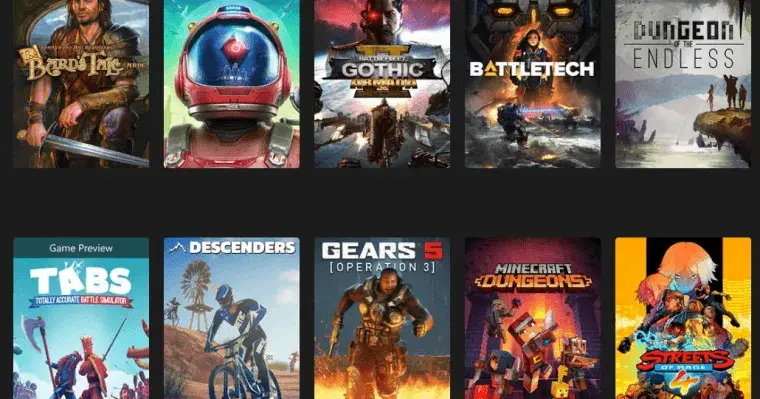
PC Game Pass to prawdziwa gratka dla każdego gracza PC. Wyobraźcie sobie dostęp do biblioteki ponad 100 wysokiej jakości gier, które możecie pobrać i zainstalować bezpośrednio na swoim komputerze, a wszystko to w ramach jednej, miesięcznej subskrypcji. Co więcej, w jej skład wchodzi również abonament EA Play, co oznacza jeszcze więcej świetnych tytułów bez dodatkowych opłat. To moim zdaniem jedna z najbardziej opłacalnych ofert na rynku.
Krok po kroku: jak aktywować subskrypcję i pobrać pierwszą grę
Aktywacja i rozpoczęcie gry z PC Game Pass jest niezwykle proste. Oto, jak to zrobić:
- Kup subskrypcję: Odwiedźcie stronę Xbox lub sklep Microsoft Store i wybierzcie plan PC Game Pass.
- Zaloguj się do aplikacji Xbox: Upewnijcie się, że jesteście zalogowani na swoje konto Microsoft w aplikacji Xbox na komputerze.
- Przeglądaj bibliotekę: W aplikacji Xbox przejdźcie do sekcji "Game Pass" i przeglądajcie dostępne tytuły.
- Pobierz i graj: Wybierzcie interesującą Was grę i kliknijcie "Zainstaluj". Po pobraniu i instalacji możecie od razu rozpocząć rozgrywkę.
PC Game Pass vs Game Pass Ultimate: którą subskrypcję wybrać, grając tylko na PC?
To często zadawane pytanie. Wybór między PC Game Pass a Game Pass Ultimate zależy od Waszych potrzeb. Jeśli gracie wyłącznie na komputerze PC, PC Game Pass jest zazwyczaj bardziej opłacalną opcją. Game Pass Ultimate oferuje dodatkowe korzyści, które są skierowane głównie do posiadaczy konsol lub osób zainteresowanych graniem w chmurze. Spójrzmy na porównanie:
| Funkcja | PC Game Pass | Game Pass Ultimate |
|---|---|---|
| Dostęp do biblioteki gier na PC | Tak (ponad 100 tytułów do pobrania) | Tak (ponad 100 tytułów do pobrania) |
| Abonament EA Play | Tak (wliczony w cenę) | Tak (wliczony w cenę) |
| Dostęp do gier na konsoli Xbox | Nie | Tak |
| Xbox Cloud Gaming (graniew chmurze) | Nie | Tak |
| Xbox Live Gold (gra wieloosobowa na konsoli) | Nie | Tak |
Jak widać, jeśli konsola Xbox i granie w chmurze Was nie interesują, PC Game Pass to idealny wybór. Jeśli jednak myślicie o rozszerzeniu swoich gamingowych horyzontów, Ultimate może okazać się lepszą inwestycją.
Co kryje się w bibliotece? Przegląd korzyści (EA Play)
Biblioteka PC Game Pass to prawdziwa skarbnica gier. Oto, co zyskujecie:
- Ponad 100 tytułów: Od najnowszych premier Xbox Game Studios po cenione hity niezależne zawsze znajdziecie coś dla siebie. Biblioteka jest regularnie aktualizowana, więc nudy nie ma.
- Gry Xbox Game Studios w dniu premiery: Wszystkie nowe tytuły od Microsoftu (np. Starfield, Forza Motorsport) trafiają do Game Pass w dniu swojej premiery, bez dodatkowych kosztów.
- EA Play w cenie: Dostęp do kolekcji gier Electronic Arts, w tym popularnych serii takich jak FIFA, Battlefield, The Sims czy Mass Effect. To ogromna wartość dodana!
- Zniżki dla subskrybentów: Jako abonenci Game Pass, otrzymujecie zniżki na zakup gier z biblioteki, a także na dodatki i DLC.

Xbox Cloud Gaming: graj w chmurze bez potężnego komputera
Xbox Cloud Gaming, dawniej znany jako xCloud, to moim zdaniem jedna z najbardziej innowacyjnych usług ostatnich lat. Pozwala ona na strumieniowanie gier bezpośrednio na komputer (lub inne urządzenie) bez potrzeby ich instalacji i, co najważniejsze, bez konieczności posiadania potężnego sprzętu PC. To tak, jakbyście oglądali film na Netflixie, tylko że interaktywny! Aby rozpocząć przygodę z Cloud Gaming, potrzebujecie subskrypcji Game Pass Ultimate oraz dostępu do usługi przez przeglądarkę internetową (Edge, Chrome) lub dedykowaną aplikację Xbox. To idealne rozwiązanie, jeśli Wasz komputer nie spełnia wymagań najnowszych gier, ale macie szybkie łącze internetowe.
Wymagania, które musisz spełnić: szybkość internetu i niezbędny sprzęt
Granie w chmurze stawia inne wymagania niż tradycyjne pobieranie gier. Oto kluczowe aspekty:
- Stabilne połączenie internetowe: To absolutna podstawa. Microsoft rekomenduje minimum 10 Mbps dla 720p i 20 Mbps dla 1080p. Im szybsze i stabilniejsze łącze, tym lepsze doświadczenie. Połączenie przewodowe (Ethernet) zawsze będzie lepsze niż Wi-Fi.
- Kompatybilny kontroler: Większość gier w chmurze wymaga kontrolera. Kontroler Xbox jest oczywiście najlepszym wyborem, ale wiele innych padów również działa.
- Przeglądarka internetowa lub aplikacja Xbox: Usługa działa w popularnych przeglądarkach (Edge, Chrome) oraz w aplikacji Xbox na PC.
- Subskrypcja Game Pass Ultimate: Pamiętajcie, że Xbox Cloud Gaming jest dostępny tylko w ramach tej droższej subskrypcji.
Typowa jakość streamingu to 1080p przy 60 klatkach na sekundę, co jest więcej niż wystarczające dla większości graczy.
Zalety i wady grania w chmurze: czy opóźnienie w grze to już przeszłość?
Jak każda technologia, Cloud Gaming ma swoje mocne i słabe strony:
-
Zalety:
- Brak instalacji: Koniec z czekaniem na pobieranie i instalację gigabajtów danych. Włączasz i grasz.
- Niskie wymagania sprzętowe PC: Twój komputer może być nawet leciwym laptopem cała moc obliczeniowa jest po stronie serwerów Microsoftu.
- Dostępność: Graj na dowolnym kompatybilnym urządzeniu, gdziekolwiek masz dostęp do internetu.
- Szeroka biblioteka: Dostęp do wielu gier z Game Pass Ultimate.
-
Wady:
- Zależność od jakości internetu: Słabe lub niestabilne połączenie to gorsza jakość obrazu, a nawet rozłączenia.
- Potencjalne opóźnienia (latency): Mimo ciągłych usprawnień, zawsze istnieje minimalne opóźnienie między Twoim ruchem a reakcją gry. W szybkich grach akcji może być to odczuwalne, choć w wielu tytułach jest już na akceptowalnym poziomie.
- Wymaga Game Pass Ultimate: Nie jest to usługa dostępna w podstawowym PC Game Pass.
Moje doświadczenia pokazują, że w wielu grach opóźnienie jest na tyle niskie, że nie przeszkadza w czerpaniu przyjemności z rozgrywki. Warto jednak przetestować usługę samemu, aby ocenić, czy spełnia Wasze oczekiwania.
Xbox Play Anywhere: kup raz, graj na konsoli i PC
Xbox Play Anywhere to fantastyczny program, który ucieleśnia ideę jednej cyfrowej biblioteki gier. Jeśli kupicie grę objętą tym programem w wersji cyfrowej, otrzymujecie ją zarówno na konsolę Xbox, jak i na PC z Windows, bez żadnych dodatkowych kosztów. To oznacza, że nie musicie kupować tej samej gry dwukrotnie! Jak sprawdzić, czy dana gra wspiera Play Anywhere? Szukajcie oznaczenia "Play Anywhere" przy zakupie cyfrowym w Microsoft Store. Kluczową zaletą tego rozwiązania jest synchronizacja postępów, zapisów i osiągnięć między konsolą a PC. Możecie zacząć grę na Xboxie, a potem kontynuować ją na komputerze dokładnie w tym samym miejscu, co jest niezwykle wygodne i pozwala na płynne przełączanie się między platformami.
Gra zdalna: streamuj gry bezpośrednio z własnej konsoli Xbox
Funkcja Gry Zdalnej, znana również jako Remote Play, to kolejna świetna opcja dla posiadaczy konsol Xbox (One, Series S/X). Polega ona na strumieniowaniu obrazu z Waszej własnej konsoli Xbox bezpośrednio na komputer PC, podłączony do tej samej sieci domowej. W odróżnieniu od Cloud Gaming, gry uruchamiane są fizycznie na Waszej konsoli, a PC działa jedynie jako zdalny ekran. To oznacza, że wykorzystujecie moc obliczeniową własnego sprzętu, a nie serwerów Microsoftu. Jest to idealne rozwiązanie, gdy telewizor jest zajęty, a Wy chcecie kontynuować rozgrywkę na monitorze komputera.
Kiedy warto skorzystać z Gry Zdalnej zamiast grania w chmurze?
Chociaż obie usługi opierają się na strumieniowaniu, mają różne zastosowania:
- Gry spoza Game Pass: Jeśli macie gry, które kupiliście na konsolę i nie są one dostępne w Game Pass (lub w Cloud Gaming), Gra Zdalna to jedyny sposób, aby zagrać w nie na PC poprzez streaming.
- Lokalna sieć: Gra Zdalna działa najlepiej w stabilnej sieci domowej, minimalizując opóźnienia, które mogą być problemem w przypadku Cloud Gaming, gdy serwery są daleko.
- Kontrola nad sprzętem: Wykorzystujecie moc własnej konsoli, co może dawać poczucie większej kontroli nad jakością i stabilnością.
- Brak subskrypcji Ultimate: Do Gry Zdalnej nie potrzebujecie Game Pass Ultimate, wystarczy posiadanie konsoli i gry.
Konfiguracja połączenia: jak sparować konsolę Xbox z komputerem w sieci domowej?
Proces konfiguracji jest intuicyjny i zajmuje tylko kilka chwil:
- Pobierz aplikację Xbox: Upewnij się, że masz zainstalowaną aplikację Xbox na swoim komputerze.
- Zaloguj się na to samo konto: Zaloguj się na to samo konto Microsoft zarówno na konsoli Xbox, jak i w aplikacji Xbox na PC.
- Włącz zdalne funkcje na konsoli: Na konsoli przejdź do Ustawienia > Urządzenia i połączenia > Funkcje zdalne i upewnij się, że są włączone.
- Połącz z konsolą w aplikacji: W aplikacji Xbox na PC kliknij ikonę "Konsola" (zazwyczaj w lewym panelu) i wybierz swoją konsolę z listy dostępnych urządzeń.
- Rozpocznij strumieniowanie: Po połączeniu, możesz wybrać opcję "Gra zdalna" i cieszyć się grą na swoim komputerze.
Porady dla najlepszej jakości streamingu: kluczowa rola stabilnego Wi-Fi lub kabla Ethernet
Aby cieszyć się płynną i wysokiej jakości rozgrywką w Grze Zdalnej, warto zastosować kilka wskazówek:
- Połączenie przewodowe (Ethernet): To moja złota zasada. Zarówno konsola, jak i komputer powinny być podłączone do routera kablem Ethernet. Zminimalizuje to opóźnienia i zapewni maksymalną stabilność.
- Stabilne Wi-Fi 5 GHz: Jeśli musisz korzystać z Wi-Fi, upewnij się, że używasz pasma 5 GHz (jeśli Twój router i urządzenia je obsługują). Jest ono szybsze i mniej podatne na zakłócenia niż 2.4 GHz.
- Bliskość routera: Im bliżej routera znajdują się konsola i PC, tym lepszy sygnał Wi-Fi.
- Wyłączanie innych urządzeń: Ogranicz liczbę urządzeń korzystających z sieci podczas grania, aby zwolnić przepustowość.

Niezbędnik gracza: jak podłączyć kontroler Xbox do komputera
Granie w gry Xbox na PC bez kontrolera? To jak jeść zupę widelcem! Kontroler Xbox to kluczowy element komfortowej i autentycznej rozgrywki. Na szczęście, podłączenie go do komputera jest banalnie proste, a Microsoft zadbał o kilka wygodnych opcji.
Połączenie przewodowe (USB): najprostsza i najbardziej niezawodna opcja
To najszybsza i najbardziej niezawodna metoda. Wystarczy, że połączycie kontroler Xbox z komputerem za pomocą odpowiedniego kabla USB (microUSB dla padów Xbox One, USB-C dla nowszych padów Xbox Series). System Windows automatycznie wykryje kontroler i zainstaluje niezbędne sterowniki. Nie ma tu żadnych opóźnień, baterie się ładują, a Wy od razu możecie wskoczyć do gry. Prosto i skutecznie!
Wygoda bez kabli: łączenie pada przez Bluetooth krok po kroku
Jeśli cenicie sobie swobodę ruchów, połączenie przez Bluetooth to świetna alternatywa. Pamiętajcie jednak, że dotyczy to nowszych modeli kontrolerów Xbox (produkowanych od 2016 roku), które mają wbudowany moduł Bluetooth. Wasz komputer również musi być wyposażony w ten standard. Oto, jak to zrobić:
- Włącz Bluetooth na PC: W systemie Windows przejdźcie do Ustawienia > Urządzenia > Bluetooth i inne urządzenia i upewnijcie się, że Bluetooth jest włączony.
- Włącz tryb parowania na kontrolerze: Włączcie kontroler, a następnie przytrzymajcie przycisk parowania (mały przycisk obok portu USB) przez kilka sekund, aż logo Xbox zacznie szybko migać.
- Wyszukaj urządzenie na PC: Na komputerze kliknijcie "Dodaj urządzenie Bluetooth lub inne" i wybierzcie "Bluetooth".
- Sparuj kontroler: Z listy dostępnych urządzeń wybierzcie "Kontroler bezprzewodowy Xbox". Po sparowaniu logo Xbox na padzie przestanie migać i zaświeci się światłem ciągłym.
Adapter bezprzewodowy Xbox: rozwiązanie dla najbardziej wymagających graczy
Dla tych, którzy szukają maksymalnej stabilności i możliwości podłączenia wielu kontrolerów, adapter bezprzewodowy Xbox dla Windows jest najlepszym wyborem. Ten specjalny adapter USB wykorzystuje autorską technologię Microsoftu (Xbox Wireless), która zapewnia najbardziej stabilne połączenie, minimalne opóźnienia i pozwala na podłączenie do 8 kontrolerów jednocześnie. To idealne rozwiązanie do lokalnych sesji multiplayer. Wystarczy podłączyć adapter do portu USB w komputerze, a następnie sparować z nim kontrolery, tak jak robicie to z konsolą Xbox.
Podsumowanie: która metoda jest dla ciebie najlepsza?
Mam nadzieję, że ten poradnik pomógł Wam zrozumieć, jak wiele jest możliwości grania w gry z Xbox na PC. Wybór najlepszej metody zależy od Waszych indywidualnych preferencji, posiadanego sprzętu i budżetu. Pamiętajcie, że każda z nich ma swoje unikalne zalety:
- PC Game Pass: Idealny, jeśli chcecie mieć dostęp do obszernej biblioteki gier do pobrania i instalacji na swoim PC, w tym tytułów EA Play i nowości Xbox Game Studios w dniu premiery. Wymaga mocniejszego komputera.
- Xbox Cloud Gaming: Doskonały, jeśli macie szybkie i stabilne łącze internetowe, ale słabszy komputer. Pozwala grać w wiele gier bez instalacji, ale wymaga subskrypcji Game Pass Ultimate.
- Xbox Play Anywhere: Must-have dla graczy, którzy posiadają zarówno konsolę, jak i PC, i chcą płynnie przełączać się między platformami, zachowując postępy w grze. Działa tylko z wybranymi grami cyfrowymi.
- Gra Zdalna: Najlepsza, jeśli posiadacie konsolę Xbox i chcecie streamować z niej gry na PC w sieci domowej, np. gdy telewizor jest zajęty, lub chcecie grać w tytuły spoza Game Pass.
Moja rada? Jeśli dopiero zaczynacie swoją przygodę, zacznijcie od sprawdzenia oferty PC Game Pass. To moim zdaniem najbardziej wszechstronne i opłacalne rozwiązanie, które otworzy Wam drzwi do świata gier Xbox na komputerze. Powodzenia i miłej zabawy!
