

Ten artykuł to kompleksowy przewodnik, który pokaże Ci krok po kroku, jak przenieść ulubione gry mobilne i co najważniejsze Twoje cenne postępy, dane i ustawienia na nowy telefon. Dowiesz się, jak zabezpieczyć godziny spędzone na rozgrywce, niezależnie od tego, czy zmieniasz smartfon z Androidem, iOS, czy przechodzisz między systemami. Z własnego doświadczenia wiem, że utrata postępów w ulubionej grze może być naprawdę frustrująca, dlatego przygotowałem ten poradnik, abyś mógł uniknąć tego problemu.
Zachowanie postępów w grach przy zmianie telefonu kluczowe metody i na co zwrócić uwagę
- Synchronizacja przez konto w grze jest najpewniejszą metodą przeniesienia postępów, zakupów i ustawień, zwłaszcza w grach online i multiplayer.
- Systemowe kopie zapasowe (Google One dla Androida, iCloud dla iOS) automatycznie archiwizują dane aplikacji, w tym gier, ułatwiając migrację w ramach tego samego ekosystemu.
- Narzędzia producentów telefonów (np. Samsung Smart Switch, Xiaomi Mi Mover) mogą pomóc w przeniesieniu aplikacji i części danych, ale nie zawsze gwarantują 100% zgodności dla wszystkich gier.
- Przenoszenie postępów między Androidem a iOS jest bardzo trudne i często niemożliwe, chyba że gra oferuje własne, międzyplatformowe konto.
- Gry offline i starsze tytuły, które przechowują dane lokalnie, stanowią największe wyzwanie; ich przeniesienie często wymaga zaawansowanych, ryzykownych metod lub jest niemożliwe.
- Zawsze sprawdź opcje zapisu i synchronizacji w grze przed zmianą urządzenia, aby uniknąć utraty danych.
Dlaczego zwykłe skopiowanie aplikacji to za mało? Różnica między grą a jej zapisami
Wielu użytkowników myśli, że wystarczy skopiować plik instalacyjny gry (tzw. APK na Androidzie) na nowy telefon, aby odzyskać swoje postępy. Niestety, to błędne założenie. Aplikacja gry to nic innego jak program kod, grafika, dźwięki. Natomiast Twoje postępy, zdobyte poziomy, przedmioty, ustawienia, a także dokonane zakupy w aplikacji, to zupełnie oddzielne dane. Są one przechowywane w pamięci wewnętrznej telefonu, często w ukrytych folderach, lub co coraz częstsze, synchronizowane z chmurą dewelopera gry lub usługami systemowymi (jak Google Play Games czy Apple Game Center). Samo zainstalowanie aplikacji nie przywróci tych danych, ponieważ są one powiązane z Twoim kontem lub poprzednim urządzeniem. Musimy więc zadbać o przeniesienie tych "zapisów", a nie tylko samej aplikacji.
Sprawdź, zanim zaczniesz: kluczowe ustawienia w starej grze, które musisz zweryfikować
Zanim zaczniesz przenosić cokolwiek, poświęć chwilę na przygotowania na starym telefonie. To kluczowy krok, który może zaoszczędzić Ci mnóstwo nerwów. Upewnij się, że Twoje postępy są bezpieczne i gotowe do migracji. Oto co powinieneś sprawdzić:
- Czy gra oferuje opcję logowania? Sprawdź, czy w grze jest możliwość zalogowania się za pomocą konta Google Play Games, Apple Game Center, Facebooka lub dedykowanego konta wydawcy gry. To najczęściej spotykana i najskuteczniejsza metoda synchronizacji.
- Czy w ustawieniach gry znajduje się opcja "Zapisz w chmurze" lub "Synchronizuj dane"? Niektóre gry mają wyraźne przyciski do ręcznego wywołania synchronizacji z chmurą. Upewnij się, że z nich skorzystałeś.
- Upewnij się, że jesteś zalogowany na właściwe konto i że synchronizacja jest aktywna. Czasami mamy kilka kont Google lub Apple. Sprawdź, czy gra jest połączona z tym, którego używasz na co dzień i które planujesz używać na nowym telefonie.
- Zanotuj lub zrób zrzut ekranu swojego identyfikatora gracza lub nazwy użytkownika. W razie problemów z odzyskaniem postępów, te informacje będą nieocenione dla wsparcia technicznego gry.
Synchronizacja przez konto w grze: najprostszy sposób na przeniesienie postępów
Moim zdaniem, synchronizacja przez konto w grze to absolutny "must-have" w dzisiejszych czasach. To nie tylko najprostsza, ale i najbezpieczniejsza metoda na przeniesienie postępów, niezależnie od tego, czy zmieniasz telefon, czy po prostu chcesz grać na kilku urządzeniach. Jeśli gra oferuje taką opcję, zawsze z niej korzystaj!
Jak sprawdzić, czy Twoja gra oferuje logowanie? (Google Play, Game Center, Facebook)
Większość nowoczesnych gier, zwłaszcza tych online, multiplayerowych czy z rozbudowaną fabułą, oferuje opcje logowania, które pozwalają na zapisywanie postępów na zewnętrznych serwerach. Dzięki temu Twoje dane są bezpieczne, nawet jeśli stracisz telefon. Zazwyczaj opcje te są łatwo dostępne. Oto, gdzie najczęściej je znajdziesz:
- Ekran startowy gry: Często już przy pierwszym uruchomieniu gry pojawia się prośba o zalogowanie się lub połączenie z kontem.
- Menu ustawień w grze: Po uruchomieniu gry poszukaj ikony zębatki lub trzech kropek/kresek, która prowadzi do ustawień. Tam często znajdziesz zakładkę "Konto", "Profil", "Synchronizacja" lub "Połącz konta".
- Integracja z Google Play Games (Android) lub Apple Game Center (iOS): Wiele gier automatycznie synchronizuje się z tymi usługami. Upewnij się, że jesteś zalogowany na swoje konto Google lub Apple ID w systemie telefonu.
- Opcje logowania przez media społecznościowe (Facebook) lub dedykowane konta wydawców: Niektóre gry oferują logowanie przez Facebooka lub wymagają założenia konta u samego wydawcy (np. Activision, EA, Riot Games).
Instrukcja krok po kroku: logowanie i odzyskiwanie danych na nowym telefonie
Jeśli Twoja gra oferuje synchronizację z kontem, proces przenoszenia postępów jest naprawdę prosty. Wystarczy kilka kroków:
- Zainstaluj grę na nowym telefonie z odpowiedniego sklepu (Google Play Store dla Androida lub App Store dla iOS). Upewnij się, że pobierasz oficjalną wersję.
- Uruchom grę. Często już na ekranie startowym gra wykryje, że nie ma zapisanych postępów i zapyta, czy chcesz je przywrócić.
- Poszukaj opcji logowania lub "Przywróć postępy" (Restore Progress) na ekranie startowym lub w menu ustawień gry. Może to być przycisk z ikoną Google, Apple, Facebooka lub logo wydawcy.
- Zaloguj się na to samo konto, którego używałeś na starym telefonie (Google, Apple ID, Facebook, dedykowane konto gry). To kluczowy krok musisz użyć tych samych danych logowania.
- Potwierdź chęć przywrócenia danych z chmury, jeśli gra o to zapyta. Zazwyczaj pojawi się komunikat informujący o dostępnych zapisach w chmurze i prośba o ich pobranie.
- Poczekaj na pobranie i synchronizację danych. W zależności od rozmiaru danych i szybkości Twojego połączenia internetowego, może to chwilę potrwać. Po zakończeniu powinieneś zobaczyć swoje postępy.
Lista popularnych gier, które bez problemu przeniesiesz tą metodą
Wiele popularnych tytułów mobilnych zostało zaprojektowanych z myślą o łatwej synchronizacji postępów. Oto kilka przykładów gier, w których zazwyczaj bez problemu przeniesiesz swoje dane dzięki opcjom logowania:
- Clash of Clans
- Candy Crush Saga
- PUBG Mobile
- Genshin Impact
- Call of Duty Mobile
- Fortnite
- Brawl Stars
- Pokémon GO
- Mobile Legends: Bang Bang
- Asphalt 9: Legends
Przenoszenie gier na Androidzie: pełne wykorzystanie usług Google
Jeśli zmieniasz telefon na inny model z Androidem, masz do dyspozycji potężne narzędzia od Google, które znacznie ułatwiają migrację. To nie tylko synchronizacja w grze, ale także systemowe kopie zapasowe, które mogą objąć dane aplikacji.
Jak działa Kopia zapasowa Google i czy obejmuje Twoje gry?
Kopia zapasowa Google, będąca częścią usługi Google One, to automatyczny system, który tworzy kopie zapasowe wielu danych z Twojego telefonu, w tym danych aplikacji. Jeśli deweloper gry zaimplementował wsparcie dla tej funkcji, to Twoje postępy mogą być automatycznie zapisywane w chmurze Google. Oprócz tego istnieją Usługi gier Google Play, które synchronizują osiągnięcia, tablice wyników oraz niektóre zapisy gier, co jest dodatkowym zabezpieczeniem dla wielu tytułów. Warto jednak pamiętać, że nie każda gra w pełni korzysta z tej funkcji, dlatego zawsze zalecam sprawdzenie opcji synchronizacji w samej grze.
Aktywacja kopii zapasowej danych aplikacji na starym telefonie
Aby mieć pewność, że Twoje dane z gier zostaną uwzględnione w kopii zapasowej Google, wykonaj następujące kroki na swoim starym telefonie z Androidem:
- Przejdź do "Ustawień" telefonu.
- Wyszukaj "Kopia zapasowa" lub "Konto Google" > "Kopia zapasowa".
- Upewnij się, że "Kopia zapasowa Google One" jest włączona. Jeśli nie, aktywuj ją.
- Sprawdź, czy opcja "Dane aplikacji" jest zaznaczona do tworzenia kopii zapasowej. To kluczowe, aby dane gier mogły zostać zapisane.
- Wykonaj ręczną kopię zapasową, aby upewnić się, że najnowsze dane zostały zapisane w chmurze Google. W ten sposób masz pewność, że Twoje ostatnie postępy są bezpieczne.
Przywracanie danych z chmury Google podczas konfiguracji nowego smartfona
Kiedy uruchamiasz nowy telefon z Androidem po raz pierwszy, system poprowadzi Cię przez proces konfiguracji, podczas którego możesz przywrócić dane ze swojej kopii zapasowej Google:
- Podczas początkowej konfiguracji nowego telefonu wybierz opcję "Kopiuj aplikacje i dane" lub "Przywróć z kopii zapasowej".
- Zaloguj się na swoje konto Google to samo, którego używałeś na starym telefonie.
- System wyświetli listę dostępnych kopii zapasowych. Wybierz tę, z której chcesz przywrócić dane (zwykle najnowszą).
- W kolejnym kroku będziesz mógł wybrać, które aplikacje i dane chcesz przywrócić. Upewnij się, że wybrane gry są zaznaczone.
- Poczekaj na pobranie aplikacji i przywrócenie danych. Proces może zająć trochę czasu, w zależności od liczby aplikacji i danych. Po jego zakończeniu, Twoje gry powinny być zainstalowane z odzyskanymi postępami.
iCloud i Game Center: jak przenieść gry na nowy iPhone
Dla użytkowników iPhone'ów i innych urządzeń Apple, ekosystem iCloud i Game Center oferuje równie solidne rozwiązania do przenoszenia gier i ich danych. To wygodne i zazwyczaj bardzo skuteczne.
Jak upewnić się, że iCloud tworzy kopię zapasową Twoich gier?
iCloud automatycznie tworzy kopie zapasowe wielu danych z Twojego iPhone'a, w tym danych aplikacji. Aby upewnić się, że Twoje gry są objęte tą kopią zapasową, wykonaj następujące kroki:
- Przejdź do "Ustawień" na swoim iPhonie.
- Stuknij w swoje imię u góry ekranu, a następnie w "iCloud".
- W sekcji "Aplikacje używające iCloud" stuknij "Pokaż wszystko".
- Upewnij się, że przełączniki dla Twoich gier są włączone. To gwarantuje, że dane gier są synchronizowane z iCloud.
- Przejdź do "Backup w iCloud" i upewnij się, że jest włączony. Możesz również wykonać ręczną kopię zapasową, aby mieć pewność, że najnowsze dane zostały zapisane.
Proces odtwarzania danych z kopii zapasowej iCloud na nowym iPhonie
Podobnie jak w przypadku Androida, proces przywracania danych z iCloud odbywa się podczas pierwszej konfiguracji nowego iPhone'a:
- Podczas początkowej konfiguracji nowego iPhone'a wybierz opcję "Odtwórz z backupu w iCloud".
- Zaloguj się za pomocą swojego Apple ID musi to być to samo konto, którego używałeś na starym telefonie.
- Wybierz najnowszą kopię zapasową iCloud z listy dostępnych.
- Poczekaj, aż dane zostaną pobrane i przywrócone. Aplikacje zostaną ponownie pobrane z App Store, a ich dane przywrócone z kopii zapasowej, co powinno zapewnić Ci dostęp do zapisanych postępów.
Game Center: Twój sprzymierzeniec w synchronizacji osiągnięć i wyników
Game Center to usługa Apple, która działa w tle, synchronizując Twoje osiągnięcia, wyniki w grach oraz niektóre postępy. Jest to doskonałe uzupełnienie kopii zapasowej iCloud. Kiedy logujesz się na swoje Apple ID na nowym iPhonie, Game Center automatycznie przywraca Twoje dane z obsługiwanych gier. Wiele gier wykorzystuje Game Center do przechowywania kluczowych informacji o postępach, więc upewnienie się, że jesteś zalogowany i że Game Center jest aktywne, to kolejny krok do zabezpieczenia Twoich danych.
Narzędzia producentów telefonów: czy pomogą w przenoszeniu gier?
Wielu producentów smartfonów oferuje własne narzędzia do migracji danych, które mają ułatwić użytkownikom przesiadkę na nowe urządzenie tej samej marki. Czy są one skuteczne w przypadku gier? Przyjrzyjmy się.
Samsung Smart Switch: jak przenieść gry na nowy telefon Galaxy?
Samsung Smart Switch to bardzo popularne narzędzie, które pozwala na łatwe przenoszenie danych ze starego telefonu (nie tylko Samsunga) na nowy smartfon Galaxy. Możesz to zrobić przewodowo lub bezprzewodowo. Smart Switch może przenosić aplikacje, a także ich dane. W przypadku gier, skuteczność przenoszenia danych może być różna. Dla wielu gier, zwłaszcza tych z mniejszą ilością danych lokalnych, Smart Switch może zadziałać bez zarzutu. Jednak w przypadku bardziej złożonych tytułów, które intensywnie korzystają z własnych systemów zapisu lub chmury, Smart Switch może przenieść samą aplikację, ale niekoniecznie wszystkie Twoje postępy. Zawsze traktuj to jako uzupełnienie, a nie główną metodę.
Xiaomi Mi Mover i Huawei Phone Clone: czy radzą sobie z danymi gier?
Podobnie jak Samsung, inni producenci, tacy jak Xiaomi i Huawei, oferują własne narzędzia do migracji: Xiaomi Mi Mover i Huawei Phone Clone. Ich funkcjonalność jest zbliżona do Smart Switch mają za zadanie przenieść jak najwięcej danych ze starego urządzenia na nowe. Mogą one przenosić aplikacje i ich dane, ale tak samo jak w przypadku Smart Switch, ich skuteczność w odniesieniu do skomplikowanych danych gier jest zmienna. Czasami przeniesie się wszystko, innym razem tylko sama aplikacja, a postępy trzeba będzie odzyskać poprzez logowanie w grze.
Potencjalne pułapki i ograniczenia tych narzędzi - kiedy mogą zawieść?
Choć narzędzia producentów są wygodne, mają swoje ograniczenia, zwłaszcza jeśli chodzi o przenoszenie gier:
- Nie wszystkie dane gier są przenoszone: Często przenoszone są tylko same aplikacje, bez zapisanych postępów, które są przechowywane w bardziej złożony sposób lub na zewnętrznych serwerach.
- Problemy z kompatybilnością: Mogą wystąpić problemy z kompatybilnością danych między różnymi wersjami Androida, nakładkami systemowymi (np. One UI, MIUI, EMUI) lub nawet między różnymi modelami telefonów.
- Skuteczność dla podstawowych danych: Narzędzia te są najbardziej skuteczne przy przenoszeniu podstawowych danych, takich jak kontakty, wiadomości, zdjęcia, czy proste aplikacje, a nie zawsze skomplikowanych zapisów gier.
- Metody priorytetowe: Zawsze należy traktować synchronizację w grze lub systemową kopię zapasową (Google One/iCloud) jako metody priorytetowe. Narzędzia producentów to raczej "plan B" lub uzupełnienie.
Przenoszenie gier między Androidem a iOS: dlaczego to takie trudne?
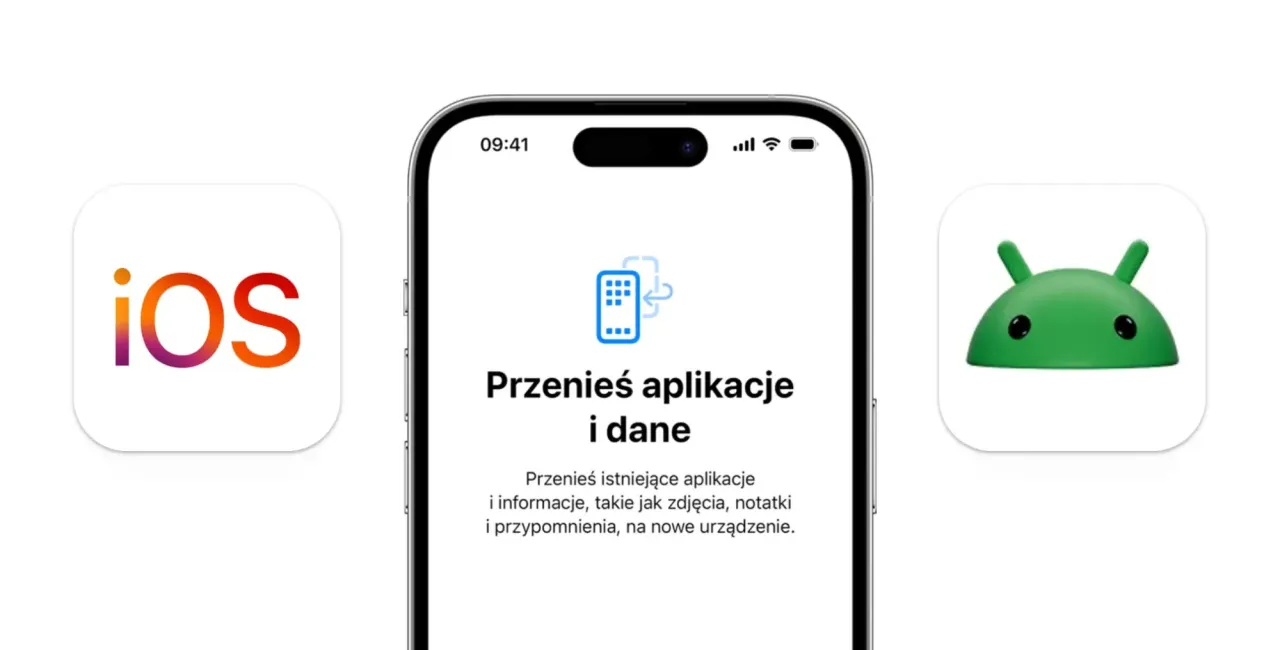
To jest chyba najczęściej zadawane pytanie i niestety, muszę być szczery: przenoszenie postępów w grach między Androidem a iOS to prawdziwe wyzwanie, a w większości przypadków jest po prostu niemożliwe. Wiem, że to rozczarowujące, ale wynika z fundamentalnych różnic w obu ekosystemach.
Dlaczego bezpośredni transfer postępów jest prawie niemożliwy?
Bezpośredni transfer postępów między Androidem a iOS jest niemal niemożliwy ze względu na fundamentalne różnice w architekturze systemów operacyjnych, sposobie przechowywania danych aplikacji oraz ekosystemach. Android korzysta z Usług Google Play i Google One, podczas gdy iOS opiera się na Apple Game Center i iCloud. Dane gier są zazwyczaj powiązane z konkretnym systemem i jego usługami, co oznacza, że zapisy z jednej platformy nie są rozpoznawane przez drugą. To tak, jakby próbować odtworzyć płytę Blu-ray na odtwarzaczu VHS technologia jest po prostu inna.
Jedyne skuteczne rozwiązanie: gry z kontem międzyplatformowym
Jedynym niezawodnym sposobem na przeniesienie postępów między Androidem a iOS jest korzystanie z gier, które oferują własny, niezależny od systemu, międzyplatformowy system konta. W takim przypadku postępy są zapisywane na serwerach dewelopera gry, a nie w systemie operacyjnym Twojego telefonu. Przykłady takich gier to:
- Fortnite: Dzięki kontu Epic Games możesz grać na różnych platformach i zawsze mieć dostęp do swoich postępów.
- Genshin Impact: Używa własnego konta miHoYo, co pozwala na grę na Androidzie, iOS, PC i PlayStation z tym samym zapisem.
- Call of Duty Mobile: Często oferuje logowanie przez konto Activision lub Facebook, co umożliwia synchronizację.
Jeśli gra, w którą grasz, oferuje logowanie przez własne, dedykowane konto, to masz szansę na przeniesienie postępów. Zawsze sprawdź to w ustawieniach gry.
Gry, w których stracisz wszystko po zmianie systemu czego unikać?
Musisz być świadomy, że w wielu grach (szczególnie tych, które polegają wyłącznie na Google Play Games lub Apple Game Center do zapisów) zmiana systemu operacyjnego wiąże się z utratą wszystkich postępów. Jeśli planujesz przesiadkę z Androida na iOS (lub odwrotnie) i masz grę, w której spędziłeś setki godzin, a która nie oferuje konta międzyplatformowego, prawdopodobnie stracisz wszystkie swoje osiągnięcia. Zawsze zalecam sprawdzenie forów gry lub skontaktowanie się ze wsparciem technicznym dewelopera przed podjęciem decyzji o zmianie systemu, aby uniknąć nieprzyjemnych niespodzianek.
Gry offline: jak przenieść dane, gdy brakuje chmury?
Gry offline, które nie oferują żadnych opcji synchronizacji z chmurą, stanowią największe wyzwanie. Ich dane są zazwyczaj przechowywane lokalnie na urządzeniu, co utrudnia, a czasem uniemożliwia, proste przeniesienie postępów. To scenariusz, w którym trzeba być najbardziej ostrożnym.
Ręczne kopiowanie plików OBB/Data na Androidzie: dla kogo jest ta metoda?
Istnieje metoda ręcznego kopiowania plików danych gier, takich jak foldery OBB (Opaque Binary Blob) lub Data, które zawierają kluczowe informacje o grze i jej zapisach. Można to zrobić za pomocą menedżera plików, podłączając telefon do komputera lub używając zaawansowanych aplikacji do zarządzania plikami na samym telefonie. Jednakże, muszę wyraźnie zaznaczyć, że jest to metoda zaawansowana i często wymagająca dostępu root (na Androidzie), co wiąże się z szeregiem ryzyk i nie jest zalecana dla przeciętnego użytkownika. Ponadto, nawet jeśli uda Ci się skopiować pliki, nie ma gwarancji, że dane będą kompatybilne z nowym urządzeniem lub inną wersją systemu Android. Możesz napotkać problemy z uruchomieniem gry lub uszkodzeniem zapisów.
Ryzyko i konsekwencje: dlaczego nie zalecamy zaawansowanych metod?
Jako ekspert, zdecydowanie odradzam stosowanie zaawansowanych metod, takich jak rootowanie telefonu czy ręczne manipulowanie plikami systemowymi, jeśli nie masz odpowiedniej wiedzy technicznej. Ryzyko jest zbyt duże, a potencjalne konsekwencje mogą być poważne:
- Utrata gwarancji telefonu: Rootowanie urządzenia niemal zawsze unieważnia gwarancję producenta.
- Ryzyko utraty danych lub ich uszkodzenia: Niewłaściwe kopiowanie lub modyfikowanie plików może doprowadzić do utraty nie tylko postępów w grze, ale także innych ważnych danych na telefonie.
- Potencjalne problemy z bezpieczeństwem: Rootowanie otwiera system na potencjalne zagrożenia bezpieczeństwa.
- Wymaga zaawansowanej wiedzy technicznej: Bez zrozumienia, co robisz, łatwo jest popełnić błąd.
- Gra może nie działać poprawnie: Nawet jeśli uda Ci się przenieść pliki, gra może nie uruchomić się lub działać niestabilnie z powodu niezgodności środowiska.
Kiedy trzeba pogodzić się ze stratą? Realistyczne spojrzenie na stare tytuły
W przypadku niektórych bardzo starych, niszowych lub prostych gier offline, które nie oferują żadnych opcji synchronizacji ani łatwego przenoszenia danych, utrata postępów może być niestety nieunikniona. Czasem po prostu trzeba pogodzić się z faktem, że niektóre gry nie były projektowane z myślą o łatwej migracji danych. Zamiast ryzykować uszkodzenie telefonu lub utratę innych danych, lepiej realistycznie ocenić, czy wysiłek i ryzyko związane z próbą przeniesienia takich gier są tego warte. Może to być dobra okazja, aby zacząć grę od nowa lub odkryć nowe, bardziej nowoczesne tytuły, które oferują lepsze opcje synchronizacji.
Twoja checklista: bezpieczne przeniesienie gier na nowy telefon
Aby mieć pewność, że Twoje cenne postępy w grach są bezpieczne podczas zmiany telefonu, przygotowałem dla Ciebie kompleksową listę kontrolną. Wykonaj te kroki, a zminimalizujesz ryzyko utraty danych.
Kluczowe kroki, które musisz wykonać przed oddaniem starego telefonu
Przed tym, jak pożegnasz się ze swoim starym smartfonem, upewnij się, że wykonałeś wszystkie niezbędne czynności:
- Sprawdź i aktywuj synchronizację gier z kontem: Wejdź w każdą ważną dla Ciebie grę i upewnij się, że jest połączona z kontem (Google Play Games, Apple Game Center, Facebook, dedykowane konto gry). Wykonaj ręczną synchronizację, jeśli taka opcja jest dostępna.
- Upewnij się, że systemowa kopia zapasowa (Google One/iCloud) jest aktywna i obejmuje dane aplikacji: Sprawdź ustawienia kopii zapasowej w systemie operacyjnym i wykonaj świeżą, ręczną kopię zapasową.
- Zanotuj wszystkie nazwy użytkownika i hasła do kont gier: Zapisz je w bezpiecznym miejscu, np. w menedżerze haseł. To ułatwi logowanie na nowym urządzeniu.
- Zrób zrzuty ekranu kluczowych postępów lub identyfikatorów gracza: W razie problemów z odzyskaniem danych, te zrzuty mogą być dowodem dla wsparcia technicznego gry.
- Upewnij się, że wszystkie dane zostały zsynchronizowane/zapisane w chmurze przed wykasowaniem starego telefonu. Daj sobie chwilę, aby wszystkie procesy synchronizacji się zakończyły.
Przeczytaj również: Xbox 360: Jak pobrać gry za darmo (i legalnie) po 2024?
Jak zabezpieczyć swoje postępy w grach na przyszłość?
Przeniesienie gier to jedno, ale warto też pomyśleć o przyszłości, aby uniknąć podobnych problemów w przyszłości. Oto kilka moich rad:
- Zawsze łącz swoje gry z kontami online (jeśli to możliwe): To najpewniejszy sposób na zabezpieczenie postępów niezależnie od urządzenia.
- Regularnie sprawdzaj ustawienia kopii zapasowych w systemie operacyjnym: Upewnij się, że automatyczne kopie zapasowe są aktywne i obejmują dane aplikacji.
- Bądź świadomy ograniczeń w przenoszeniu gier między różnymi systemami operacyjnymi: Jeśli często zmieniasz telefony między Androidem a iOS, wybieraj gry z kontami międzyplatformowymi.
- Korzystaj z oficjalnych metod synchronizacji i kopii zapasowych: Unikaj ryzykownych, nieoficjalnych sposobów, które mogą narazić Twoje dane lub urządzenie na szwank.