

Aktywacja Udostępniania Rodzinnego na Steam prosty poradnik krok po kroku
- Funkcja Steam Family Sharing umożliwia dzielenie się biblioteką gier z autoryzowanymi użytkownikami na autoryzowanych komputerach.
- Możesz autoryzować do 5 kont użytkowników i do 10 urządzeń, ale pamiętaj, że limity te odnawiają się co 90 dni.
- Biblioteka może być używana tylko przez jedną osobę w danym momencie, a właściciel konta zawsze ma pierwszeństwo.
- Nie wszystkie gry podlegają udostępnianiu; wyłączone są tytuły z kluczami firm trzecich, darmowe gry oraz te z blokadą regionalną.
- Jako właściciel konta, ponosisz pełną odpowiedzialność za wszelkie oszustwa lub naruszenia regulaminu popełnione przez osoby korzystające z Twojej biblioteki, co może skutkować blokadą VAC.
Idea współdzielenia cyfrowych gier: jak to działa w praktyce?
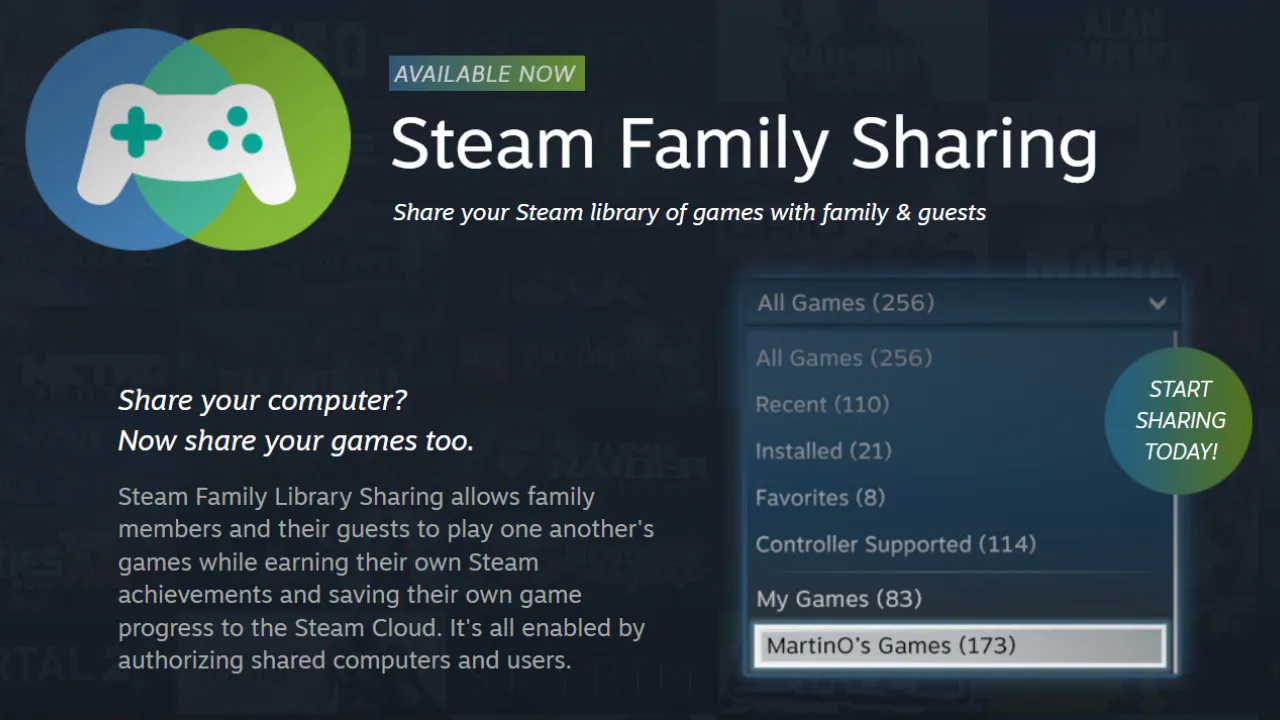
Steam Family Sharing to mechanizm, który pozwala właścicielowi konta udostępnić większość gier ze swojej biblioteki innym użytkownikom. Ci "pożyczający" mogą następnie grać w te tytuły na swoich własnych kontach Steam, z własnymi zapisami stanu gry, osiągnięciami i postępami. To tak, jakbyś pożyczał fizyczną płytę z grą, ale w cyfrowym świecie, z tą różnicą, że każdy ma swoje indywidualne postępy.
Kluczowe korzyści: oszczędność pieniędzy i wspólne odkrywanie nowości
Korzystanie z funkcji Udostępniania Rodzinnego wiąże się z wieloma zaletami, które osobiście bardzo doceniam:
- Oszczędność pieniędzy: Nie musisz kupować tej samej gry wielokrotnie dla każdego członka rodziny czy znajomego. Jeden zakup może służyć kilku osobom.
- Możliwość wypróbowania gier: Zanim zdecydujesz się na zakup, możesz wypróbować grę od znajomego. To świetny sposób na sprawdzenie, czy dany tytuł Ci się spodoba.
- Wspólne odkrywanie: Dzielenie się grami sprzyja wspólnemu odkrywaniu nowych tytułów i gatunków w gronie bliskich. Możecie wymieniać się doświadczeniami i rekomendacjami.
- Dostęp do całej biblioteki: Osoba pożyczająca ma dostęp do niemal całej biblioteki gier właściciela, co daje jej szeroki wybór.
Kto może skorzystać? Definicja "rodziny" według Steam
W kontekście Steam Family Sharing, pojęcie "rodziny" jest dość elastyczne. Nie oznacza ono wyłącznie członków rodziny w sensie prawnym, ale raczej zaufane osoby, z którymi chcesz dzielić się swoimi grami. Steam pozwala na autoryzację do 5 kont użytkowników i do 10 urządzeń. Pamiętaj jednak, że te limity są odświeżane co 90 dni, więc jeśli usuniesz autoryzację, musisz poczekać, zanim będziesz mógł autoryzować nowe konto lub urządzenie.
Przygotowanie do udostępniania: dwa kluczowe warunki
Absolutna podstawa: Jak włączyć i skonfigurować Steam Guard?
Zanim zaczniesz udostępniać swoją bibliotekę, musisz upewnić się, że masz włączoną funkcję Steam Guard. Jest to dwuetapowe uwierzytelnianie, które zwiększa bezpieczeństwo Twojego konta i jest absolutnie niezbędne do korzystania z Family Sharing. Bez niego ani rusz. Oto jak go włączyć:
- Otwórz klienta Steam i przejdź do "Steam" w lewym górnym rogu.
- Wybierz "Ustawienia" (lub "Preferencje" na macOS).
- W nowym oknie przejdź do zakładki "Zabezpieczenia".
- Znajdź sekcję "Steam Guard" i kliknij "Zarządzaj Steam Guard".
- Wybierz preferowaną metodę uwierzytelniania: "Otrzymuj kody Steam Guard z aplikacji mobilnej" (zalecane) lub "Otrzymuj kody Steam Guard przez e-mail". Postępuj zgodnie z instrukcjami, aby zakończyć konfigurację.
Fizyczny dostęp do komputera: Dlaczego jest to niezbędne do autoryzacji?
Kolejnym kluczowym warunkiem jest fizyczny dostęp właściciela konta do komputera, na którym ma być udostępniona biblioteka. To zabezpieczenie ma na celu upewnienie się, że tylko Ty decydujesz, na jakich urządzeniach Twoje gry będą dostępne. Nie możesz autoryzować komputera zdalnie. Musisz osobiście zalogować się na swoim koncie Steam na tym konkretnym urządzeniu, aby przeprowadzić proces autoryzacji. To ważny krok, który chroni Twoją bibliotekę przed nieautoryzowanym dostępem.
Jak udostępnić bibliotekę Steam: szczegółowy poradnik
Krok 1: Logowanie i autoryzacja nowego komputera
Pierwszym krokiem jest zalogowanie się na swoje konto Steam (jako właściciel biblioteki) na komputerze, na którym chcesz udostępnić swoje gry. Upewnij się, że Steam Guard jest aktywny i że pomyślnie się zalogowałeś. To kluczowe, aby system Steam rozpoznał to urządzenie jako zaufane.
Krok 2: Odnalezienie i aktywacja opcji "Udostępnianie Rodzinne" w ustawieniach
Kiedy jesteś już zalogowany na swoim koncie na docelowym komputerze, czas na aktywację funkcji:
- W kliencie Steam przejdź do "Steam" w lewym górnym rogu, a następnie wybierz "Ustawienia".
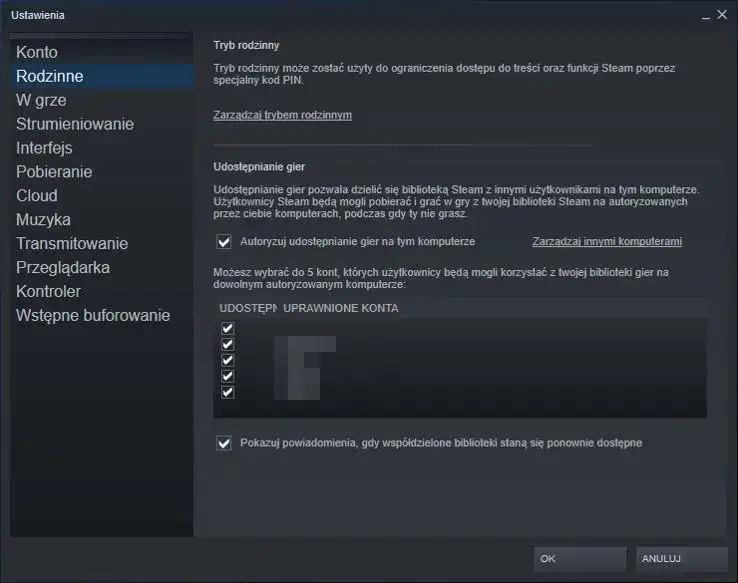
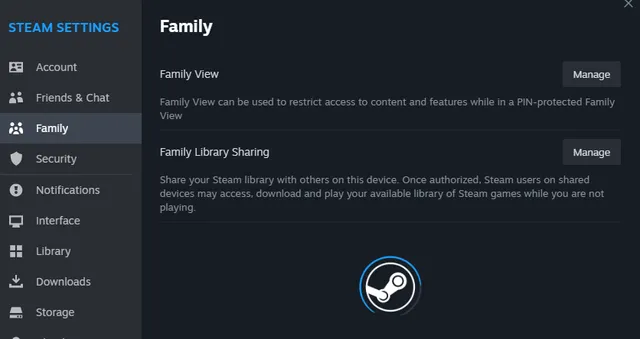
- W oknie ustawień przejdź do zakładki "Rodzinne".
- W sekcji "Udostępnianie Rodzinne" zobaczysz opcję "Autoryzuj udostępnianie biblioteki na tym komputerze". Zaznacz ją.
- Jeśli wszystko poszło zgodnie z planem, zobaczysz listę kont użytkowników, którzy wcześniej logowali się na tym komputerze.
Krok 3: Wybór kont, którym chcesz udostępnić swoje gry
Po autoryzacji komputera, na liście kont, która się pojawiła w zakładce "Rodzinne", musisz zaznaczyć te konta użytkowników, którym chcesz udostępnić swoją bibliotekę. Pamiętaj, że na tej liście pojawią się tylko te konta, które choć raz zalogowały się na tym konkretnym komputerze. Wybierz z rozwagą, komu dajesz dostęp do swoich gier.
Krok 4: Co musi zrobić druga osoba, aby zobaczyć Twoje gry?
Kiedy już autoryzujesz komputer i konto znajomego lub członka rodziny, druga osoba musi po prostu zalogować się na swoje konto Steam na tym autoryzowanym komputerze. Po zalogowaniu, w jej bibliotece gier pojawią się Twoje udostępnione tytuły, często z odpowiednim oznaczeniem informującym, od kogo pochodzą. Będzie mogła je pobierać i uruchamiać tak, jakby były jej własne.
Zasady i ograniczenia udostępniania gier
Zasada "jeden gracz na raz": Kto ma pierwszeństwo do biblioteki?
To jedna z najważniejszych zasad, o której musisz pamiętać: biblioteka może być używana tylko przez jedną osobę w danym momencie. Jeśli osoba pożyczająca gra w jeden z Twoich tytułów, a Ty, jako właściciel, uruchomisz dowolną grę ze swojej biblioteki (nawet inną), osoba pożyczająca otrzyma powiadomienie. Będzie miała kilka minut na zakupienie gry lub wyjście z niej. Właściciel konta ma zawsze absolutne pierwszeństwo. To logiczne, w końcu to Twoja własność.
Limity kont i urządzeń: Ile osób możesz zaprosić do wspólnej gry?
Jak już wspomniałem, Steam Family Sharing pozwala na autoryzowanie do 5 kont użytkowników i do 10 urządzeń. Ważne jest, aby pamiętać, że te limity mają 90-dniowy okres odnowienia. Oznacza to, że jeśli usuniesz autoryzację dla konta lub urządzenia, będziesz musiał poczekać 90 dni, zanim będziesz mógł autoryzować nowe konto lub urządzenie w miejsce tego usuniętego. Planuj więc swoje udostępnianie z wyprzedzeniem.
Nie wszystkie gry można udostępnić: Jakie tytuły są wyłączone z Family Sharing?
Niestety, nie każdą grę da się udostępnić. Istnieją pewne kategorie tytułów, które są wyłączone z funkcji Family Sharing:
- Gry wymagające dodatkowego klucza, konta lub subskrypcji od firm trzecich: Dotyczy to gier, które do działania wymagają zewnętrznych platform, takich jak Uplay/Ubisoft Connect (gry Ubisoft), aplikacja EA (gry Electronic Arts) czy konta Rockstar Social Club (gry Rockstar Games). Często pytacie o takie tytuły i niestety, zazwyczaj nie podlegają one udostępnianiu.
- Gry darmowe (free-to-play): Te gry nie są udostępniane, ponieważ każdy może je bezpłatnie dodać do swojej biblioteki.
- Gry zablokowane regionalnie: Jeśli gra została zakupiona w konkretnym regionie i ma blokadę regionalną, nie może być udostępniana poza tym regionem.
Kwestia DLC: Czy dodatki do gier również są współdzielone?
To często zadawane pytanie. Tak, osoba pożyczająca grę ma dostęp do DLC (dodatków do gier) posiadanych przez właściciela, ale tylko pod warunkiem, że sama nie posiada podstawowej wersji gry. Jeśli pożyczający ma już podstawową wersję gry, nie będzie miał dostępu do Twoich DLC. Co więcej, osoba pożyczająca nie może dokupić DLC do pożyczonej gry. Aby to zrobić, musiałaby kupić podstawową wersję gry dla siebie.
Rozwiązywanie problemów z Udostępnianiem Rodzinnym
Problem: "Nie widzę gier znajomego w mojej bibliotece!" - co poszło nie tak?
To jeden z najczęstszych problemów, z którymi się spotykam. Zazwyczaj przyczyną jest brak prawidłowej autoryzacji. Upewnij się, że właściciel biblioteki:
- Zalogował się na swoim koncie Steam na komputerze, na którym mają być udostępnione gry.
- Włączył Steam Guard.
- W ustawieniach Steam, w zakładce "Rodzinne", zaznaczył opcję "Autoryzuj udostępnianie biblioteki na tym komputerze".
- Zaznaczył konkretne konto użytkownika na liście, któremu chce udostępnić gry.
Jeśli któryś z tych kroków został pominięty, gry nie będą widoczne. Warto też sprawdzić, czy gra nie należy do kategorii wyłączonych z udostępniania.
Problem: "Gra nagle się wyłącza" - dlaczego właściciel zawsze ma priorytet?
Jeśli gra, w którą grasz, nagle się wyłącza, to niemal na pewno oznacza, że właściciel biblioteki uruchomił dowolną grę ze swoich zasobów. Jak już wspominałem, właściciel ma zawsze pierwszeństwo. System Steam automatycznie wymusi zamknięcie gry u osoby pożyczającej, dając jej krótki czas na zakupienie tytułu lub wyjście. To standardowe zachowanie funkcji Family Sharing.
Problem: "Wyskakuje prośba o zakup gry, mimo że jest udostępniona"
Taki komunikat może pojawić się z kilku powodów. Najczęściej jest to związane z sytuacją, gdy właściciel biblioteki zaczął grać w swoją grę, a Ty korzystasz z jego biblioteki. Innym powodem może być to, że gra, w którą próbujesz zagrać, należy do kategorii tytułów, które nie podlegają udostępnianiu (np. wymaga konta zewnętrznego, jest darmowa lub zablokowana regionalnie). Zawsze warto sprawdzić listę wykluczonych gier.
Jak bezpiecznie cofnąć dostęp? Zarządzanie autoryzowanymi kontami i urządzeniami
Jeśli chcesz cofnąć dostęp do swojej biblioteki dla konkretnego konta lub urządzenia, jest to bardzo proste:
- Otwórz klienta Steam i przejdź do "Steam", a następnie "Ustawienia".
- W nowym oknie wybierz zakładkę "Rodzinne".
- W sekcji "Udostępnianie Rodzinne" znajdziesz listę autoryzowanych urządzeń i kont.
- Aby cofnąć dostęp, po prostu odznacz konto użytkownika lub kliknij "Cofnij autoryzację" obok urządzenia, któremu chcesz odebrać dostęp.
Pamiętaj o 90-dniowym okresie odnowienia limitów po cofnięciu autoryzacji.
Bezpieczeństwo i odpowiedzialność w Family Sharing
Blokada VAC za przewinienia znajomego: Czy to możliwe?
To jest niezwykle ważny aspekt, na który zawsze zwracam uwagę. Jako właściciel konta, ponosisz pełną odpowiedzialność za działania osób korzystających z Twojej udostępnionej biblioteki. Jeśli osoba pożyczająca grę zostanie przyłapana na oszustwie (np. używaniu cheatów) w grze z systemem Valve Anti-Cheat (VAC), to Ty, jako właściciel, możesz otrzymać blokadę VAC na swoje konto. Co więcej, Twoje uprawnienia do udostępniania rodziny mogą zostać cofnięte. To poważne ryzyko, dlatego udostępniaj gry tylko osobom, którym w pełni ufasz.
Przeczytaj również: Kiedy promocja na Steam 2026? Kalendarz i porady eksperta!
Dobre praktyki: Jak mądrze i bezpiecznie korzystać z Family Sharing?
Aby korzystać z Family Sharing w sposób mądry i bezpieczny, polecam stosować się do kilku dobrych praktyk:
- Udostępniaj tylko zaufanym osobom: To najważniejsza zasada. Dostęp do Twojej biblioteki to zaufanie, a konsekwencje nieodpowiedzialnego zachowania mogą być dotkliwe.
- Regularnie przeglądaj autoryzowane konta i urządzenia: Co jakiś czas sprawdzaj w ustawieniach Steam, komu i na jakich urządzeniach udostępniasz swoje gry. Usuń te, z których już nie korzystasz lub nie ufasz.
- Informuj pożyczających o zasadach i ryzyku: Upewnij się, że osoby korzystające z Twojej biblioteki rozumieją zasady (np. pierwszeństwo właściciela) oraz ryzyko związane z blokadą VAC.
- Bądź świadomy ograniczeń: Pamiętaj, że nie wszystkie gry można udostępnić, a limity kont i urządzeń są stałe.