
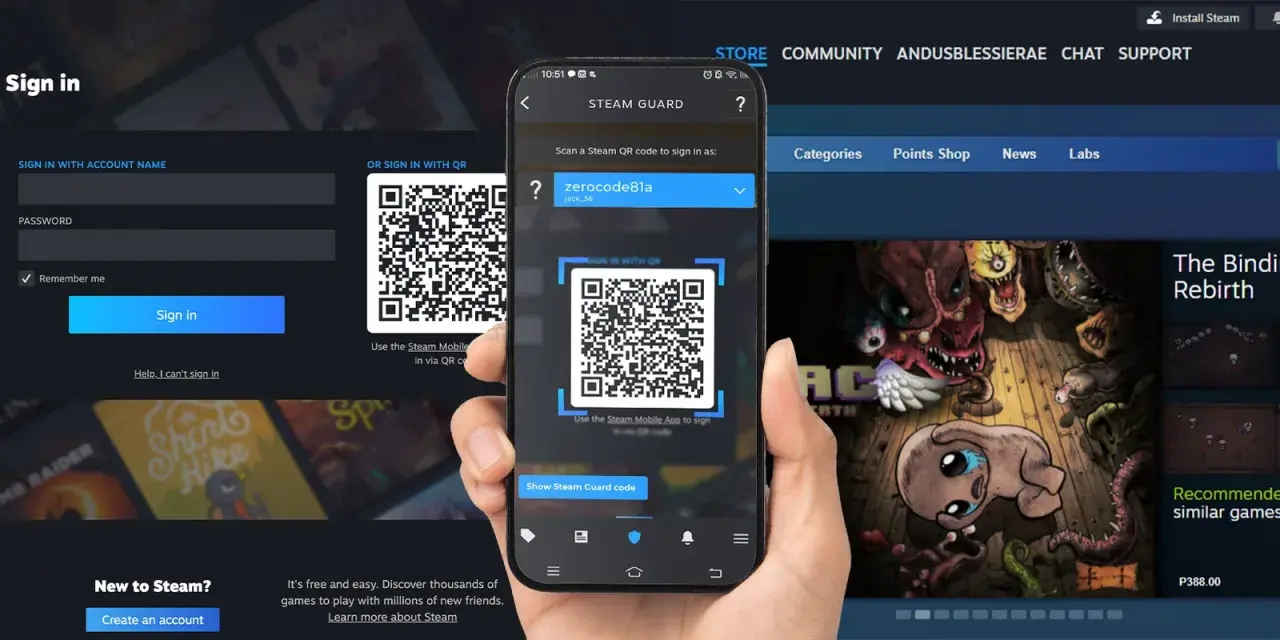
Witajcie! Jako Andrzej Dudek, wiem, jak frustrujące bywa, gdy chcemy szybko zanurzyć się w świat gier, a logowanie na Steam sprawia problemy. Ten artykuł to kompleksowy przewodnik, który pomoże Wam szybko i bezproblemowo zalogować się na swoje konto Steam, niezależnie od tego, czy korzystacie z komputera, przeglądarki, czy aplikacji mobilnej. Przedstawię Wam wszystkie metody, w tym najszybsze logowanie kodem QR, a także skuteczne rozwiązania najczęstszych problemów, takich jak zapomniane hasło czy kody Steam Guard, które nie chcą działać. Moim celem jest, abyście po przeczytaniu tego poradnika mogli bez trudu uzyskać dostęp do swoich gier i społeczności Steam.
Logowanie na Steam to proste zadanie poznaj wszystkie metody i rozwiązania problemów.
- Podstawowe metody logowania to użycie nazwy konta i hasła w kliencie Steam lub przeglądarce.
- Najszybszą i najbezpieczniejszą metodą jest logowanie za pomocą kodu QR przez aplikację mobilną Steam.
- Kluczowym elementem bezpieczeństwa jest Steam Guard, dostępny jako kody e-mail lub mobilny autentykator.
- Aplikacja mobilna Steam jest niezbędna do korzystania z kodu QR i mobilnego autentykatora.
- W przypadku problemów z logowaniem, takich jak zapomniane hasło czy niedziałający kod Steam Guard, istnieją proste rozwiązania.

Zanim zaczniesz: Przygotuj się do logowania na Steam
Twoja nazwa użytkownika i hasło: jak je bezpiecznie przechowywać?
Nazwa użytkownika i hasło to klucz do Waszego konta Steam. Bez nich po prostu nie ma dostępu do gier, znajomych i całej biblioteki. Dlatego tak ważne jest, aby te dane były przechowywane w bezpieczny sposób. Zdecydowanie odradzam zapisywanie ich na karteczkach przyklejonych do monitora czy w łatwo dostępnych plikach tekstowych na pulpicie. Najlepszym rozwiązaniem jest korzystanie z menedżera haseł, który bezpiecznie zaszyfruje Wasze dane i pozwoli na ich szybkie uzupełnianie. Pamiętajcie, że silne, unikalne hasło to podstawa.Aplikacja mobilna Steam: Dlaczego warto ją zainstalować od razu?
Jeśli jeszcze nie macie aplikacji mobilnej Steam na swoim smartfonie, to moim zdaniem powinniście to zrobić jak najszybciej. To nie tylko wygoda, ale przede wszystkim bezpieczeństwo. Oto kluczowe korzyści:
- Steam Guard (mobilny autentykator): Generuje kody do logowania, które są znacznie bezpieczniejsze niż te wysyłane na e-mail.
- Logowanie kodem QR: Najszybsza i najwygodniejsza metoda logowania, o której opowiem więcej w dalszej części artykułu.
- Zarządzanie kontem: Możecie akceptować wymiany, zarządzać Rynkiem Społeczności i otrzymywać powiadomienia, gdziekolwiek jesteście.
Z mojego doświadczenia wynika, że aplikacja mobilna Steam to niezbędne narzędzie dla każdego aktywnego użytkownika platformy. Znacząco podnosi komfort i poziom bezpieczeństwa.
Dostęp do e-maila powiązanego z kontem: Klucz do odzyskania dostępu
Dostęp do adresu e-mail, który jest powiązany z Waszym kontem Steam, jest absolutnie krytyczny. To Wasza ostatnia deska ratunku w wielu sytuacjach. Jeśli zapomnicie hasła, to właśnie na ten adres zostanie wysłany link do jego zresetowania. Jeśli korzystacie ze Steam Guard w formie kodów e-mail, to tam właśnie będą one przychodzić. Upewnijcie się, że macie stały dostęp do tej skrzynki pocztowej i że jest ona również odpowiednio zabezpieczona. Bez dostępu do e-maila odzyskanie konta może być bardzo skomplikowane i czasochłonne.
Logowanie na Steam krok po kroku: Proste metody dostępu
Metoda klasyczna: Logowanie przez klienta Steam na komputerze PC/Mac
To najbardziej podstawowy sposób logowania, który większość z Was pewnie dobrze zna. Oto jak to zrobić:
- Uruchom klienta Steam: Znajdź ikonę Steam na pulpicie lub w menu Start/Applications i kliknij ją.
- Wprowadź dane logowania: W polach "Nazwa konta Steam" oraz "Hasło" wpisz odpowiednio swoją nazwę użytkownika i hasło. Pamiętaj, że nazwa konta to nie adres e-mail!
- Wprowadź kod Steam Guard: Jeśli macie aktywne Steam Guard (a powinniście!), po wprowadzeniu danych logowania zostaniecie poproszeni o podanie kodu. Ten kod znajdziecie w aplikacji mobilnej Steam (w sekcji "Steam Guard") lub w wiadomości e-mail wysłanej na adres powiązany z kontem.
- Zaloguj się: Po wprowadzeniu kodu Steam Guard kliknijcie "Zaloguj się".
I gotowe! Powinniście być teraz zalogowani do klienta Steam.
Szybkie logowanie w przeglądarce: Jak wejść na swoje konto przez stronę internetową?
Logowanie przez przeglądarkę jest bardzo podobne do logowania przez klienta. Przydaje się, gdy chcecie sprawdzić Rynek Społeczności, status znajomych czy po prostu zarządzać kontem bez uruchamiania klienta.
- Otwórz stronę Steam: W dowolnej przeglądarce internetowej (Chrome, Firefox, Edge itp.) wejdź na stronę store.steampowered.com.
- Kliknij "Zaloguj się": W prawym górnym rogu strony znajdziecie przycisk "Zaloguj się". Kliknijcie go.
- Wprowadź dane logowania: Na nowej stronie wpiszcie swoją nazwę konta Steam i hasło.
- Wprowadź kod Steam Guard: Podobnie jak w kliencie, będziecie musieli podać kod Steam Guard z aplikacji mobilnej lub e-maila.
- Potwierdź: Kliknijcie "Zaloguj się", aby zakończyć proces.
Pamiętajcie, aby zawsze sprawdzać adres strony, na którą się logujecie, aby uniknąć prób phishingu.
Logowanie na urządzeniu mobilnym: Twoje gry zawsze pod ręką
Aplikacja mobilna Steam to nie tylko Steam Guard, ale także pełnoprawny dostęp do Waszego konta. Oto jak się do niej zalogować:
- Pobierz i otwórz aplikację: Jeśli jeszcze jej nie macie, pobierzcie aplikację "Steam Mobile" z Google Play Store lub Apple App Store. Następnie ją uruchomcie.
- Wybierz opcję logowania: Na ekranie głównym aplikacji wybierzcie opcję logowania.
- Wprowadź dane logowania: Wpiszcie swoją nazwę konta Steam i hasło.
- Wprowadź kod Steam Guard: Jeśli logujecie się po raz pierwszy na tym urządzeniu, będziecie musieli podać kod Steam Guard. Jeśli macie już autentykator mobilny na tym samym telefonie, aplikacja może automatycznie go użyć lub poprosić o potwierdzenie.
- Potwierdź: Kliknijcie "Zaloguj się".
Po zalogowaniu macie dostęp do większości funkcji Steam, w tym do czatowania ze znajomymi i zarządzania ekwipunkiem.
Logowanie kodem QR: Najszybszy i najwygodniejszy sposób
Czym jest logowanie kodem QR i dlaczego jest tak wygodne?
Logowanie kodem QR to moim zdaniem najlepsza i najszybsza metoda, jaką Steam oferuje. Polega na tym, że zamiast ręcznie wpisywać nazwę użytkownika, hasło i kod Steam Guard, po prostu skanujecie specjalny kod QR wyświetlany na ekranie komputera (w kliencie Steam lub przeglądarce) za pomocą aplikacji mobilnej Steam. Aplikacja natychmiast rozpoznaje kod, a Wy jedynie potwierdzacie logowanie na telefonie. To eliminuje ryzyko literówek i znacząco przyspiesza cały proces.
Instrukcja: Skanowanie kodu QR za pomocą aplikacji mobilnej w 3 prostych krokach
Aby skorzystać z tej metody, musicie być już zalogowani do aplikacji mobilnej Steam na swoim smartfonie. Jeśli tak, to proces jest banalnie prosty:
- Wyświetl kod QR: W kliencie Steam na PC lub na stronie logowania w przeglądarce kliknijcie opcję "Zaloguj się za pomocą kodu QR". Na ekranie pojawi się unikalny kod.
- Otwórz skaner w aplikacji mobilnej: Na swoim smartfonie otwórzcie aplikację mobilną Steam. W lewym górnym rogu (lub w menu) znajdziecie ikonę skanera kodów QR. Kliknijcie ją.
- Zeskanuj i potwierdź: Skierujcie aparat telefonu na kod QR wyświetlany na komputerze. Po zeskanowaniu, na ekranie telefonu pojawi się prośba o potwierdzenie logowania. Kliknijcie "Potwierdź" lub "Zaloguj się".
W ciągu kilku sekund zostaniecie automatycznie zalogowani na komputerze. Proste, prawda?
Czy logowanie kodem QR jest bezpieczne? Wszystko, co musisz wiedzieć
Absolutnie tak! Z mojego punktu widzenia, logowanie kodem QR jest jedną z najbezpieczniejszych metod. Valve samo ją rekomenduje. Dzieje się tak, ponieważ nie musicie wpisywać swoich danych logowania na komputerze, co eliminuje ryzyko przechwycenia ich przez keyloggery czy złośliwe oprogramowanie. Cały proces autoryzacji odbywa się na Waszym zaufanym urządzeniu mobilnym. Dopóki macie kontrolę nad swoim telefonem i aplikacją mobilną Steam, możecie czuć się bezpiecznie.
Steam Guard: Klucz do bezpieczeństwa twojego konta
Dwa oblicza Steam Guard: Kody e-mail vs. uwierzytelnianie mobilne
Steam Guard to dwuskładnikowe uwierzytelnianie, które stanowi dodatkową warstwę ochrony Waszego konta. Dostępne są dwie formy:
- Kody e-mail: Po każdej próbie logowania z nowego urządzenia, Steam wysyła unikalny kod na adres e-mail powiązany z Waszym kontem. Musicie go wpisać, aby się zalogować. Jest to lepsze niż brak żadnej ochrony, ale ma swoje wady.
- Mobilny autentykator (przez aplikację mobilną Steam): To zdecydowanie rekomendowana przeze mnie metoda. Aplikacja mobilna Steam generuje co 30 sekund nowy, unikalny kod, który musicie wpisać podczas logowania.
Dlaczego mobilny autentykator jest lepszy? Oto jego główne zalety:
- Większe bezpieczeństwo: Kody są generowane lokalnie na Waszym telefonie i zmieniają się bardzo szybko, co utrudnia ich przechwycenie.
- Brak opóźnień: Nie musicie czekać na e-mail, co jest szczególnie ważne, gdy zależy Wam na czasie.
- Pełny dostęp do Rynku Społeczności: Tylko z mobilnym autentykatorem macie pełny dostęp do Rynku Społeczności i wymiany przedmiotami bez dodatkowych opóźnień. Bez niego, każda transakcja może być wstrzymana na kilka dni.
Zainstalowanie mobilnego autentykatora to inwestycja w spokój ducha i pełną funkcjonalność Steam.
Gdzie znaleźć kod Steam Guard w aplikacji mobilnej?
Jeśli korzystacie z mobilnego autentykatora, znalezienie kodu jest bardzo proste:
- Otwórz aplikację mobilną Steam: Upewnij się, że jesteś zalogowany w aplikacji.
- Przejdź do sekcji Steam Guard: Na dole ekranu (lub w menu bocznym) znajdziesz ikonę tarczy lub opcję "Steam Guard". Kliknij ją.
- Odczytaj kod: Na ekranie pojawi się duży, zmieniający się kod. To właśnie ten kod musicie wpisać podczas logowania. Pod kodem widoczny jest pasek postępu, który pokazuje, ile czasu pozostało do wygenerowania nowego kodu.
Pamiętajcie, że kod jest ważny tylko przez krótki czas, więc musicie go wpisać szybko.
Dlaczego kod ze Steam Guard nie działa? Najczęstsza przyczyna i jej rozwiązanie
Jednym z najczęstszych problemów, z którymi spotykam się u użytkowników, jest sytuacja, gdy kod Steam Guard po prostu nie działa. Zazwyczaj nie jest to błąd aplikacji, lecz desynchronizacja czasu w telefonie. Mobilny autentykator działa w oparciu o czas, a jeśli zegar w Waszym smartfonie jest niedokładny, generowane kody mogą być niezgodne z tymi, których oczekuje serwer Steam.
Jak to naprawić?
- Otwórz aplikację mobilną Steam.
- Przejdź do sekcji Steam Guard.
- Kliknij ikonę zębatki (ustawienia) w prawym górnym rogu.
- Wybierz opcję "Korekta czasu dla autentykatora".
- Kliknij "Synchronizuj ponownie". Aplikacja spróbuje automatycznie zsynchronizować czas z serwerami Steam.
Po tej operacji kody powinny działać poprawnie. Jeśli korzystacie z kodów wysyłanych na e-mail i nie dochodzą, sprawdźcie folder spam/niechciane często tam lądują.
Problemy z logowaniem? Skuteczne rozwiązania najczęstszych błędów
„Nie pamiętam hasła!” Jak skutecznie zresetować hasło do konta Steam?
Zapomnienie hasła to klasyka, ale na szczęście Steam ma na to sprawdzoną procedurę. Oto jak krok po kroku zresetować swoje hasło:
- Rozpocznij proces odzyskiwania: Na ekranie logowania (w kliencie lub przeglądarce) kliknijcie opcję "Nie pamiętam hasła...".
- Wybierz metodę weryfikacji: Steam poprosi Was o wybranie metody weryfikacji tożsamości. Najczęściej będzie to adres e-mail lub numer telefonu powiązany z kontem. Wybierzcie tę, do której macie aktualnie dostęp.
- Wprowadź dane weryfikacyjne: Wpiszcie swój adres e-mail lub numer telefonu.
- Odbierz kod/link: Na podany adres e-mail zostanie wysłany link do zresetowania hasła lub na telefon kod SMS.
- Zresetuj hasło: Kliknijcie w link lub wpiszcie kod. Następnie będziecie mogli ustawić nowe, silne hasło. Pamiętajcie, aby było ono unikalne i trudne do odgadnięcia.
Cały proces jest dość intuicyjny, o ile macie dostęp do e-maila lub telefonu.
Zapomniałem nazwy konta: Prosty sposób na jej odzyskanie
Zdarza się, że pamiętamy hasło, ale zapomnieliśmy nazwy konta. Bez obaw! Proces odzyskiwania nazwy konta jest często powiązany z procedurą odzyskiwania hasła. Zazwyczaj wystarczy, że na stronie odzyskiwania konta (po kliknięciu "Nie pamiętam hasła...") podacie swój adres e-mail lub numer telefonu powiązany z kontem. Steam zidentyfikuje Wasze konto i wyświetli nazwę użytkownika lub pozwoli na jej odzyskanie w ramach procesu resetowania hasła. To kolejny powód, dla którego dostęp do e-maila jest tak ważny.
Komunikat "Błędne dane logowania": co sprawdzić w pierwszej kolejności?
Ten komunikat potrafi irytować, ale najczęściej wynika z prostych błędów. Zanim wpadniecie w panikę, sprawdźcie następujące rzeczy:
- Literówki: Upewnijcie się, że nazwa konta i hasło są wpisane bez błędów. Czasem wystarczy jedna literka.
- Caps Lock: Sprawdźcie, czy przypadkiem nie macie włączonego klawisza Caps Lock. Hasła są wrażliwe na wielkość liter.
- Nazwa konta vs. e-mail: Pamiętajcie, że pole "Nazwa konta Steam" wymaga Waszej nazwy użytkownika, a nie adresu e-mail. Adres e-mail służy do logowania tylko w niektórych, specyficznych przypadkach lub do odzyskiwania konta.
- Klawiatura: Upewnijcie się, że używacie właściwego układu klawiatury (np. polski programisty vs. angielski).
W większości przypadków dokładne sprawdzenie tych elementów rozwiązuje problem.
Konto zablokowane lub skradzione? Procedura awaryjna i kontakt z supportem Steam
To najgorszy scenariusz, ale i na to są rozwiązania. Jeśli podejrzewacie, że Wasze konto zostało zablokowane, skradzione lub zauważyliście na nim nietypową aktywność, działajcie natychmiast. Pierwszym i najważniejszym krokiem jest kontakt z pomocą techniczną Steam. Możecie to zrobić przez stronę pomocy Steam. Przygotujcie się na to, że support będzie wymagał od Was przedstawienia dowodów własności konta. Mogą to być:
- Klucze aktywacyjne gier, które zostały aktywowane na koncie (szczególnie te z pudełek).
- Numer karty kredytowej użytej do zakupów na Steam (tylko ostatnie cztery cyfry).
- Adres e-mail powiązany z kontem.
Im więcej dowodów przedstawicie, tym szybciej obsługa Steam będzie w stanie Wam pomóc. Nie zwlekajcie, każda minuta ma znaczenie.
Logowanie zakończone sukcesem: Co dalej dla bezpieczeństwa?
Jak sprawdzić historię logowań i upewnić się, że nikt inny nie ma dostępu?
Po udanym logowaniu, zwłaszcza jeśli mieliście wcześniej problemy, warto poświęcić chwilę na sprawdzenie bezpieczeństwa konta. W kliencie Steam lub w przeglądarce przejdźcie do "Szczegółów konta" (Account Details). Tam znajdziecie sekcję dotyczącą historii logowań i autoryzowanych urządzeń. Przejrzyjcie ją dokładnie. Jeśli zobaczycie tam logowania z nieznanych lokalizacji lub na nieznanych urządzeniach, to sygnał, że ktoś inny mógł mieć dostęp do Waszego konta. W takim przypadku natychmiast zmieńcie hasło i upewnijcie się, że Steam Guard jest aktywny.
Przeczytaj również: Znajdź Trade Link Steam na telefonie: Aplikacja i przeglądarka
Pamiętaj o wylogowaniu: Jak bezpiecznie zakończyć sesję na publicznym komputerze?
To podstawowa zasada bezpieczeństwa, o której niestety wiele osób zapomina. Jeśli logujecie się na Steam na komputerze publicznym (np. w kafejce internetowej, u znajomych) lub współdzielonym, zawsze pamiętajcie o wylogowaniu się. W kliencie Steam wystarczy kliknąć "Steam" w lewym górnym rogu, a następnie "Zmień użytkownika" lub "Wyloguj się". W przeglądarce znajdziecie opcję "Wyloguj się" w prawym górnym rogu, obok nazwy Waszego konta. Zaniedbanie tego może skutkować tym, że ktoś inny uzyska dostęp do Waszego konta i wszystkich powiązanych z nim danych. Bezpieczeństwo przede wszystkim!
