

Zmiana awatara na Steam to jeden z najprostszych sposobów, aby spersonalizować swój profil i wyróżnić się w społeczności graczy. Niezależnie od tego, czy korzystasz z klienta PC, przeglądarki, czy aplikacji mobilnej, proces ten jest szybki i intuicyjny. W tym poradniku pokażę Ci krok po kroku, jak łatwo odświeżyć swój wizerunek na Steam, a także podpowiem, jak uniknąć najczęstszych problemów i jak w pełni wykorzystać możliwości personalizacji.
Zmień awatar na Steam w kilka chwil prosty poradnik dla każdego gracza!
- Zmiana awatara na Steam jest prosta i możliwa z poziomu klienta PC, przeglądarki lub aplikacji mobilnej.
- Wystarczy zalogować się, przejść do profilu, wybrać opcję edycji i zakładkę "Awatar".
- Pamiętaj o wymaganiach: minimalny rozmiar 184x184 px, formaty JPEG, PNG, GIF, a plik nie powinien być zbyt duży.
- Steam oferuje również gotowe awatary z gier oraz unikalne opcje ze Sklepu Punktów.
- W przypadku problemów sprawdź format pliku, odśwież profil lub upewnij się, że nie masz blokady.
Zmień swój awatar Steam na PC: Szybki poradnik krok po kroku
Zmiana awatara na komputerze, czy to przez klienta Steam, czy przez przeglądarkę, jest niemal identyczna i zajmuje dosłownie chwilę. Oto jak to zrobić:
- Zaloguj się na swoje konto Steam: Uruchom klienta Steam na swoim komputerze lub otwórz przeglądarkę i przejdź na stronę store.steampowered.com, a następnie zaloguj się.
- Przejdź do swojego profilu: W kliencie Steam kliknij na swoją nazwę użytkownika w prawym górnym rogu, a następnie wybierz "Wyświetl mój profil". W przeglądarce najedź kursorem na swoją nazwę użytkownika w prawym górnym rogu i z rozwijanego menu wybierz "Profil".
- Edytuj profil: Na stronie swojego profilu znajdź i kliknij przycisk "Edytuj profil". Zazwyczaj znajduje się on po prawej stronie, pod Twoim awatarem i nazwą.
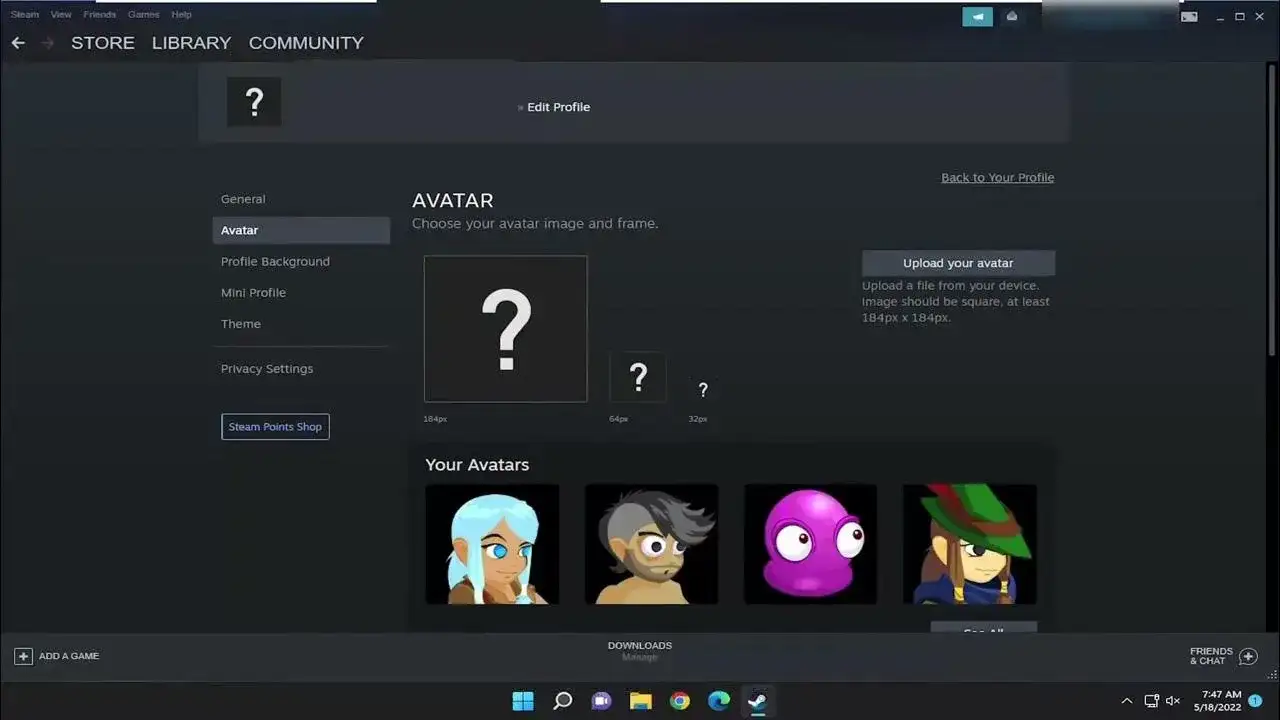
- Przejdź do zakładki "Awatar": W menu edycji profilu, po lewej stronie, znajdź i kliknij na zakładkę "Awatar".
-
Wybierz nowy awatar:
- Wgraj własny obrazek: Kliknij "Wgraj swój awatar" i wybierz plik z dysku komputera. Pamiętaj, aby obrazek spełniał wymagania, o których opowiem szerzej w kolejnej sekcji.
- Wybierz z gotowych: Możesz także wybrać jeden z awatarów dostępnych w bibliotece Steam, w tym te pochodzące z gier, które posiadasz.
- Zapisz zmiany: Po wybraniu awatara, przewiń stronę na sam dół i kliknij przycisk "Zapisz". Twój nowy awatar powinien pojawić się natychmiast!
Awatar Steam w aplikacji mobilnej: Zmiana na telefonie (Android i iOS)
Zmiana awatara za pomocą aplikacji mobilnej Steam na Androida lub iOS jest równie prosta i intuicyjna, co na komputerze. Proces jest bardzo podobny, więc jeśli już wiesz, jak to zrobić na PC, na telefonie poradzisz sobie bez problemu.
- Otwórz aplikację Steam: Uruchom aplikację Steam na swoim smartfonie i upewnij się, że jesteś zalogowany.
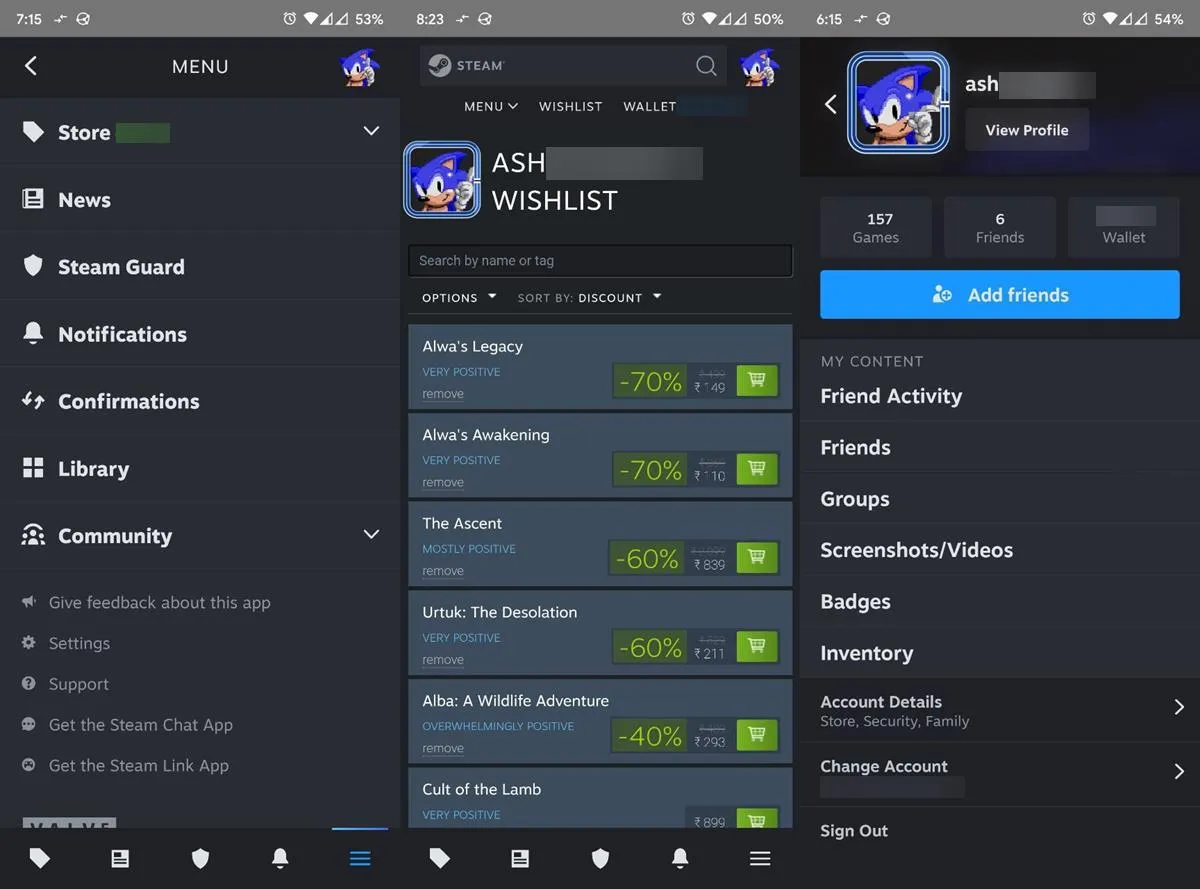
- Przejdź do menu profilu: Stuknij ikonę trzech poziomych linii (menu hamburgera) w lewym górnym rogu ekranu, aby otworzyć menu boczne.
- Wyświetl swój profil: W menu bocznym stuknij swoją nazwę użytkownika lub opcję "Profil".
- Edytuj profil: Na stronie swojego profilu znajdź i stuknij przycisk "Edytuj profil".
- Wybierz "Awatar": Przewiń w dół i stuknij opcję "Awatar".
-
Wybierz nowy awatar:
- Wgraj własny obrazek: Stuknij "Wgraj swój awatar" i wybierz zdjęcie z galerii swojego telefonu.
- Wybierz z gotowych: Możesz również wybrać jeden z awatarów dostępnych w aplikacji, w tym te z gier.
- Zapisz zmiany: Po wybraniu awatara, stuknij przycisk "Zapisz" lub "Gotowe", aby zatwierdzić zmiany.
Jak widać, proces na urządzeniach mobilnych jest niemal identyczny jak na komputerze. Główna różnica to oczywiście interfejs dostosowany do ekranów dotykowych, ale logika pozostaje ta sama. Nie musisz się martwić o skomplikowane kroki Steam zadbał o to, by zmiana awatara była bezproblemowa na każdej platformie.
Idealny awatar Steam: Wymagania techniczne i pro-tipy
Aby Twój awatar wyglądał świetnie i nie sprawiał problemów podczas wgrywania, warto znać kilka kluczowych wymagań technicznych. Z mojego doświadczenia wiem, że przestrzeganie tych zasad oszczędza sporo frustracji.
- Minimalne wymiary: Obrazek musi mieć co najmniej 184x184 piksele. Steam automatycznie przeskaluje większe obrazy, ale mniejsze mogą wyglądać rozmycie.
- Akceptowane formaty plików: Steam obsługuje najpopularniejsze formaty graficzne: JPEG, PNG oraz GIF. GIF-y są świetne, jeśli chcesz mieć animowany awatar!
- Maksymalny rozmiar pliku: Chociaż różne źródła podają od 2 MB do 10 MB, ja zawsze zalecam, aby plik nie był zbyt duży. Mniejsze pliki wgrywają się szybciej i rzadziej sprawiają problemy. Staraj się, aby Twój awatar miał maksymalnie kilka megabajtów.
Jeśli zauważysz, że Twój awatar po wgraniu wygląda na rozmyty lub ma niską jakość, to najprawdopodobniej wina kompresji Steam. Aby temu zapobiec, mam dla Ciebie pro-tip: przygotuj obraz o wymiarach 184x184 piksele ręcznie w programie graficznym, zanim go wgrasz. Użycie formatu PNG często pomaga w zachowaniu lepszej jakości i ostrości detali, ponieważ ten format jest bezstratny i lepiej radzi sobie z drobnymi szczegółami niż JPEG.
Brak pomysłu na awatar? Sprawdź gotowe opcje Steam
Nie każdy ma ochotę tworzyć własny awatar, a czasem po prostu brakuje inspiracji. Na szczęście Steam ma na to rozwiązanie! Jeśli nie masz pomysłu na własne zdjęcie profilowe, możesz skorzystać z gotowych awatarów pochodzących z gier, które posiadasz w swojej bibliotece. To świetny sposób, aby pokazać swoje ulubione tytuły i jednocześnie mieć estetyczny, spójny z gamingowym światem obrazek.
Co więcej, Steam oferuje coś dla tych, którzy szukają czegoś naprawdę unikalnego Sklep Punktów Steam. Za punkty zdobyte podczas zakupów gier i innych przedmiotów na platformie, możesz nabyć ekskluzywne ramki awatarów, tła profilu, a także animowane awatary. To fantastyczna opcja, aby wyróżnić się z tłumu i nadać swojemu profilowi naprawdę dynamiczny wygląd. Warto tam zajrzeć, bo często trafiają się tam prawdziwe perełki!
Awatar Steam nie chce się zmienić? Rozwiązujemy najczęstsze problemy
Czasem, mimo przestrzegania wszystkich zasad, awatar po prostu nie chce się zmienić. Wiem, że to potrafi być irytujące! Oto najczęstsze problemy, z którymi możesz się spotkać, oraz sprawdzone sposoby na ich rozwiązanie:
-
Problem: Awatar nie wgrywa się lub pojawia się błąd przesyłania.
- Rozwiązanie: Najpierw upewnij się, że plik spełnia wszystkie wymagania techniczne: format (JPEG, PNG, GIF) i rozmiar (min. 184x184 px, nie za duży plik). Spróbuj też wgrać inny plik, aby sprawdzić, czy problem dotyczy konkretnego obrazka. Czasem pomaga również ponowne uruchomienie klienta Steam lub przeglądarki.
-
Problem: Zmieniłem awatar, ale nadal widzę stary.
- Rozwiązanie: To bardzo częsty problem związany z pamięcią podręczną. Spróbuj odświeżyć stronę profilu (F5 w przeglądarce). Jeśli to nie pomoże, wyczyść pamięć podręczną przeglądarki internetowej, której używasz do Steam, lub pamięć podręczną klienta Steam (w ustawieniach klienta Steam: "Steam" > "Ustawienia" > "Pobrane" > "Wyczyść pamięć podręczną pobierania"). Czasem pomaga też ponowne zalogowanie się na konto.
-
Problem: Opcja zmiany awatara jest zablokowana.
- Rozwiązanie: Jeśli Twoja możliwość zmiany awatara jest zablokowana, może to oznaczać, że poprzedni awatar lub nazwa użytkownika naruszały regulamin Steam i zostały usunięte przez moderatora. W takich sytuacjach Steam może nałożyć tymczasową blokadę na możliwość edycji tych elementów. Pozostaje czekać, aż blokada minie. Zawsze warto zapoznać się z regulaminem społeczności Steam, aby uniknąć podobnych sytuacji w przyszłości.
Więcej niż awatar: Personalizuj swój profil Steam
Zmiana awatara to dopiero początek drogi do stworzenia unikalnego profilu Steam, który naprawdę odzwierciedla Twoją osobowość gracza. Steam oferuje wiele innych opcji personalizacji, które pozwalają na jeszcze większe dostosowanie wyglądu. Możesz na przykład zmienić tło profilu, które rozciąga się za główną sekcją, dodać ramki awatara, które otaczają Twój obrazek, a nawet zastosować motywy profilu, które zmieniają ogólny styl i kolorystykę. Ciekawą opcją są też mini-profile, które pojawiają się, gdy ktoś najedzie kursorem na Twój awatar w czacie czy na liście znajomych. Wiele z tych elementów, podobnie jak unikalne awatary, można zdobyć w Sklepie Punktów Steam. Pamiętaj jednak, że niezależnie od tego, jak bardzo spersonalizujesz swój profil, awatar i nazwa profilu są zawsze publiczne i widoczne dla wszystkich użytkowników Steam. To Twoja cyfrowa wizytówka w świecie gier!