
Ten artykuł to kompleksowy przewodnik, który krok po kroku wyjaśni, jak dodać znajomego na platformie Steam. Poznasz wszystkie dostępne metody, od najszybszych po te bardziej tradycyjne, a także dowiesz się, jak radzić sobie z najczęstszymi problemami, takimi jak ograniczenia konta. Jako doświadczony gracz i użytkownik Steam, Andrzej Dudek, pokażę Ci, jak sprawnie poruszać się po tych opcjach, abyś mógł bez przeszkód cieszyć się wspólną rozgrywką.
Dodawanie znajomych na Steam jest proste poznaj wszystkie metody i uniknij problemów
- Główne metody dodawania znajomych to: unikalny Kod Znajomego, spersonalizowany link z zaproszeniem oraz wyszukiwarka społeczności Steam.
- Nowe konta, które nie wydały na Steam co najmniej 5 USD, mają ograniczenia w wysyłaniu zaproszeń, ale mogą je przyjmować.
- Kod Znajomego to 8-cyfrowy identyfikator, który znajdziesz w zakładce "Znajomi" -> "Dodaj znajomego".
- Link z zaproszeniem można wygenerować w dowolnym momencie i udostępnić, a w razie potrzeby wygenerować nowy, unieważniając poprzedni.
- Możesz dodawać graczy bezpośrednio z poziomu wielu gier wieloosobowych lub z listy "Ostatnio grane z".
- Interfejs "Dodaj znajomego" jest spójny zarówno w kliencie desktopowym, jak i w aplikacji mobilnej Steam.
Wspólne granie to podstawa: Dlaczego warto dodawać znajomych na Steam?
Dla mnie, jako gracza, Steam to nie tylko platforma do kupowania gier, ale przede wszystkim ogromna społeczność. Dodawanie znajomych na Steam jest absolutnie kluczowe, jeśli chcesz w pełni wykorzystać potencjał tej platformy. To nie tylko możliwość wspólnego grania w ulubione tytuły wieloosobowe, ale także szansa na handel przedmiotami w grach, wymianę kart kolekcjonerskich czy po prostu wspólne spędzanie czasu na czacie głosowym podczas eksploracji wirtualnych światów. Dzięki liście znajomych możesz łatwo sprawdzić, w co grają Twoi znajomi, dołączyć do ich sesji, a nawet streamować swoją rozgrywkę dla nich. To buduje silniejsze więzi i sprawia, że gaming staje się jeszcze bardziej satysfakcjonujący.
Zanim zaczniesz: Sprawdź, czy Twoje konto nie ma ograniczeń
Zanim przejdziemy do konkretnych metod, muszę wspomnieć o jednej bardzo ważnej kwestii: kontach z ograniczeniami. Steam wprowadził ten mechanizm, aby ograniczyć spam i nadużycia. Jeśli Twoje konto jest nowe i nie wydałeś na Steam co najmniej 5 USD (lub równowartości w PLN, co zazwyczaj wynosi około 20-25 zł), będzie ono miało ograniczone funkcje. Oznacza to, że nie będziesz mógł samodzielnie wysyłać zaproszeń do znajomych. Na szczęście, jest dobra wiadomość: konta z ograniczeniami mogą przyjmować zaproszenia od znajomych, którzy mają już pełne konto. Więc jeśli to Ty masz ograniczone konto, poproś znajomego, aby to on wysłał Ci zaproszenie.

Szybki sposób na nowe znajomości: Użyj Kodu Znajomego
Kod Znajomego to moim zdaniem najprostsza i najbardziej prywatna metoda na dodanie kogoś do listy znajomych na Steam. To unikalny, 8-cyfrowy identyfikator, który pozwala na szybkie nawiązanie kontaktu bez konieczności ujawniania nazwy profilu czy przeszukiwania całej społeczności. Wystarczy, że wymienicie się kodami i gotowe!
Gdzie znaleźć swój unikalny Kod Znajomego na Steam?
Znalezienie własnego kodu jest banalnie proste. Oto jak to zrobić:
- Otwórz klienta Steam na swoim komputerze.
- W prawym dolnym rogu okna znajdziesz sekcję "Znajomi i czat". Kliknij na nią.
- Otworzy się okno czatu. W prawym górnym rogu tego okna zobaczysz ikonę z ludzikiem i plusem (obok Twojego awatara i nazwy profilu). Kliknij na nią.
- Pojawi się nowe okno zatytułowane "Dodaj znajomego". W tym miejscu, pod nagłówkiem "Twój kod znajomego", znajdziesz swój unikalny, 8-cyfrowy kod. Możesz go skopiować i wysłać znajomemu.
Instrukcja krok po kroku: Wprowadzanie kodu otrzymanego od znajomego
Jeśli to Ty otrzymałeś kod od znajomego, oto jak go użyć:
- Wykonaj kroki 1-3 z poprzedniej instrukcji, aby otworzyć okno "Dodaj znajomego".
- W sekcji "Wprowadź kod znajomego", znajdziesz pole tekstowe. Wklej lub wpisz tam 8-cyfrowy kod, który otrzymałeś.
- Kliknij przycisk "Wyślij zaproszenie".
- Steam wyśle zaproszenie do Twojego znajomego. Gdy je zaakceptuje, pojawi się na Twojej liście znajomych.
Co zrobić, gdy kod znajomego nie działa?
Zdarza się, że kod znajomego nie działa, a Steam wyświetla komunikat o błędzie. Najczęstsze przyczyny to:
- Literówki: Upewnij się, że kod został wpisany dokładnie tak, jak został podany. Każda cyfra ma znaczenie.
- Konto z ograniczeniami: Jeśli to Ty próbujesz wysłać zaproszenie, a Twoje konto ma ograniczenia (nie wydałeś 5 USD), Steam Ci na to nie pozwoli. Poproś znajomego, aby to on wysłał Ci zaproszenie.
- Nieaktualny kod: Chociaż kod znajomego jest stały, zawsze warto upewnić się, że obie strony mają aktualne informacje.
Udostępnij swój profil: Zapraszanie znajomych linkiem
Inną, równie prostą i szybką metodą jest zapraszanie znajomych za pomocą unikalnego linku. To świetna opcja, gdy chcesz udostępnić możliwość dodania Cię do znajomych wielu osobom jednocześnie, na przykład na grupie Discorda czy w wiadomości e-mail. Link jest spersonalizowany i prowadzi bezpośrednio do Twojego profilu, gdzie znajomy może od razu wysłać zaproszenie.
Generowanie i kopiowanie Twojego osobistego linku z zaproszeniem
Generowanie linku jest tak samo intuicyjne jak znajdowanie kodu:
- Ponownie otwórz klienta Steam i przejdź do sekcji "Znajomi i czat".
- Kliknij ikonę "Dodaj znajomego" (ludzik z plusem) w prawym górnym rogu okna czatu.
- W oknie "Dodaj znajomego", pod sekcją "Twój kod znajomego", znajdziesz nagłówek "Szybkie zaproszenie".
- Obok niego widnieje przycisk "Kopiuj". Kliknij go, aby skopiować link do schowka.
- Teraz możesz wkleić ten link w dowolnym miejscu w komunikatorze, na forum czy w e-mailu.
Bezpieczeństwo przede wszystkim: Kiedy warto wygenerować nowy link?
Steam oferuje możliwość wygenerowania nowego linku z zaproszeniem w dowolnym momencie. To bardzo przydatna funkcja, zwłaszcza jeśli udostępniłeś swój link w miejscu publicznym i obawiasz się niechcianych zaproszeń. Wygenerowanie nowego linku automatycznie unieważnia poprzedni, co zwiększa Twoją prywatność i kontrolę nad tym, kto może Cię dodać. Po prostu kliknij przycisk "Wygeneruj nowy link" w oknie "Dodaj znajomego".
Jak przyjąć zaproszenie otrzymane przez link?
Jeśli to Ty otrzymałeś link z zaproszeniem, sprawa jest jeszcze prostsza. Wystarczy, że klikniesz w ten link. Przeglądarka lub klient Steam automatycznie otworzy się na profilu osoby, która Cię zaprosiła. Tam wystarczy kliknąć przycisk "Dodaj do znajomych", aby wysłać jej zaproszenie, które następnie będzie musiała zaakceptować. Proste, prawda?
Klasyczne szukanie: Jak znaleźć znajomych w społeczności Steam?
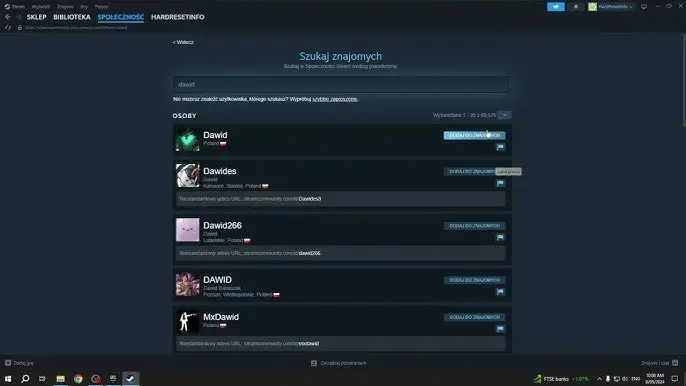
Jeśli znasz tylko nazwę profilu swojego znajomego i nie macie możliwości wymiany kodów czy linków, możesz skorzystać z tradycyjnej wyszukiwarki społeczności Steam. To metoda, którą osobiście stosuję rzadziej, ze względu na potencjalne pomyłki, ale jest ona oczywiście dostępna i w wielu przypadkach skuteczna.
Jak skutecznie szukać, by uniknąć pomyłek? (Wyszukiwanie po nazwie profilu vs loginie)
Wyszukiwanie po nazwie profilu może być nieco problematyczne, ponieważ wielu graczy ma podobne lub identyczne pseudonimy. Aby uniknąć pomyłek i wysłać zaproszenie do właściwej osoby, zawsze doradzam szukanie po unikalnym loginie konta Steam (nazwie, której używasz do logowania, a która nie jest widoczna publicznie na profilu) lub, co jeszcze lepsze, po niestandardowym adresie URL profilu, jeśli znajomy taki ustawił. Nazwa profilu to to, co widzisz publicznie, ale login jest unikalny dla każdego konta. Jeśli znasz login, szukanie będzie znacznie bardziej precyzyjne.
Twój niestandardowy URL: Ułatw znajomym odnalezienie Twojego profilu
W ustawieniach swojego profilu Steam możesz ustawić niestandardowy adres URL (np. steamcommunity.com/id/TwojaNazwa). To bardzo wygodne rozwiązanie, które sprawia, że Twój profil jest łatwy do odnalezienia i zapamiętania. Jeśli masz taki adres, po prostu podaj go znajomemu, a on bez problemu trafi prosto na Twój profil.
Co zrobić, gdy na liście jest wielu graczy o tej samej nazwie?
Gdy wyszukujesz po nazwie profilu i pojawia się długa lista graczy o identycznych lub bardzo podobnych nickach, nie wysyłaj zaproszenia na chybił trafił! To najczęstszy błąd. Zamiast tego, skontaktuj się ze znajomym poza Steam (np. przez telefon, Discorda, e-mail) i poproś o jego Kod Znajomego, unikalny login konta lub niestandardowy adres URL. Możecie też porównać awatary lub inne publiczne informacje na profilach, aby upewnić się, że to właściwa osoba. Lepiej poświęcić chwilę na weryfikację niż wysłać zaproszenie do kogoś obcego.

Dodaj od razu: Znajomi z gry wieloosobowej
Bardzo często poznajemy nowych, fajnych ludzi podczas wspólnej rozgrywki online. Steam i wiele gier oferuje wygodne sposoby na dodanie takich osób do znajomych bezpośrednio z poziomu gry. Niezależnie od tego, czy grasz w CS:GO, Dota 2, czy inny tytuł wieloosobowy, zazwyczaj możesz kliknąć na nazwę gracza na liście wyników meczu, w tabeli wyników na serwerze, a nawet w historii czatu, i wybrać opcję "Dodaj do znajomych". To szybki i intuicyjny sposób na utrzymanie kontaktu z osobami, z którymi dobrze się bawiłeś.
Gdzie znaleźć listę "Ostatnio grane z"?
Jeśli zapomniałeś dodać kogoś od razu po meczu, Steam ma na to rozwiązanie. Możesz znaleźć listę graczy, z którymi niedawno grałeś. Aby to zrobić:
- Otwórz klienta Steam.
- W górnym menu kliknij "Widok", a następnie wybierz "Znajomi".
- W oknie znajomych, po lewej stronie, znajdziesz sekcję "Ostatnio grane z". Kliknij na nią, a zobaczysz listę graczy, z którymi dzieliłeś serwer. Możesz stamtąd wysłać im zaproszenie.
Konto z ograniczeniami: Co oznacza komunikat 'Twoje konto nie spełnia wymagań'?
Wspomniałem już o kontach z ograniczeniami, ale warto to rozwinąć, bo to częsty powód frustracji nowych użytkowników. Komunikat "Twoje konto nie spełnia wymagań" pojawia się, gdy próbujesz wysłać zaproszenie, a Twoje konto nie spełnia minimalnych kryteriów aktywności finansowej. Steam stosuje to zabezpieczenie, aby ograniczyć tworzenie fałszywych kont, które mogłyby być wykorzystywane do spamu, phishingu, oszustw handlowych lub innych złośliwych działań. To mechanizm chroniący całą społeczność, choć dla nowych graczy bywa uciążliwy.
Jak najprościej odblokować możliwość dodawania znajomych? (Wymagane 5$)
Aby odblokować pełne funkcjonalności konta Steam, w tym możliwość wysyłania zaproszeń do znajomych, musisz wydać co najmniej 5 USD (lub równowartość w lokalnej walucie, np. PLN) na platformie. Oto najprostsze sposoby, aby to zrobić:
- Zakup gry: Kup dowolną grę na Steam, której cena wynosi co najmniej 5 USD.
- Zakup DLC lub przedmiotów w grze: Jeśli posiadasz już jakąś grę, możesz kupić do niej dodatek (DLC) lub przedmioty w grze, o ile łączna kwota przekroczy 5 USD.
- Doładowanie Portfela Steam: Możesz doładować swój Portfel Steam kwotą co najmniej 5 USD. Pieniądze te możesz później wykorzystać na zakupy gier.
- Zakup oprogramowania: Steam oferuje również różnego rodzaju oprogramowanie użytkowe jego zakup również odblokuje konto.
Pamiętaj, że prezenty otrzymane od znajomych nie wliczają się do tej kwoty. Musi to być bezpośredni zakup dokonany z Twojego konta.
Czy mogę przyjmować zaproszenia, mając konto z ograniczeniami?
Tak, absolutnie! To bardzo ważna informacja. Nawet jeśli Twoje konto jest ograniczone i nie możesz wysyłać zaproszeń, możesz bez problemu przyjmować zaproszenia od znajomych, którzy posiadają już pełne konto. Wystarczy, że Twój znajomy wyśle Ci zaproszenie (za pomocą kodu, linku lub wyszukiwarki), a Ty je zaakceptujesz. To pozwala na rozpoczęcie wspólnej zabawy, nawet jeśli nie wydałeś jeszcze 5 USD.
Zarządzanie znajomymi: Po wysłaniu zaproszenia i dalej
Kiedy już opanujesz sztukę wysyłania i przyjmowania zaproszeń, warto wiedzieć, jak zarządzać swoją listą znajomych. Steam oferuje szereg narzędzi, które pozwalają na utrzymanie porządku i kontroli nad swoją siecią kontaktów.
Jak sprawdzić status wysłanego zaproszenia?
Po wysłaniu zaproszenia do znajomego, możesz łatwo sprawdzić jego status. W oknie "Znajomi i czat", w górnej części, znajdziesz zakładkę "Oczekujące". Tam zobaczysz wszystkie wysłane przez Ciebie zaproszenia, które czekają na akceptację, a także te, które zostały odrzucone lub wygasły. Możesz również anulować wysłane zaproszenie, jeśli zmienisz zdanie.
Blokowanie i usuwanie znajomych: Kiedy i jak to zrobić?
Czasami zdarza się, że musimy usunąć kogoś z listy znajomych lub nawet go zablokować. Może to być spowodowane zmianą relacji, nieodpowiednim zachowaniem, czy po prostu chęcią uporządkowania listy. Aby to zrobić:
- Otwórz okno "Znajomi i czat".
- Znajdź osobę na swojej liście znajomych, którą chcesz usunąć lub zablokować.
- Kliknij prawym przyciskiem myszy na jej nazwę.
- W menu kontekstowym wybierz opcję "Zarządzaj", a następnie "Usuń znajomego" lub "Zablokuj całą komunikację".
Zablokowanie uniemożliwi tej osobie kontaktowanie się z Tobą i przeglądanie Twojego profilu, a także usunie ją z Twojej listy znajomych.
Przeczytaj również: Steam Link co to? Graj w gry PC na TV i telefonie za darmo!
Ustawienia prywatności profilu a dodawanie znajomych
Pamiętaj, że Twoje ustawienia prywatności profilu Steam mogą wpływać na to, jak łatwo inni mogą Cię znaleźć i dodać. Jeśli Twój profil jest ustawiony jako "prywatny", osoby spoza Twojej listy znajomych mogą mieć ograniczony dostęp do Twoich informacji, co może utrudnić weryfikację, czy to Ty jesteś właściwą osobą do dodania. Zawsze możesz dostosować te ustawienia w sekcji "Edytuj profil" -> "Ustawienia prywatności", aby znaleźć równowagę między prywatnością a dostępnością dla nowych znajomych.
