

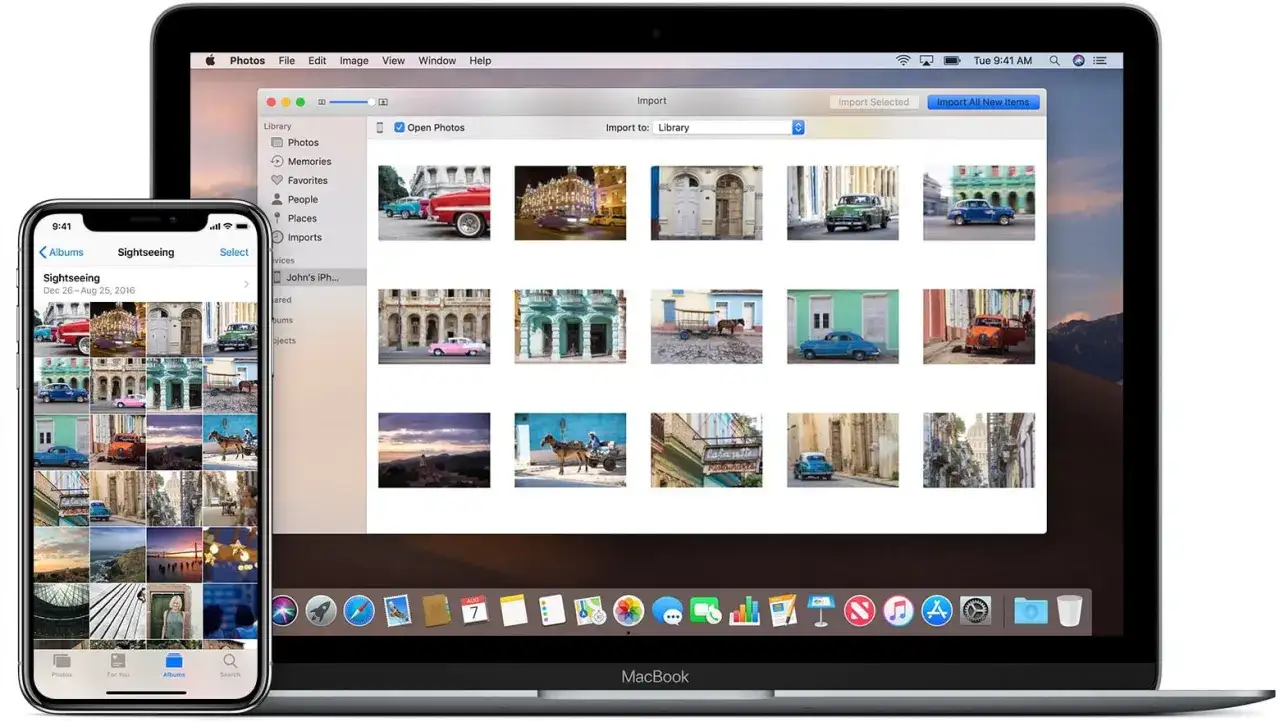
Przenoszenie zdjęć z iPhone’a na komputer PC to zadanie, które na pierwszy rzut oka wydaje się proste, ale często potrafi zaskoczyć użytkowników serią drobnych, irytujących problemów. Niezależnie od tego, czy chcesz zwolnić miejsce na telefonie, stworzyć kopię zapasową cennych wspomnień, czy po prostu wygodniej przeglądać swoje fotografie na większym ekranie, ten artykuł przeprowadzi Cię przez wszystkie dostępne metody, wskazując najlepsze rozwiązania i sposoby na ominięcie typowych pułapek.
Skuteczne metody zgrywania zdjęć z iPhone’a na PC szybki przegląd kluczowych rozwiązań
- Najpopularniejsze metody to transfer przez kabel USB (Eksplorator Plików lub aplikacja Zdjęcia Windows) oraz synchronizacja za pomocą iCloud.
- Częste problemy to niewidoczny iPhone, format HEIC, błędy transferu lub kopiowanie tylko części zdjęć.
- Zawsze pamiętaj o odblokowaniu iPhone'a i wybraniu opcji "Zaufaj temu komputerowi" przy pierwszym podłączeniu.
- Darmowe 5 GB w iCloud często nie wystarcza na całą bibliotekę zdjęć, co wymaga rozważenia płatnych planów iCloud+.
- Format HEIC można otworzyć na PC po instalacji darmowych rozszerzeń lub zmienić ustawienia aparatu iPhone'a na JPG.
Dlaczego przenoszenie zdjęć z iPhone'a na PC bywa wyzwaniem?
Wielu moich znajomych, a nawet ja sam na początku mojej przygody z ekosystemem Apple, doświadczyło frustracji podczas próby przeniesienia zdjęć z iPhone'a na komputer z systemem Windows. To, co w teorii powinno być prostym "podłącz i skopiuj", często zamienia się w serię zagadek technicznych. Nagle okazuje się, że komputer nie widzi telefonu, pliki mają dziwny format HEIC, który nie chce się otworzyć, albo transfer trwa wieki i zatrzymuje się w połowie. Te drobne przeszkody potrafią skutecznie zniechęcić, ale zapewniam Cię, że na każdą z nich jest sprawdzone rozwiązanie.
Szybkie spojrzenie na najczęstsze problemy: od niewidocznego telefonu po dziwne formaty plików
- Komputer nie widzi iPhone'a: To chyba najbardziej podstawowy i jednocześnie najbardziej irytujący problem. Podłączasz telefon, a komputer milczy, jakby nic się nie stało.
- Błędy kopiowania plików: Proces transferu nagle się przerywa, wyświetlając komunikat o błędzie, a Ty nie wiesz, co poszło nie tak.
- Problem z importem części zdjęć: Zamiast całej biblioteki, kopiuje się tylko część zdjęć, a reszta pozostaje na telefonie.
- Zdjęcia w formacie HEIC: Otwierasz folder ze zdjęciami, a tam pliki z rozszerzeniem .heic, których Twój komputer nie potrafi wyświetlić bez dodatkowych programów.
- Powolny transfer dużej liczby plików: Masz tysiące zdjęć i filmów, a ich przenoszenie trwa godzinami, co skutecznie zniechęca do regularnych kopii zapasowych.
Zanim zaczniesz: 3 rzeczy, które musisz sprawdzić, by proces przebiegł gładko
Zanim przejdziemy do konkretnych metod, poświęć chwilę na sprawdzenie tych trzech kluczowych kwestii. W moim doświadczeniu, ich zaniedbanie jest źródłem większości problemów z transferem zdjęć.
- Odblokuj iPhone'a i zaakceptuj "Zaufaj temu komputerowi": To absolutna podstawa! Gdy po raz pierwszy podłączysz iPhone'a do nowego komputera, na ekranie telefonu pojawi się pytanie, czy ufasz temu urządzeniu. Musisz stuknąć "Zaufaj" i ewentualnie wprowadzić kod dostępu. Bez tego komputer nie będzie miał dostępu do Twoich danych, w tym zdjęć.
- Upewnij się, że kabel USB jest sprawny i oryginalny: Kiepskiej jakości lub uszkodzony kabel to częsty winowajca problemów z połączeniem i transferem. Zawsze polecam używać oryginalnego kabla Apple lub sprawdzonego zamiennika.
- Sprawdź port USB w komputerze: Czasami problem leży po stronie komputera. Spróbuj podłączyć iPhone'a do innego portu USB. Jeśli używasz huba USB, spróbuj podłączyć telefon bezpośrednio do komputera.
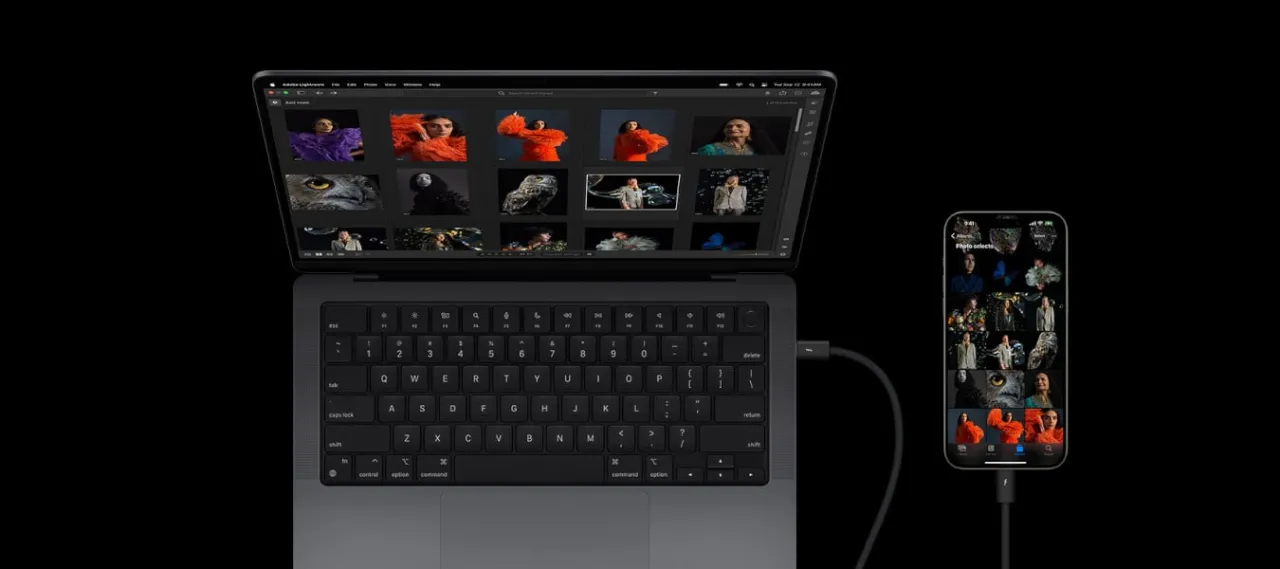
Metoda 1: Najprostszy sposób transfer przez kabel USB
Dla wielu użytkowników, zwłaszcza tych, którzy mają dużą kolekcję zdjęć i ograniczony dostęp do szybkiego internetu, transfer za pomocą kabla USB jest najszybszą i najbardziej bezpośrednią metodą. Nie wymaga skomplikowanych konfiguracji ani dodatkowych aplikacji wystarczy podłączyć telefon i gotowe.
Podłącz i zaufaj: kluczowy pierwszy krok, o którym wielu zapomina
Jak wspomniałem wcześniej, ten krok jest krytyczny. Kiedy podłączasz iPhone'a do komputera PC po raz pierwszy, system iOS zapyta Cię, czy chcesz "Zaufać temu komputerowi". To zabezpieczenie, które chroni Twoje dane przed nieautoryzowanym dostępem. Jeśli nie klikniesz "Zaufaj" i nie podasz kodu odblokowania, komputer nie będzie miał uprawnień do przeglądania ani kopiowania Twoich zdjęć. Upewnij się, że Twój iPhone jest odblokowany podczas tego procesu, aby monit o zaufanie mógł się pojawić.
Jak zgrać zdjęcia za pomocą Eksploratora Plików Windows (krok po kroku)
To najbardziej podstawowa metoda, która działa praktycznie na każdej wersji Windows. Jest jak przenoszenie plików z pendrive'a.
- Podłącz iPhone'a do komputera: Użyj kabla USB. Pamiętaj o odblokowaniu telefonu i zaakceptowaniu opcji "Zaufaj temu komputerowi".
- Otwórz Eksplorator Plików: Możesz to zrobić, klikając ikonę folderu na pasku zadań lub naciskając klawisze Windows + E.
- Znajdź swój iPhone: W panelu po lewej stronie, w sekcji "Ten komputer" (lub "Mój komputer" w starszych wersjach), powinieneś zobaczyć swój iPhone jako urządzenie przenośne. Kliknij na niego dwukrotnie.
- Przejdź do folderu ze zdjęciami: Zazwyczaj zdjęcia znajdują się w folderze o nazwie "Internal Storage" (Pamięć wewnętrzna), a następnie w "DCIM". W środku znajdziesz jeden lub więcej folderów (np. "100APPLE", "101APPLE"), które zawierają Twoje zdjęcia i filmy.
- Skopiuj zdjęcia: Zaznacz zdjęcia i filmy, które chcesz przenieść. Możesz użyć Ctrl + A do zaznaczenia wszystkich lub Ctrl + kliknięcie do zaznaczenia pojedynczych plików. Następnie kliknij prawym przyciskiem myszy i wybierz "Kopiuj" (lub naciśnij Ctrl + C).
- Wklej zdjęcia na komputer: Przejdź do wybranego folderu na dysku komputera (np. "Obrazy" lub nowo utworzonego folderu), kliknij prawym przyciskiem myszy i wybierz "Wklej" (lub naciśnij Ctrl + V).
Importowanie zdjęć z użyciem aplikacji "Zdjęcia" w Windows 10 i 11
Aplikacja "Zdjęcia" to wbudowane narzędzie w Windows, które upraszcza proces importu i organizacji zdjęć.
- Podłącz iPhone'a do komputera: Użyj kabla USB i upewnij się, że iPhone jest odblokowany i zaufał komputerowi.
- Otwórz aplikację "Zdjęcia": Możesz ją znaleźć w menu Start, wpisując "Zdjęcia" lub klikając ikonę kafelka.
- Rozpocznij import: W prawym górnym rogu aplikacji kliknij przycisk "Importuj", a następnie "Z urządzenia USB".
- Wybierz zdjęcia do importu: Aplikacja automatycznie wykryje Twój iPhone i wyświetli wszystkie zdjęcia i filmy. Możesz zaznaczyć wszystkie lub wybrać konkretne pliki.
- Zmień lokalizację (opcjonalnie): Domyślnie zdjęcia zostaną zapisane w folderze "Obrazy" na Twoim komputerze. Jeśli chcesz zmienić lokalizację, kliknij "Zmień miejsce docelowe".
- Importuj: Kliknij "Importuj [liczba] z wybranych" (lub "Importuj wszystkie"), aby rozpocząć transfer. Aplikacja "Zdjęcia" automatycznie zorganizuje je według daty.
Co zrobić, gdy komputer PC nie widzi iPhone'a po podłączeniu?
To jeden z najczęstszych problemów. Oto lista rzeczy, które możesz sprawdzić:
- Sprawdź kabel USB: Upewnij się, że kabel jest sprawny i prawidłowo podłączony do obu urządzeń. Spróbuj użyć innego kabla, najlepiej oryginalnego.
- Zmień port USB: Podłącz iPhone'a do innego portu USB w komputerze. Czasami jeden z portów może być uszkodzony.
- Ponownie uruchom oba urządzenia: Zarówno iPhone, jak i komputer PC. Proste ponowne uruchomienie często rozwiązuje tymczasowe problemy z komunikacją.
- Sprawdź opcję "Zaufaj temu komputerowi": Upewnij się, że na iPhonie pojawił się monit o zaufanie i że go zaakceptowałeś, gdy telefon był odblokowany. Jeśli nie, odłącz i podłącz go ponownie.
- Zainstaluj iTunes (lub upewnij się, że jest aktualny): Chociaż nie zawsze jest to wymagane do samego transferu zdjęć, iTunes instaluje niezbędne sterowniki Apple Mobile Device USB Driver, które są kluczowe dla prawidłowej komunikacji między iPhone'em a komputerem. Pobierz najnowszą wersję ze strony Apple lub Microsoft Store.
- Sprawdź Menedżer Urządzeń w Windows: Naciśnij Windows + X i wybierz "Menedżer Urządzeń". Poszukaj swojego iPhone'a w sekcji "Urządzenia przenośne" lub "Urządzenia USB". Jeśli obok niego jest żółty wykrzyknik, oznacza to problem ze sterownikami. Spróbuj zaktualizować sterowniki lub odinstalować urządzenie i podłączyć iPhone'a ponownie.

Metoda 2: Bezprzewodowa wygoda z iCloud
Jeśli cenisz sobie wygodę i automatyzację, iCloud to rozwiązanie dla Ciebie. Dzięki niemu Twoje zdjęcia mogą być synchronizowane z chmurą, a stamtąd łatwo dostępne na komputerze, bez konieczności podłączania kabli. To idealne rozwiązanie dla osób, które chcą mieć dostęp do swoich zdjęć z wielu urządzeń.
Czym są Zdjęcia w iCloud i dlaczego warto z nich korzystać?
Zdjęcia w iCloud to usługa Apple, która automatycznie przesyła i przechowuje wszystkie Twoje zdjęcia i filmy w chmurze iCloud. Oznacza to, że są one dostępne na wszystkich Twoich urządzeniach Apple (iPhone, iPad, Mac) oraz na komputerze PC za pośrednictwem aplikacji iCloud dla Windows lub strony internetowej iCloud.com. Główną zaletą jest automatyczna synchronizacja robisz zdjęcie, a ono niemal natychmiast pojawia się na Twoim komputerze, bez żadnych dodatkowych działań z Twojej strony. To także świetna forma kopii zapasowej, chroniąca Twoje wspomnienia w przypadku zgubienia lub uszkodzenia telefonu.
Konfiguracja iCloud na Twoim iPhonie: jak włączyć synchronizację?
Aby Zdjęcia w iCloud działały, musisz je najpierw aktywować na swoim iPhonie.
- Otwórz Ustawienia: Stuknij ikonę "Ustawienia" na ekranie głównym.
- Przejdź do swojego Apple ID: Na samej górze stuknij swoje imię i nazwisko (Apple ID).
- Wybierz "iCloud": Na następnym ekranie znajdziesz opcję "iCloud".
- Włącz "Zdjęcia": Przewiń w dół i stuknij "Zdjęcia". Upewnij się, że przełącznik obok "Zdjęcia w iCloud" jest włączony (zielony).
- Wybierz opcję optymalizacji (opcjonalnie): Możesz wybrać "Optymalizuj pamięć iPhone'a" (mniejsze wersje zdjęć na telefonie, oryginały w iCloud) lub "Pobieraj i pozostaw oryginały" (oryginały na telefonie i w iCloud). Dla większości osób z ograniczoną pamięcią na telefonie, opcja optymalizacji jest lepsza.
Jak zainstalować i skonfigurować iCloud dla Windows na swoim komputerze?
Aby mieć dostęp do zdjęć z iCloud bezpośrednio na komputerze PC, potrzebujesz specjalnej aplikacji.
- Pobierz iCloud dla Windows: Najlepiej pobrać go ze sklepu Microsoft Store. Wyszukaj "iCloud" i zainstaluj aplikację. Możesz też pobrać go ze strony Apple.
- Zainstaluj aplikację: Postępuj zgodnie z instrukcjami instalatora. Po zakończeniu instalacji może być konieczne ponowne uruchomienie komputera.
- Zaloguj się do iCloud: Otwórz aplikację iCloud dla Windows. Zostaniesz poproszony o zalogowanie się za pomocą swojego Apple ID i hasła. Jeśli masz włączone uwierzytelnianie dwuskładnikowe, będziesz musiał wprowadzić kod weryfikacyjny.
- Wybierz synchronizowane elementy: Po zalogowaniu zobaczysz listę usług iCloud, które możesz synchronizować. Zaznacz pole wyboru obok "Zdjęcia".
- Skonfiguruj opcje zdjęć: Kliknij przycisk "Opcje" obok "Zdjęcia". Tutaj możesz wybrać, czy chcesz synchronizować "Zdjęcia w iCloud" (pobieranie zdjęć z chmury na PC) oraz "Przesyłanie nowych zdjęć i wideo z mojego PC" (przesyłanie zdjęć z PC do iCloud). Możesz także zmienić domyślne lokalizacje folderów.
- Zastosuj zmiany: Kliknij "Zastosuj", aby zapisać ustawienia. iCloud dla Windows rozpocznie synchronizację zdjęć w tle.
Gdzie na dysku PC znajdziesz swoje zsynchronizowane zdjęcia z iCloud?
Po skonfigurowaniu iCloud dla Windows, Twoje zdjęcia z iCloud będą automatycznie pobierane do specjalnego folderu. Domyślnie jest to folder "Zdjęcia iCloud" znajdujący się w Twoim folderze "Obrazy" (np. C:\Users\[TwojaNazwaUżytkownika]\Pictures\iCloud Photos). W tym folderze znajdziesz podfoldery takie jak "Pobrane" (tu trafiają zdjęcia z iCloud) i "Przesłane" (tu możesz wrzucać zdjęcia z PC, które chcesz wysłać do iCloud).
Ile to kosztuje? Darmowe 5 GB vs płatne plany iCloud+
Apple oferuje darmowe 5 GB miejsca w iCloud dla każdego użytkownika. Brzmi dobrze, prawda? Niestety, w praktyce te 5 GB bardzo szybko się zapełnia, zwłaszcza jeśli robisz dużo zdjęć i filmów w wysokiej rozdzielczości. Dla większości użytkowników z dużą biblioteką zdjęć, te 5 GB to zdecydowanie za mało. Wtedy konieczne staje się wykupienie płatnego planu iCloud+, który oferuje więcej miejsca (np. 50 GB, 200 GB, 2 TB) za miesięczną opłatą. To inwestycja w wygodę i bezpieczeństwo Twoich danych, a także dostęp do dodatkowych funkcji, takich jak Prywatny przekaz iCloud czy Ukryj mój adres e-mail.
Metoda 3: Alternatywne aplikacje do transferu zdjęć
Chociaż wbudowane metody Apple i Windows są skuteczne, czasami potrzebujemy czegoś więcej. Zewnętrzne aplikacje oferują często dodatkowe funkcje, większą kontrolę nad procesem transferu, a także mogą rozwiązać problemy, z którymi standardowe rozwiązania sobie nie radzą.
Kiedy warto sięgnąć po zewnętrzne aplikacje do transferu zdjęć?
Z mojego doświadczenia wynika, że warto rozważyć aplikacje firm trzecich w kilku sytuacjach:
- Potrzeba selektywnego transferu: Chcesz przenieść tylko konkretne albumy lub zdjęcia, bez konieczności przeszukiwania folderów DCIM.
- Konwersja formatów: Aplikacje często oferują możliwość konwersji plików HEIC na JPG w locie podczas transferu.
- Gdy standardowe metody zawodzą: Jeśli masz uporczywe problemy z wykrywaniem iPhone'a lub błędami transferu, alternatywne narzędzia mogą mieć własne sterowniki i protokoły, które zadziałają.
- Zarządzanie innymi danymi: Wiele z tych aplikacji to kompleksowe menedżery iPhone'a, pozwalające na zarządzanie kontaktami, wiadomościami, muzyką i innymi plikami.
- Tworzenie kompleksowych kopii zapasowych: Oferują bardziej zaawansowane opcje tworzenia i przywracania kopii zapasowych niż standardowe rozwiązania.
Przegląd popularnych narzędzi: co oferują i które wybrać?
- PhoneTrans: To narzędzie od iMobie, które specjalizuje się w transferze danych między telefonami oraz między telefonem a komputerem. Oferuje prosty interfejs do selektywnego przenoszenia zdjęć, filmów, muzyki, kontaktów i innych danych. Jest to płatne oprogramowanie, ale często oferuje darmowy okres próbny.
- iMazing: Uważam iMazing za jedno z najbardziej wszechstronnych narzędzi do zarządzania urządzeniami iOS. Pozwala na łatwe przeglądanie i eksportowanie zdjęć, filmów, wiadomości, połączeń, a nawet danych aplikacji. Oferuje także zaawansowane opcje kopii zapasowych (np. archiwizowanie kopii zapasowych na komputerze, szyfrowanie). Jest to również płatna aplikacja, ale jej możliwości są naprawdę szerokie.
Problemy i rozwiązania: Twój niezbędnik techniczny
Nawet przy najlepszych chęciach, technologia potrafi płatać figle. Poniżej zebrałem najczęstsze problemy, z którymi spotykają się użytkownicy podczas zgrywania zdjęć, wraz ze sprawdzonymi rozwiązaniami.
Moje zdjęcia mają format HEIC jak je otworzyć na komputerze?
Format HEIC (High Efficiency Image Format) to domyślny format zdjęć na iPhone'ach od iOS 11. Zapewnia on lepszą jakość przy mniejszym rozmiarze pliku niż JPG, ale niestety nie jest natywnie obsługiwany przez wszystkie systemy Windows. Na szczęście, rozwiązanie jest proste i darmowe:
Wystarczy zainstalować darmowe rozszerzenia ze sklepu Microsoft Store. Otwórz Microsoft Store i wyszukaj "HEIF Image Extensions" oraz "HEVC Video Extensions". Po ich zainstalowaniu, Twój komputer będzie w stanie bez problemu otwierać i wyświetlać pliki HEIC oraz odtwarzać filmy w formacie HEVC.
Jak zmienić ustawienia aparatu w iPhone, by zapisywał zdjęcia jako JPG?
Jeśli nie chcesz instalować dodatkowych rozszerzeń na PC lub po prostu wolisz uniwersalny format JPG, możesz zmienić ustawienia aparatu w swoim iPhonie, aby domyślnie zapisywał zdjęcia w tym formacie.
- Otwórz Ustawienia: Stuknij ikonę "Ustawienia" na ekranie głównym.
- Przewiń w dół i wybierz "Aparat": Znajdziesz tę opcję wśród innych ustawień systemowych.
- Stuknij "Formaty": To tutaj możesz wybrać domyślny format zapisu zdjęć.
- Wybierz "Najbardziej zgodny": Zamiast "Wysoka wydajność" (która korzysta z HEIC), wybierz opcję "Najbardziej zgodny". Spowoduje to, że iPhone będzie zapisywał zdjęcia w formacie JPG, a filmy w formacie H.264, które są szeroko kompatybilne z innymi urządzeniami i systemami.
Pamiętaj, że zmiana ta dotyczy tylko nowych zdjęć. Już istniejące zdjęcia w formacie HEIC pozostaną w tym formacie.
Transfer zatrzymuje się w połowie co może być przyczyną?
To frustrujące, gdy transfer nagle się przerywa. Oto najczęstsze przyczyny i co możesz zrobić:
- Niestabilny lub uszkodzony kabel USB: Jak już wspominałem, kabel to często winowajca. Spróbuj innego kabla lub portu USB.
- Brak miejsca na dysku PC: Upewnij się, że na dysku komputera, na który kopiujesz zdjęcia, jest wystarczająco dużo wolnego miejsca. Duże biblioteki zdjęć potrafią zająć dziesiątki, a nawet setki gigabajtów.
- Zbyt duża liczba plików do jednorazowego transferu: Kopiowanie tysięcy zdjęć naraz może obciążyć system i spowodować błędy. Spróbuj kopiować zdjęcia partiami, np. po 500-1000 plików.
- Problemy ze sterownikami: Upewnij się, że sterowniki iTunes lub Apple Mobile Device USB Driver są aktualne.
- Uśpienie komputera lub iPhone'a: Upewnij się, że ani komputer, ani iPhone nie przechodzą w tryb uśpienia podczas transferu. Zmień ustawienia zasilania, aby ekran pozostawał włączony.
Dlaczego kopiują się tylko niektóre zdjęcia, a nie cała biblioteka?
Ten problem często wynika z kilku specyficznych ustawień:
- Optymalizacja pamięci przez Zdjęcia w iCloud: Jeśli masz włączoną opcję "Optymalizuj pamięć iPhone'a" w Zdjęciach w iCloud, na telefonie przechowywane są tylko miniatury i mniejsze wersje zdjęć, a oryginały są w chmurze. Jeśli próbujesz je skopiować kablem, komputer może widzieć tylko te zoptymalizowane wersje lub mieć problem z pobraniem oryginałów w locie. Aby skopiować oryginały, musisz je najpierw pobrać na telefon (wyłączając optymalizację lub przeglądając zdjęcia, by wymusić pobranie) lub skorzystać z iCloud dla Windows.
- Brak pełnego zaufania komputerowi: Upewnij się, że iPhone w pełni zaufał komputerowi. Bez tego, dostęp do całej biblioteki może być ograniczony.
- Ręczne zaznaczenie tylko części zdjęć: Podczas importu w aplikacji "Zdjęcia" lub Eksploratorze Plików, mogłeś niechcący zaznaczyć tylko część zdjęć. Sprawdź dokładnie selekcję.
- Uszkodzone pliki: Rzadko, ale zdarza się, że niektóre pliki zdjęć są uszkodzone i nie mogą zostać skopiowane.
Podsumowanie: Która metoda transferu zdjęć jest dla Ciebie najlepsza?
Jak widzisz, istnieje kilka skutecznych sposobów na przeniesienie zdjęć z iPhone'a na komputer PC. Wybór najlepszej metody zależy od Twoich indywidualnych potrzeb, preferencji oraz ilości zdjęć, które chcesz przenieść.
Szybkie porównanie: Kabel USB vs iCloud vs Aplikacje
| Metoda | Zalety | Wady | Kiedy wybrać |
|---|---|---|---|
| Kabel USB (Eksplorator Plików / Aplikacja Zdjęcia) | Najszybszy transfer dużych plików, nie wymaga internetu, prostota użycia. | Wymaga fizycznego połączenia, może być problematyczny z HEIC, brak automatycznej synchronizacji. | Masz dużo zdjęć, nie chcesz używać chmury, potrzebujesz szybkiego jednorazowego transferu. |
| iCloud (Zdjęcia w iCloud / iCloud dla Windows) | Automatyczna synchronizacja, dostęp z wielu urządzeń, kopia zapasowa w chmurze, bezprzewodowa wygoda. | Darmowe 5 GB to często za mało, wymaga stabilnego połączenia internetowego, może spowalniać pobieranie oryginałów. | Cenisz sobie automatyzację i dostęp z każdego miejsca, masz płatny plan iCloud+, chcesz mieć zdjęcia na bieżąco. |
| Aplikacje firm trzecich (np. PhoneTrans, iMazing) | Zaawansowane funkcje, selektywny transfer, konwersja formatów, kompleksowe zarządzanie danymi. | Często płatne, wymagają instalacji dodatkowego oprogramowania, mogą być bardziej skomplikowane dla początkujących. | Standardowe metody zawodzą, potrzebujesz większej kontroli, chcesz zarządzać innymi danymi poza zdjęciami. |
Przeczytaj również: Podłącz pada PS4 do PC: Kompletny poradnik i rozwiązywanie problemów.
Jak regularnie tworzyć kopie zapasowe zdjęć, by nigdy ich nie stracić?
Niezależnie od wybranej metody, najważniejsza jest regularność. Zdjęcia to często bezcenne wspomnienia, których utrata może być bolesna. Moja rada to: nie polegaj na jednej metodzie. Jeśli korzystasz z iCloud, to świetnie, ale raz na jakiś czas zrób też kopię zapasową na dysku komputera za pomocą kabla USB. Stwórz nawyk przenoszenia zdjęć co miesiąc lub po każdym ważnym wydarzeniu. W ten sposób, nawet jeśli jedno z urządzeń zawiedzie, Twoje wspomnienia będą bezpieczne w innym miejscu. Pamiętaj, że dobra strategia tworzenia kopii zapasowych to podstawa cyfrowego bezpieczeństwa!