

Ten kompleksowy poradnik krok po kroku pokaże Ci, jak podłączyć kontroler DualShock 4 (pad od PS4) do komputera PC. Dowiesz się, jak korzystać z połączenia przewodowego i bezprzewodowego, jak skonfigurować niezbędne oprogramowanie takie jak DS4Windows czy Steam, oraz jak rozwiązać najczęściej występujące problemy, aby cieszyć się płynną rozgrywką.
Podłączenie pada PS4 do PC: Przewodnik po metodach i konfiguracji dla graczy
- Metody połączenia: Kontroler DualShock 4 można podłączyć do PC przewodowo (kablem Micro-USB) lub bezprzewodowo (przez Bluetooth).
- Podstawowa obsługa: System Windows 10/11 zazwyczaj automatycznie instaluje podstawowe sterowniki, ale funkcjonalność pada jest wtedy ograniczona (brak gładzika, żyroskopu, pełnych wibracji).
- DS4Windows: To rekomendowane oprogramowanie, które emuluje pada Xbox 360, zapewniając pełną funkcjonalność DualShock 4 na PC, w tym personalizację przycisków, gładzika, żyroskopu i paska świetlnego. Wymaga instalacji sterownika ViGEmBus.
- Integracja ze Steam: Platforma Steam oferuje wbudowane, rozbudowane wsparcie dla DualShock 4, umożliwiając szczegółową konfigurację w trybie Big Picture i grę w tytuły z biblioteki Steam oraz spoza niej.
- Rozwiązywanie problemów: Najczęstsze problemy to brak wykrywania pada, opóźnienia przez Bluetooth (zalecany adapter BT 4.0+), problem "podwójnego sterowania" (rozwiązuje go funkcja "Hide DS4 Controller" w DS4Windows) oraz konieczność twardego resetu kontrolera.
Poznaj kluczowe zalety DualShock 4 w świecie PC gamingu
Nawet po latach od premiery, pad DualShock 4 pozostaje świetnym wyborem dla graczy PC, a ja sam często po niego sięgam. Dlaczego? Przede wszystkim ze względu na jego ergonomię, która dla wielu jest po prostu idealna. Kontroler doskonale leży w dłoniach, a precyzyjne drążki analogowe i responsywne przyciski zapewniają komfort i dokładność w każdej grze. To jednak nie wszystko. Wbudowane funkcje, takie jak czuły gładzik (który może służyć jako mysz!), żyroskop do sterowania ruchem czy zaawansowane wibracje, oferują znacznie więcej niż standardowe kontrolery. Do tego dochodzi solidna jakość wykonania, która sprawia, że DS4 to inwestycja na lata. To właśnie te cechy wyróżniają go na tle konkurencji i sprawiają, że wciąż jest tak chętnie wybierany przez społeczność PC.
Czy potrzebujesz specjalnego sprzętu, aby zacząć?
Dobra wiadomość jest taka, że do podstawowego podłączenia pada PS4 do komputera PC nie potrzebujesz wiele. W większości przypadków wystarczy to, co już masz w domu lub co jest łatwo dostępne. Jeśli preferujesz połączenie przewodowe, sprawa jest banalnie prosta. Jeśli jednak zależy Ci na swobodzie bez kabli, musisz upewnić się, że Twój komputer jest wyposażony w moduł Bluetooth. Poniżej przedstawiam listę niezbędnych elementów:
- Kabel Micro-USB: Niezbędny do połączenia przewodowego. To ten sam kabel, którego używasz do ładowania pada.
- Adapter Bluetooth (opcjonalnie): Jeśli Twój komputer stacjonarny lub laptop nie ma wbudowanego modułu Bluetooth, będziesz potrzebować zewnętrznego adaptera. Zalecam wersję 4.0 lub nowszą dla najlepszej wydajności.
Do podstawowego działania pada nie są wymagane żadne specjalne sterowniki, choć do pełnej funkcjonalności warto rozważyć dodatkowe oprogramowanie, o czym opowiem za chwilę.
Podłącz i graj: Błyskawiczne połączenie przewodowe pada PS4 z PC
Zacznijmy od najprostszego rozwiązania, które pozwala na szybkie rozpoczęcie gry bez zbędnych komplikacji. Podłączenie pada PS4 za pomocą kabla USB to prawdziwe "Plug and Play".
Krok po kroku: Jak podłączyć pada PS4 kablem Micro-USB
Podłączenie kontrolera DualShock 4 do komputera za pomocą kabla Micro-USB to najszybsza i najbardziej bezproblemowa metoda. Oto jak to zrobić:
- Przygotuj kabel: Upewnij się, że masz sprawny kabel Micro-USB. To ten sam typ, którego używasz do ładowania pada.
- Podłącz pada: Włóż mniejszą końcówkę kabla Micro-USB do portu ładowania w kontrolerze DualShock 4.
- Podłącz do PC: Drugą, większą końcówkę kabla (USB-A) podłącz do wolnego portu USB w swoim komputerze.
- Poczekaj na instalację: System Windows powinien automatycznie wykryć kontroler i zainstalować podstawowe sterowniki. Pasek świetlny na padzie najprawdopodobniej zaświeci się na pomarańczowo, sygnalizując ładowanie, a następnie na stały kolor (np. biały lub niebieski), co oznacza, że pad jest gotowy do użycia.
To wszystko! W większości gier pad powinien działać od razu, choć z pewnymi ograniczeniami, o których opowiem poniżej.
Automatyczna konfiguracja w Windows co zyskujesz, a co tracisz?
Kiedy podłączysz DualShock 4 do komputera z systemem Windows 10 lub 11 za pomocą kabla, system zazwyczaj automatycznie instaluje podstawowe sterowniki. To duża zaleta, ponieważ pozwala to na natychmiastowe rozpoczęcie gry w wiele tytułów, które wspierają kontrolery. Zyskujesz więc możliwość grania w podstawowym zakresie, bez konieczności instalowania dodatkowego oprogramowania. Jednakże, taka "domyślna" konfiguracja ma swoje ograniczenia. Kontroler jest często rozpoznawany jako generyczny "Wireless Controller" lub "DirectInput Device", co oznacza, że tracisz dostęp do wielu unikalnych funkcji DS4. Nie będziesz mógł korzystać z gładzika jako myszy, żyroskopu do sterowania ruchem, a wibracje mogą być ograniczone lub w ogóle nie działać. Krótko mówiąc, masz działający pad, ale jego potencjał nie jest w pełni wykorzystany.Jak sprawdzić, czy komputer poprawnie wykrył kontroler?
Po podłączeniu pada warto upewnić się, że system Windows poprawnie go wykrył i jest gotowy do pracy. Możesz to sprawdzić na kilka sposobów:
-
Menedżer Urządzeń:
- Naciśnij klawisze
Windows + Xi wybierz "Menedżer Urządzeń". - Rozwiń sekcję "Urządzenia interfejsu HID" lub "Kontrolery dźwięku, wideo i gier".
- Powinieneś zobaczyć wpis "Wireless Controller" lub "Kontroler bezprzewodowy" (nawet jeśli podłączony jest kablem). Brak żółtego wykrzyknika obok nazwy oznacza, że sterowniki są zainstalowane poprawnie.
- Naciśnij klawisze
-
Ustawienia kontrolerów gier (Panel Sterowania):
- W wyszukiwarce Windows wpisz "kontrolery gier" i wybierz "Ustawienia kontrolerów gier".
- W oknie "Kontrolery gier" powinien pojawić się Twój "Wireless Controller" ze statusem "OK".
- Możesz kliknąć "Właściwości", aby przetestować przyciski i drążki, upewniając się, że wszystko działa.
Jeśli kontroler jest widoczny w obu tych miejscach i działa podczas testu, to znaczy, że połączenie przewodowe zostało nawiązane pomyślnie.
Swoboda bez kabli: Jak połączyć pada PS4 z PC przez Bluetooth
Dla wielu graczy swoboda bezprzewodowej rozgrywki jest kluczowa. Podłączenie DualShock 4 przez Bluetooth jest nieco bardziej skomplikowane niż kablem, ale wciąż bardzo proste do wykonania.
Instrukcja parowania kontrolera z systemem Windows tryb gotowości
Aby połączyć pada PS4 z komputerem przez Bluetooth, musisz najpierw wprowadzić kontroler w tryb parowania, a następnie dodać go w ustawieniach systemu Windows. Oto szczegółowy proces:
-
Włącz Bluetooth w PC: Upewnij się, że moduł Bluetooth w Twoim komputerze jest włączony. Możesz to sprawdzić w "Ustawieniach" systemu Windows (
Windows + I) -> "Urządzenia" -> "Bluetooth i inne urządzenia". -
Wprowadź pada w tryb parowania:
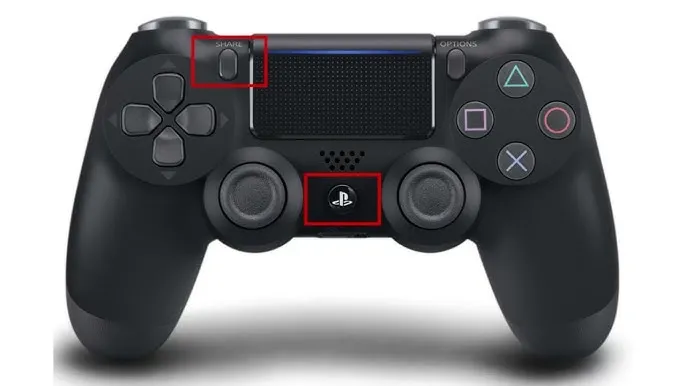
- Na kontrolerze DualShock 4 jednocześnie przytrzymaj przycisk
SHARE(po lewej stronie gładzika) i przyciskPS(między drążkami analogowymi). - Trzymaj je, aż pasek świetlny na górze kontrolera zacznie szybko i rytmicznie migać na biało. To oznacza, że pad jest w trybie parowania i czeka na połączenie.
- Na kontrolerze DualShock 4 jednocześnie przytrzymaj przycisk
-
Dodaj urządzenie Bluetooth w Windows:
- Wróć do "Ustawień" -> "Bluetooth i inne urządzenia".
- Kliknij "Dodaj urządzenie Bluetooth lub inne".
- Wybierz "Bluetooth".
- System zacznie wyszukiwać dostępne urządzenia. Na liście powinien pojawić się "Wireless Controller" lub "Kontroler bezprzewodowy". Kliknij na niego.
- Potwierdź połączenie: Po chwili kontroler powinien zostać sparowany, a pasek świetlny przestanie migać i zaświeci się na stały kolor (np. niebieski). W oknie "Bluetooth i inne urządzenia" zobaczysz, że "Wireless Controller" jest "Połączony".
Teraz Twój pad jest połączony bezprzewodowo. Podobnie jak w przypadku połączenia przewodowego, jego funkcjonalność może być ograniczona bez dodatkowego oprogramowania.
Wymagania sprzętowe jaki adapter Bluetooth wybrać, by uniknąć opóźnień?
Jeśli Twój komputer nie ma wbudowanego modułu Bluetooth, będziesz potrzebować zewnętrznego adaptera. Moje doświadczenie podpowiada, że wybór odpowiedniego adaptera Bluetooth jest kluczowy, aby uniknąć frustrujących opóźnień (input lag) i zapewnić stabilne połączenie. Zdecydowanie zalecam użycie adaptera Bluetooth w wersji co najmniej 4.0. Nowsze standardy, takie jak Bluetooth 4.0, 4.2, a zwłaszcza 5.0 i wyższe, oferują lepszą przepustowość, niższe zużycie energii i co najważniejsze, znacznie mniejsze opóźnienia. Unikaj starych adapterów w wersji 2.0 lub 2.1, ponieważ mogą one powodować zauważalne lagi i niestabilne połączenia, co negatywnie wpłynie na komfort gry.
Najczęstsze problemy z połączeniem bezprzewodowym i ich rozwiązania
Mimo że połączenie Bluetooth jest wygodne, czasem mogą pojawić się problemy. Oto najczęstsze z nich i sposoby ich rozwiązania:
-
Pad nie pojawia się na liście urządzeń Bluetooth:
- Upewnij się, że pad jest w trybie parowania (SHARE + PS, migający pasek świetlny).
- Sprawdź, czy Bluetooth w komputerze jest włączony.
- Spróbuj wyłączyć i włączyć Bluetooth w PC.
- Upewnij się, że pad nie jest już sparowany z innym urządzeniem (np. konsolą PS4). Jeśli tak, rozłącz go tam.
-
Słaby sygnał lub częste rozłączenia:
- Zmniejsz odległość między padem a komputerem/adapterem Bluetooth.
- Usuń przeszkody fizyczne (ściany, meble) między padem a PC.
- Upewnij się, że w pobliżu nie ma innych urządzeń generujących zakłócenia (np. routery Wi-Fi, telefony bezprzewodowe, inne urządzenia Bluetooth).
- Jeśli używasz adaptera, spróbuj podłączyć go do innego portu USB, najlepiej z przodu obudowy, aby poprawić zasięg.
-
Opóźnienia (input lag):
- Upewnij się, że używasz adaptera Bluetooth w wersji 4.0 lub nowszej.
- Zaktualizuj sterowniki Bluetooth w komputerze. Możesz to zrobić poprzez Menedżer Urządzeń lub pobierając je ze strony producenta płyty głównej/adaptera.
-
Pad sparował się, ale nie działa w grach:
- To typowy problem, gdy Windows rozpoznaje pada jako generyczny. Konieczne będzie użycie oprogramowania takiego jak DS4Windows lub Steam Input, o czym opowiem w kolejnych sekcjach.
DS4Windows: Odkryj pełną moc pada PS4 na swoim komputerze
Jeśli chcesz w pełni wykorzystać potencjał swojego DualShock 4 na PC, bez DS4Windows ani rusz. To oprogramowanie to prawdziwy game changer, który rozwiązuje większość problemów z kompatybilnością i funkcjonalnością.
Czym jest DS4Windows i dlaczego warto go zainstalować?
DS4Windows to niezwykle popularne i, moim zdaniem, niezbędne oprogramowanie dla każdego, kto chce używać pada DualShock 4 na PC. W skrócie, działa ono jako "tłumacz" sygnałów. DualShock 4 używa protokołu DirectInput, który nie jest natywnie wspierany przez większość nowoczesnych gier PC. Te gry zazwyczaj oczekują sygnałów z kontrolera Xbox 360, który używa protokołu XInput. DS4Windows "tłumaczy" sygnały z DS4 na XInput, sprawiając, że Twój komputer i gry widzą go jako standardowy kontroler Xbox 360. Dzięki temu zyskujesz pełną personalizację: możesz mapować przyciski, regulować czułość drążków i spustów, zmieniać kolor paska świetlnego (co jest świetnym bajerem!), a nawet skonfigurować gładzik jako mysz lub przypisać mu gesty. Co więcej, DS4Windows umożliwia pełną obsługę żyroskopu i wibracji, co znacząco poprawia immersję w grach. Warto wspomnieć, że projekt jest aktywnie rozwijany przez społeczność (np. przez Ryochan7), co gwarantuje jego aktualność i kompatybilność z nowymi systemami i grami.
Instalacja i konfiguracja krok po kroku (wraz z instalacją sterownika ViGEmBus)
Instalacja DS4Windows jest prosta, ale wymaga wykonania kilku kluczowych kroków, zwłaszcza instalacji sterownika ViGEmBus. Bez niego program nie będzie działać. Oto jak to zrobić:
-
Pobierz DS4Windows:
- Przejdź na oficjalną stronę projektu DS4Windows (najlepiej wersja Ryochan7, która jest aktywnie rozwijana).
- Pobierz najnowszą wersję programu (zazwyczaj plik
.zip).
-
Rozpakuj pliki:
- Utwórz nowy folder na dysku (np.
C:\Program Files\DS4Windowslub w dowolnym innym miejscu, gdzie chcesz przechowywać program). - Rozpakuj zawartość pobranego pliku
.zipdo tego folderu.
- Utwórz nowy folder na dysku (np.
-
Uruchom DS4Windows:
- W rozpakowanym folderze znajdź i uruchom plik
DS4Windows.exe.
- W rozpakowanym folderze znajdź i uruchom plik
-
Wybierz miejsce przechowywania profili:
- Przy pierwszym uruchomieniu program zapyta Cię, gdzie chcesz przechowywać swoje profile i ustawienia. Zalecam wybranie "Program Folder" dla prostoty.
-
Zainstaluj sterownik ViGEmBus (KLUCZOWY KROK!):
- DS4Windows wyświetli okno "Welcome to DS4Windows".
- Kliknij przycisk "Step 1: Install ViGEmBus Driver".
- Postępuj zgodnie z instrukcjami instalatora. To jest sterownik, który pozwala DS4Windows emulować kontroler Xbox 360. Bez niego pad nie będzie działał poprawnie w grach.
-
Zainstaluj dodatkowe sterowniki (opcjonalnie, ale zalecane):
- Możesz również zainstalować "Step 2: Install 360 Driver" (jeśli nie masz go już w systemie) oraz "Step 3: Install DS4 Driver" (dla dodatkowej kompatybilności, choć ViGEmBus jest najważniejszy).
-
Podłącz kontroler:
- Podłącz swojego DualShock 4 kablem USB lub sparuj go przez Bluetooth (jeśli jeszcze tego nie zrobiłeś).
- DS4Windows powinien automatycznie wykryć pada i wyświetlić go w zakładce "Controllers".
-
Uruchom kontroler:
- Kliknij "Start" w prawym dolnym rogu okna DS4Windows, aby aktywować emulację.
Teraz Twój DualShock 4 powinien być rozpoznawany jako kontroler Xbox 360, a Ty możesz cieszyć się pełną funkcjonalnością!
Jak personalizować ustawienia? Zmień kolor paska świetlnego i skonfiguruj gładzik
Jedną z największych zalet DS4Windows jest ogromna swoboda personalizacji. Możesz dostosować praktycznie każdy aspekt działania kontrolera. Oto kilka przykładów, jak to zrobić:
- Zmiana koloru paska świetlnego: Przejdź do zakładki "Profiles", wybierz swój aktywny profil (lub stwórz nowy), a następnie znajdź opcję "Lightbar". Możesz tam wybrać dowolny kolor, ustawić jego jasność, a nawet sprawić, by zmieniał się w zależności od poziomu baterii. To nie tylko estetyka, ale i praktyczna informacja!
- Konfiguracja gładzika: W sekcji "Touchpad" możesz zdecydować, czy gładzik ma działać jako mysz (Mouse), czy jako przyciski. Gdy działa jako mysz, możesz dostosować jego czułość, prędkość przewijania, a nawet przypisać różne funkcje do dotknięcia jednym lub dwoma palcami. To świetne rozwiązanie do nawigacji po menu gier lub systemie Windows.
- Regulacja czułości drążków i wibracji: W zakładce "Controller Readings" i "Profile" znajdziesz opcje do precyzyjnej kalibracji drążków analogowych i spustów. Możesz ustawić martwe strefy, krzywe reakcji, a także dostosować siłę wibracji, aby idealnie pasowały do Twoich preferencji i konkretnej gry.
Zachęcam do eksperymentowania z tymi ustawieniami naprawdę potrafią odmienić wrażenia z gry!
Problem "podwójnego sterowania" jak go wyeliminować za pomocą funkcji "Hide DS4 Controller"?
Jednym z najczęstszych problemów, na który natrafiają użytkownicy DS4Windows, jest tak zwane "podwójne sterowanie" (Double Input). Dzieje się tak, gdy gra jednocześnie odbiera sygnały z natywnego kontrolera DualShock 4 (który Windows widzi jako generyczny) oraz z emulowanego pada Xbox 360 (przez DS4Windows). Efektem jest chaotyczne zachowanie w grze, np. podwójne naciśnięcia przycisków lub niekontrolowane ruchy. Na szczęście DS4Windows ma wbudowane rozwiązanie tego problemu funkcję "Hide DS4 Controller".
Aby wyeliminować problem podwójnego sterowania:
- Uruchom DS4Windows i podłącz kontroler.
- Przejdź do zakładki "Settings".
- Zaznacz opcję "Hide DS4 Controller".
- Uruchom ponownie DS4Windows (zamknij i otwórz program) lub odłącz i podłącz pada.
Ta funkcja sprawia, że system Windows "ukrywa" natywny kontroler DualShock 4 przed grami, pozostawiając widocznym tylko emulowany kontroler Xbox 360. Dzięki temu gra otrzymuje sygnały tylko z jednego źródła, eliminując problem podwójnego wejścia. Pamiętaj, że w niektórych przypadkach może być konieczne zainstalowanie dodatkowego sterownika "HidHide" (dostępnego w DS4Windows w sekcji "Settings" -> "Controller/Driver Setup"), aby funkcja "Hide DS4 Controller" działała poprawnie.
Integracja ze Steam: Graj padem PS4 w ulubione tytuły
Platforma Steam oferuje jedno z najlepszych wbudowanych wsparć dla kontrolerów, w tym dla DualShock 4. Dzięki Steam Input możesz cieszyć się pełną funkcjonalnością pada bez konieczności instalowania dodatkowego oprogramowania, a nawet grać w gry spoza biblioteki Steam.
Jak aktywować pełne wsparcie dla DualShock 4 bezpośrednio w Steam?
Aby Steam w pełni wykorzystał potencjał Twojego DualShock 4, musisz aktywować odpowiednie ustawienia w kliencie. Oto jak to zrobić krok po kroku:
- Uruchom Steam: Otwórz aplikację Steam na swoim komputerze.
- Przejdź do ustawień: W lewym górnym rogu kliknij "Steam" -> "Ustawienia".
- Wybierz "Kontroler": W oknie ustawień wybierz zakładkę "Kontroler" (Controller).
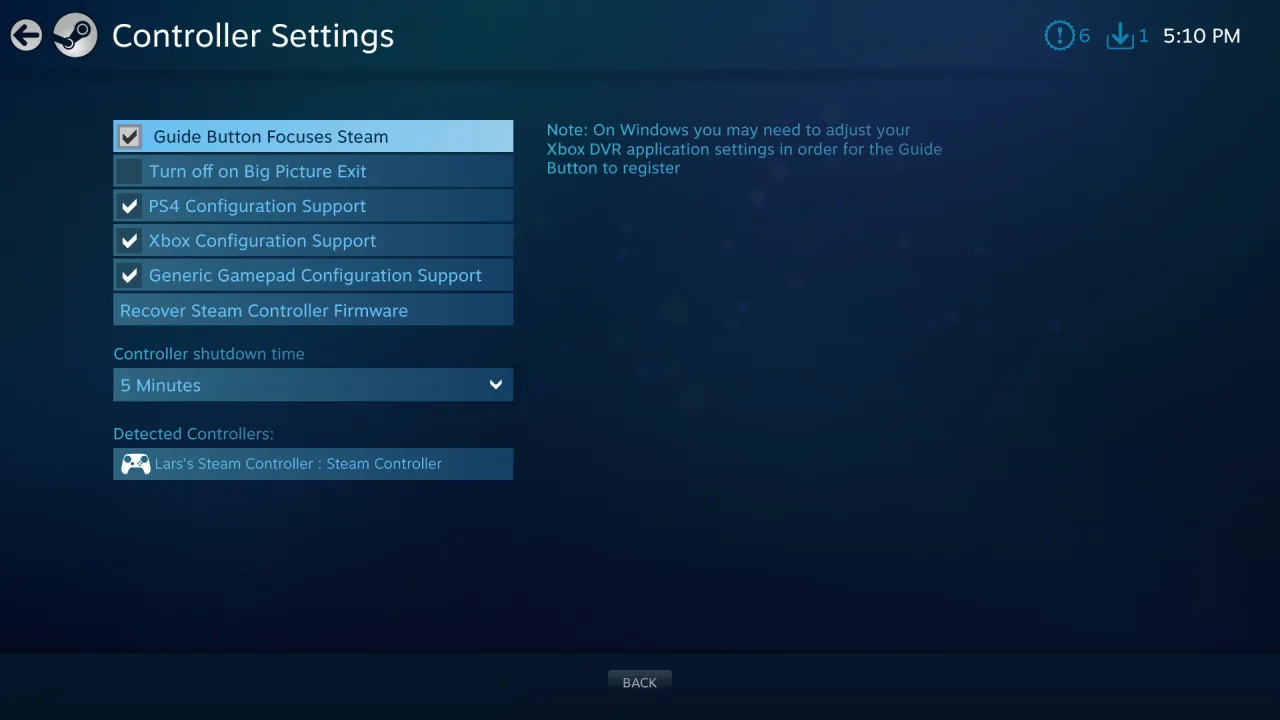
- Otwórz "Ogólne ustawienia kontrolera": Kliknij przycisk "OGÓLNE USTAWIENIA KONTROLERA". Spowoduje to otwarcie nowego okna w trybie Big Picture.
- Aktywuj wsparcie dla PlayStation: W nowym oknie zaznacz opcję "Wsparcie konfiguracji PlayStation".
- Podłącz kontroler: Podłącz swojego DualShock 4 kablem USB lub sparuj go przez Bluetooth. Steam powinien go wykryć i wyświetlić na liście podłączonych kontrolerów.
Po aktywowaniu tej opcji Steam będzie w stanie w pełni interpretować sygnały z Twojego DualShock 4, włączając w to gładzik i żyroskop, i dostosowywać je do wymagań gier.
Konfiguracja pada w trybie Big Picture od mapowania przycisków po żyroskop
Tryb Big Picture w Steam to specjalny interfejs zaprojektowany do obsługi za pomocą kontrolera, idealny do konfiguracji pada PS4. Po aktywowaniu wsparcia dla PlayStation, możesz wejść w tryb Big Picture (ikona w prawym górnym rogu klienta Steam) i tam precyzyjnie dostosować działanie kontrolera dla każdej gry.
W trybie Big Picture, po wybraniu gry z biblioteki, możesz wejść w "Zarządzaj grą" -> "Opcje kontrolera". Tutaj otwierają się szerokie możliwości:
- Mapowanie przycisków: Możesz przypisać dowolną funkcję klawiatury lub myszy do każdego przycisku na padzie, a także zmieniać układ domyślnych przycisków.
- Konfiguracja gładzika: Gładzik DualShock 4 może działać jako mysz, panel dotykowy z przypisanymi strefami, a nawet jako dodatkowe przyciski. Możesz dostosować jego czułość i sposób działania.
- Żyroskop: Steam Input pozwala na wykorzystanie żyroskopu do precyzyjnego celowania w strzelankach, sterowania pojazdami lub innych interakcji, co jest często niedostępne w innych rozwiązaniach.
- Paski świetlne i wibracje: Możesz również dostosować kolor paska świetlnego i intensywność wibracji dla poszczególnych gier.
Co więcej, Steam oferuje dostęp do profili konfiguracji stworzonych przez społeczność, co jest ogromną zaletą. Możesz pobrać gotowe ustawienia dla konkretnych gier i od razu zacząć grać z optymalną konfiguracją.
Jak grać w gry spoza Steam (np. z Epic Games Store) używając kontrolera PS4?
Wielu graczy ma gry zakupione poza Steam, na przykład w Epic Games Store, GOG czy Microsoft Store. Na szczęście Steam Input pozwala na korzystanie z pełnego wsparcia dla DualShock 4 również w tych tytułach. Wystarczy dodać je do biblioteki Steam jako "gry spoza Steam". Oto jak to zrobić:- Uruchom Steam.
- Dodaj grę spoza Steam: W lewym dolnym rogu klienta Steam kliknij "DODAJ GRĘ" -> "Dodaj grę spoza Steam...".
-
Wybierz grę: W nowym oknie Steam wyświetli listę programów zainstalowanych na Twoim komputerze. Znajdź i zaznacz plik wykonywalny (
.exe) gry, którą chcesz dodać. Jeśli nie ma jej na liście, kliknij "PRZEGLĄDAJ..." i ręcznie wskaż ścieżkę do pliku.exegry. - Dodaj wybrane programy: Kliknij przycisk "DODAJ WYBRANE PROGRAMY".
- Skonfiguruj kontroler w Big Picture: Po dodaniu gry, znajdziesz ją w swojej bibliotece Steam. Teraz możesz uruchomić Steam w trybie Big Picture, wybrać dodaną grę i skonfigurować kontroler dokładnie tak, jak w przypadku gier zakupionych na Steam.
Dzięki temu prostemu zabiegowi możesz cieszyć się spójnym doświadczeniem z kontrolerem DualShock 4 we wszystkich swoich ulubionych tytułach, niezależnie od platformy, na której zostały zakupione.
Co zrobić, gdy pad PS4 nie działa? Rozwiązujemy najczęstsze problemy
Nawet przy najlepszych chęciach, czasem coś może pójść nie tak. Jeśli Twój pad PS4 odmawia posłuszeństwa, nie panikuj. Poniżej przedstawiam najczęstsze problemy i sprawdzone sposoby ich rozwiązania.
PC nie widzi pada? Sprawdzone sposoby na rozwiązanie problemu
To jeden z najbardziej frustrujących problemów podłączasz pada, a komputer po prostu go ignoruje. Oto co możesz zrobić:
-
Sprawdź kabel USB:
- Upewnij się, że kabel Micro-USB jest sprawny. Spróbuj użyć innego kabla, jeśli masz taką możliwość.
- Podłącz kabel do innego portu USB w komputerze. Czasami niektóre porty mogą mieć problemy.
-
Problemy ze sterownikami Bluetooth (dla połączenia bezprzewodowego):
- Upewnij się, że Bluetooth w komputerze jest włączony.
- Przejdź do "Menedżera Urządzeń" (
Windows + X-> "Menedżer Urządzeń") i sprawdź sekcję "Bluetooth". Jeśli widzisz tam żółty wykrzyknik, spróbuj zaktualizować sterowniki Bluetooth lub odinstalować je i ponownie zainstalować.
-
Reset kontrolera:
- Wykonaj twardy reset kontrolera DualShock 4. Instrukcje znajdziesz w dalszej części artykułu. To często rozwiązuje problemy z wykrywaniem.
-
Konflikty oprogramowania:
- Jeśli używasz DS4Windows, upewnij się, że zainstalowałeś sterownik ViGEmBus.
- Zamknij inne programy, które mogą próbować przejąć kontrolę nad padem (np. inne emulatory kontrolerów).
-
Sprawdź baterię:
- Upewnij się, że pad jest naładowany. Podłącz go kablem na kilka minut, aby wykluczyć problem z niskim poziomem baterii.
Jak poradzić sobie z opóźnieniami (input lag) w grach?
Opóźnienia wejścia mogą zepsuć całą przyjemność z gry. Oto kilka porad, jak je zminimalizować, zwłaszcza przy połączeniu bezprzewodowym:
- Użyj adaptera Bluetooth 4.0 lub nowszego: Jak już wspomniałem, starsze wersje Bluetooth mogą powodować zauważalne lagi. Inwestycja w nowszy adapter to podstawa.
-
Minimalizuj zakłócenia:
- Odsuń inne urządzenia bezprzewodowe (routery Wi-Fi, telefony, inne urządzenia Bluetooth) od komputera i kontrolera.
- Jeśli to możliwe, podłącz adapter Bluetooth do portu USB z przodu obudowy komputera, aby poprawić linię widzenia i zmniejszyć zakłócenia.
- Aktualizuj sterowniki Bluetooth: Upewnij się, że masz najnowsze sterowniki dla swojego modułu Bluetooth.
- Rozważ połączenie przewodowe: Jeśli opóźnienia są dla Ciebie krytyczne, a powyższe rozwiązania nie pomagają, połączenie kablem USB zawsze zapewni najniższe możliwe opóźnienia.
Pad rozłącza się losowo? Oto potencjalne przyczyny i naprawy
Nic tak nie irytuje, jak pad rozłączający się w środku zaciętej walki. Oto najczęstsze przyczyny i sposoby zaradzenia temu:
- Niski poziom baterii: To najprostsza i najczęstsza przyczyna. Podłącz pada do ładowania.
- Zakłócenia sygnału Bluetooth: Podobnie jak w przypadku opóźnień, inne urządzenia bezprzewodowe mogą zakłócać sygnał. Zmniejsz odległość, usuń przeszkody.
-
Ustawienia oszczędzania energii w systemie:
- Windows może wyłączać porty USB lub moduł Bluetooth, aby oszczędzać energię.
- W "Menedżerze Urządzeń" znajdź swój kontroler (w sekcji "Urządzenia interfejsu HID" lub "Kontrolery dźwięku, wideo i gier"), kliknij prawym przyciskiem myszy -> "Właściwości" -> zakładka "Zarządzanie energią". Odznacz opcję "Zezwalaj komputerowi na wyłączanie tego urządzenia w celu oszczędzania energii".
- Zrób to samo dla swojego modułu Bluetooth (w sekcji "Bluetooth").
- Problemy ze sterownikami: Upewnij się, że sterowniki Bluetooth są aktualne, a w przypadku DS4Windows, że ViGEmBus jest poprawnie zainstalowany.
Twardy reset kontrolera kiedy i jak go przeprowadzić?
Twardy reset kontrolera DualShock 4 to ostateczność, ale często najskuteczniejsze rozwiązanie, gdy pad całkowicie przestaje reagować, ma uporczywe problemy z połączeniem lub dziwnie się zachowuje. Resetowanie nie usuwa sparowanych urządzeń, ale przywraca ustawienia wewnętrzne kontrolera do stanu fabrycznego.
Oto jak przeprowadzić twardy reset:
- Wyłącz kontroler: Jeśli pad jest włączony, przytrzymaj przycisk PS przez około 10 sekund, aż pasek świetlny zgaśnie.
- Zlokalizuj przycisk resetu: Odwróć kontroler. Na jego tyle, w małym otworze obok śrubki, znajduje się mały, zagłębiony przycisk.
- Użyj cienkiego przedmiotu: Weź cienki przedmiot, np. spinacz biurowy lub wykałaczkę, i delikatnie wciśnij przycisk resetu w otworze. Przytrzymaj go przez około 5 sekund.
- Podłącz i przetestuj: Po zwolnieniu przycisku, podłącz kontroler do komputera kablem USB i spróbuj go ponownie sparować przez Bluetooth. Powinien działać jak nowy.
DS4Windows czy Steam Input? Wybierz najlepsze rozwiązanie dla siebie
Skoro już wiesz, jak podłączyć pada i skonfigurować go za pomocą dwóch głównych narzędzi, czas na podsumowanie i pomoc w wyborze najlepszego rozwiązania dla Twoich potrzeb. Zarówno DS4Windows, jak i Steam Input mają swoje mocne strony.
Porównanie funkcji, zalet i wad obu metod
| Cecha | DS4Windows | Steam Input |
|---|---|---|
| Funkcje | Emulacja XInput (pad Xbox 360), pełna personalizacja przycisków, gładzika, żyroskopu, paska świetlnego, makra. | Pełna personalizacja przycisków, gładzika, żyroskopu, paska świetlnego, możliwość pobierania profili społeczności, obsługa gier spoza Steam (po dodaniu do biblioteki). |
| Zalety | Niezależny od platformy (działa z każdą grą), zaawansowane opcje personalizacji, funkcja "Hide DS4 Controller" rozwiązująca problem podwójnego sterowania, aktywnie rozwijany przez społeczność. | Wbudowany w Steam, nie wymaga dodatkowej aplikacji w tle (jeśli grasz tylko w gry Steam), łatwy dostęp do profili społeczności, wsparcie dla gier spoza Steam (po dodaniu do biblioteki), intuicyjny tryb Big Picture. |
| Wady | Wymaga instalacji dodatkowego oprogramowania i sterownika ViGEmBus, konieczność uruchamiania w tle, może powodować konflikty z innymi programami do kontrolerów. | Ograniczony do gier uruchamianych przez Steam (nawet tych spoza biblioteki), interfejs Big Picture może być dla niektórych mniej intuicyjny niż DS4Windows do bardzo zaawansowanej personalizacji. |
| Łatwość użytkowania | Umiarkowana (wymaga instalacji sterownika, początkowa konfiguracja). | Wysoka (wbudowany, łatwa aktywacja i konfiguracja w Big Picture). |
| Poziom personalizacji | Bardzo wysoki, szczegółowe ustawienia dla każdego elementu. | Bardzo wysoki, z dodatkową zaletą gotowych profili społeczności. |
| Kompatybilność | Działa z każdą grą, która wspiera kontrolery Xbox 360 (czyli prawie każdą grą PC). | Działa z grami uruchamianymi przez Steam, w tym z grami spoza Steam dodanymi do biblioteki. |
Przeczytaj również: Gdzie pobierać gry PC legalnie i bezpiecznie? Pełny przewodnik
Kiedy wystarczy Ci Steam, a kiedy instalacja DS4Windows jest koniecznością?
Wybór między DS4Windows a Steam Input zależy głównie od Twoich nawyków i potrzeb. Jeśli jesteś graczem, który przeważnie korzysta z platformy Steam i wszystkie Twoje ulubione tytuły są tam dostępne (lub możesz je dodać jako gry spoza Steam), to wbudowane wsparcie Steam Input będzie dla Ciebie w zupełności wystarczające. Oferuje ono doskonałą personalizację i wygodę, zwłaszcza dzięki trybowi Big Picture i profilom społeczności.
Jednakże, instalacja DS4Windows staje się koniecznością w kilku sytuacjach. Po pierwsze, jeśli grasz w wiele tytułów spoza Steam, których nie chcesz dodawać do biblioteki (np. z GOG, Epic Games Store, czy starsze gry), DS4Windows zapewni im pełne wsparcie dla DualShock 4. Po drugie, jeśli potrzebujesz bardzo zaawansowanej personalizacji, makr, czy specyficznych rozwiązań, które Steam Input nie oferuje (choć jest ich niewiele), DS4Windows może okazać się bardziej elastyczny. Po trzecie, jeśli napotykasz na problem "podwójnego sterowania" lub inne, uporczywe błędy, które Steam Input nie jest w stanie rozwiązać, funkcja "Hide DS4 Controller" w DS4Windows często jest jedynym skutecznym wyjściem. Ostatecznie, oba rozwiązania są świetne, a ja sam często używam ich zamiennie, w zależności od tego, w co i gdzie gram.