

Chcesz cieszyć się komfortem grania na padzie Xbox One na swoim komputerze PC? Ten kompleksowy poradnik pokaże Ci krok po kroku, jak to zrobić, niezależnie od tego, czy preferujesz połączenie przewodowe, bezprzewodowe przez Bluetooth, czy za pomocą dedykowanego adaptera. Rozwiążemy również najczęstsze problemy, abyś mógł bez przeszkód zanurzyć się w świecie gier.
Podłączenie pada Xbox One do PC jest proste i możliwe na 3 sposoby przewodowo, przez Bluetooth lub adapter.
- Kontroler Xbox One można podłączyć do PC na trzy sposoby: kablem USB, przez Bluetooth lub za pomocą dedykowanego adaptera bezprzewodowego.
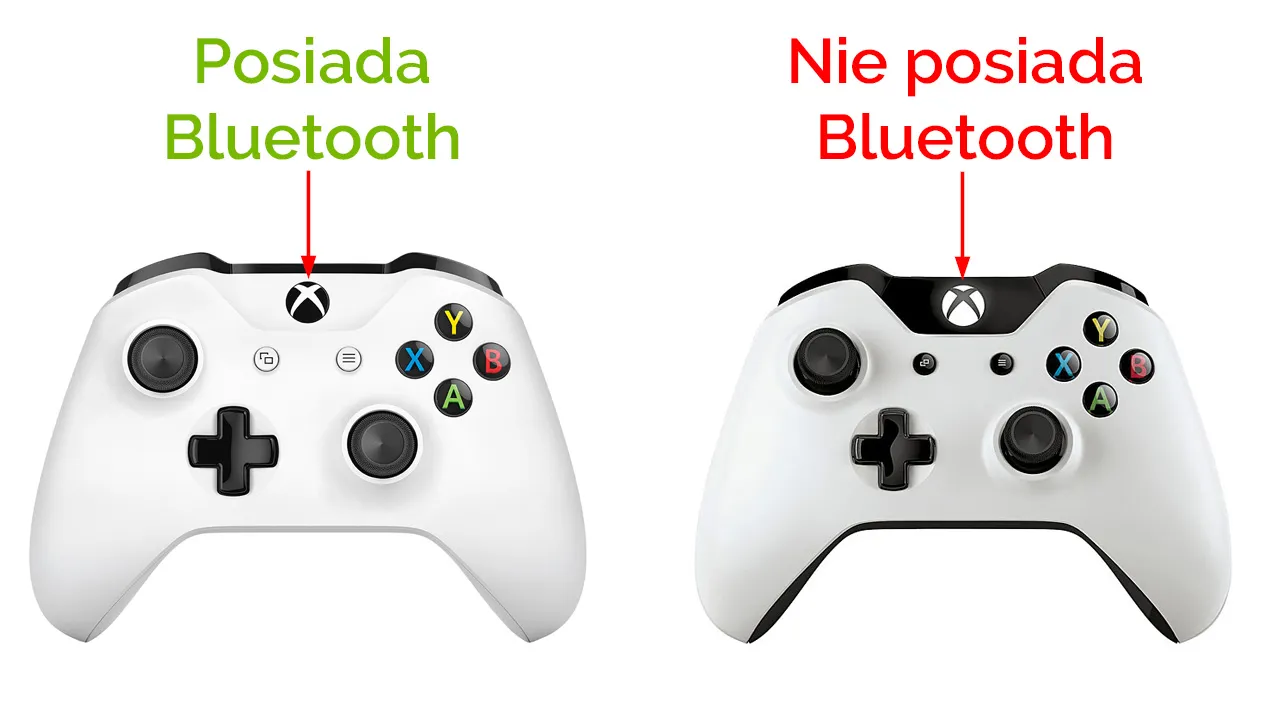
- Pady z Bluetooth (od wersji Xbox One S) rozpoznasz po tym, że plastik wokół przycisku Xbox jest częścią obudowy, a nie oddzielnym elementem.
- System Windows 10/11 automatycznie instaluje sterowniki dla pada Xbox.
- Oficjalny adapter Xbox zapewnia najstabilniejsze połączenie bezprzewodowe i obsługuje do 8 kontrolerów.
- Aplikacja "Akcesoria Xbox" pozwala na zaawansowaną konfigurację i aktualizację oprogramowania kontrolera.
- W razie problemów z połączeniem, sprawdź kabel, baterie, sterowniki Bluetooth oraz model pada.
Pad Xbox na PC: dlaczego warto go mieć?
Jako Andrzej Dudek, muszę przyznać, że kontroler Xbox One to jedno z najbardziej uniwersalnych i wygodnych akcesoriów, jakie możesz podłączyć do swojego komputera. Jego ergonomia, precyzja i intuicyjne rozmieszczenie przycisków sprawiają, że granie staje się po prostu przyjemniejsze, zwłaszcza w wielu popularnych gatunkach gier. To naprawdę zmienia doświadczenie z rozgrywki, przenosząc je na zupełnie nowy poziom komfortu.
- Gry wyścigowe: Precyzyjne sterowanie analogowymi gałkami i czułymi spustami (triggerami) pozwala na płynne pokonywanie zakrętów i dokładne dawkowanie gazu oraz hamulca. Klawiatura nigdy nie da Ci takiej kontroli nad pojazdem.
- Bijatyki: Wykonywanie skomplikowanych kombinacji ciosów (combo) jest znacznie łatwiejsze i bardziej intuicyjne na d-padzie lub gałkach analogowych, niż na klawiaturze. Szybkość reakcji i płynność ruchów to podstawa w tym gatunku.
- Gry sportowe: Piłka nożna, koszykówka czy hokej w tych grach pad to absolutny must-have. Sterowanie zawodnikami, podania, strzały i dryblingi są naturalne i precyzyjne, a wibracje dodatkowo zwiększają immersję.
- Gry akcji TPP/FPP z widokiem zza pleców: Choć w strzelankach FPP myszka często króluje, to w wielu grach akcji z widokiem zza pleców, takich jak Assassin's Creed czy Wiedźmin, pad oferuje bardziej kinowe i relaksujące doświadczenie, zwłaszcza podczas eksploracji świata i walki wręcz.
Przeczytaj również: Jak podłączyć kontroler Xbox One do PC? Poradnik krok po kroku
Zanim podłączysz: Jaki masz kontroler Xbox One?
Zanim przejdziemy do konkretnych metod połączenia, musimy ustalić jedną kluczową kwestię: czy Twój kontroler Xbox One posiada moduł Bluetooth? To bardzo ważne, ponieważ od tego zależy, czy będziesz mógł skorzystać z bezprzewodowego połączenia przez Bluetooth. Modele kontrolerów Xbox One S i nowsze, produkowane od sierpnia 2016 roku, są wyposażone w Bluetooth. Jak je rozpoznać? To proste: w tych kontrolerach plastik wokół przycisku Xbox (tego z logo) jest częścią głównej obudowy pada. W starszych modelach, bez Bluetooth, ten element jest oddzielną, błyszczącą wstawką. Zwróć na to uwagę to kluczowa wizualna wskazówka!
Czego potrzebujesz do każdej z metod połączenia:
-
Połączenie przewodowe:
- Kabel micro USB (dla starszych padów Xbox One) lub USB-C (dla nowszych padów, w tym tych od Xbox Series X/S, które są kompatybilne).
- Wolny port USB w komputerze.
-
Połączenie bezprzewodowe przez Bluetooth:
- Kontroler Xbox One z modułem Bluetooth (modele od Xbox One S).
- Komputer PC z wbudowanym lub zewnętrznym modułem Bluetooth.
- Dwie baterie AA lub akumulator do pada.
-
Połączenie bezprzewodowe za pomocą dedykowanego adaptera:
- Oficjalny adapter bezprzewodowy Xbox dla Windows.
- Wolny port USB w komputerze.
- Dwie baterie AA lub akumulator do pada.
Podłączanie pada kablem USB: Prosto i niezawodnie
Połączenie przewodowe to moim zdaniem najprostsza i najbardziej niezawodna metoda, szczególnie jeśli dopiero zaczynasz swoją przygodę z padem na PC. Nie musisz martwić się o baterie, zakłócenia czy skomplikowane parowanie. Po prostu podłączasz i grasz!
- Przygotuj kabel: Upewnij się, że masz odpowiedni kabel USB. Starsze kontrolery Xbox One używają kabla micro USB, natomiast nowsze (kompatybilne również z Xbox Series X/S) wymagają kabla USB-C.
- Podłącz kontroler: Włóż mniejszą końcówkę kabla do portu w kontrolerze Xbox One.
- Podłącz do komputera: Drugą końcówkę kabla (standardowe USB-A) podłącz do wolnego portu USB w swoim komputerze PC.
- Automatyczne wykrywanie: System Windows (szczególnie Windows 10 i 11) powinien automatycznie wykryć kontroler i rozpocząć instalację niezbędnych sterowników. Zazwyczaj trwa to tylko kilka sekund.
- Gotowe do gry: Po zainstalowaniu sterowników kontroler powinien być gotowy do użycia w grach. Przycisk Xbox na padzie zaświeci się, sygnalizując aktywne połączenie.
| Zalety | Wady |
|---|---|
| Brak potrzeby baterii pad zasilany jest z portu USB. | Ograniczenie swobody ruchów przez długość kabla. |
| Brak opóźnień (input lag) idealne dla gier wymagających precyzji. | Kabel może przeszkadzać lub się plątać. |
| Stabilne i niezawodne połączenie. | Wymaga wolnego portu USB. |
| Prosta konfiguracja Plug & Play. |
Bezprzewodowa swoboda: Łączenie pada przez Bluetooth
Granie bezprzewodowo to dla wielu graczy synonim komfortu. Zanim jednak zaczniesz parować pada, musisz upewnić się, że Twój komputer PC posiada moduł Bluetooth. Jak to sprawdzić? Najprostszym sposobem jest poszukanie ikony Bluetooth w zasobniku systemowym (obok zegara) lub wejście w Ustawienia Windows (sekcja "Urządzenia" lub "Bluetooth i inne urządzenia"). Możesz też sprawdzić w Menedżerze Urządzeń, czy w sekcji "Bluetooth" widnieje Twój adapter. Jeśli go nie masz, nic straconego zawsze możesz dokupić tani adapter USB Bluetooth.- Włącz kontroler: Naciśnij i przytrzymaj przycisk Xbox na kontrolerze, aby go włączyć. Logo Xbox zacznie migać.
- Włącz tryb parowania: Naciśnij i przytrzymaj mały przycisk synchronizacji (parowania) znajdujący się na górnej krawędzi kontrolera, obok portu USB. Przycisk Xbox zacznie szybko migać, sygnalizując gotowość do parowania.
- Otwórz ustawienia Bluetooth w PC: Na komputerze przejdź do "Ustawienia" > "Urządzenia" > "Bluetooth i inne urządzenia". Upewnij się, że Bluetooth jest włączony.
- Dodaj urządzenie: Kliknij "Dodaj urządzenie Bluetooth lub inne" i wybierz "Bluetooth".
- Wyszukaj i sparuj: Na liście dostępnych urządzeń powinien pojawić się "Xbox Wireless Controller". Kliknij na niego, aby sparować. Po udanym sparowaniu przycisk Xbox na kontrolerze przestanie migać i będzie świecił światłem ciągłym.
Niestety, połączenie Bluetooth, choć wygodne, czasem potrafi sprawiać pewne problemy. Oto najczęstsze z nich i moje porady, jak sobie z nimi radzić:
-
Zrywanie połączenia lub opóźnienia (input lag):
- Rozwiązanie: Sprawdź poziom naładowania baterii w padzie. Niskie baterie często są przyczyną niestabilności. Upewnij się, że w pobliżu nie ma innych urządzeń generujących silne zakłócenia radiowe (np. routery Wi-Fi, inne urządzenia Bluetooth). Zaktualizuj sterowniki Bluetooth w komputerze często producenci kart sieciowych wydają poprawki.
-
Problemy z parowaniem:
- Rozwiązanie: Przede wszystkim upewnij się, że Twój pad Xbox One faktycznie posiada moduł Bluetooth (pamiętaj o wizualnej weryfikacji, o której pisałem wcześniej!). Spróbuj zrestartować komputer i kontroler. Czasem pomaga też usunięcie pada z listy sparowanych urządzeń w ustawieniach Bluetooth PC i ponowne przeprowadzenie procesu parowania.
-
Pad jest sparowany, ale nie działa w grach:
- Rozwiązanie: Upewnij się, że gra, w którą grasz, obsługuje kontrolery Xbox. Sprawdź ustawienia sterowania w samej grze. Czasem pomaga też aktualizacja oprogramowania układowego pada za pomocą aplikacji "Akcesoria Xbox" (o tym więcej za chwilę).
Adapter bezprzewodowy Xbox: Najlepsze połączenie dla wymagających
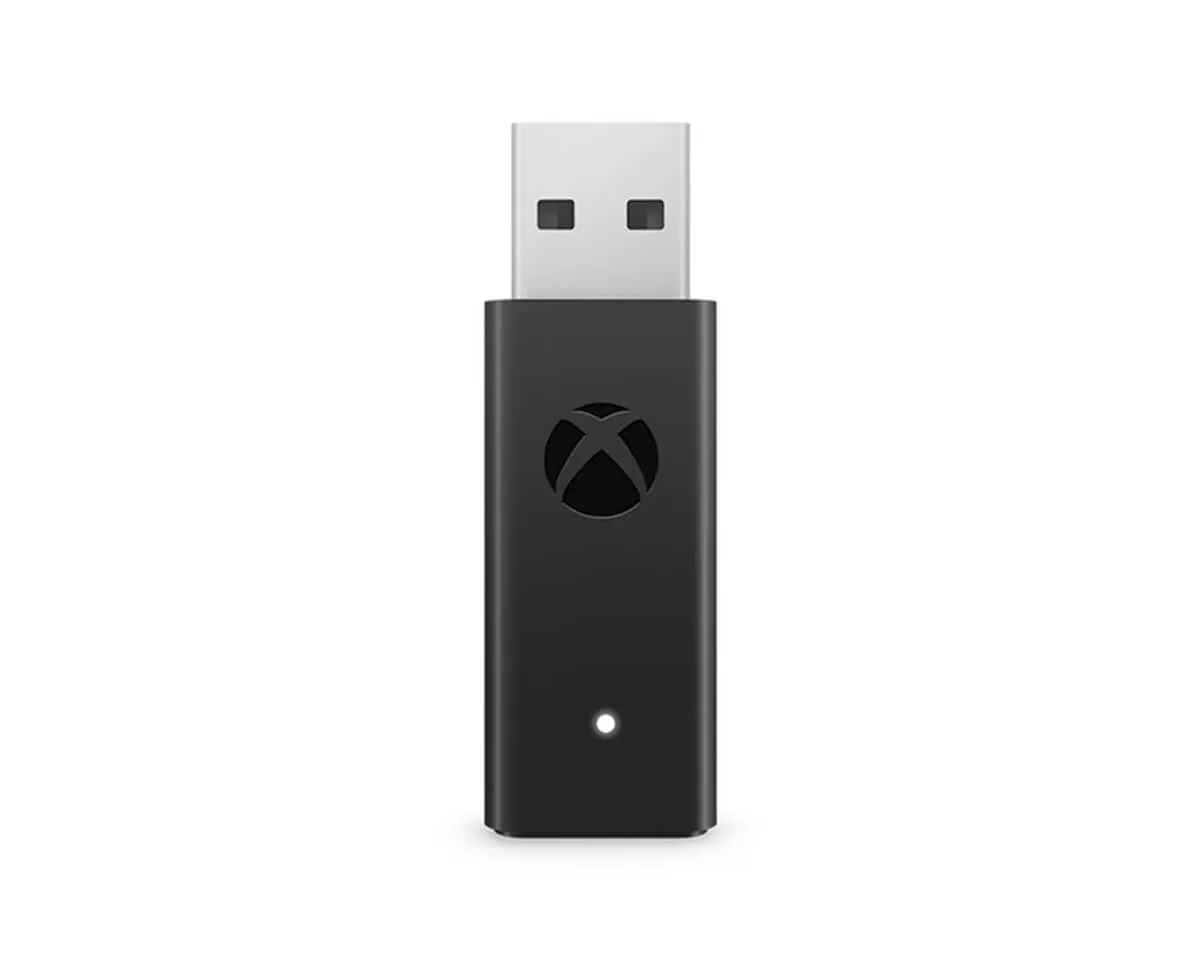
Jeśli szukasz najwyższej jakości połączenia bezprzewodowego dla swojego kontrolera Xbox One na PC, oficjalny adapter bezprzewodowy Xbox dla Windows to moim zdaniem najlepszy wybór. Ten dedykowany sprzęt USB gwarantuje niezrównaną stabilność, minimalne opóźnienia (input lag) i możliwość podłączenia do 8 kontrolerów jednocześnie, a nawet słuchawek stereo bezpośrednio do pada. To idealne rozwiązanie dla graczy, którzy cenią sobie bezkompromisową wydajność i nie chcą martwić się o potencjalne problemy z Bluetooth. Na rynku dostępne są dwie wersje adaptera: starsza, nieco większa, oraz nowsza, znacznie mniejsza obie działają tak samo dobrze z padami Xbox One.
- Podłącz adapter: Włóż adapter bezprzewodowy Xbox do wolnego portu USB w swoim komputerze PC.
- Automatyczna instalacja sterowników: System Windows (szczególnie Windows 10 i 11) powinien automatycznie wykryć adapter i zainstalować niezbędne sterowniki. Proces ten zazwyczaj trwa tylko kilka chwil.
- Włącz kontroler: Naciśnij i przytrzymaj przycisk Xbox na kontrolerze, aby go włączyć.
- Włącz tryb parowania na kontrolerze: Naciśnij i przytrzymaj mały przycisk synchronizacji (parowania) na górnej krawędzi kontrolera. Przycisk Xbox zacznie szybko migać.
- Włącz tryb parowania na adapterze: Naciśnij przycisk parowania na adapterze bezprzewodowym Xbox (zazwyczaj jest to mały przycisk z logo Xbox lub symbolem zasięgu).
- Sparuj urządzenia: Przycisk Xbox na kontrolerze i dioda na adapterze zaczną migać, a po chwili zaświecą światłem ciągłym, sygnalizując udane połączenie. Kontroler jest gotowy do gry!
| Cecha | Adapter Xbox | Bluetooth |
|---|---|---|
| Stabilność połączenia | Bardzo wysoka, dedykowany protokół Xbox Wireless. | Zmienna, podatna na zakłócenia. |
| Opóźnienia (input lag) | Minimalne, porównywalne z połączeniem przewodowym. | Minimalnie wyższe, choć dla większości graczy niezauważalne. |
| Liczba kontrolerów | Do 8 jednocześnie. | Zazwyczaj tylko 1, czasem 2 (zależy od adaptera PC). |
| Wsparcie dla słuchawek | Tak, słuchawki stereo podłączone do pada działają. | Nie, słuchawki podłączone do pada nie działają. |
| Wymagany sprzęt | Dedykowany adapter Xbox (dodatkowy zakup). | Moduł Bluetooth w PC (często wbudowany). |
| Kompatybilność pada | Wszystkie pady Xbox One/Series X|S. | Tylko pady Xbox One S i nowsze (z Bluetooth). |
Pad podłączony? Czas na konfigurację i personalizację
Po udanym podłączeniu kontrolera do komputera, warto poświęcić chwilę na jego konfigurację i personalizację. Do tego celu służy aplikacja "Akcesoria Xbox", którą znajdziesz w Microsoft Store. To prawdziwe centrum dowodzenia Twoim padem, pozwalające na dostosowanie go do Twoich indywidualnych preferencji i zapewnienie optymalnej wydajności w grach. Gorąco polecam ją zainstalować!Aktualizacja oprogramowania układowego (firmware'u) pada jest niezwykle ważna. Producenci regularnie wydają aktualizacje, które poprawiają stabilność, kompatybilność i dodają nowe funkcje. To jak aktualizacja systemu operacyjnego dla Twojego kontrolera. Oto jak to zrobić:
- Pobierz aplikację: Zainstaluj aplikację "Akcesoria Xbox" z Microsoft Store.
- Podłącz kontroler: Podłącz kontroler do komputera (najlepiej przewodowo, aby zapewnić stabilność podczas aktualizacji).
- Uruchom aplikację: Otwórz "Akcesoria Xbox". Aplikacja powinna automatycznie wykryć podłączony kontroler.
- Sprawdź aktualizacje: Jeśli dostępna jest nowa wersja oprogramowania układowego, aplikacja wyświetli odpowiedni komunikat. Postępuj zgodnie z instrukcjami na ekranie, aby przeprowadzić aktualizację. Pamiętaj, aby nie odłączać kontrolera podczas tego procesu!
Aplikacja "Akcesoria Xbox" oferuje również szerokie możliwości personalizacji. Możesz w niej zmienić mapowanie przycisków, czyli przypisać im inne funkcje, co jest niezwykle przydatne w grach, które nie oferują takiej opcji w swoich ustawieniach. Możesz na przykład zamienić miejscami przyciski A i B, jeśli tak jest Ci wygodniej. Co więcej, możesz dostosować intensywność wibracji, a nawet tworzyć profile ustawień dla różnych gier, szybko przełączając się między nimi. To pozwala na naprawdę głębokie dostosowanie kontrolera do Twojego stylu gry.
Pad Xbox nie działa z PC? Sprawdź te rozwiązania!
Nawet doświadczonym graczom zdarza się, że pad odmawia posłuszeństwa. Nie panikuj! Oto lista sprawdzonych rozwiązań, które pomogą Ci zdiagnozować i naprawić najczęstsze problemy.
Pierwsze kroki diagnostyczne, gdy komputer nie widzi kontrolera:
- Sprawdź kabel USB: Upewnij się, że kabel jest sprawny i prawidłowo podłączony zarówno do pada, jak i do komputera. Spróbuj użyć innego kabla.
- Zmień port USB: Podłącz kontroler do innego portu USB w komputerze. Czasem problem leży w konkretnym porcie.
- Sprawdź Menedżera Urządzeń: Otwórz "Menedżer Urządzeń" w Windows i sprawdź, czy kontroler jest widoczny w sekcji "Kontrolery dźwięku, wideo i gier" lub "Urządzenia interfejsu HID". Jeśli widzisz żółty wykrzyknik, spróbuj zaktualizować sterowniki lub je przeinstalować.
- Restart komputera: Czasem proste ponowne uruchomienie systemu rozwiązuje wiele problemów.
Typowe przyczyny rozłączania się pada w trakcie gry i sposoby ich naprawy:
-
Niski poziom baterii:
- Rozwiązanie: Wymień baterie AA lub naładuj akumulator pada. To najczęstsza przyczyna niestabilnego połączenia bezprzewodowego.
-
Zakłócenia sygnału (dla połączenia bezprzewodowego):
- Rozwiązanie: Upewnij się, że w pobliżu nie ma innych urządzeń generujących silne zakłócenia radiowe (np. routery Wi-Fi, telefony bezprzewodowe, inne urządzenia Bluetooth). Skróć odległość między padem a komputerem/adapterem.
-
Przestarzałe sterowniki Bluetooth/adaptera:
- Rozwiązanie: Zaktualizuj sterowniki swojego modułu Bluetooth lub adaptera bezprzewodowego Xbox. Możesz to zrobić poprzez Menedżer Urządzeń lub pobierając najnowsze sterowniki ze strony producenta sprzętu.
Brak wibracji lub niedziałające przyciski w grach to również frustrujące problemy. Najpierw sprawdź ustawienia wibracji w samej grze wiele tytułów pozwala na ich włączenie lub wyłączenie. Upewnij się, że sterowniki pada są aktualne (sprawdź w Menedżerze Urządzeń). Jeśli to nie pomoże, spróbuj zaktualizować oprogramowanie układowe (firmware) kontrolera za pomocą aplikacji "Akcesoria Xbox", jak opisałem to wcześniej. Czasem zdarza się, że konkretny przycisk jest uszkodzony mechanicznie, ale to rzadkość zazwyczaj problem leży po stronie oprogramowania lub konfiguracji.