
W dzisiejszych czasach granie na komputerze osobistym nie musi ograniczać się do klawiatury i myszki. Wielu graczy, w tym ja, ceni sobie wygodę i precyzję kontrolerów konsolowych. Jeśli posiadasz pad DualShock 4 od PlayStation 4 i zastanawiasz się, jak podłączyć go do swojego PC, to trafiłeś idealnie. W tym szczegółowym poradniku przeprowadzę Cię przez wszystkie kroki, od połączenia przewodowego i bezprzewodowego, przez konfigurację niezbędnego oprogramowania, aż po rozwiązywanie najczęstszych problemów.
Podłącz pada PS4 do PC przewodowo lub bezprzewodowo zobacz, jak to zrobić krok po kroku
- Podłączenie przewodowe (USB) jest najprostsze, ale dla pełnej funkcjonalności w grach często wymaga programu DS4Windows.
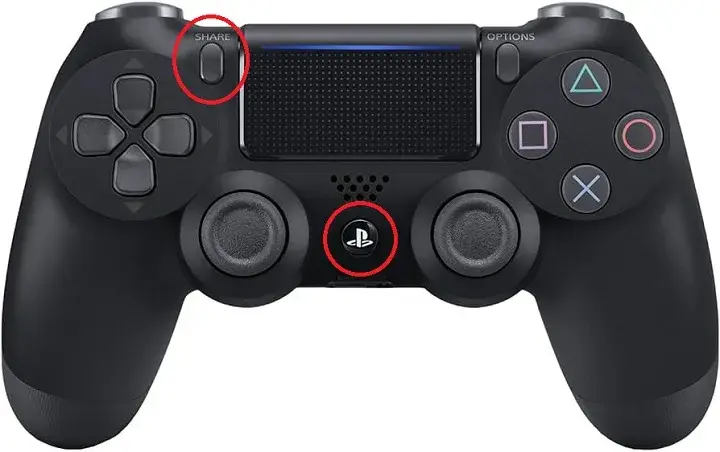
- Połączenie bezprzewodowe (Bluetooth) wymaga modułu Bluetooth w komputerze i aktywacji trybu parowania w padzie (przytrzymanie przycisków PS i Share).
- DS4Windows to kluczowe oprogramowanie, które emuluje kontroler Xbox 360, zapewniając maksymalną kompatybilność z grami na PC i zaawansowaną konfigurację.
- Platforma Steam oferuje natywne wsparcie dla DualShock 4, co pozwala na grę bez DS4Windows, choć mogą pojawić się ikony przycisków Xbox.
- Najczęstsze problemy, takie jak brak wykrywania pada czy trudności z parowaniem Bluetooth, można rozwiązać poprzez resetowanie kontrolera lub ponowne parowanie.

Dlaczego kontroler PS4 to świetny wybór dla graczy PC
Wygoda i precyzja: przewaga kontrolera DualShock 4 nad klawiaturą
Dla wielu gier, zwłaszcza tych dynamicznych, klawiatura i myszka po prostu nie dorównują kontrolerowi. Mówię tu o gatunkach takich jak wyścigi, bijatyki, platformówki czy gry sportowe. Precyzyjne analogowe gałki DualShocka 4 pozwalają na płynne sterowanie pojazdami, delikatne ruchy postaci czy finezyjne zagrania w FIFA. Dodatkowo, wibracje w padzie PS4 znacząco zwiększają immersję, informując Cię o kolizjach, strzałach czy innych wydarzeniach w grze. To zupełnie inny poziom doświadczenia, niż ten oferowany przez tradycyjne peryferia PC.
Kwestia przyzwyczajenia i ergonomii: dlaczego niektórzy wolą go od pada Xbox?
Wiem, że pad od Xboxa jest natywnie wspierany przez Windows i często uchodzi za "domyślny" kontroler dla PC. Jednak wielu graczy, w tym ja, po prostu preferuje ergonomię DualShocka 4. Symetryczny układ gałek analogowych jest dla mnie bardziej intuicyjny i komfortowy, szczególnie podczas długich sesji gamingowych. Co więcej, wbudowany akumulator w padzie PS4 to dla mnie duża zaleta nie muszę martwić się o wymienne baterie, jak to bywa w przypadku niektórych kontrolerów Xbox. To kwestia osobistych preferencji, ale warto dać szansę DualShockowi 4, jeśli jeszcze tego nie zrobiłeś.
Czego dokładnie potrzebujesz, zanim zaczniesz? (Kabel, Bluetooth, oprogramowanie)
Zanim przejdziemy do konkretnych instrukcji, upewnij się, że masz pod ręką wszystkie niezbędne elementy. Oto lista:
- Kabel micro USB: Niezbędny do połączenia przewodowego i ładowania. Upewnij się, że obsługuje przesył danych!
- Moduł Bluetooth: Jeśli planujesz grać bezprzewodowo, Twój komputer musi być wyposażony w moduł Bluetooth. W laptopach jest to standard, w komputerach stacjonarnych często wymaga zakupu adaptera USB.
- Oprogramowanie DS4Windows: To kluczowy element, który zapewni pełną kompatybilność i zaawansowaną konfigurację pada PS4 na PC.

Podłączenie przewodowe: najprostszy i najbardziej stabilny sposób
Krok 1: Jakiego kabla micro USB użyć, by uniknąć problemów?
To może wydawać się oczywiste, ale jest to częsta pułapka. Upewnij się, że używasz kabla micro USB, który obsługuje zarówno ładowanie, jak i przesył danych. Niektóre kable są przeznaczone wyłącznie do ładowania i nie pozwolą na komunikację między padem a komputerem. Jeśli masz problem z wykryciem pada, spróbuj z innym kablem to często rozwiązuje problem.
Krok 2: Podłącz i graj? Co zrobi za Ciebie Windows, a gdzie potrzebna jest Twoja pomoc?
Po podłączeniu pada kablem micro USB do portu USB w komputerze, system Windows zazwyczaj automatycznie wykryje urządzenie i zainstaluje podstawowe sterowniki. Kontroler powinien pojawić się w Menedżerze Urządzeń. W niektórych grach, zwłaszcza tych nowszych, które mają wbudowane wsparcie dla DualShocka 4 (np. na Steamie), możesz być w stanie grać od razu. Jednak dla pełnej funkcjonalności, prawidłowego działania wibracji i zaawansowanej konfiguracji w większości gier, będziesz potrzebował dodatkowego oprogramowania, o którym zaraz opowiem.
Krok 3: Instalacja i konfiguracja DS4Windows dla pełnej kompatybilności
Jak wspomniałem, DS4Windows to Twój najlepszy przyjaciel w świecie grania na padzie PS4 na PC. Ten program jest niezbędny do zapewnienia, że Twój DualShock 4 będzie prawidłowo rozpoznawany przez wszystkie gry i pozwoli Ci na jego pełną personalizację. Szczegółowe instrukcje dotyczące instalacji i konfiguracji DS4Windows znajdziesz w dedykowanej sekcji tego artykułu.

Pełna swoboda: jak podłączyć pada PS4 bezprzewodowo przez Bluetooth
Krok 1: Sprawdź, czy Twój komputer jest gotowy na połączenie Bluetooth
Zanim zaczniesz, upewnij się, że Twój komputer ma wbudowany moduł Bluetooth lub że podłączyłeś zewnętrzny adapter Bluetooth do portu USB. Możesz to sprawdzić w Menedżerze Urządzeń lub w Ustawieniach Windows w sekcji "Urządzenia" -> "Bluetooth i inne urządzenia". Jeśli nie masz Bluetootha, niestety, bezprzewodowe połączenie nie będzie możliwe.
Krok 2: Tryb parowania w padzie: jak go poprawnie aktywować? (Kombinacja PS + Share)
Aby Twój komputer mógł "zobaczyć" pada, musisz wprowadzić kontroler DualShock 4 w tryb parowania. To bardzo proste:
- Upewnij się, że pad jest wyłączony.
- Naciśnij i przytrzymaj jednocześnie przycisk "PS" (znajdujący się na środku pada) oraz przycisk "Share" (po lewej stronie touchpada).
- Trzymaj oba przyciski, aż pasek świetlny na padzie zacznie szybko migać na biało. Oznacza to, że kontroler jest w trybie parowania i gotowy do połączenia.
Krok 3: Parowanie kontrolera z systemem Windows krok po kroku
Teraz, gdy pad jest w trybie parowania, możesz połączyć go z komputerem:
- Na komputerze otwórz Ustawienia Windows (klawisz Windows + I).
- Przejdź do sekcji "Urządzenia", a następnie wybierz "Bluetooth i inne urządzenia".
- Upewnij się, że Bluetooth jest włączony.
- Kliknij "Dodaj urządzenie Bluetooth lub inne".
- Wybierz "Bluetooth".
- Poczekaj, aż system wykryje Twojego pada. Powinien pojawić się jako "Wireless Controller".
- Kliknij na niego, aby sparować. Pasek świetlny na padzie przestanie migać i zaświeci się na stałe (zazwyczaj na niebiesko, jeśli jest to pierwszy podłączony pad), co oznacza pomyślne połączenie.
Krok 4: Konfiguracja w DS4Windows dla idealnego działania bezprzewodowego
Po sparowaniu pada z komputerem przez Bluetooth, podobnie jak w przypadku połączenia przewodowego, DS4Windows jest kluczowy. Program ten zapewni, że Twój bezprzewodowy DualShock 4 będzie działał optymalnie we wszystkich grach, oferując pełną funkcjonalność i możliwości personalizacji. Bez niego, kompatybilność może być ograniczona. Przejdź do sekcji poświęconej DS4Windows, aby dowiedzieć się, jak go zainstalować i skonfigurować.
DS4Windows: centrum dowodzenia kontrolerem na PC
Skąd pobrać i jak bezpiecznie zainstalować program? (Instalacja sterownika ViGEmBus)
DS4Windows to program, który emuluje kontroler Xbox 360, dzięki czemu Twój pad PS4 jest rozpoznawany przez większość gier na PC. Oto jak go zainstalować:
- Pobierz najnowszą wersję DS4Windows z oficjalnego źródła. Zawsze polecam szukać go na GitHubie, np. pod hasłem "DS4Windows Ryochan7" (to obecnie najaktywniejszy deweloper).
- Rozpakuj pobrane archiwum do wybranego folderu (np. "C:\Program Files\DS4Windows").
- Uruchom plik DS4Windows.exe.
- Przy pierwszym uruchomieniu program poprosi Cię o zainstalowanie niezbędnych sterowników. Koniecznie zainstaluj sterownik ViGEmBus jest on absolutnie wymagany do działania DS4Windows. Postępuj zgodnie z instrukcjami na ekranie.
- Może być również konieczne zainstalowanie Microsoft .NET Framework, jeśli nie masz go na swoim systemie. Program Cię o tym poinformuje.
Pierwsze uruchomienie: kluczowe ustawienia, o których musisz wiedzieć
Po zainstalowaniu sterowników i ponownym uruchomieniu DS4Windows (jeśli było to wymagane), program powinien automatycznie wykryć podłączonego pada. Zobaczysz go na liście "Controllers". DS4Windows domyślnie emuluje kontroler Xbox 360, co jest kluczowe dla kompatybilności. Większość gier na PC jest projektowana z myślą o padach Xbox, więc ta emulacja sprawia, że Twój DualShock 4 po prostu "udaje" kontroler Xbox, zapewniając bezproblemowe działanie. Możesz tworzyć różne profile, co jest niezwykle przydatne, jeśli grasz w różne typy gier.
Personalizacja pada: zmiana koloru paska świetlnego, siły wibracji i mapowanie przycisków
DS4Windows to prawdziwe centrum dowodzenia, jeśli chodzi o personalizację kontrolera. W zakładce "Profiles" możesz:
- Mapować przyciski: Zmieniaj przypisanie dowolnego przycisku, gałki czy touchpada. Możesz nawet przypisać makra!
- Regulować czułość gałek i triggerów: Dostosuj krzywe reakcji, aby uzyskać idealne czucie w grach.
- Zmieniać kolor paska świetlnego: Ustaw swój ulubiony kolor lub spraw, by zmieniał się w zależności od poziomu baterii.
- Kontrolować siłę wibracji: Zwiększ lub zmniejsz intensywność wibracji, a nawet całkowicie je wyłącz.
- Zarządzać profilami: Twórz i zapisuj różne profile ustawień dla konkretnych gier, a następnie szybko przełączaj się między nimi. To pozwala na optymalne dostosowanie pada do każdej produkcji.
Graczu Steam, to coś dla ciebie: jak wykorzystać natywne wsparcie platformy
Jak włączyć obsługę kontrolera PlayStation w ustawieniach Steam?
Steam oferuje natywne wsparcie dla kontrolerów DualShock 4, co jest świetną alternatywą dla DS4Windows, zwłaszcza jeśli grasz głównie na tej platformie. Oto jak to włączyć:
- Uruchom klienta Steam.
- W lewym górnym rogu kliknij "Steam", a następnie "Ustawienia".
- W oknie ustawień wybierz zakładkę "Kontroler".
- Kliknij "Ogólne ustawienia kontrolera".
- Zaznacz opcję "Obsługa konfiguracji kontrolera PlayStation".
- Steam powinien teraz wykryć Twojego pada. Możesz również dostosować jego ustawienia w tym menu.
Zalety i wady rozwiązania Steam: kiedy warto zrezygnować z DS4Windows?
Natywne wsparcie Steam ma swoje plusy i minusy:
-
Zalety:
- Prostota: Nie wymaga instalacji zewnętrznego oprogramowania, co jest wygodne.
- Integracja: Pełna integracja z nakładką Steam, co pozwala na łatwe mapowanie przycisków i tworzenie profili bezpośrednio w Steam Big Picture.
-
Wady:
- Ikony Xbox: W wielu grach nadal będziesz widział ikony przycisków od kontrolera Xbox (A, B, X, Y), co może być mylące.
- Potencjalne problemy: Czasem mogą pojawić się drobne problemy z kompatybilnością lub działaniem wibracji w niektórych tytułach.
Moim zdaniem, jeśli grasz głównie w gry spoza Steam (np. z Epic Games Store, GOG) lub zależy Ci na maksymalnej personalizacji i bezbłędnym działaniu we wszystkich tytułach, DS4Windows jest lepszym wyborem. Jeśli jednak Twoja biblioteka to głównie Steam i cenisz sobie prostotę, natywne wsparcie Steam może być wystarczające.
Dlaczego w grach widzę przyciski od Xboxa i jak sobie z tym radzić?
To bardzo częste pytanie! Niezależnie od tego, czy używasz DS4Windows (który emuluje pada Xboxa), czy natywnego wsparcia Steam (które często również tłumaczy input na Xboxowy), w większości gier na PC zobaczysz ikony przycisków kontrolera Xbox (A, B, X, Y) zamiast tych z PlayStation (krzyżyk, kółko, kwadrat, trójkąt). Dzieje się tak, ponieważ większość gier na PC jest domyślnie projektowana z myślą o kontrolerach Xbox. Jest to zazwyczaj tylko kwestia wizualna i nie wpływa na faktyczną funkcjonalność Twojego DualShocka 4. Musisz po prostu zapamiętać, który przycisk na Twoim padzie odpowiada wyświetlanemu symbolowi Xboxa. Niektóre gry oferują opcję zmiany ikon w ustawieniach, ale to rzadkość.
Najczęstsze problemy i ich błyskawiczne rozwiązania
Mój komputer nie widzi pada: co robić?
To frustrujące, gdy pad nie chce współpracować. Oto kilka rzeczy, które możesz sprawdzić:
- Sprawdź kabel USB: Upewnij się, że używasz sprawnego kabla, który obsługuje przesył danych. Spróbuj z innym kablem.
- Zmień port USB: Podłącz pad do innego portu USB w komputerze. Czasem problemem jest konkretny port.
- Sprawdź połączenie Bluetooth: Jeśli używasz połączenia bezprzewodowego, upewnij się, że Bluetooth jest włączony na komputerze i że pad jest w trybie parowania.
- Restart komputera: Klasyczne, ale często skuteczne. Restart systemu może rozwiązać tymczasowe problemy ze sterownikami.
- Sprawdź Menedżer Urządzeń: Upewnij się, że pad jest widoczny w Menedżerze Urządzeń (jako "Wireless Controller" lub "Kontroler Xbox 360" jeśli DS4Windows działa).
Problemy z połączeniem Bluetooth? Sprawdzone sposoby na stabilne parowanie
Połączenia bezprzewodowe bywają kapryśne. Jeśli masz problemy z Bluetooth, spróbuj tych rozwiązań:
- Usuń urządzenie i sparuj ponownie: W Ustawieniach Windows > Bluetooth i inne urządzenia, usuń "Wireless Controller" z listy, a następnie przeprowadź proces parowania od nowa.
- Sprawdź zakłócenia: Inne urządzenia Bluetooth lub Wi-Fi w pobliżu mogą zakłócać sygnał. Spróbuj zbliżyć pada do komputera lub wyłączyć inne urządzenia.
- Zaktualizuj sterowniki Bluetooth: Upewnij się, że masz najnowsze sterowniki do swojego modułu Bluetooth. Możesz je znaleźć na stronie producenta komputera lub adaptera.
- Wyłącz tryb oszczędzania energii dla Bluetooth: W Menedżerze Urządzeń, znajdź swój adapter Bluetooth, kliknij prawym przyciskiem myszy, wybierz "Właściwości", przejdź do zakładki "Zarządzanie energią" i odznacz opcję "Zezwalaj komputerowi na wyłączanie tego urządzenia w celu oszczędzania energii".
Pad nie reaguje lub działa nieprawidłowo w grze: jak to naprawić?
Jeśli pad jest podłączony, ale nie działa poprawnie w grze:
- Sprawdź status DS4Windows: Upewnij się, że DS4Windows jest uruchomiony i że Twój pad jest widoczny na liście "Controllers" jako aktywny.
- Upewnij się, że DS4Windows działa poprawnie: Czasem program może się "zawiesić". Spróbuj go zrestartować.
- Weryfikuj ustawienia gry: Niektóre gry mają własne ustawienia kontrolera. Sprawdź, czy pad jest tam wybrany jako domyślne urządzenie wejściowe.
- Wyłącz inne kontrolery: Jeśli masz podłączone inne kontrolery (np. od Xboxa), mogą one kolidować z DualShockiem 4. Spróbuj je odłączyć.
- Konflikt ze Steamem: Jeśli używasz DS4Windows, upewnij się, że w Steamie masz wyłączoną "Obsługę konfiguracji kontrolera PlayStation", aby uniknąć konfliktów.
Przeczytaj również: Gry kooperacyjne na PC: Najlepsze hity i darmowe propozycje!
Ostateczność: jak zresetować kontroler DualShock 4?
Jeśli nic innego nie działa, możesz spróbować fizycznie zresetować kontroler. To często rozwiązuje wiele problemów:
- Odłącz pada od komputera (zarówno kabel, jak i połączenie Bluetooth).
- Odwróć kontroler. Z tyłu, w pobliżu prawego triggera (R2), znajdziesz mały otwór.
- Użyj cienkiego, ostrego przedmiotu, np. spinacza biurowego lub wykałaczki, aby wcisnąć przycisk znajdujący się wewnątrz tego otworu.
- Przytrzymaj przycisk przez około 5 sekund.
- Po zwolnieniu przycisku, kontroler zostanie zresetowany do ustawień fabrycznych.
- Spróbuj ponownie podłączyć pada, postępując zgodnie z instrukcjami dla połączenia przewodowego lub bezprzewodowego.
