

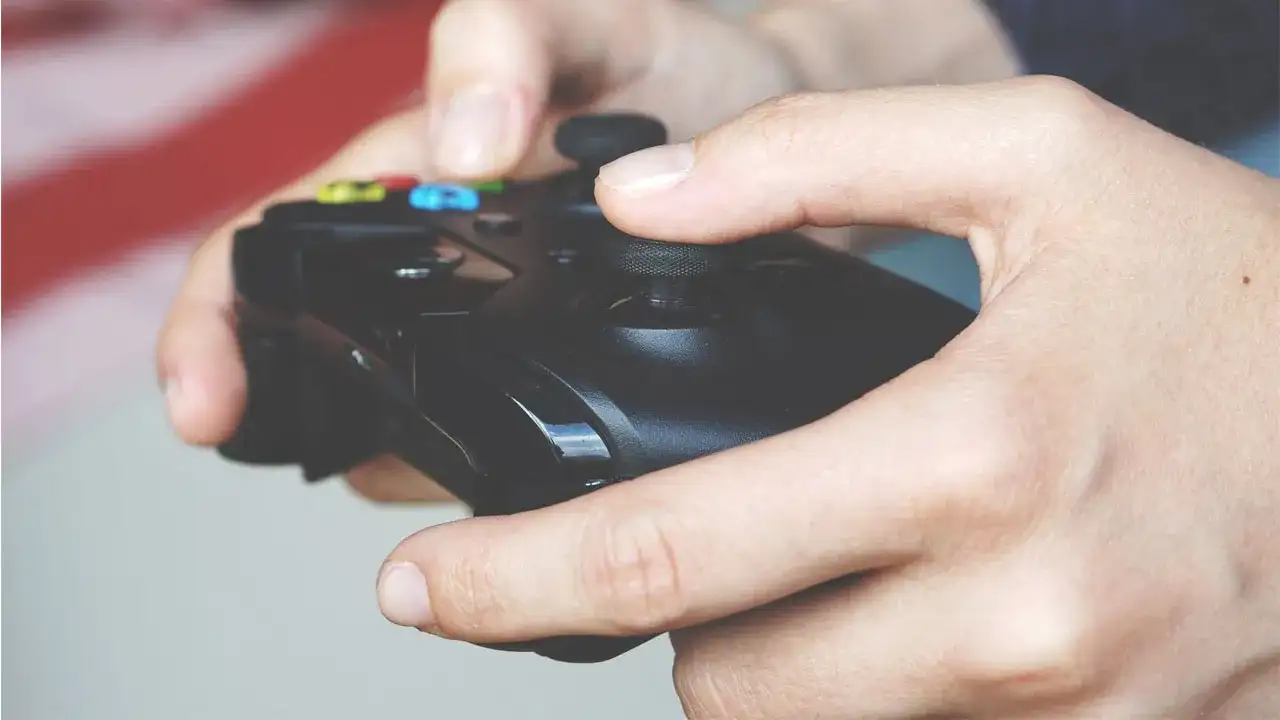
Podłączenie kontrolera Xbox One do komputera PC to świetny sposób, aby przenieść swoje ulubione gry konsolowe na większy ekran lub cieszyć się precyzją pada w tytułach dostępnych na platformie Windows. Niezależnie od tego, czy preferujesz stabilność połączenia przewodowego, swobodę bezprzewodową za pomocą dedykowanego adaptera, czy wygodę Bluetooth, ten artykuł przeprowadzi Cię krok po kroku przez wszystkie dostępne metody, pomagając Ci wybrać najlepsze rozwiązanie dla Twoich potrzeb i cieszyć się płynną rozgrywką.
Podłącz kontroler Xbox One do PC: wybierz metodę przewodową, bezprzewodową z adapterem lub Bluetooth
- Kabel USB (Micro USB) to najprostsza i najbardziej stabilna metoda, idealna do gier wymagających precyzji i niskich opóźnień. Kontroler jest automatycznie wykrywany przez Windows 10/11.
- Adapter bezprzewodowy Xbox dla Windows oferuje stabilniejsze połączenie i mniejsze opóźnienia niż Bluetooth, umożliwiając podłączenie do 8 kontrolerów oraz zestawów słuchawkowych.
- Łączność Bluetooth jest dostępna w nowszych modelach kontrolerów Xbox One (od 2016 roku) i pozwala na bezprzewodową grę bez dodatkowych akcesoriów, choć z pewnymi ograniczeniami stabilności i liczby obsługiwanych padów.
- Systemy Windows 10 i 11 zapewniają pełną, natywną kompatybilność ze wszystkimi metodami, podczas gdy Windows 7/8.1 wspiera jedynie połączenie przewodowe.
- Kluczem do rozwiązania wielu problemów z łącznością, zwłaszcza przez Bluetooth, jest regularna aktualizacja oprogramowania układowego (firmware) kontrolera za pomocą aplikacji "Akcesoria Xbox".
Podłączanie przez kabel USB: najprostsza i najstabilniejsza metoda
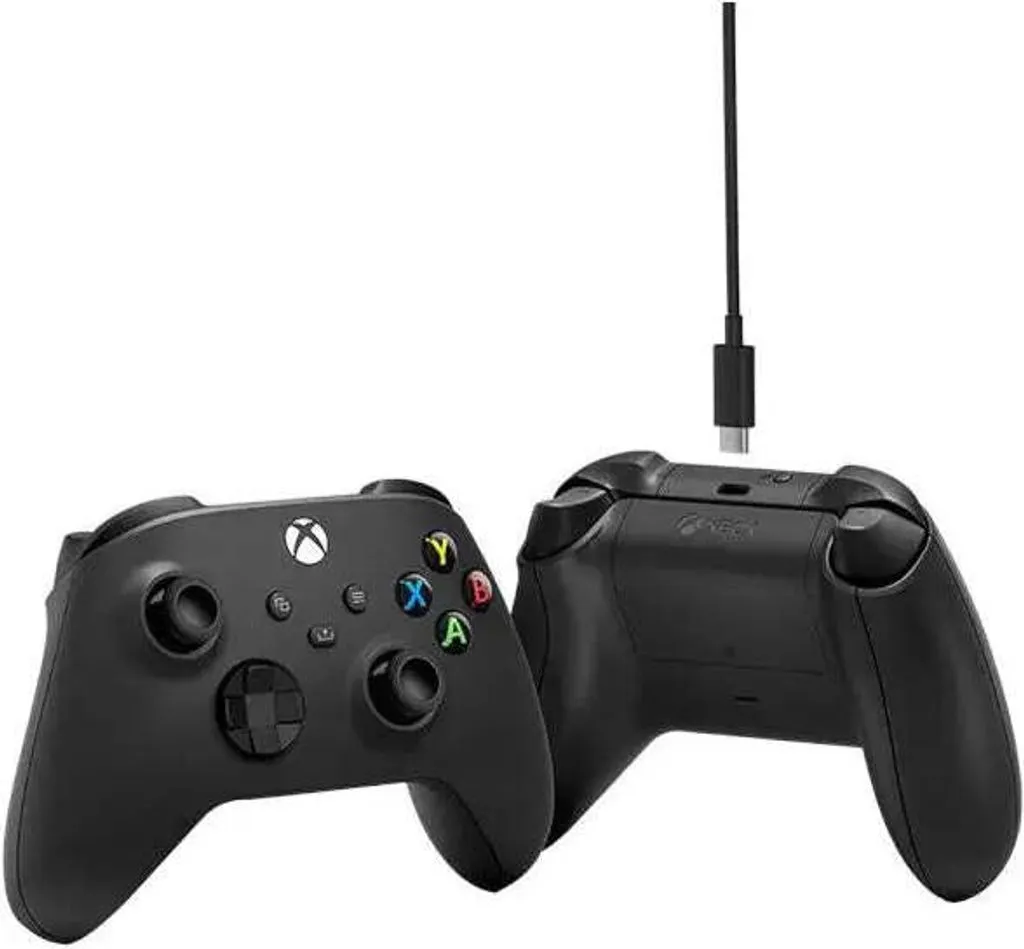
Jeśli szukasz najprostszego i najbardziej niezawodnego sposobu na podłączenie kontrolera Xbox One do komputera, połączenie przewodowe za pomocą kabla USB jest strzałem w dziesiątkę. To metoda, którą osobiście polecam, gdy stabilność i brak opóźnień są priorytetem, na przykład podczas rywalizacji w grach e-sportowych. Wystarczy standardowy kabel Micro USB (taki sam, jakiego używa się do ładowania wielu smartfonów czy innych urządzeń), aby podłączyć kontroler do dowolnego wolnego portu USB w Twoim PC.
Systemy operacyjne Windows 10 i 11 są wyjątkowo przyjazne dla użytkowników Xboxa zazwyczaj automatycznie wykrywają podłączony kontroler i instalują wszystkie niezbędne sterowniki w ciągu kilku sekund. Nie musisz martwić się o dodatkowe oprogramowanie czy skomplikowane konfiguracje. Główne zalety tej metody to przede wszystkim brak jakichkolwiek opóźnień (input lag), co jest kluczowe w dynamicznych grach, a także brak potrzeby martwienia się o stan naładowania baterii w padzie. Kontroler jest zasilany bezpośrednio z komputera. Co więcej, w ten sposób możesz podłączyć do 8 kontrolerów jednocześnie, co jest idealne do lokalnych rozgrywek wieloosobowych.
Proces podłączenia jest banalnie prosty:
- Weź kontroler Xbox One i kabel Micro USB.
- Podłącz mniejszą końcówkę kabla (Micro USB) do portu na górze kontrolera.
- Drugą końcówkę kabla (standardowe USB-A) podłącz do wolnego portu USB w Twoim komputerze PC.
- System Windows powinien automatycznie wykryć kontroler i zainstalować potrzebne sterowniki. Kontroler będzie gotowy do użycia w ciągu kilku chwil.
Pełna swoboda z bezprzewodowym adapterem Xbox
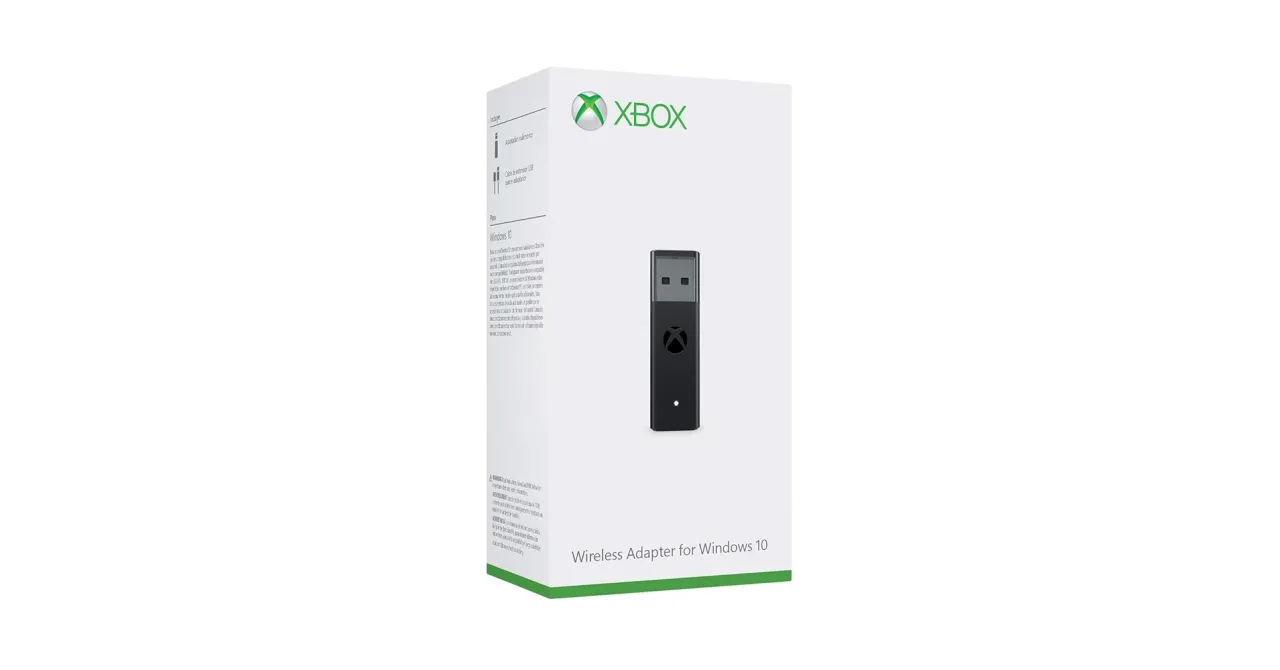
Dla tych, którzy cenią sobie swobodę ruchów i brak plątaniny kabli, bezprzewodowy adapter Xbox dla Windows jest doskonałym rozwiązaniem. To specjalny adapter USB, który wykorzystuje autorską technologię Microsoftu Xbox Wireless. Muszę przyznać, że jest to znacznie lepsze rozwiązanie niż standardowy Bluetooth, jeśli zależy Ci na stabilności i niskich opóźnieniach w połączeniu bezprzewodowym. Adapter Xbox Wireless zapewnia stabilniejsze połączenie, mniejsze opóźnienia i większy zasięg działania, co przekłada się na znacznie przyjemniejsze doświadczenia z gry.
Co więcej, ten adapter pozwala na podłączenie do 8 kontrolerów jednocześnie, a także obsługuje zestawy słuchawkowe (do 4 z zestawami słuchawkowymi lub 2 ze słuchawkami stereo), co jest niemożliwe w przypadku standardowego Bluetooth. Warto też wiedzieć, że niektóre laptopy gamingowe i płyty główne z wyższej półki mogą mieć wbudowany moduł Xbox Wireless, eliminując potrzebę zakupu zewnętrznego adaptera. Zawsze warto sprawdzić specyfikację swojego sprzętu.
Oto przewodnik krok po kroku, jak zainstalować adapter i sparować z nim kontroler:
- Podłącz adapter bezprzewodowy Xbox do wolnego portu USB w komputerze PC. System Windows 10/11 powinien automatycznie zainstalować sterowniki.
- Włącz kontroler Xbox One, naciskając przycisk Xbox.
- Naciśnij i przytrzymaj przycisk parowania na adapterze Xbox Wireless (mała dioda LED zacznie migać).
- Naciśnij i przytrzymaj przycisk parowania na kontrolerze Xbox One (znajduje się on na górze kontrolera, obok portu USB). Przycisk Xbox na kontrolerze zacznie szybko migać.
- Gdy przyciski Xbox na kontrolerze i adapterze przestaną migać i będą świecić światłem ciągłym, oznacza to, że urządzenia zostały pomyślnie sparowane.
Łączność Bluetooth: wygoda bez dodatkowych akcesoriów
Dla wielu graczy, możliwość podłączenia kontrolera bezprzewodowo, bez konieczności kupowania dodatkowego adaptera, jest bardzo kusząca. I słusznie! Nowsze modele kontrolerów Xbox One posiadają wbudowaną funkcję Bluetooth, co pozwala na wygodne parowanie z komputerem. Jednak nie wszystkie kontrolery Xbox One wspierają Bluetooth. Ważne jest, aby wiedzieć, jak zidentyfikować swój model.
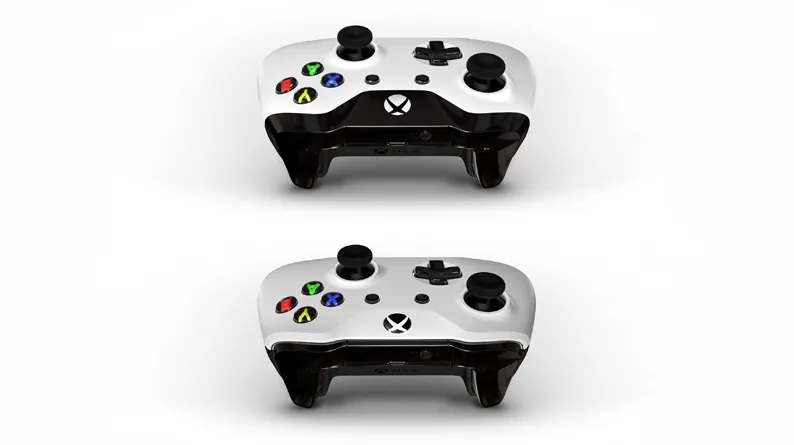
Kontrolery Xbox One produkowane od 2016 roku są wyposażone w Bluetooth. Kluczową wskazówką wizualną jest to, że plastik wokół przycisku Xbox jest częścią panelu przedniego kontrolera, a nie oddzielnym elementem (jak w starszych modelach). Jeśli plastik wokół przycisku Xbox jest w tym samym kolorze i materiale co główny panel przedni, to Twój kontroler ma Bluetooth.
- Kontroler z Bluetooth: Plastik wokół przycisku Xbox jest częścią głównego panelu przedniego.
- Kontroler bez Bluetooth: Plastik wokół przycisku Xbox jest oddzielnym, błyszczącym elementem, który nie jest zintegrowany z resztą obudowy.
Jeśli Twój kontroler ma Bluetooth, oto jak go sparować z komputerem z systemem Windows 10 lub 11:
- Włącz kontroler Xbox One, naciskając przycisk Xbox.
- Naciśnij i przytrzymaj przycisk parowania na kontrolerze (znajduje się na górze kontrolera, obok portu USB), aż przycisk Xbox zacznie szybko migać.
- Na komputerze PC przejdź do Ustawień (klawisz Windows + I).
- Wybierz Urządzenia (lub "Bluetooth i urządzenia" w Windows 11).
- Włącz Bluetooth, jeśli nie jest aktywny.
- Kliknij "Dodaj urządzenie Bluetooth lub inne urządzenie".
- Wybierz "Bluetooth".
- Na liście dostępnych urządzeń znajdź i wybierz "Xbox Wireless Controller".
- Poczekaj, aż kontroler zostanie sparowany. Przycisk Xbox na kontrolerze przestanie migać i będzie świecił światłem ciągłym, sygnalizując pomyślne połączenie.
Najczęstsze problemy z podłączeniem pada i ich skuteczne rozwiązania
Nawet przy najlepszych intencjach, czasem zdarza się, że kontroler Xbox One nie chce współpracować z komputerem. Na szczęście, większość problemów ma proste rozwiązania. Jako ktoś, kto spędził wiele godzin na rozwiązywaniu takich zagadek, zebrałem najczęstsze scenariusze i podpowiadam, jak sobie z nimi poradzić.
Pad nie jest widoczny w ustawieniach Bluetooth? Klucz do sukcesu to aktualizacja
Jednym z najczęstszych powodów, dla których kontroler Xbox One nie jest wykrywany przez Bluetooth lub działa niestabilnie, jest nieaktualne oprogramowanie układowe (firmware). Microsoft regularnie wydaje aktualizacje, które poprawiają kompatybilność i stabilność połączeń. Zawsze zalecam, aby upewnić się, że Twój kontroler ma najnowszy firmware.
Proces aktualizacji jest prosty i odbywa się za pomocą darmowej aplikacji "Akcesoria Xbox", którą możesz pobrać z Microsoft Store. Pamiętaj, że podczas aktualizacji kontroler musi być podłączony do komputera kablem USB.
- Pobierz i zainstaluj aplikację "Akcesoria Xbox" z Microsoft Store na swoim komputerze.
- Podłącz kontroler Xbox One do komputera za pomocą kabla USB.
- Uruchom aplikację "Akcesoria Xbox". Aplikacja powinna automatycznie wykryć podłączony kontroler.
- Jeśli dostępna jest aktualizacja oprogramowania układowego, zobaczysz odpowiedni komunikat. Postępuj zgodnie z instrukcjami wyświetlanymi na ekranie, aby przeprowadzić aktualizację.
- Po zakończeniu aktualizacji odłącz kontroler i spróbuj ponownie sparować go przez Bluetooth.
Kontroler rozłącza się podczas gry? Sprawdź te rzeczy
Zrywanie połączenia bezprzewodowego w trakcie intensywnej rozgrywki jest frustrujące. Istnieje kilka przyczyn, dla których kontroler może się rozłączać:
- Zakłócenia z innymi urządzeniami bezprzewodowymi: Wiele urządzeń (Wi-Fi, inne urządzenia Bluetooth, telefony) może zakłócać sygnał. Spróbuj zminimalizować liczbę aktywnych urządzeń w pobliżu komputera i kontrolera.
- Słabe baterie w padzie: To często bagatelizowany problem. Słabe baterie mogą prowadzić do niestabilnego połączenia. Wymień je na nowe lub upewnij się, że akumulator jest naładowany.
- Przestarzałe sterowniki Bluetooth w komputerze: Upewnij się, że sterowniki Twojego modułu Bluetooth w komputerze są aktualne. Możesz je znaleźć na stronie producenta płyty głównej lub karty sieciowej.
Jeśli napotykasz na komunikat "Spróbuj podłączyć urządzenie ponownie", który jest szczególnie częsty w Windows 11, wypróbuj następujące rozwiązania:
- Usuń i ponownie sparuj: Przejdź do Ustawień Bluetooth, usuń kontroler z listy zapamiętanych urządzeń, a następnie przeprowadź proces parowania od nowa.
- Zaktualizuj sterowniki Bluetooth: Jak wspominałem, to podstawa. Odwiedź stronę producenta swojego komputera lub modułu Bluetooth.
- Zrestartuj usługę Bluetooth: W Menedżerze urządzeń znajdź swój moduł Bluetooth, kliknij prawym przyciskiem myszy i wybierz "Wyłącz urządzenie", a następnie "Włącz urządzenie". Możesz też zrestartować usługę "Obsługa Bluetooth" w usłudze "services.msc".
Problemy ze sterownikami na starszych systemach (Windows 7/8.1): jak sobie poradzić?
Niestety, na starszych systemach operacyjnych, takich jak Windows 7 i 8.1, oficjalnie wspierane jest jedynie połączenie przewodowe za pomocą kabla micro USB. Microsoft nie zapewnił pełnego wsparcia dla bezprzewodowych metod (Bluetooth czy adapter Xbox Wireless) na tych platformach. Jeśli napotkasz problemy ze sterownikami nawet przy połączeniu przewodowym, może być konieczne ręczne pobranie i zainstalowanie odpowiednich sterowników ze strony wsparcia Microsoftu. W przypadku połączenia bezprzewodowego na tych systemach, niestety, nie ma oficjalnych rozwiązań, co często prowadzi do frustracji i braku funkcjonalności.Wybierz najlepszą metodę połączenia pada Xbox One z PC
Wybór odpowiedniej metody podłączenia kontrolera Xbox One do komputera zależy od Twoich indywidualnych preferencji i wymagań. Każda z opcji ma swoje mocne strony i pewne ograniczenia. Aby ułatwić Ci podjęcie decyzji, przygotowałem krótkie porównanie, które pomoże Ci zrozumieć kluczowe różnice.
Szybkie porównanie: Kabel vs Adapter vs Bluetooth
| Cecha | Kabel USB | Adapter Xbox Wireless | Bluetooth |
|---|---|---|---|
| Stabilność połączenia | Bardzo wysoka (najlepsza) | Wysoka | Umiarkowana (możliwe zakłócenia) |
| Poziom opóźnień | Bardzo niski (najniższy) | Niski | Umiarkowany (nieco wyższy niż inne) |
| Maks. liczba kontrolerów | Do 8 | Do 8 (4 ze słuchawkami stereo) | 1 (w pełni funkcjonalny) |
| Wymagane akcesoria | Kabel Micro USB | Adapter Xbox Wireless (USB) | Wbudowany moduł Bluetooth w PC |
| Kompatybilność Windows | 7, 8.1, 10, 11 | 10, 11 | 10, 11 (tylko nowsze kontrolery) |
Przeczytaj również: Android: Jak odzyskać zapis gry? Twoje postępy czekają!
Ostatnie wskazówki dla maksymalnej wydajności i komfortu gry
Podłączenie kontrolera to dopiero początek drogi do komfortowej rozgrywki. Aby w pełni cieszyć się grami na PC z padem Xbox One, mam dla Ciebie kilka ostatnich, praktycznych wskazówek:
- Regularnie aktualizuj oprogramowanie kontrolera: Jak już wspomniałem, to podstawa stabilności, zwłaszcza przy połączeniach bezprzewodowych. Aplikacja "Akcesoria Xbox" to Twój najlepszy przyjaciel w tej kwestii.
- Zawsze używaj dobrych baterii: Niezależnie od tego, czy używasz jednorazowych baterii AA, czy akumulatorów, upewnij się, że są one w dobrym stanie. Słabe baterie to częsta przyczyna zrywania połączeń.
- Minimalizuj zakłócenia: Jeśli korzystasz z połączenia bezprzewodowego, staraj się umieścić komputer i kontroler w rozsądnej odległości od innych urządzeń emitujących fale radiowe (routery Wi-Fi, telefony bezprzewodowe, kuchenki mikrofalowe).
- Sprawdź ustawienia gry: Niektóre gry wymagają ręcznego przełączenia na sterowanie kontrolerem w ich wewnętrznych ustawieniach. Zawsze warto to sprawdzić, jeśli pad nie reaguje.
- Dla Windows 7/8.1, trzymaj się kabla: Jeśli nadal korzystasz ze starszych wersji Windowsa, najlepszym i najbardziej niezawodnym rozwiązaniem będzie połączenie przewodowe.
Mam nadzieję, że ten przewodnik pomoże Ci bezproblemowo podłączyć kontroler Xbox One do Twojego komputera i cieszyć się ulubionymi grami w pełni. Miłej zabawy!