

Witajcie w świecie Minecrafta! Jako Andrzej Dudek, ekspert i entuzjasta tej kultowej gry, przygotowałem dla Was kompleksowy przewodnik, który bezpiecznie i legalnie przeprowadzi Was przez cały proces pobierania i instalacji Minecrafta na komputerze osobistym. Niezależnie od tego, czy jesteście nowicjuszami, czy wracacie po latach, ten artykuł pomoże Wam zrozumieć kluczowe różnice między wersjami gry, opcjami zakupu oraz pokaże, jak uniknąć potencjalnych pułapek. Moim celem jest, abyście mogli jak najszybciej i bezproblemowo rozpocząć swoją przygodę z budowaniem, eksploracją i przetrwaniem w pikselowym świecie.
Pobierz Minecrafta na PC bezpiecznie i legalnie kompletny przewodnik po zakupie i instalacji gry
- Minecrafta na PC najlepiej pobierać z oficjalnych źródeł: strony minecraft.net lub Microsoft Store, aby zapewnić bezpieczeństwo.
- Gra jest dostępna w pakiecie Java & Bedrock Edition, kosztującym około 135-140 PLN.
- Możesz zagrać także w ramach subskrypcji PC Game Pass lub Xbox Game Pass Ultimate.
- Dostępne są dwie główne wersje: Java (dla modów i społeczności) oraz Bedrock (dla cross-playu i stabilności).
- Istnieje oficjalna, darmowa wersja próbna (demo) pozwalająca na przetestowanie gry przed zakupem.
- Zawsze unikaj nieoficjalnych stron oferujących "darmowego Minecrafta", ponieważ często zawierają złośliwe oprogramowanie.
Zanim zaczniesz: Co warto wiedzieć o Minecrafcie na PC
Zanim przejdziemy do konkretów związanych z pobieraniem i instalacją, chciałbym, abyście poznali kilka podstawowych, ale kluczowych informacji o Minecrafcie na PC. To pomoże Wam podjąć świadome decyzje i zrozumieć, co dokładnie kupujecie i czego możecie się spodziewać.
Jedna gra, dwie wersje: Kluczowe różnice między Java a Bedrock Edition
Kiedy mówimy o Minecrafcie na PC, mówimy tak naprawdę o dwóch głównych wersjach: Java Edition i Bedrock Edition. Co ważne, kupując grę na komputer, otrzymujecie obie wersje w jednym pakiecie! To świetna wiadomość, ponieważ możecie swobodnie przełączać się między nimi w zależności od Waszych potrzeb i preferencji. Ale czym się różnią?
Java Edition to oryginalna wersja, którą wielu z nas pamięta z początków gry. Jest ona uwielbiana przez społeczność za ogromne możliwości modyfikacji. Jeśli marzycie o tysiącach darmowych modów, niestandardowych skórkach, mapach i dołączaniu do serwerów prowadzonych przez graczy, to Java Edition jest dla Was. Jest to wersja preferowana przez "weteranów" i tych, którzy cenią sobie głęboką personalizację rozgrywki. Z drugiej strony, mamy Bedrock Edition, która jest dostępna również na konsolach i urządzeniach mobilnych. Jej największą zaletą jest cross-play, czyli możliwość wspólnej gry ze znajomymi, niezależnie od tego, czy grają na Xboxie, PlayStation, Switchu czy smartfonie. Bedrock posiada wbudowany rynek (Marketplace) z płatnymi dodatkami, ale jest też postrzegana jako bardziej stabilna i zoptymalizowana dla słabszych komputerów.
Czy mój komputer to udźwignie? Sprawdzamy aktualne wymagania sprzętowe
Zawsze powtarzam, że sprawdzenie wymagań sprzętowych to podstawa, zanim zdecydujecie się na zakup jakiejkolwiek gry. Minecraft jest dość łaskawy pod tym względem, ale warto rzucić okiem na minimum, aby uniknąć frustracji. Pamiętajcie, że zalecane wymagania są zawsze wyższe i zapewnią Wam znacznie przyjemniejsze wrażenia z gry, zwłaszcza jeśli planujecie używać modów i shaderów w wersji Java.
-
Java Edition (minimalne wymagania):
- Procesor: Intel Core i3-3210 / AMD A8-7600
- Pamięć RAM: 4 GB
- Karta graficzna: Intel HD Graphics 4000 / AMD Radeon R5
- Miejsce na dysku: około 1 GB
- System operacyjny: Windows 7 lub nowszy
-
Bedrock Edition (minimalne wymagania):
- Procesor: Intel Celeron J4105 / AMD FX-4100
- Pamięć RAM: 4 GB
- Karta graficzna: Intel HD Graphics 4000 / AMD Radeon R5
- Miejsce na dysku: około 1 GB
- System operacyjny: Windows 10 lub nowszy
Jak widzicie, wymagania są naprawdę niskie, co sprawia, że Minecraft jest dostępny dla szerokiego grona graczy. Jeśli Wasz sprzęt jest nieco starszy, nie musicie się martwić gra powinna działać bez większych problemów.
Ile to kosztuje w 2026 roku? Przegląd cen i opcji płatności
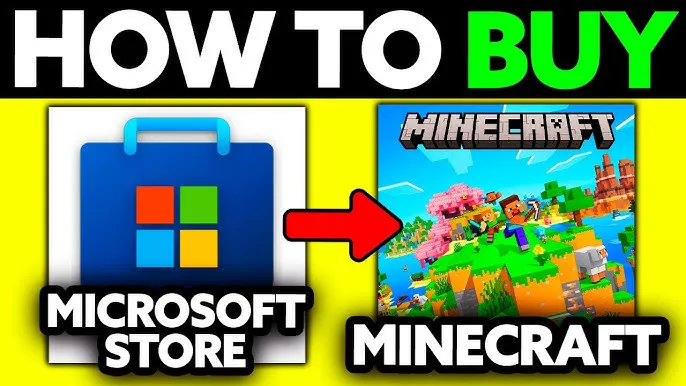
Przechodząc do kwestii finansowych, muszę przyznać, że Minecraft to inwestycja, która naprawdę się opłaca, biorąc pod uwagę godziny zabawy, jakie oferuje. Aktualna cena pakietu Minecraft: Java & Bedrock Edition for PC oscyluje w granicach 135-140 PLN. Grę możecie nabyć bezpośrednio na oficjalnej stronie minecraft.net lub za pośrednictwem aplikacji Microsoft Store w systemie Windows.
Warto również rozważyć inną, często bardziej opłacalną opcję: subskrypcję PC Game Pass lub Xbox Game Pass Ultimate. Jeśli jesteście graczami, którzy lubią mieć dostęp do szerokiej biblioteki tytułów za stałą miesięczną opłatą, to Game Pass jest doskonałym rozwiązaniem. Minecraft jest częścią tej subskrypcji, co oznacza, że możecie grać w niego (i wiele innych gier) bez dodatkowych kosztów, dopóki Wasz abonament jest aktywny. To świetna propozycja dla tych, którzy chcą spróbować wielu gier bez konieczności kupowania każdej z osobna.
Oficjalny i bezpieczny zakup Minecrafta na PC
Bezpieczeństwo w sieci to dla mnie priorytet, dlatego zawsze podkreślam, jak ważne jest korzystanie z oficjalnych i sprawdzonych źródeł. Poniżej przedstawię Wam krok po kroku, jak bezpiecznie i legalnie nabyć Minecrafta na Wasz komputer, korzystając z dwóch głównych metod.
Zakup przez oficjalną stronę Minecraft.net instrukcja
Oficjalna strona Minecrafta to najprostsza i najbardziej bezpośrednia droga do zakupu gry. Proces jest intuicyjny, a ja przeprowadzę Was przez niego krok po kroku:
- Otwórzcie przeglądarkę internetową i przejdźcie na oficjalną stronę: minecraft.net.
- Na stronie głównej lub w sekcji "Sklep" znajdźcie opcję zakupu gry. Szukajcie pozycji "Minecraft: Java & Bedrock Edition for PC".
- Kliknijcie przycisk "Kup teraz" lub podobny, aby dodać grę do koszyka.
- Zostaniecie poproszeni o zalogowanie się na swoje konto Microsoft. Jeśli go nie macie, będziecie musieli je założyć (o tym za chwilę).
- Po zalogowaniu przejdziecie do ekranu płatności. Wybierzcie preferowaną metodę płatności (karta kredytowa, PayPal itp.) i wprowadźcie niezbędne dane.
- Potwierdźcie zakup. Po pomyślnej transakcji otrzymacie potwierdzenie na adres e-mail powiązany z Waszym kontem Microsoft.
- Teraz możecie przejść do pobierania Launchera, który umożliwi Wam instalację gry.
Jak kupić grę przez Microsoft Store w systemie Windows?
Jeśli korzystacie z systemu Windows, alternatywną i równie bezpieczną metodą jest zakup gry bezpośrednio przez aplikację Microsoft Store. Oto jak to zrobić:
- Otwórzcie aplikację Microsoft Store na swoim komputerze z systemem Windows (możecie ją znaleźć w menu Start).
- W pasku wyszukiwania na górze aplikacji wpiszcie "Minecraft" i naciśnijcie Enter.
- W wynikach wyszukiwania znajdźcie pozycję "Minecraft: Java & Bedrock Edition for PC". Upewnijcie się, że jest to oficjalna wersja od Mojang Studios.
- Kliknijcie na grę, aby przejść do jej strony produktu.
- Kliknijcie przycisk "Kup" lub "Kup teraz".
- Zostaniecie poproszeni o zalogowanie się na swoje konto Microsoft (jeśli jeszcze nie jesteście zalogowani).
- Wybierzcie metodę płatności i sfinalizujcie transakcję.
- Po zakupie gra zostanie przypisana do Waszego konta Microsoft, a Wy będziecie mogli ją pobrać i zainstalować bezpośrednio z Microsoft Store lub za pośrednictwem Minecraft Launchera.
Konto Microsoft: Dlaczego jest niezbędne do gry i jak je założyć?
Chciałbym podkreślić, że konto Microsoft jest absolutnie kluczowe do gry w Minecrafta na PC. Służy ono do logowania się do Minecraft Launchera, zarządzania Waszymi grami, postępami i zakupami. Bez niego nie będziecie w stanie uruchomić gry. Jeśli jeszcze nie posiadacie konta Microsoft, jego założenie jest proste i darmowe:
Wystarczy wejść na stronę account.microsoft.com i kliknąć "Utwórz konto Microsoft". Będziecie musieli podać adres e-mail (lub utworzyć nowy adres Outlook), ustalić hasło i podać kilka podstawowych danych. Proces jest szybki i intuicyjny, a posiadanie konta Microsoft otwiera drzwi nie tylko do Minecrafta, ale i do wielu innych usług Microsoftu.
Pobieranie i instalacja gry: Od pliku do pierwszej rozgrywki
Po pomyślnym zakupie gry, nadszedł czas na jej pobranie i instalację. Ten etap jest równie prosty, ale wymaga kilku kroków, które omówię szczegółowo. Kluczem do sukcesu jest tutaj oficjalny Minecraft Launcher.
Czym jest Minecraft Launcher i jak go poprawnie zainstalować?
Minecraft Launcher to Wasze centrum dowodzenia. To aplikacja, która pozwala na zarządzanie obiema wersjami gry (Java i Bedrock), wybieranie, w którą wersję chcecie zagrać, aktualizowanie gry, a także zarządzanie profilami i modyfikacjami. Bez Launchera nie uruchomicie Minecrafta. Oto jak go pobrać i zainstalować:
-
Pobieranie Launchera:
- Jeśli kupiliście grę przez minecraft.net, po zakupie zostaniecie przekierowani na stronę, gdzie będziecie mogli pobrać Launcher. Możecie też zawsze pobrać go bezpośrednio ze strony minecraft.net/download.
- Jeśli kupiliście grę przez Microsoft Store, Launcher często jest już dostępny do pobrania bezpośrednio z poziomu strony gry w Store.
-
Instalacja Launchera:
- Znajdźcie pobrany plik instalacyjny (zazwyczaj "MinecraftInstaller.msi" lub podobny) w folderze "Pobrane" na Waszym komputerze.
- Kliknijcie dwukrotnie na plik, aby uruchomić instalator.
- Postępujcie zgodnie z instrukcjami wyświetlanymi na ekranie. Zazwyczaj wystarczy klikać "Dalej" i zaakceptować warunki licencji.
- Po zakończeniu instalacji, Launcher powinien uruchomić się automatycznie lub znajdziecie jego ikonę na pulpicie lub w menu Start.
Logowanie i wybór wersji gry w Launcherze
Po zainstalowaniu Launchera, jesteście już o krok od rozpoczęcia gry. Teraz musimy się zalogować i wybrać, w którą wersję Minecrafta chcecie zagrać:
- Uruchomcie Minecraft Launcher.
- Zostaniecie poproszeni o zalogowanie się na swoje konto Microsoft. Użyjcie tych samych danych, których użyliście do zakupu gry.
- Po zalogowaniu, na lewym panelu Launchera zobaczycie opcje wyboru wersji gry: "Minecraft Java Edition" i "Minecraft for Windows" (czyli Bedrock Edition).
- Wybierzcie preferowaną wersję. Jeśli uruchamiacie ją po raz pierwszy, Launcher rozpocznie pobieranie niezbędnych plików gry. Może to potrwać kilka minut, w zależności od szybkości Waszego internetu.
- Gdy pliki zostaną pobrane, przycisk "Graj" (lub "Play") stanie się aktywny. Kliknijcie go, aby rozpocząć swoją przygodę!
Pierwsza konfiguracja: Ustawienia graficzne i sterowanie
Gdy gra się uruchomi, możecie być nieco przytłoczeni opcjami, ale nie martwcie się. Zanim zanurzycie się w świat Minecrafta, polecam poświęcić chwilę na dostosowanie ustawień. Wejdźcie w "Opcje" (Options) w menu głównym. Tam znajdziecie ustawienia graficzne możecie obniżyć jakość grafiki, jeśli Wasz komputer ma problemy z płynnością, lub podkręcić ją, jeśli macie mocny sprzęt. Równie ważne jest dostosowanie sterowania w sekcji "Sterowanie" (Controls). Personalizacja klawiszy to klucz do komfortowej rozgrywki, więc ustawcie je tak, aby grało Wam się jak najwygodniej.
Graj za darmo: Legalne sposoby na przetestowanie Minecrafta
Rozumiem, że nie każdy chce od razu wydawać pieniądze na grę, zwłaszcza jeśli nie jest pewien, czy mu się spodoba. Na szczęście, istnieją legalne sposoby, aby przetestować Minecrafta przed podjęciem decyzji o zakupie. To świetna opcja, którą zawsze polecam!
Jak skorzystać z oficjalnej wersji próbnej (demo)? Ograniczenia i możliwości
Mojang i Microsoft oferują oficjalną, darmową wersję próbną Minecrafta, która pozwala na zapoznanie się z podstawami gry bez żadnych zobowiązań. To doskonały sposób, aby sprawdzić, czy pikselowy świat wciągnie Was na długie godziny. Wersja demonstracyjna dla Java Edition pozwala na około 100 minut rozgrywki (co odpowiada 5 dniom w świecie gry) na jednym, z góry wygenerowanym świecie. To wystarczająco dużo czasu, aby zbudować małe schronienie, poznać podstawy rzemiosła i zrozumieć mechanikę gry. Pamiętajcie, że postępy z wersji demo nie przenoszą się do pełnej gry, ale to i tak najlepszy sposób na podjęcie świadomej decyzji o zakupie.
Minecraft w abonamencie PC Game Pass: Czy to się opłaca?
Wspomniałem już o tym wcześniej, ale warto to podkreślić ponownie: Minecraft jest dostępny w ramach subskrypcji PC Game Pass oraz Xbox Game Pass Ultimate. Dla kogo jest to opłacalne? Przede wszystkim dla osób, które grają w wiele gier i szukają dostępu do szerokiej biblioteki tytułów za stałą, miesięczną opłatę. Zamiast kupować Minecrafta za pełną cenę, możecie opłacać abonament, który daje Wam dostęp do setek gier, w tym do obu wersji Minecrafta. Jeśli planujecie grać także w inne tytuły z biblioteki Game Pass, to jest to zdecydowanie jedno z najbardziej opłacalnych rozwiązań na rynku.
Rozwiązywanie problemów: Co robić, gdy coś pójdzie nie tak
Nawet przy najlepszych instrukcjach, czasami coś może pójść nie tak. To normalne! Poniżej zebrałem najczęstsze problemy, z którymi możecie się spotkać podczas instalacji lub uruchamiania Minecrafta, wraz ze sprawdzonymi rozwiązaniami.
Błędy instalacji Launchera: Co robić, gdy coś pójdzie nie tak?
Instalacja Launchera powinna być prosta, ale czasem pojawiają się niespodzianki. Oto kilka typowych problemów i ich rozwiązań:
- Brak połączenia internetowego: Upewnijcie się, że Wasz komputer jest podłączony do internetu. Sprawdźcie kabel sieciowy lub połączenie Wi-Fi.
- Błędy systemowe lub brak uprawnień: Spróbujcie uruchomić instalator jako administrator (kliknijcie prawym przyciskiem myszy na plik instalacyjny i wybierzcie "Uruchom jako administrator").
- Uszkodzony plik instalacyjny: Pobierzcie instalator ponownie, upewniając się, że pochodzi z oficjalnej strony minecraft.net. Czasem plik może zostać uszkodzony podczas pobierania.
- Problemy z antywirusem/firewallem: Tymczasowo wyłączcie program antywirusowy lub firewall, jeśli podejrzewacie, że blokują instalację. Pamiętajcie, aby włączyć je z powrotem po zakończeniu instalacji.
- Zbyt mało miejsca na dysku: Upewnijcie się, że macie wystarczająco wolnego miejsca na dysku twardym.
Problem z logowaniem na konto Microsoft: Sprawdzone rozwiązania
Problemy z logowaniem to jedne z najczęstszych, ale zazwyczaj łatwych do rozwiązania. Oto, co możecie zrobić:
- Zapomniane hasło: Przejdźcie na stronę resetowania hasła Microsoft i postępujcie zgodnie z instrukcjami, aby je odzyskać lub zmienić.
- Błędny adres e-mail/nazwa użytkownika: Upewnijcie się, że wpisujecie poprawny adres e-mail lub nazwę użytkownika powiązane z Waszym kontem Microsoft. Sprawdźcie literówki!
- Dwuetapowa weryfikacja: Jeśli macie włączoną dwuetapową weryfikację, upewnijcie się, że macie dostęp do urządzenia, na które wysyłany jest kod weryfikacyjny (telefon, aplikacja uwierzytelniająca).
- Problemy z serwerami Microsoft: Czasami problemy leżą po stronie Microsoftu. Sprawdźcie oficjalne kanały komunikacji Microsoftu (np. Twitter), czy nie ma informacji o awariach.
- Kontakt z pomocą techniczną: Jeśli wszystkie inne metody zawiodą, skontaktujcie się z pomocą techniczną Microsoftu. Są tam, aby Wam pomóc.
Uwaga na pułapki! Dlaczego należy unikać nieoficjalnych stron z "darmowym Minecraftem"?
Chciałbym Was bardzo mocno ostrzec! W internecie roi się od stron, które oferują "darmowego Minecrafta pełna wersja" lub "Minecraft za darmo". Zawsze unikajcie takich stron! To jest pułapka, która może mieć bardzo poważne konsekwencje dla Waszego komputera i danych. Takie nieoficjalne źródła bardzo często zawierają wirusy, złośliwe oprogramowanie, programy szpiegujące lub ransomware. Pobierając grę z takich miejsc, ryzykujecie kradzież danych osobowych, haseł, a nawet uszkodzenie systemu operacyjnego. Co więcej, nieoficjalne wersje nie mają dostępu do aktualizacji, oficjalnych serwerów ani wsparcia technicznego. Bezpieczeństwo i legalność to podstawa tylko oficjalny zakup gwarantuje Wam spokój ducha i pełne doświadczenie z Minecrafta.
Gra pobrana, co dalej? Pierwsze kroki w świecie Minecrafta
Gratulacje! Jeśli dotarliście do tego miejsca, to znaczy, że macie już zainstalowanego Minecrafta i jesteście gotowi do rozpoczęcia swojej przygody. Świat Minecrafta jest ogromny i pełen możliwości, więc na początek podpowiem Wam, od czego zacząć.
Wybór trybu gry: Przetrwanie, Kreatywny czy Hardcore?
Po uruchomieniu gry i stworzeniu nowego świata, zostaniecie poproszeni o wybranie trybu gry. Oto krótkie wyjaśnienie, abyście wiedzieli, co wybrać na początek:
- Przetrwanie (Survival): To klasyczny tryb, w którym musicie zbierać surowce, tworzyć narzędzia, budować schronienie i walczyć z potworami, aby przetrwać. To idealny tryb dla większości nowych graczy.
- Kreatywny (Creative): W tym trybie macie nieograniczone zasoby, możecie latać i nie grozi Wam śmierć. To raj dla budowniczych i artystów, którzy chcą skupić się wyłącznie na tworzeniu.
- Hardcore: To ekstremalna wersja trybu Przetrwania, gdzie macie tylko jedno życie. Jeśli umrzecie, świat zostaje usunięty na zawsze. Zdecydowanie nie polecam na początek!
Moja rada: zacznijcie od trybu Przetrwania, aby poczuć prawdziwą esencję Minecrafta.
Przeczytaj również: GTA 6 na PC: Tak, ale z opóźnieniem! Kiedy premiera?
Jak dołączyć do serwera i zagrać ze znajomymi?
Minecraft to gra, która świetnie smakuje w towarzystwie. Gdy poczujecie się pewniej w trybie dla jednego gracza, z pewnością zechcecie dołączyć do serwera i zagrać ze znajomymi. W zależności od tego, czy gracie w Java Edition czy Bedrock Edition, proces nieco się różni, ale ogólna zasada jest prosta: potrzebujecie adresu IP serwera (dla Java) lub zaproszenia od znajomego (dla Bedrock). W obu wersjach znajdziecie opcję "Graj wieloosobowo" lub "Multiplayer" w menu głównym. Eksplorujcie, pytajcie znajomych o ich serwery i dołączajcie do społeczności to otwiera zupełnie nowy wymiar zabawy w Minecrafcie!