

Podłączenie kontrolera Xbox One do komputera PC może wydawać się skomplikowane, ale w rzeczywistości jest to proces prosty i szybki, który otwiera drzwi do świata gier na dużym ekranie. Ten kompleksowy przewodnik krok po kroku pomoże Ci szybko i bez frustracji rozpocząć grę, niezależnie od tego, czy preferujesz połączenie przewodowe, czy bezprzewodowe. Moim celem jest, abyś po lekturze tego artykułu mógł od razu cieszyć się ulubionymi tytułami.
Łączenie pada Xbox One z PC trzy proste metody, by zacząć grać od zaraz
- Kabel USB to najprostsza metoda plug-and-play, automatycznie instalująca sterowniki i ładująca pada.
- Połączenie Bluetooth wymaga pada z modułem Bluetooth (charakterystyczny plastik wokół przycisku Xbox) oraz sparowania w ustawieniach Windows.
- Oficjalny Adapter bezprzewodowy Xbox oferuje największą stabilność, niskie opóźnienia, obsługę wielu padów i przesyłanie dźwięku.
- Ważne jest regularne aktualizowanie oprogramowania pada za pomocą aplikacji "Akcesoria Xbox" z Microsoft Store.
- Większość nowoczesnych gier na PC natywnie wspiera kontrolery Xbox.
- W przypadku problemów sprawdź kabel, stan baterii, ustawienia Bluetooth lub zasięg połączenia.
Pad Xbox na PC dlaczego to dobry wybór dla gracza?
Dla wielu graczy PC, w tym dla mnie, kontrolery Xbox to naturalny wybór, gdy mysz i klawiatura nie są optymalne. Ich uniwersalność i ergonomia sprawiają, że są niezwykle wygodne w długich sesjach grania, szczególnie w bijatykach, wyścigach czy platformówkach. Co więcej, niemal wszystkie nowoczesne gry dostępne na platformach takich jak Steam, Epic Games Store czy Microsoft Store oferują natywne wsparcie dla kontrolerów Xbox. Oznacza to, że po podłączeniu pada, gra od razu rozpoznaje go i wyświetla odpowiednie ikony przycisków, co eliminuje potrzebę skomplikowanej konfiguracji. To właśnie ta standaryzacja i wygoda użytkowania czynią je tak popularnymi wśród społeczności graczy PC.
Czy każdy model pada Xbox One będzie pasował? Różnice, o których warto wiedzieć
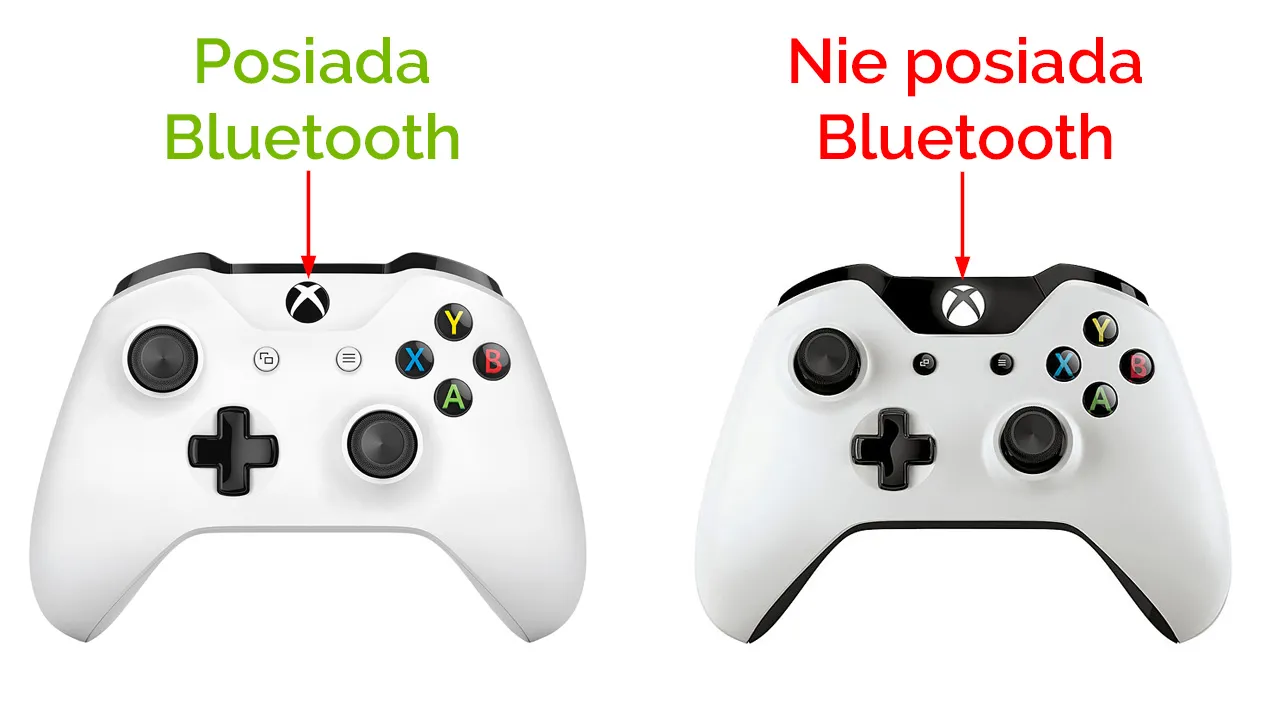
Zanim przejdziemy do konkretnych metod połączenia, warto wiedzieć, że nie każdy kontroler Xbox One jest identyczny, zwłaszcza jeśli chodzi o wsparcie dla technologii Bluetooth. Kluczową różnicą, którą musisz znać, jest sposób, w jaki pad komunikuje się bezprzewodowo. Starsze modele kontrolerów Xbox One, te wydane przed 2016 rokiem, nie posiadają wbudowanego modułu Bluetooth. Zamiast tego, do bezprzewodowego połączenia z PC wymagają one dedykowanego, oficjalnego Adaptera bezprzewodowego Xbox dla Windows.
Jak zatem rozpoznać, czy Twój pad obsługuje Bluetooth? To proste: spójrz na plastik wokół przycisku Xbox. W modelach z Bluetooth (wydanych po 2016 roku, w tym wszystkie pady od Xbox Series X/S), plastik wokół logo Xbox jest częścią głównego, przedniego panelu pada. Oznacza to, że jest on zintegrowany z resztą obudowy, która trzymasz w dłoniach. Natomiast w starszych modelach, bez Bluetooth, ten plastik jest częścią górnego panelu, tego samego, na którym znajdują się bumpery (LB, RB). Jeśli masz kontroler od Xbox Series X/S, możesz być spokojny one zawsze posiadają Bluetooth i są w pełni kompatybilne z komputerem PC.
Połączenie kablem USB najprostsza droga do gry
Czego potrzebujesz? Wybór odpowiedniego kabla (Micro-USB vs USB-C)
Połączenie przewodowe to, moim zdaniem, najmniej problematyczna metoda, która nie wymaga żadnych dodatkowych akcesoriów poza odpowiednim kablem. W zależności od modelu Twojego kontrolera Xbox, będziesz potrzebować:
- Kabla Micro-USB: Jest to standard dla większości starszych kontrolerów Xbox One.
- Kabla USB-C: Ten typ kabla jest wymagany dla nowszych kontrolerów, w tym tych od konsol Xbox Series X/S, które są w pełni kompatybilne z PC.
Podłączenie krok po kroku: Jak sprawić, by Windows rozpoznał pada w 30 sekund?
Podłączenie kontrolera Xbox One za pomocą kabla USB to bułka z masłem. Oto jak to zrobić:
- Przygotuj kontroler i kabel: Upewnij się, że masz odpowiedni kabel USB (Micro-USB lub USB-C) pasujący do Twojego kontrolera.
- Podłącz kabel do kontrolera: Włóż mniejszą końcówkę kabla USB do portu w górnej części kontrolera Xbox One.
- Podłącz kabel do komputera: Drugą końcówkę kabla (standardowe USB-A) podłącz do wolnego portu USB w komputerze PC.
- Poczekaj na instalację sterowników: System Windows 10 lub Windows 11 automatycznie wykryje podłączony kontroler i w ciągu kilku sekund zainstaluje niezbędne sterowniki. Zobaczysz krótkie powiadomienie o "Konfigurowaniu urządzenia".
- Gotowe do gry: Po zainstalowaniu sterowników kontroler jest gotowy do użycia. Jeśli masz w nim akumulator, będzie on również ładowany podczas gry.
Plusy i minusy połączenia przewodowego: Kiedy warto z niego skorzystać?
Połączenie przewodowe ma swoje niezaprzeczalne zalety, ale też pewne ograniczenia. Z mojego doświadczenia wynika, że jest to doskonały wybór dla graczy ceniących sobie niezawodność.
| Zalety | Wady |
|---|---|
| Prostota plug-and-play: Natychmiastowe działanie bez konfiguracji. | Ograniczona swoboda ruchu: Jesteś przywiązany do komputera długością kabla. |
| Brak potrzeby baterii: Kontroler jest zasilany i ładowany przez USB. | Długość kabla: Czasem zbyt krótki, by komfortowo grać z kanapy. |
| Brak opóźnień (input lag): Idealne dla gier wymagających precyzji i szybkiej reakcji. | Potencjalne uszkodzenia portu: Częste podłączanie/odłączanie może zużywać port USB w padzie lub komputerze. |
| Niezawodność: Stabilne połączenie, brak zakłóceń sygnału. | Estetyka: Dodatkowy kabel na biurku może być dla niektórych uciążliwy. |
Bezprzewodowo przez Bluetooth swoboda ruchu
Najpierw sprawdź: Czy Twój kontroler na pewno posiada moduł Bluetooth?
Zanim spróbujesz sparować kontroler przez Bluetooth, musisz upewnić się, że Twój pad Xbox One w ogóle obsługuje tę technologię. Jak już wspomniałem, kluczowa jest tu wizualna wskazówka: jeśli plastik wokół przycisku Xbox jest częścią przedniego panelu pada (tego, który trzymasz), to masz model z Bluetooth. Jeśli natomiast jest on częścią górnego panelu (gdzie są bumpery), to niestety Twój pad nie ma Bluetooth i będziesz musiał skorzystać z kabla lub oficjalnego adaptera. Pamiętaj też, że Twój komputer PC musi posiadać wbudowany moduł Bluetooth lub zewnętrzny adapter Bluetooth, aby móc nawiązać takie połączenie.Parowanie z komputerem: Instrukcja dla Windows 10 i Windows 11
Jeśli Twój kontroler i komputer obsługują Bluetooth, parowanie jest proste. Oto jak to zrobić krok po kroku:
-
Włącz Bluetooth w komputerze:
- Windows 10: Przejdź do 'Start' > 'Ustawienia' > 'Urządzenia' > 'Bluetooth i inne urządzenia'. Upewnij się, że przełącznik Bluetooth jest w pozycji 'Włączone'.
- Windows 11: Przejdź do 'Start' > 'Ustawienia' > 'Bluetooth i urządzenia'. Upewnij się, że przełącznik Bluetooth jest w pozycji 'Włączone'.
- Włącz tryb parowania w kontrolerze: Włącz kontroler (przycisk Xbox) i przytrzymaj mały przycisk synchronizacji (znajdujący się na górnej krawędzi pada, obok portu USB) przez około 3 sekundy. Logo Xbox na padzie zacznie szybko migać, sygnalizując tryb parowania.
-
Dodaj nowe urządzenie w Windows:
- Windows 10: Kliknij 'Dodaj urządzenie Bluetooth lub inne' > 'Bluetooth'.
- Windows 11: Kliknij 'Dodaj urządzenie' > 'Bluetooth'.
- Wybierz kontroler: Na liście dostępnych urządzeń powinien pojawić się 'Xbox Wireless Controller'. Kliknij na niego, aby rozpocząć parowanie.
- Zakończ parowanie: Po chwili logo Xbox na kontrolerze przestanie migać i zaświeci się światłem ciągłym, co oznacza, że kontroler został pomyślnie sparowany i jest gotowy do użycia.
Co zrobić, gdy PC nie widzi pada? Najczęstsze problemy z Bluetooth i ich rozwiązania
Czasami, mimo że wszystko wydaje się być w porządku, komputer uparcie nie chce wykryć kontrolera przez Bluetooth. Z mojego doświadczenia wynika, że najczęstsze problemy to:
- Wyłączony moduł Bluetooth w PC: Sprawdź w ustawieniach systemowych, czy Bluetooth jest aktywny.
- Stare sterowniki Bluetooth: Upewnij się, że sterowniki Twojego modułu Bluetooth są aktualne. Możesz je zaktualizować przez Menedżer Urządzeń lub ze strony producenta płyty głównej/adaptera.
- Zakłócenia sygnału: Inne urządzenia bezprzewodowe (Wi-Fi, inne urządzenia Bluetooth) mogą zakłócać sygnał. Spróbuj zbliżyć kontroler do komputera lub wyłączyć inne urządzenia.
- Brak modułu Bluetooth w padzie lub PC: Upewnij się, że Twój kontroler obsługuje Bluetooth, a Twój komputer posiada moduł Bluetooth.
- Pad jest już sparowany z innym urządzeniem: Upewnij się, że pad nie jest aktualnie połączony z konsolą Xbox lub innym komputerem.
Rozwiązania:
- Spróbuj zrestartować komputer i kontroler.
- Usuń kontroler z listy urządzeń Bluetooth w Windows i spróbuj sparować go ponownie.
- Sprawdź Menedżer Urządzeń w Windows, czy nie ma tam żadnych problemów z modułem Bluetooth (żółte wykrzykniki).
- Pamiętaj, że ta metoda nie obsługuje przesyłania dźwięku przez gniazdo jack w padzie na systemie Windows. Jeśli zależy Ci na dźwięku w słuchawkach podłączonych do pada, rozważ oficjalny adapter bezprzewodowy.
Oficjalny adapter Xbox bezprzewodowa jakość bez kompromisów
Czym jest Adapter bezprzewodowy Xbox i dlaczego jest lepszy od Bluetooth?
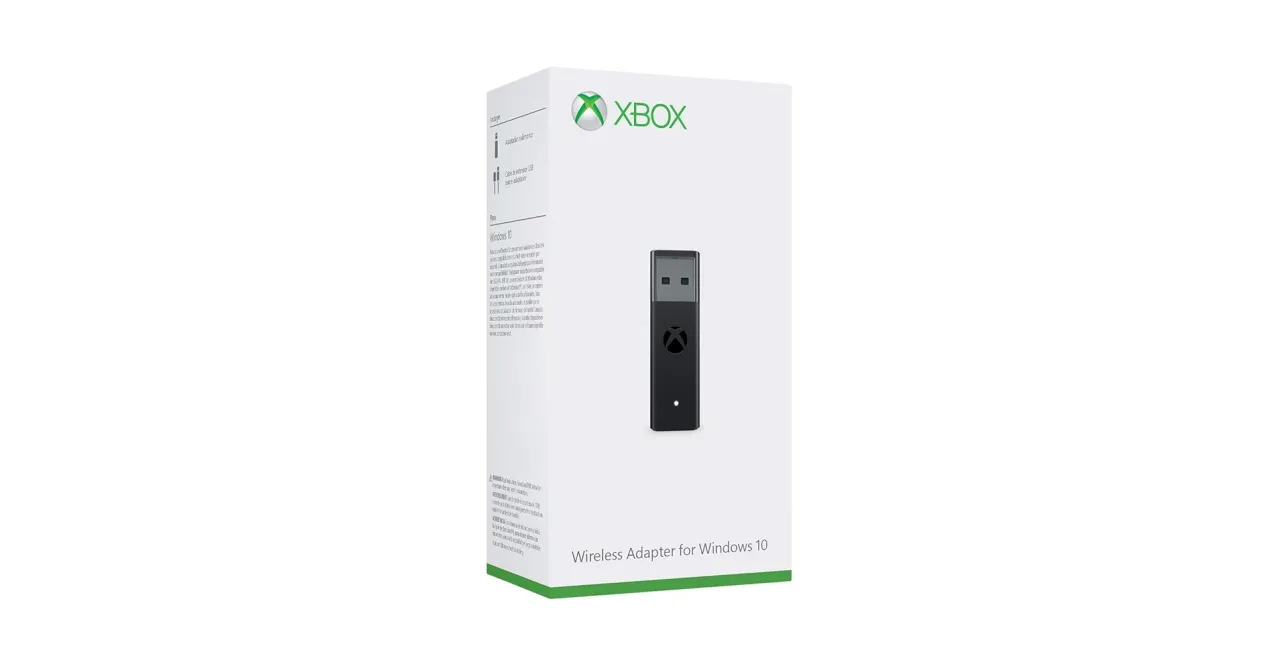
Oficjalny Adapter bezprzewodowy Xbox dla Windows to dedykowane akcesorium od Microsoftu, które, w mojej ocenie, oferuje najwyższą jakość i stabilność połączenia bezprzewodowego. W przeciwieństwie do standardowego Bluetooth, ten adapter wykorzystuje dedykowany protokół bezprzewodowy Xbox, co przekłada się na znacznie niższe opóźnienia (input lag) i większą niezawodność. To kluczowe dla graczy, którzy cenią sobie precyzję i responsywność w dynamicznych grach.
Główne zalety adaptera to:
- Większa stabilność i niższe opóźnienia niż połączenie Bluetooth.
- Możliwość podłączenia do 8 kontrolerów jednocześnie, co jest idealne do grania ze znajomymi.
- Przesyłanie dźwięku stereo przez gniazdo jack 3,5 mm w kontrolerze funkcja niedostępna przy połączeniu Bluetooth na PC.
Instalacja i synchronizacja: Przewodnik po konfiguracji połączenia z adapterem
Instalacja i synchronizacja kontrolera z oficjalnym Adapterem bezprzewodowym Xbox jest równie prosta, co podłączenie kablem:
- Podłącz adapter do portu USB: Włóż Adapter bezprzewodowy Xbox do wolnego portu USB w komputerze PC. Najlepiej, aby był to port USB 3.0 lub nowszy, dla optymalnej wydajności.
- Poczekaj na instalację sterowników: System Windows 10 lub Windows 11 automatycznie wykryje adapter i zainstaluje niezbędne sterowniki. Może to potrwać kilkanaście sekund.
- Włącz kontroler: Naciśnij przycisk Xbox na kontrolerze, aby go włączyć.
- Włącz tryb parowania na adapterze: Naciśnij mały przycisk synchronizacji na Adapterze bezprzewodowym Xbox. Dioda LED na adapterze zacznie migać.
- Włącz tryb parowania na kontrolerze: Przytrzymaj mały przycisk synchronizacji na górnej krawędzi kontrolera (obok portu USB), aż logo Xbox zacznie szybko migać.
- Zakończ synchronizację: Po kilku sekundach logo Xbox na kontrolerze i dioda na adapterze zaświecą się światłem ciągłym, sygnalizując pomyślne połączenie. Kontroler jest gotowy do gry.
Czy warto inwestować w oficjalny adapter? Porównanie kosztów i korzyści
Decyzja o zakupie oficjalnego adaptera bezprzewodowego Xbox to kwestia indywidualnych potrzeb i priorytetów. Z mojej perspektywy, jeśli jesteś zapalonym graczem PC, który ceni sobie maksymalną niezawodność, niskie opóźnienia i możliwość bezprzewodowego przesyłania dźwięku do słuchawek podłączonych do pada, to inwestycja w adapter jest zdecydowanie warta swojej ceny. Jest to szczególnie prawdziwe, jeśli grasz w wymagające gry, gdzie każda milisekunda ma znaczenie, lub gdy często grasz na kanapie z daleka od monitora, a także jeśli planujesz grać w lokalnym trybie multiplayer z kilkoma kontrolerami. Choć kosztuje więcej niż zwykły adapter Bluetooth, oferuje on doświadczenie najbliższe grze na konsoli, eliminując większość potencjalnych problemów z połączeniem.
Pad podłączony? Kluczowe ustawienia i aktualizacje
Aplikacja "Akcesoria Xbox": Dlaczego warto ją zainstalować z Microsoft Store?
Po podłączeniu kontrolera, niezależnie od metody, gorąco polecam zainstalowanie aplikacji "Akcesoria Xbox" dostępnej bezpłatnie w Microsoft Store. To narzędzie jest absolutnie kluczowe dla optymalnego działania Twojego kontrolera. Dzięki niej możesz nie tylko sprawdzić aktualny stan pada, ale przede wszystkim zaktualizować jego oprogramowanie (firmware). Regularne aktualizacje często poprawiają stabilność połączenia, eliminują błędy i mogą dodawać nowe funkcje. Ponadto, aplikacja pozwala na testowanie kontrolera, konfigurację przycisków, mapowanie ich do własnych preferencji oraz tworzenie profili ustawień dla różnych gier. To prawdziwe centrum dowodzenia dla Twojego kontrolera Xbox na PC.
Jak zaktualizować oprogramowanie pada na PC, by działał jeszcze lepiej?
Aktualizacja firmware'u kontrolera to prosty proces, który może znacząco poprawić jego działanie:
- Pobierz i zainstaluj aplikację: Otwórz Microsoft Store, wyszukaj "Akcesoria Xbox" i zainstaluj aplikację.
- Podłącz kontroler: Podłącz kontroler do komputera PC za pomocą kabla USB. W przypadku aktualizacji firmware'u, połączenie przewodowe jest zawsze najbezpieczniejsze i zalecane.
- Uruchom aplikację "Akcesoria Xbox": Po uruchomieniu, aplikacja powinna automatycznie wykryć podłączony kontroler.
- Sprawdź dostępność aktualizacji: Jeśli dostępna jest nowa wersja oprogramowania, aplikacja wyświetli powiadomienie o konieczności aktualizacji. Kliknij opcję 'Aktualizuj' lub 'Zainstaluj'.
- Poczekaj na zakończenie aktualizacji: Proces aktualizacji może potrwać kilka minut. Ważne jest, aby w tym czasie nie odłączać kontrolera ani nie wyłączać komputera.
- Gotowe: Po zakończeniu aktualizacji kontroler będzie działał na najnowszym oprogramowaniu.
Testowanie kontrolera: Jak upewnić się, że wszystkie przyciski i wibracje działają poprawnie?
Po podłączeniu i ewentualnej aktualizacji warto upewnić się, że wszystko działa jak należy. Najprostszym sposobem jest skorzystanie z aplikacji "Akcesoria Xbox", która oferuje wbudowane narzędzia do testowania przycisków, gałek analogowych i funkcji wibracji. Możesz tam sprawdzić, czy wszystkie inputy są rejestrowane prawidłowo i czy wibracje działają z oczekiwaną intensywnością. Alternatywnie, możesz skorzystać z systemowych narzędzi Windows wystarczy wpisać "joy.cpl" w polu wyszukiwania Start, aby otworzyć okno właściwości kontrolera, gdzie możesz przetestować poszczególne osie i przyciski. Istnieją również liczne strony internetowe oferujące proste testy kontrolerów online, które szybko zweryfikują jego sprawność.
Rozwiązywanie problemów co robić, gdy coś pójdzie nie tak?
Problem: Pad się rozłącza diagnoza przyczyn (baterie, zasięg, zakłócenia)
Niestabilne połączenie lub nagłe rozłączanie się kontrolera to frustrujący problem, który potrafi zepsuć każdą sesję grania. Z mojego doświadczenia wynika, że najczęstsze przyczyny to:
- Niski poziom baterii: To najprostsza i najczęstsza przyczyna. Kontroler może działać, ale przy niskim poziomie energii sygnał bezprzewodowy staje się niestabilny.
- Zbyt duża odległość od odbiornika: Zarówno Bluetooth, jak i oficjalny adapter mają ograniczony zasięg. Im dalej od komputera, tym większe ryzyko utraty sygnału.
- Zakłócenia sygnału bezprzewodowego: Inne urządzenia bezprzewodowe (router Wi-Fi, telefony, inne urządzenia Bluetooth, kuchenki mikrofalowe) mogą zakłócać sygnał pada.
- Problemy ze sterownikami Bluetooth lub adaptera: Przestarzałe lub uszkodzone sterowniki mogą powodować niestabilność połączenia.
- Problemy z portem USB: W przypadku adaptera, uszkodzony port USB w komputerze może być przyczyną.
Rozwiązania:
- Wymień baterie lub naładuj akumulator: Zawsze zaczynaj od tego.
- Skróć odległość: Przysuń się bliżej komputera lub przenieś adapter/moduł Bluetooth w bardziej optymalne miejsce.
- Usuń przeszkody/zakłócenia: Zminimalizuj liczbę urządzeń bezprzewodowych w pobliżu. Spróbuj zmienić kanał Wi-Fi routera, jeśli podejrzewasz zakłócenia.
- Zaktualizuj sterowniki: Sprawdź i zaktualizuj sterowniki dla Twojego modułu Bluetooth lub Adaptera bezprzewodowego Xbox.
- Zmień port USB: Jeśli używasz adaptera, spróbuj podłączyć go do innego portu USB.
Problem: Gry nie wykrywają kontrolera co sprawdzić w ustawieniach Steam i innych platform?
Jak już wspomniałem, większość nowoczesnych gier na PC ma natywne wsparcie dla kontrolerów Xbox, co jest ogromnym plusem. Jednak czasami zdarza się, że gra nie chce wykryć pada. Oto, co warto sprawdzić:
- W ustawieniach gry: Zawsze zacznij od menu sterowania lub opcji kontrolera w samej grze. Upewnij się, że kontroler jest wybrany jako domyślne urządzenie wejściowe lub że gra nie oczekuje inputu z myszy/klawiatury.
-
W ustawieniach Steam:
- Przejdź do trybu Big Picture (ikona kontrolera w prawym górnym rogu klienta Steam). Tam w 'Ustawieniach' > 'Ustawienia kontrolera' upewnij się, że opcja 'Wsparcie konfiguracji Xbox' jest zaznaczona.
- Możesz również wyłączyć 'Wsparcie konfiguracji Xbox' dla konkretnej gry, jeśli to ono powoduje konflikt.
- Inne platformy (Epic Games Store, GOG, itp.): Sprawdź, czy platforma oferuje własne ustawienia kontrolerów. Zazwyczaj jednak polegają one na natywnym wsparciu Windows.
- Starsze gry: Dla bardzo starych gier, które nie mają natywnego wsparcia dla kontrolerów Xbox, możesz potrzebować emulatorów (np. x360ce) lub programów do mapowania klawiszy, które "udają" klawiaturę i mysz.
- Konflikty z innymi urządzeniami: Odłącz inne kontrolery, joysticki czy urządzenia wejściowe, które mogą być wykrywane jako domyślne.
Przeczytaj również: Mac czy PC do gier? Który wybrać? Pełne porównanie i werdykt
Problem: Opóźnienie (input lag) w grach bezprzewodowych jak je zminimalizować?
Opóźnienie, czyli input lag, to zmora graczy, zwłaszcza w dynamicznych tytułach, gdzie każda milisekunda ma znaczenie. W grach bezprzewodowych jest to częstszy problem niż przy połączeniu kablowym. Oto moje wskazówki, jak je zminimalizować:
- Użyj oficjalnego Adaptera bezprzewodowego Xbox: Jak już wspomniałem, to najlepsze rozwiązanie. Dedykowany protokół Xbox oferuje znacznie niższe opóźnienia niż standardowy Bluetooth.
- Ogranicz zakłócenia: Upewnij się, że w pobliżu kontrolera i odbiornika (Bluetooth lub adaptera) nie ma innych urządzeń bezprzewodowych, które mogą generować zakłócenia. Oddal router Wi-Fi, telefony, inne urządzenia Bluetooth.
- Zapewnij pełne baterie: Słabe baterie mogą wpływać na stabilność i szybkość przesyłania sygnału. Używaj świeżych baterii lub w pełni naładowanego akumulatora.
- Zaktualizuj sterowniki: Upewnij się, że sterowniki Twojego modułu Bluetooth lub Adaptera bezprzewodowego Xbox są aktualne.
- Zmień port USB: Jeśli używasz adaptera, spróbuj podłączyć go do innego portu USB, najlepiej bezpośrednio do płyty głównej (tylne porty USB w obudowie).
- Zmniejsz odległość: Zbliż się do komputera. Im krótsza droga sygnału, tym mniejsze ryzyko opóźnień.
- W ostateczności: Jeśli input lag jest dla Ciebie nie do zaakceptowania w grach bezprzewodowych, zawsze możesz wrócić do połączenia przewodowego. Jest ono wolne od opóźnień wynikających z transmisji bezprzewodowej.