

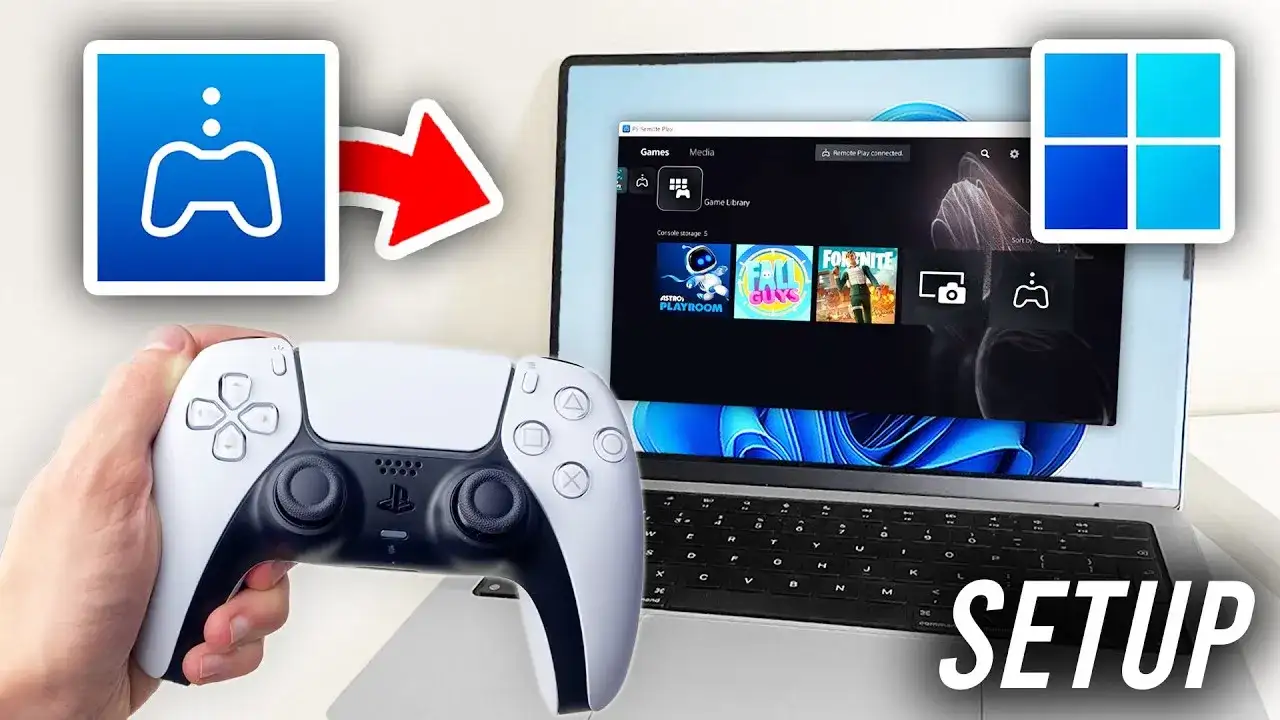
Wielu z Was, podobnie jak ja, z pewnie zastanawia się, czy można podłączyć PlayStation 5 do laptopa za pomocą kabla HDMI, aby użyć go jako monitora. Odpowiedź nie jest tak prosta, jak mogłoby się wydawać, a bezpośrednie połączenie zazwyczaj nie działa. W tym artykule wyjaśnię, dlaczego tak jest i przedstawię dwie sprawdzone metody, które pozwolą Ci cieszyć się grami z PS5 na ekranie laptopa: darmową aplikację PS Remote Play oraz profesjonalne rozwiązanie z kartą przechwytującą wideo.
Podłączenie PS5 do laptopa jako monitora jest możliwe, ale nie przez bezpośredni kabel HDMI
- Większość laptopów posiada port HDMI-out, co uniemożliwia bezpośrednie przyjęcie sygnału wideo z konsoli PS5.
- Bezpośrednie połączenie PS5 z laptopem za pomocą kabla HDMI zazwyczaj nie zadziała.
- Istnieją dwie główne, skuteczne metody: darmowa aplikacja PS Remote Play oraz zakup karty przechwytującej wideo.
- PS Remote Play działa przez sieć i wymaga stabilnego połączenia internetowego, najlepiej kablowego.
- Karta przechwytująca to rozwiązanie sprzętowe, które może oferować niższe opóźnienia i wymaga wyłączenia HDCP w konsoli.
Zrozumienie problemu: Dlaczego Twój laptop nie działa jak telewizor?
Zapewne, podobnie jak ja, próbowałeś kiedyś podłączyć swoją konsolę PS5 bezpośrednio do laptopa za pomocą kabla HDMI, licząc na to, że ekran laptopa posłuży jako monitor. Niestety, w zdecydowanej większości przypadków takie połączenie nie zadziała. Powód jest prosty, choć często pomijany: zdecydowana większość laptopów na rynku jest wyposażona wyłącznie w port HDMI-out. Oznacza to, że port ten służy do wysyłania obrazu z laptopa na zewnętrzny wyświetlacz, a nie do jego przyjmowania. Aby laptop mógł działać jako monitor dla PS5, potrzebowałby portu HDMI-in, który jest niezwykle rzadko spotykany.
Różnica między portem HDMI IN a HDMI OUT klucz do rozwiązania zagadki
Kluczem do zrozumienia, dlaczego bezpośrednie połączenie PS5 z laptopem przez HDMI nie działa, jest rozróżnienie funkcji portów HDMI. Port HDMI-out (wyjście), który znajdziesz w niemal każdym laptopie, służy do przesyłania sygnału wideo i audio z Twojego komputera na telewizor, monitor czy projektor. To tak, jakby laptop był odtwarzaczem, a telewizor odbiornikiem. Z kolei port HDMI-in (wejście), którego potrzebowalibyśmy w laptopie, pozwala na przyjęcie sygnału z zewnętrznego urządzenia, takiego jak konsola do gier. Bez portu HDMI-in, laptop po prostu nie jest w stanie odebrać obrazu z PS5, niezależnie od tego, jakiej jakości kabla użyjesz. To fundamentalna różnica, która blokuje bezpośrednie połączenie.
Czy istnieją wyjątki? Laptopy, które mogą przyjąć sygnał z konsoli
Chociaż port HDMI-in w laptopach jest rzadkością, istnieją pewne wyjątki. Przede wszystkim, niektóre komputery All-in-One, które z założenia mają być centralnym punktem rozrywki, mogą posiadać taki port. Pozwala to na wykorzystanie ich dużego ekranu do podłączenia konsoli. Poza tym, w przeszłości, kilka bardzo specjalistycznych i drogich laptopów gamingowych, takich jak starsze modele Alienware, było wyposażonych w port HDMI-in. Były to jednak urządzenia niszowe i ich cena była znacznie wyższa niż standardowych laptopów. Dziś takie rozwiązania są praktycznie niespotykane, więc jeśli masz standardowego laptopa, możesz być niemal pewien, że nie posiada on portu HDMI-in.
PS Remote Play: Darmowy sposób na granie z PS5 na laptopie
Czym jest PS Remote Play i jak działa strumieniowanie gier?
Jeśli bezpośrednie połączenie HDMI odpada, to co dalej? Na szczęście, Sony oferuje oficjalne i darmowe rozwiązanie: PS Remote Play. Jest to aplikacja, którą możesz zainstalować na swoim laptopie (zarówno z systemem Windows, jak i macOS), a która umożliwia strumieniowanie obrazu i dźwięku z Twojej konsoli PS5 bezpośrednio na ekran komputera. Działa to na zasadzie przesyłania danych przez sieć internetową. Konsola PS5 przetwarza grę, a następnie wysyła skompresowany obraz i dźwięk do laptopa, który je wyświetla. Laptop z kolei przesyła Twoje polecenia z kontrolera z powrotem do konsoli. To sprytne rozwiązanie, które pozwala mi grać w ulubione tytuły nawet wtedy, gdy telewizor jest zajęty.
Wymagania sprzętowe i sieciowe co musisz przygotować przed startem?
Zanim zaczniesz korzystać z PS Remote Play, upewnij się, że spełniasz następujące wymagania:
- Konsola PS5: Musi być zaktualizowana do najnowszej wersji oprogramowania systemowego.
- Konto PlayStation Network: Musisz być zalogowany na to samo konto PSN zarówno na konsoli, jak i w aplikacji Remote Play na laptopie.
- Szybkie i stabilne połączenie internetowe: Sony rekomenduje co najmniej 5 Mb/s do podstawowego działania, ale ja zdecydowanie zalecam co najmniej 15 Mb/s dla płynnej rozgrywki w wysokiej jakości. Pamiętaj, że stabilność jest ważniejsza niż sama prędkość.
- Laptop: Komputer z systemem Windows (10 lub 11) lub macOS (Monterey, Ventura, Sonoma) spełniający minimalne wymagania sprzętowe (szczegóły znajdziesz na stronie Sony).
- Kontroler DualSense: Możesz podłączyć go do laptopa kablem USB lub bezprzewodowo przez Bluetooth.
Konfiguracja krok po kroku: Jak połączyć PS5 z laptopem w mniej niż 10 minut
Konfiguracja PS Remote Play jest naprawdę prosta i zajmuje zaledwie kilka minut. Oto jak to zrobić:
- Pobierz aplikację: Wejdź na oficjalną stronę PlayStation i pobierz aplikację „PS Remote Play” na swój laptop. Zainstaluj ją, postępując zgodnie z instrukcjami na ekranie.
- Włącz konsolę i tryb spoczynku: Upewnij się, że Twoja konsola PS5 jest włączona lub w trybie spoczynku. W ustawieniach konsoli (Ustawienia > System > Oszczędzanie energii > Funkcje dostępne w trybie spoczynku) zaznacz opcje „Zachowaj połączenie z internetem” oraz „Włącz włączanie PS5 z sieci”.
- Zaloguj się do PSN: Uruchom aplikację PS Remote Play na laptopie i zaloguj się na swoje konto PlayStation Network. Użyj tego samego konta, co na konsoli PS5.
- Wybierz konsolę: Aplikacja automatycznie wyszuka Twoją konsolę PS5 w sieci. Jeśli to pierwsze połączenie, może być konieczne ręczne zarejestrowanie urządzenia. W tym celu na konsoli przejdź do Ustawienia > System > Remote Play > Połącz urządzenie, a następnie wpisz kod wyświetlony w aplikacji na laptopie.
- Rozpocznij grę: Po pomyślnym połączeniu, obraz z konsoli PS5 pojawi się na ekranie laptopa. Możesz teraz podłączyć kontroler DualSense do laptopa i zacząć grać!
Pro-tip: Jak uzyskać krystalicznie płynny obraz? Rola kabla Ethernet
Jeśli zależy Ci na minimalizacji opóźnień (input lag) i uzyskaniu najlepszej możliwej jakości obrazu podczas korzystania z PS Remote Play, mam dla Ciebie jedną, kluczową radę: podłącz zarówno konsolę PS5, jak i laptopa do routera za pomocą kabla Ethernet (LAN). Połączenie bezprzewodowe (Wi-Fi), choć wygodne, jest znacznie bardziej podatne na zakłócenia i wahania sygnału, co może prowadzić do zacięć, artefaktów obrazu i odczuwalnych opóźnień. Kabel Ethernet zapewnia stabilniejsze i szybsze połączenie, co przekłada się na znacznie płynniejszą rozgrywkę i lepsze wrażenia. W moim doświadczeniu, różnica jest kolosalna.
Karta przechwytująca wideo: Profesjonalne rozwiązanie dla PS5
Co to jest video grabber i dlaczego jest lepszy od Remote Play?
Dla tych, którzy szukają rozwiązania z minimalnymi opóźnieniami i najwyższą jakością obrazu, zwłaszcza jeśli planują nagrywać rozgrywkę lub streamować, idealnym wyborem będzie karta przechwytująca wideo, czyli tzw. video grabber. Jest to zewnętrzne urządzenie, które podłącza się do laptopa przez port USB. Działa to w ten sposób, że konsola PS5 łączy się z grabberem kablem HDMI, a grabber następnie przesyła obraz na ekran laptopa za pomocą dedykowanego oprogramowania (np. popularnego i darmowego OBS Studio). Główne zalety nad Remote Play to potencjalnie niższe opóźnienia (szczególnie przy słabszej sieci) oraz możliwość nagrywania i streamowania rozgrywki w wysokiej jakości bez obciążania sieci domowej strumieniowaniem gry.
Jak to działa w praktyce? Schemat podłączenia konsoli, karty i laptopa
Praktyczny schemat podłączenia z użyciem karty przechwytującej jest dość prosty:
- Konsola PS5: Podłącz ją do karty przechwytującej za pomocą kabla HDMI.
- Karta przechwytująca: To urządzenie pośredniczące. Odbiera sygnał HDMI z konsoli.
- Laptop: Karta przechwytująca łączy się z laptopem za pomocą kabla USB (najczęściej USB 3.0 lub nowszy, aby zapewnić odpowiednią przepustowość). Laptop uruchamia oprogramowanie (np. OBS Studio), które wyświetla obraz z karty przechwytującej.
W ten sposób, obraz z PS5 jest przesyłany do karty, a następnie do laptopa, który działa jako wyświetlacz. Niektóre karty posiadają również wyjście HDMI "pass-through", które pozwala na jednoczesne wyświetlanie obrazu na telewizorze i laptopie.
Na co zwrócić uwagę przy zakupie? Kluczowe parametry karty przechwytującej
Wybór odpowiedniej karty przechwytującej jest kluczowy dla jakości i płynności rozgrywki. Poniżej przedstawiam, na co moim zdaniem warto zwrócić uwagę:
- Koszt: Ceny kart przechwytujących wahają się od kilkudziesięciu do kilkuset złotych. Tańsze modele mogą oferować gorszą jakość obrazu i wyższe opóźnienia, droższe zapewniają lepsze parametry.
- Rozdzielczość i klatkaż: Upewnij się, że karta obsługuje rozdzielczość i liczbę klatek na sekundę, które chcesz uzyskać (np. 1080p@60fps lub nawet 4K@30fps/60fps). Pamiętaj, że PS5 może wyświetlać gry w 4K, ale nie każda karta przechwytująca to obsłuży.
- Interfejs USB: Większość nowoczesnych kart wymaga portu USB 3.0/3.1, aby zapewnić wystarczającą przepustowość dla wysokiej jakości obrazu. Starsze porty USB 2.0 mogą ograniczać możliwości karty.
- Opóźnienia (Input Lag): To kluczowy parametr dla graczy. Dobrej jakości karty przechwytujące minimalizują opóźnienia, co jest szczególnie ważne w dynamicznych grach.
- Oprogramowanie: Sprawdź, czy karta jest kompatybilna z popularnym oprogramowaniem (np. OBS Studio, Streamlabs OBS) lub czy producent dostarcza własne, łatwe w obsłudze oprogramowanie.
- HDMI Pass-through: Jeśli chcesz jednocześnie grać na telewizorze i przechwytywać obraz na laptopie, wybierz kartę z funkcją HDMI pass-through.
Krok po kroku: Konfiguracja karty i oprogramowania (np. OBS) do wyświetlania obrazu z PS5
Po zakupie karty przechwytującej, jej konfiguracja do wyświetlania obrazu z PS5 na laptopie jest następująca:
- Podłącz kartę: Podłącz kartę przechwytującą do laptopa za pomocą kabla USB. Upewnij się, że używasz portu USB o odpowiedniej specyfikacji (np. USB 3.0).
- Podłącz konsolę: Podłącz konsolę PS5 do wejścia HDMI (HDMI IN) karty przechwytującej za pomocą kabla HDMI.
- Zainstaluj sterowniki i oprogramowanie: Zainstaluj niezbędne sterowniki dla karty przechwytującej (zazwyczaj dostępne na stronie producenta). Następnie pobierz i zainstaluj oprogramowanie do przechwytywania wideo, np. darmowe i popularne OBS Studio.
-
Skonfiguruj OBS Studio (lub inne oprogramowanie):
- Uruchom OBS Studio.
- W sekcji "Źródła" (Sources) kliknij prawym przyciskiem myszy i wybierz "Dodaj" (Add), a następnie "Urządzenie do przechwytywania wideo" (Video Capture Device).
- Nadaj nazwę źródłu i wybierz swoją kartę przechwytującą z listy dostępnych urządzeń.
- Dostosuj rozdzielczość i liczbę klatek na sekundę do swoich preferencji i możliwości karty.
- W sekcji "Audio" upewnij się, że dźwięk z karty jest również przechwytywany.
- Wyświetl obraz: Po prawidłowej konfiguracji, obraz z Twojej konsoli PS5 powinien pojawić się w oknie podglądu OBS Studio na ekranie laptopa.
Ważna Ustawka: Jak i dlaczego musisz wyłączyć HDCP w swojej konsoli?
Jednym z kluczowych kroków, o którym nie możesz zapomnieć przy korzystaniu z karty przechwytującej, jest wyłączenie HDCP (High-bandwidth Digital Content Protection) w ustawieniach konsoli PS5. HDCP to technologia ochrony treści cyfrowych, która ma zapobiegać nieautoryzowanemu kopiowaniu materiałów chronionych prawem autorskim. Jeśli HDCP jest włączone, karta przechwytująca nie będzie w stanie odebrać sygnału wideo z konsoli, a Ty zobaczysz czarny ekran. Aby wyłączyć HDCP:
- Na konsoli PS5 przejdź do Ustawienia (ikona zębatki).
- Wybierz System.
- Przejdź do zakładki HDMI.
- Odznacz opcję Włącz HDCP.
Pamiętaj, że wyłączenie HDCP pozwoli na przechwytywanie obrazu z gier, ale uniemożliwi odtwarzanie treści z aplikacji streamingowych takich jak Netflix, Disney+ czy YouTube, ponieważ te platformy wymagają włączonego HDCP. Jeśli będziesz chciał oglądać filmy, będziesz musiał ponownie włączyć tę opcję.
Remote Play czy grabber? Wybierz najlepszą metodę dla siebie
Remote Play vs Karta Przechwytująca: Koszt, jakość i opóźnienia
Wybór między PS Remote Play a kartą przechwytującą zależy od Twoich priorytetów i budżetu. Poniżej przedstawiam porównanie, które, mam nadzieję, pomoże Ci podjąć decyzję:
| Cecha | PS Remote Play | Karta Przechwytująca |
|---|---|---|
| Koszt | Darmowy (wymaga jedynie konsoli i laptopa) | Płatny (od kilkudziesięciu do kilkuset złotych za kartę) |
| Jakość obrazu | Dobra, ale zależna od stabilności sieci; kompresja wideo może być widoczna. | Bardzo dobra, zbliżona do natywnej, niższa kompresja. |
| Opóźnienia (Input Lag) | Zmienne, zależne od sieci (najlepsze na kablu LAN), może być odczuwalne w dynamicznych grach. | Zazwyczaj niższe i bardziej stabilne, szczególnie w droższych modelach kart. |
| Łatwość konfiguracji | Bardzo łatwa i szybka (kilka kliknięć). | Wymaga instalacji sterowników i oprogramowania, nieco bardziej złożona. |
| Dodatkowe możliwości | Tylko granie i podstawowe sterowanie. | Nagrywanie rozgrywki, streamowanie na platformy, zaawansowana kontrola nad obrazem. |
Scenariusz 1: Grasz okazjonalnie i nie chcesz wydawać pieniędzy
Jeśli należysz do grona graczy okazjonalnych, którzy po prostu chcą mieć możliwość zagrania w ulubione tytuły z PS5 na ekranie laptopa, gdy telewizor jest zajęty lub jesteś poza domem, a nie chcesz ponosić dodatkowych kosztów, PS Remote Play jest dla Ciebie idealnym rozwiązaniem. Jest darmowe, łatwe w konfiguracji i w większości przypadków oferuje wystarczającą jakość i płynność, zwłaszcza jeśli podłączysz konsolę i laptopa do sieci kablem Ethernet. To moje podstawowe narzędzie, gdy potrzebuję szybkiego dostępu do konsoli.
Scenariusz 2: Zależy Ci na minimalnym lagu i planujesz nagrywać rozgrywkę
Dla bardziej wymagających graczy, streamerów, twórców treści na YouTube czy Twitchu, dla których minimalne opóźnienia i najwyższa możliwa jakość obrazu są priorytetem, zdecydowanie polecam kartę przechwytującą wideo. Choć wiąże się to z dodatkowym wydatkiem i nieco bardziej złożoną konfiguracją, zyskujesz niezawodne połączenie, które oferuje niższy input lag i pozwala na nagrywanie lub streamowanie rozgrywki w wysokiej rozdzielczości i płynności. To profesjonalne narzędzie, które otwiera drzwi do tworzenia własnych materiałów wideo.
Rozwiązujemy problemy: Co zrobić, gdy coś nie działa?
Optymalizacja połączenia sieciowego dla PS Remote Play
Wysoki input lag to najczęstszy problem, z jakim spotykam się przy korzystaniu z PS Remote Play, zwłaszcza gdy ktoś gra przez Wi-Fi. Oto moje wskazówki, jak zoptymalizować połączenie:
- Kabel Ethernet to podstawa: Jak już wspominałem, podłącz zarówno konsolę PS5, jak i laptopa do routera za pomocą kabla Ethernet. To najbardziej efektywny sposób na zminimalizowanie opóźnień i zapewnienie stabilności.
- Sprawdź prędkość internetu: Upewnij się, że Twoje połączenie internetowe spełnia rekomendacje Sony (minimum 15 Mb/s dla wysokiej jakości). Możesz to sprawdzić za pomocą testów prędkości online.
- Zminimalizuj zakłócenia Wi-Fi: Jeśli musisz korzystać z Wi-Fi, upewnij się, że router jest blisko konsoli i laptopa, a w pobliżu nie ma innych urządzeń generujących zakłócenia (np. mikrofalówki, telefony bezprzewodowe). Używaj pasma 5 GHz, jeśli Twój router i urządzenia je obsługują.
- Ogranicz inne aktywności sieciowe: Podczas grania przez Remote Play, postaraj się unikać pobierania dużych plików, oglądania streamów w 4K czy innych czynności, które mocno obciążają sieć domową.
Sprawdzanie wydajności portu USB w laptopie przy użyciu karty przechwytującej
Jeśli korzystasz z karty przechwytującej i masz problemy z jakością obrazu, zacięciami lub brakiem detali, koniecznie sprawdź wydajność portu USB w swoim laptopie. Większość nowoczesnych kart przechwytujących wymaga portu USB 3.0, USB 3.1 lub USB-C, aby zapewnić odpowiednią przepustowość dla nieskompresowanego lub lekko skompresowanego sygnału wideo w wysokiej rozdzielczości i liczbie klatek na sekundę. Podłączenie karty do starszego portu USB 2.0 może skutkować obniżeniem jakości obrazu, zwiększeniem kompresji, a nawet brakiem możliwości wyświetlania obrazu w ogóle. Upewnij się, że podłączasz grabber do odpowiedniego, szybkiego portu.
Przeczytaj również: Ile kosztuje pad do PS5? Ceny od 150 do 1100 zł wybierz swój!
Co zrobić, gdy aplikacja Remote Play nie może znaleźć Twojej konsoli?
Zdarza się, że aplikacja Remote Play ma problem ze znalezieniem konsoli PS5. Nie martw się, to dość typowe i zazwyczaj łatwe do rozwiązania. Oto kroki, które ja wykonuję w takiej sytuacji:
- Sprawdź status konsoli: Upewnij się, że Twoja konsola PS5 jest włączona lub w trybie spoczynku. Jeśli jest całkowicie wyłączona, aplikacja jej nie znajdzie.
- Ustawienia trybu spoczynku: W konsoli PS5 przejdź do Ustawienia > System > Oszczędzanie energii > Funkcje dostępne w trybie spoczynku i upewnij się, że zaznaczone są opcje „Zachowaj połączenie z internetem” oraz „Włącz włączanie PS5 z sieci”.
- Sprawdź połączenie sieciowe: Upewnij się, że zarówno konsola, jak i laptop są podłączone do tej samej sieci Wi-Fi lub LAN. Czasami proste zresetowanie routera może pomóc.
- Zaloguj się na to samo konto PSN: Sprawdź, czy jesteś zalogowany na to samo konto PlayStation Network zarówno na konsoli, jak i w aplikacji Remote Play na laptopie.
- Ręczne połączenie: Jeśli automatyczne wyszukiwanie zawiedzie, spróbuj ręcznie zarejestrować urządzenie. Na konsoli przejdź do Ustawienia > System > Remote Play > Połącz urządzenie, a następnie wpisz kod wyświetlony w aplikacji na laptopie.
- Zapora ogniowa (Firewall): Sprawdź ustawienia zapory ogniowej na laptopie. Upewnij się, że aplikacja PS Remote Play ma zezwolenie na komunikację przez sieć. Czasem antywirus może blokować połączenie.