
Wielu z Was, posiadaczy PlayStation 5, zastanawia się, czy można wykorzystać swój stary, ale wciąż sprawny kontroler DualShock 4 z PS4. Odpowiadam: tak, jest to możliwe, ale z pewnym kluczowym ograniczeniem, o którym musimy pamiętać. W tym artykule przeprowadzę Cię przez proces podłączania pada PS4 do PS5, zarówno przewodowo, jak i bezprzewodowo, a także wyjaśnię, kiedy i dlaczego warto to zrobić, oraz jak radzić sobie z najczęstszymi problemami.
Podłączysz pada PS4 do PS5, ale tylko do gier z PS4 poznaj zasady i instrukcje
- Kontroler DualShock 4 działa z konsolą PS5, ale wyłącznie w grach przeznaczonych na PlayStation 4 (tryb wstecznej kompatybilności).
- Nie jest możliwe używanie pada PS4 do grania w nowe tytuły stworzone natywnie dla PlayStation 5.
- Podłączenie jest możliwe na dwa sposoby: przewodowo (za pomocą kabla Micro USB) lub bezprzewodowo (przez Bluetooth).
- W przypadku problemów z parowaniem lub działaniem, często pomaga reset kontrolera lub pierwsze podłączenie kablem.
- Główne korzyści to oszczędność pieniędzy i możliwość wykorzystania posiadanego sprzętu do gier z biblioteki PS4.
Podłączysz pada PS4 do PS5: poznaj kluczowe zasady
Zacznijmy od najważniejszej informacji, która często budzi wątpliwości: kontroler DualShock 4 jest w pełni kompatybilny z PlayStation 5, ale tylko w kontekście gier z PlayStation 4. Oznacza to, że jeśli masz bogatą bibliotekę tytułów z poprzedniej generacji i chcesz w nie grać na swojej nowej konsoli PS5, DualShock 4 sprawdzi się doskonale. Natomiast do gier stworzonych natywnie dla PS5, niestety, będziesz potrzebował kontrolera DualSense.
Dlaczego tak się dzieje? Otóż gry na PlayStation 5 zostały zaprojektowane tak, aby w pełni wykorzystać innowacyjne funkcje kontrolera DualSense. Mówię tu przede wszystkim o rewolucyjnych haptycznych wibracjach, które oferują znacznie bardziej precyzyjne i zróżnicowane odczucia niż tradycyjne rumble, oraz o adaptacyjnych triggerach, które potrafią stawiać różny opór w zależności od sytuacji w grze. Te elementy są integralną częścią doświadczenia PS5, a DualShock 4 po prostu ich nie posiada. Twórcy gier na PS5 zakładają, że gracz będzie korzystał z DualSense, dlatego nie ma możliwości grania w te tytuły na starszym padzie.Mimo tego ograniczenia, podłączenie pada PS4 do PS5 ma swoje niezaprzeczalne korzyści, które sam doceniam:
- Oszczędność pieniędzy: Nie musisz kupować drugiego, często drogiego, kontrolera DualSense, jeśli potrzebujesz dodatkowego pada do gier z PS4.
- Wykorzystanie posiadanego sprzętu: Dajesz drugie życie swojemu staremu, ale wciąż sprawnemu DualShockowi 4, zamiast chować go do szuflady.
- Idealny do gier wieloosobowych z PS4: Jeśli często grasz w lokalnym trybie multiplayer w tytuły z PS4, DualShock 4 jest perfekcyjnym, ekonomicznym rozwiązaniem dla drugiego gracza.
Podłączanie pada PS4 do PS5 kablem USB: prosta instrukcja
Podłączenie kontrolera DualShock 4 do PlayStation 5 za pomocą kabla USB to najprostsza i najbardziej niezawodna metoda, szczególnie jeśli parujesz go po raz pierwszy. Potrzebujesz do tego kabla Micro USB, czyli tego samego, którym ładowałeś pada PS4. To często mój pierwszy wybór, gdy chcę mieć pewność, że wszystko zadziała od razu.
Oto jak to zrobić krok po kroku:
- Upewnij się, że Twoja konsola PlayStation 5 jest włączona.
- Weź kabel Micro USB i podłącz jeden koniec do portu Micro USB w kontrolerze DualShock 4.
- Drugi koniec kabla podłącz do dowolnego wolnego portu USB w konsoli PlayStation 5. Konsola PS5 ma porty USB-A z przodu i z tyłu.
- Po podłączeniu kabla, naciśnij przycisk PS na środku kontrolera DualShock 4.
- Kontroler powinien automatycznie się włączyć, sparować z konsolą i zacząć się ładować. Pasek świetlny na kontrolerze zmieni kolor na stały (zazwyczaj niebieski, ale może być inny w zależności od przypisanego gracza).

Bezprzewodowe parowanie DualShocka 4 z PS5 przez Bluetooth
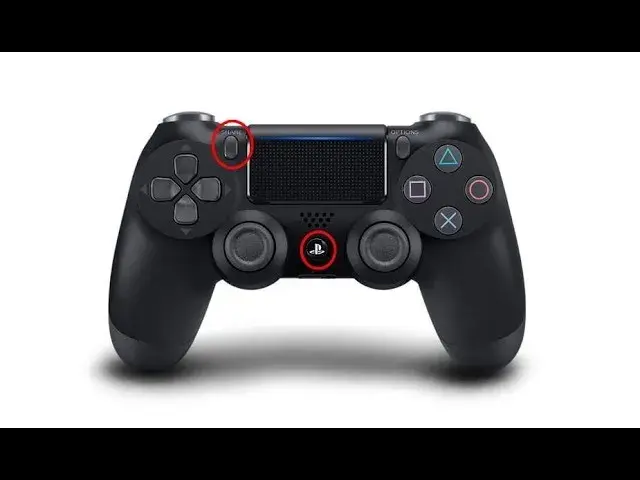
Kiedy już raz podłączysz DualShocka 4 kablem, konsola go zapamięta. Jednak do pełnej swobody potrzebujemy połączenia bezprzewodowego. Proces parowania przez Bluetooth jest równie prosty, choć wymaga kilku dodatkowych kroków. Aby wprowadzić kontroler DualShock 4 w tryb parowania, musisz jednocześnie przytrzymać przyciski PS (ten na środku) i Share (ten po lewej stronie touchpada) przez około 3-5 sekund. Pasek świetlny na kontrolerze zacznie szybko migać, sygnalizując, że jest gotowy do połączenia.
Następnie, na konsoli PlayStation 5, musisz przejść do odpowiednich ustawień. Ścieżka jest następująca: z ekranu głównego PS5 przejdź do Ustawienia (ikona zębatki) > Akcesoria > Ogólne > Akcesoria Bluetooth. Tutaj konsola wyszuka dostępne urządzenia.
Na liście "Akcesoria Bluetooth" powinieneś zobaczyć swój kontroler DualShock 4, często oznaczony jako "Wireless Controller" lub podobnie. Wybierz go, a konsola poprosi o potwierdzenie parowania. Po akceptacji, pasek świetlny na kontrolerze przestanie migać i zaświeci się stałym kolorem, co oznacza, że połączenie zostało pomyślnie nawiązane.Co zrobić, jeśli pad nie pojawia się na liście urządzeń Bluetooth na PS5? To frustrujące, ale mam kilka wskazówek:
- Upewnij się, że kontroler jest w trybie parowania: Pasek świetlny musi szybko migać. Jeśli nie, powtórz kombinację PS + Share.
- Spróbuj najpierw podłączyć przewodowo: Czasami pierwsze "zapoznanie" konsoli z padem za pomocą kabla ułatwia późniejsze parowanie Bluetooth.
- Sprawdź potencjalne zakłócenia: Inne urządzenia Bluetooth w pobliżu (np. słuchawki, smartfony) mogą czasem zakłócać sygnał. Spróbuj je wyłączyć lub oddalić.
- Zresetuj kontroler: To często magiczne rozwiązanie wielu problemów, o którym opowiem szczegółowo w kolejnej sekcji.

Rozwiązywanie problemów z padem PS4 na konsoli PS5
Nawet przy najlepszych chęciach, czasami pojawiają się problemy. Jednym z częstszych jest losowe rozłączanie się kontrolera DualShock 4. Jeśli Twój pad nagle przestaje reagować w trakcie gry, spróbuj następujących rozwiązań:
- Sprawdź poziom naładowania baterii: To najprostsza przyczyna. Podłącz kontroler do ładowania.
- Bliskość konsoli i zakłócenia: Upewnij się, że nie jesteś zbyt daleko od konsoli i że nic nie blokuje sygnału (np. meble, inne urządzenia elektroniczne).
- Reset kontrolera: To często najskuteczniejsza metoda, aby "odświeżyć" połączenie i ustawienia pada.
Często spotykam się też z pytaniem, dlaczego pojawia się komunikat o błędzie przy próbie uruchomienia nowej gry z PS5 za pomocą pada DualShock 4. Jak już wspomniałem, to wynika z ograniczenia kompatybilności. Gry natywne dla PS5 wymagają kontrolera DualSense ze względu na jego unikalne funkcje. Ten komunikat to po prostu informacja, że do tej konkretnej gry musisz użyć "odpowiedniego" pada. Nie jest to błąd techniczny, a celowe ograniczenie.
A co, jeśli pad w ogóle nie chce się włączyć ani sparować? To może być bardziej irytujące, ale i na to są sposoby:
- Podłącz do ładowania i poczekaj: Jeśli bateria jest całkowicie rozładowana, pad może potrzebować kilku minut ładowania, zanim zareaguje.
- Spróbuj parowania przewodowego: Jak już wspomniałem, to często "odblokowuje" pada.
- Wykonaj twardy reset kontrolera: To ostateczność, która zazwyczaj rozwiązuje większość problemów z oprogramowaniem pada.
Jak zresetować kontroler DualShock 4? To bardzo proste i często ratuje sytuację:
- Odłącz kontroler od konsoli PS5 (jeśli jest podłączony kablem) i wyłącz konsolę.
- Odwróć kontroler DualShock 4 tak, aby widzieć jego tylną obudowę.
- Poszukaj małego otworu, zazwyczaj obok śrubki w prawym górnym rogu (patrząc od tyłu) lub w pobliżu przycisku L2.
- Użyj cienkiego, ostrego przedmiotu, takiego jak wyprostowany spinacz biurowy, szpilka lub wykałaczka, aby wcisnąć przycisk znajdujący się wewnątrz tego otworu.
- Przytrzymaj przycisk przez około 5 sekund. Nie usłyszysz żadnego kliknięcia, ale poczujesz delikatny opór.
- Po 5 sekundach puść przycisk.
- Podłącz kontroler DualShock 4 do konsoli PS5 za pomocą kabla USB i naciśnij przycisk PS. Powinien się włączyć i ponownie sparować z konsolą.
DualShock 4 czy DualSense: kiedy starszy pad ma sens?
Warto podsumować, co tak naprawdę tracimy, a co zyskujemy, decydując się na użycie DualShocka 4 zamiast DualSense na PS5. Główne różnice funkcjonalne, które musimy mieć na uwadze, to:
- Haptyczne wibracje: DualSense oferuje znacznie bardziej zaawansowane i zróżnicowane wibracje, które potrafią symulować różne tekstury i zdarzenia w grze. DualShock 4 ma tylko tradycyjny rumble.
- Adaptacyjne triggery: Spusty DualSense (L2 i R2) mogą stawiać opór, co symuluje np. naciąganie cięciwy łuku czy opór spustu broni. DualShock 4 ma standardowe triggery.
- Wbudowany mikrofon i głośnik: DualSense ma wbudowany mikrofon, który pozwala na szybką komunikację bez zestawu słuchawkowego, oraz ulepszony głośnik. DualShock 4 ma głośnik, ale bez wbudowanego mikrofonu do komunikacji.
- Touchpad: Oba kontrolery mają touchpad, ale w DualSense jest on nieco bardziej responsywny i zintegrowany z funkcjami haptycznymi.
- Przycisk "Create": Zastępuje przycisk "Share" z DualShocka 4, oferując nieco rozszerzone możliwości udostępniania treści.
Mimo tych różnic, DualShock 4 jest idealnym drugim padem do konsoli PS5, zwłaszcza w kontekście gier z PS4. Jeśli masz już ten kontroler, nie ma sensu wydawać pieniędzy na kolejny DualSense tylko po to, by zagrać w lokalnym trybie multiplayer w FIFA 23 (wersja PS4) czy Mortal Kombat 11. Pozwala to na maksymalne wykorzystanie posiadanego sprzętu i, co tu dużo mówić, oszczędność pieniędzy. W mojej opinii, to świetne rozwiązanie dla każdego, kto chce cieszyć się całą swoją biblioteką gier bez zbędnych wydatków.
