

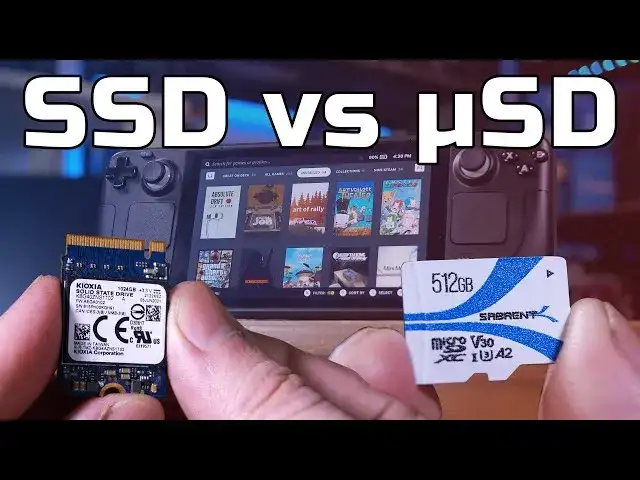
Jeśli zastanawiasz się nad rozszerzeniem pamięci w swoim Steam Decku, ten artykuł jest dla Ciebie. Przygotowałem kompleksowy przewodnik, który pomoże Ci podjąć świadomą decyzję o zakupie dysku SSD NVMe lub karty microSD. Przeanalizujemy dostępne opcje, wskażemy kluczowe parametry, polecane modele oraz przeprowadzimy Cię przez proces wymiany, abyś mógł cieszyć się większą przestrzenią i jeszcze lepszym komfortem grania.
Wybór dysku do Steam Decka SSD NVMe 2230 to klucz do większej wydajności i przestrzeni
- Steam Deck wymaga dysków SSD NVMe M.2 w formacie 2230, który jest jedynym pasującym rozmiarem bez fizycznych modyfikacji.
- Model 64 GB z pamięcią eMMC jest znacznie wolniejszy od dysków NVMe SSD i jest najczęstszym kandydatem do upgrade'u.
- Karta microSD to bezinwazyjna alternatywa, która może oferować porównywalne czasy ładowania gier, ale dysk NVMe zapewnia lepszą ogólną responsywność systemu i transfer plików.
- Najpopularniejsze pojemności to 512 GB, 1 TB i 2 TB, a wybór zależy od Twoich potrzeb i budżetu.
- Steam Deck korzysta z interfejsu PCIe Gen 3 x4, więc dyski o prędkościach 3000-3500 MB/s są w pełni wystarczające i nie warto przepłacać za droższe modele Gen 4.
- Wymiana dysku jest możliwa we wszystkich modelach Steam Decka i nie unieważnia gwarancji, o ile nie dojdzie do uszkodzeń podczas procesu.
Dlaczego warto pomyśleć o wymianie dysku w Steam Decku?
Oryginalna pojemność Steam Decka, zwłaszcza w wersji 64 GB z pamięcią eMMC, bardzo szybko okazuje się niewystarczająca. Współczesne gry AAA potrafią zajmować ponad 100 GB, co oznacza, że na najmniejszym dysku zmieści się zaledwie jeden lub dwa takie tytuły. Nawet wersje 256 GB i 512 GB, choć wyposażone w szybsze dyski NVMe SSD, mogą wymagać rozszerzenia, jeśli masz obszerną bibliotekę gier lub lubisz mieć wiele tytułów zainstalowanych jednocześnie. Moim zdaniem, zwiększenie dostępnej przestrzeni to jeden z najważniejszych kroków do pełnego wykorzystania potencjału tego przenośnego komputera.
eMMC kontra SSD NVMe: różnice w prędkości i ich wpływ na gry
Różnica między pamięcią eMMC (znajdującą się w modelu 64 GB) a dyskami SSD NVMe jest kolosalna i odczuwalna niemal w każdym aspekcie użytkowania Steam Decka. Pamięć eMMC jest znacznie wolniejsza, co przekłada się na dłuższe czasy ładowania gier, wolniejsze uruchamianie systemu SteamOS oraz wyraźnie wolniejszy transfer plików. Przejście na dysk NVMe SSD to jak przesiadka z roweru na samochód sportowy wszystko działa płynniej, szybciej i bardziej responsywnie. Gry ładują się w mgnieniu oka, a system reaguje natychmiast, co znacząco poprawia ogólne wrażenia z użytkowania.
Karta microSD: alternatywa, która ma swoje mocne i słabe strony
Karta microSD to bez wątpienia najprostsza i najbardziej bezinwazyjna metoda rozszerzenia pamięci w Steam Decku. Urządzenie to obsługuje karty UHS-I (klasy A2 U3), które oferują zaskakująco dobre prędkości odczytu. Z mojego doświadczenia wynika, że czasy ładowania gier z szybkiej karty microSD mogą być bardzo zbliżone do tych z wewnętrznego dysku SSD, szczególnie w przypadku wielu tytułów. Warto jednak pamiętać, że dysk NVMe zawsze będzie przeważał pod względem ogólnej responsywności systemu, szybkości transferu dużych plików oraz stabilności w dłuższym okresie użytkowania. Kiedy więc karta microSD jest wystarczająca, a kiedy warto rozważyć dysk wewnętrzny?
-
Karta microSD jest wystarczająca, gdy:
- Szukasz najtańszego i najprostszego sposobu na dodatkowe miejsce.
- Nie zależy Ci na absolutnie najszybszych czasach ładowania w każdej grze.
- Chcesz łatwo przenosić gry między urządzeniami.
- Grasz głównie w mniej wymagające tytuły lub emulowane gry.
-
Warto rozważyć dysk wewnętrzny, gdy:
- Zależy Ci na maksymalnej wydajności i responsywności systemu.
- Grasz w wiele dużych gier AAA, które często się ładują.
- Chcesz mieć wszystkie swoje gry na jednym, najszybszym nośniku.
- Cenisz sobie lepszą wydajność przy transferze plików i instalacji gier.
Kluczowe parametry dysku: na co zwrócić uwagę przy wyborze?
Najważniejszym i absolutnie kluczowym parametrem przy wyborze dysku do Steam Decka jest jego format. Musi to być dysk SSD NVMe M.2 w formacie 2230. Jest to jedyny rozmiar, który pasuje do urządzenia bez żadnych fizycznych modyfikacji. Próba montażu większego dysku, na przykład popularnego 2280, jest wysoce niezalecana. Wymagałoby to wyginania lub usuwania osłon termicznych, a nawet modyfikacji obudowy, co może prowadzić do uszkodzeń komponentów, przegrzewania się, a w konsekwencji do trwałego uszkodzenia Twojego Steam Decka. Zawsze upewnij się, że kupujesz dysk oznaczony jako "2230".
Pojemność idealna: 512 GB, 1 TB czy może 2 TB?
Wybór pojemności dysku SSD to kwestia balansu między Twoimi potrzebami a budżetem. Jak już wspomniałem, gry AAA potrafią zajmować ponad 100 GB, a nawet 200 GB. Oto moje rekomendacje:
- 512 GB: To dobry punkt wyjścia, jeśli masz ograniczony budżet, a Twoja biblioteka gier nie jest gigantyczna. Pozwoli na zainstalowanie kilku dużych tytułów i wielu mniejszych.
- 1 TB: Moim zdaniem, to najbardziej optymalny wybór dla większości użytkowników. Oferuje doskonały stosunek ceny do pojemności i pozwala na komfortowe przechowywanie kilkunastu dużych gier bez ciągłego żonglowania plikami.
- 2 TB: Jeśli jesteś zapalonym graczem, masz ogromną bibliotekę gier i chcesz mieć wszystko pod ręką bez martwienia się o miejsce, 2 TB to opcja dla Ciebie. Pamiętaj jednak, że koszt będzie proporcjonalnie wyższy.
Zastanów się, ile gier chcesz mieć zainstalowanych jednocześnie i jak często grasz w duże tytuły, aby podjąć najlepszą decyzję.
Prędkość odczytu i zapisu: czy warto inwestować w najszybsze modele?
Steam Deck (zarówno wersje LCD, jak i OLED) korzysta z interfejsu PCIe Gen 3 x4. Oznacza to, że jego potencjał jest ograniczony do prędkości oferowanych przez tę generację. Inwestowanie w najdroższe dyski PCIe Gen 4, które oferują prędkości rzędu 5000-7000 MB/s, nie ma sensu, ponieważ Steam Deck nie jest w stanie wykorzystać ich pełnej przepustowości. Będą one działać z prędkościami Gen 3. Optymalne prędkości odczytu i zapisu dla Steam Decka to około 3000-3500 MB/s. Dyski oferujące takie parametry są w pełni wystarczające i zapewnią maksymalną wydajność, jaką może obsłużyć urządzenie.
Warto również wspomnieć o pamięci podręcznej DRAM. Dyski z DRAM zazwyczaj oferują lepszą wydajność przy długotrwałych operacjach i intensywnym zapisie. Jednak w kontekście gier na Steam Decku, gdzie dominują operacje odczytu i krótkie zapisy, różnice między dyskami z DRAM a tymi bez (korzystającymi z HMB Host Memory Buffer) są często niezauważalne dla przeciętnego użytkownika. Nie jest to więc kluczowy czynnik, za który musiałbyś przepłacać.
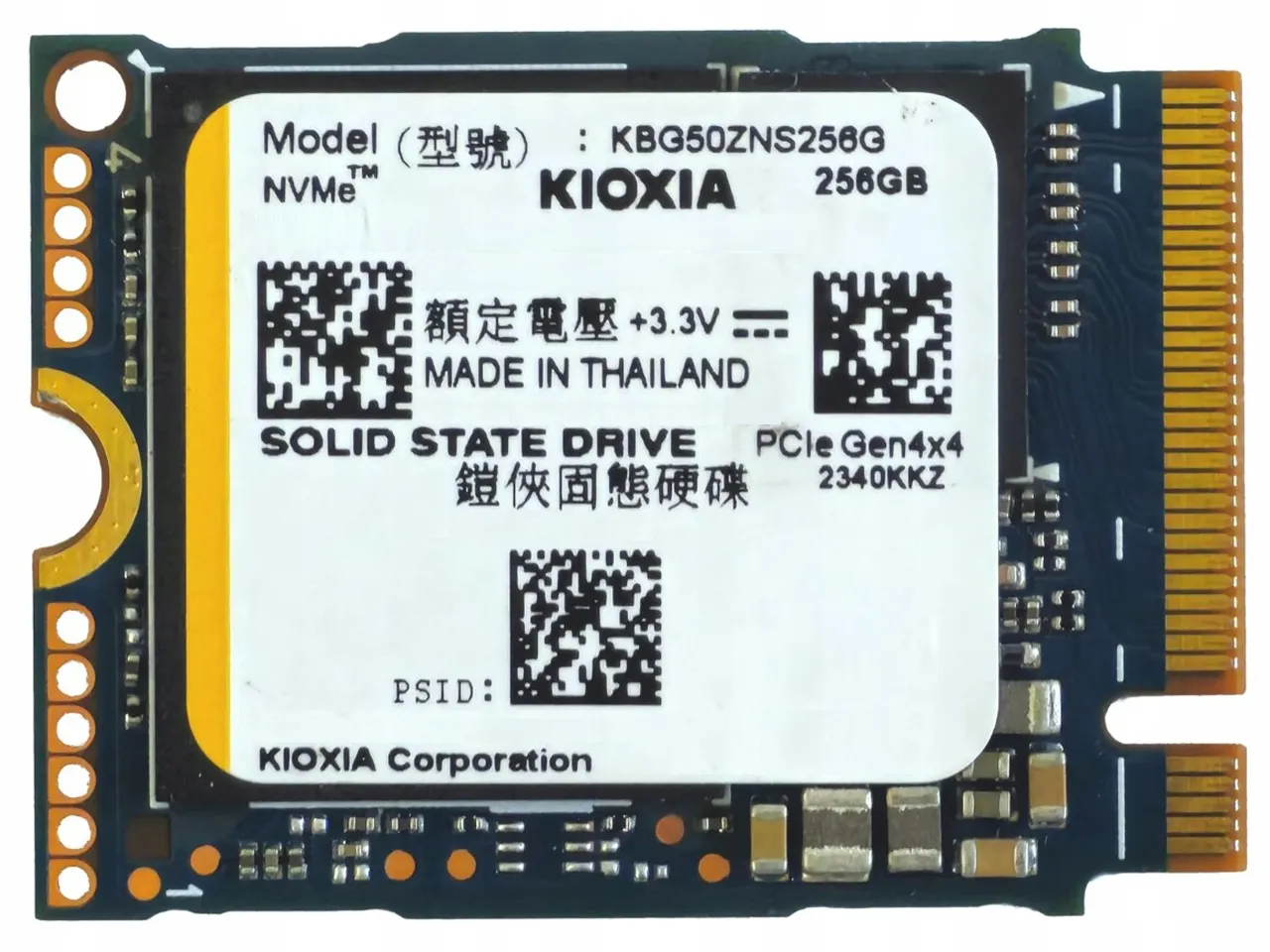
Polecane dyski SSD do Steam Decka dostępne w Polsce
Cieszę się, że mogę powiedzieć, iż rynek dysków SSD 2230 do Steam Decka w Polsce stał się znacznie bardziej konkurencyjny. Ceny spadły, a dostępność wzrosła, co czyni upgrade znacznie bardziej opłacalnym niż jeszcze kilka lat temu. Poniżej przedstawiam kilka modeli, które z mojego doświadczenia są godne polecenia.
Sabrent Rocket 2230: wydajność, na którą możesz liczyć
Sabrent Rocket 2230 to jeden z najbardziej rozpoznawalnych i cenionych dysków w formacie 2230. Marka Sabrent zbudowała solidną reputację, oferując produkty o wysokiej wydajności i niezawodności. Ten model często pojawia się w rankingach jako jedna z najwydajniejszych opcji, zapewniając doskonałe prędkości odczytu i zapisu, które w pełni wykorzystują możliwości Steam Decka. Jeśli szukasz sprawdzonego i mocnego rozwiązania, Sabrent Rocket 2230 jest wyborem, na którym możesz polegać.
Corsair MP600 Mini: niezawodność znanej marki
Corsair to marka doskonale znana w świecie komponentów komputerowych, a ich dysk MP600 Mini to solidna propozycja dla użytkowników Steam Decka. Oferuje on niezawodność i jakość, której można oczekiwać od tak renomowanego producenta. MP600 Mini to dysk, który zapewni stabilną i szybką pracę, co jest kluczowe dla komfortowego grania. Jeśli cenisz sobie pewność i wsparcie techniczne znanej marki, ten model będzie doskonałym wyborem.
WD Black SN770M: mocny gracz w rozsądnej cenie
WD Black SN770M to kolejny mocny kandydat na dysk do Steam Decka, oferujący bardzo dobrą równowagę między wydajnością a ceną. Seria WD Black słynie z wysokiej wydajności, a model SN770M w formacie 2230 nie jest wyjątkiem. Zapewnia on prędkości, które w pełni zaspokoją potrzeby Steam Decka, a jednocześnie często jest dostępny w bardziej przystępnej cenie niż niektóre konkurencyjne modele. To atrakcyjna opcja dla tych, którzy szukają wysokiej jakości bez nadmiernego obciążania budżetu.
Tańsze alternatywy: czy warto ryzykować z mniej znanymi producentami?
Na rynku dostępne są również tańsze alternatywy, takie jak na przykład Teamgroup MP44S czy mniej znane marki. Czy warto w nie inwestować? Moim zdaniem, to kwestia wyważenia potencjalnych oszczędności z ryzykiem. Tańsze dyski mogą oferować zbliżone prędkości na papierze, ale często wiąże się to z krótszą gwarancją, mniejszym wsparciem producenta, a czasem z wykorzystaniem komponentów o niższej jakości, co może wpłynąć na ich żywotność i stabilność. Jeśli budżet jest bardzo ograniczony, mogą być rozważane, ale zawsze zalecam dokładne sprawdzenie opinii innych użytkowników i warunków gwarancji. W przypadku tak ważnego komponentu jak dysk systemowy, nie zawsze warto oszczędzać za wszelką cenę.
Wymiana dysku krok po kroku: czy to zadanie dla Ciebie?
Wymiana dysku w Steam Decku, choć nie jest ekstremalnie trudna, wymaga pewnej ostrożności i odpowiednich narzędzi. Jeśli masz podstawowe zdolności manualne i nie boisz się rozkręcać elektroniki, prawdopodobnie sobie poradzisz. Pamiętaj jednak, że pośpiech i brak uwagi mogą prowadzić do uszkodzeń. Oto lista niezbędnych narzędzi, które powinieneś przygotować:
- Precyzyjne śrubokręty (najczęściej krzyżakowy PH00 i Torx T6).
- Plastikowe otwieraki (tzw. spudgery), aby bezpiecznie podważyć obudowę.
- Pęseta (przydatna do odłączania taśm i małych elementów).
- Opaska antystatyczna (zalecana, aby uniknąć uszkodzeń elektrostatycznych).
- Czysta, dobrze oświetlona powierzchnia pracy.
Bezpieczeństwo przede wszystkim: jak odłączyć baterię i uniknąć uszkodzeń
Zanim przystąpisz do jakichkolwiek prac wewnątrz Steam Decka, absolutnie kluczowe jest odłączenie baterii. To podstawowa zasada bezpieczeństwa przy pracy z elektroniką. Pominięcie tego kroku może prowadzić do zwarcia, uszkodzenia komponentów (np. płyty głównej) lub nawet porażenia prądem. Po otwarciu obudowy i zdjęciu metalowej osłony, ostrożnie odłącz taśmę baterii. Zazwyczaj jest to złącze, które należy delikatnie podważyć lub odsunąć. Upewnij się, że bateria jest odłączona przez cały czas trwania wymiany dysku. To mały krok, który może zaoszczędzić Ci wiele problemów.
Instalacja nowego systemu SteamOS: prosta instrukcja
Po fizycznej wymianie dysku, Steam Deck będzie potrzebował nowego systemu operacyjnego. Proces instalacji SteamOS jest na szczęście dość prosty i intuicyjny. Oto, jak to zrobić:
- Przygotuj nośnik instalacyjny: Pobierz obraz SteamOS Recovery Image ze strony Valve i nagraj go na pendrive'a (min. 8 GB) za pomocą programu Rufus lub Balena Etcher.
- Uruchom Steam Decka z pendrive'a: Podłącz pendrive do Steam Decka (może być potrzebna przejściówka USB-C na USB-A lub hub). Wyłącz Steam Decka, a następnie włącz go, trzymając jednocześnie przycisk Volume Down (-) i przycisk Power.
- Wybierz nośnik rozruchowy: W menu rozruchowym wybierz swój pendrive jako urządzenie startowe.
- Uruchom instalator: Steam Deck uruchomi się w trybie recovery. Na pulpicie znajdziesz ikonę "Re-image Steam Deck". Kliknij ją.
- Postępuj zgodnie z instrukcjami: Instalator przeprowadzi Cię przez proces formatowania nowego dysku i instalacji SteamOS. Potwierdź chęć kontynuowania, a system zajmie się resztą.
- Zakończ instalację: Po zakończeniu instalacji Steam Deck uruchomi się ponownie, a Ty będziesz mógł cieszyć się swoim urządzeniem z nowym, pojemnym dyskiem.
Co z gwarancją? Oficjalne stanowisko Valve
To bardzo ważne pytanie, które często nurtuje użytkowników. Oficjalne stanowisko Valve jest jasne: otwarcie urządzenia i wymiana dysku nie unieważniają automatycznie gwarancji. Jest to dobra wiadomość dla wszystkich, którzy chcą samodzielnie ulepszyć swój sprzęt. Jednakże, jest jeden kluczowy warunek: musisz uważać, aby podczas procesu wymiany nie spowodować żadnych uszkodzeń. Jeśli na przykład uszkodzisz płytę główną, złącze, czy jakikolwiek inny komponent w wyniku nieumiejętnej ingerencji, takie uszkodzenia nie będą objęte gwarancją. Valve naprawi usterki fabryczne, ale nie te, które powstały z winy użytkownika. Dlatego tak ważne jest, aby podejść do wymiany z rozwagą i ostrożnością.
Dysk wewnętrzny czy karta microSD? Ostateczne rekomendacje
Aby ułatwić Ci ostateczną decyzję, przygotowałem krótkie porównanie obu opcji:
| Rodzaj pamięci | Orientacyjny koszt (dla 512 GB / 1 TB) | Zalety | Wady |
|---|---|---|---|
| SSD NVMe 2230 | 512 GB: 200-400 zł / 1 TB: 350-700 zł | Najwyższa wydajność, lepsza responsywność systemu, szybsze transfery plików, idealny dla dużych gier AAA. | Wymaga otwarcia urządzenia i wymiany, nieco wyższy koszt początkowy, ryzyko uszkodzenia przy nieumiejętnej wymianie. |
| Karta microSD (UHS-I, A2 U3) | 512 GB: 150-300 zł / 1 TB: 300-600 zł | Bezinwazyjna instalacja (plug & play), łatwe przenoszenie gier, niższy koszt, porównywalne czasy ładowania w wielu grach. | Niższa ogólna wydajność systemu, wolniejsze transfery plików, potencjalnie mniejsza żywotność przy intensywnym użytkowaniu, ryzyko podróbek. |
Różnice w czasach ładowania gier: testy i realne wyniki
Wielu użytkowników zastanawia się, jak bardzo dysk NVMe przyspieszy ładowanie gier w porównaniu do szybkiej karty microSD. Z moich obserwacji i testów wynika, że choć NVMe jest generalnie szybsze dla systemu operacyjnego i wszelkich operacji na plikach, w wielu grach czasy ładowania z dobrej karty microSD (klasy A2 U3) mogą być zaskakująco zbliżone. Różnice często wynoszą zaledwie kilka sekund, co dla wielu graczy jest akceptowalne. Jednak w scenariuszach, gdzie gry są bardzo duże, mają wiele assetów do załadowania, lub gdy często przełączasz się między tytułami, dysk NVMe nadal wyraźnie przeważa, oferując płynniejsze i szybsze doświadczenie. Pamiętaj, że to właśnie te "małe" różnice sumują się, tworząc ogólne wrażenie szybkości i płynności działania urządzenia.
Dla kogo wymiana dysku będzie najlepszym rozwiązaniem?
Wymiana dysku na SSD NVMe będzie najlepszym rozwiązaniem dla:
- Właścicieli Steam Decka 64 GB, którzy chcą radykalnie poprawić wydajność i responsywność systemu.
- Graczy, którzy instalują wiele dużych gier AAA i cenią sobie najkrótsze czasy ładowania.
- Osób, które chcą mieć wszystkie swoje gry na jednym, najszybszym nośniku.
- Użytkowników, którzy często przenoszą duże pliki lub instalują wiele gier jednocześnie.
- Entuzjastów, którzy nie boją się samodzielnej ingerencji w sprzęt i chcą wycisnąć ze Steam Decka maksimum możliwości.
Przeczytaj również: Steam pobiera wolno? Zwiększ prędkość pobierania w 12 krokach!
Kiedy szybka karta microSD w zupełności wystarczy?
Szybka karta microSD będzie wystarczającym i dobrym rozwiązaniem dla:
- Użytkowników, którzy szukają najprostszego i najtańszego sposobu na zwiększenie pamięci.
- Graczy, którzy głównie grają w mniejsze tytuły, gry indie lub emulowane.
- Osób, które nie chcą otwierać swojego Steam Decka i ryzykować utraty gwarancji (nawet jeśli ryzyko jest małe).
- Użytkowników, którzy chcą łatwo przenosić gry między różnymi urządzeniami.
- Tych, dla których kilka sekund różnicy w czasach ładowania gier nie jest kluczowe.