
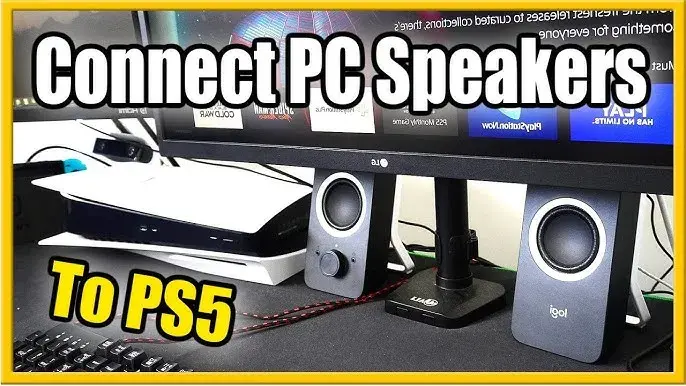
Dźwięk to jeden z najważniejszych elementów, który buduje immersję w grach. Choć wbudowane głośniki telewizora czy monitora potrafią oddać podstawowe efekty, to dopiero podłączenie zewnętrznego systemu audio do PlayStation 5 pozwala w pełni zanurzyć się w wirtualnym świecie. Lepsza jakość dźwięku, głębsze basy i precyzyjne pozycjonowanie efektów specjalnych sprawiają, że każda sesja z PS5 staje się niezapomnianym przeżyciem. W tym artykule przedstawię kompleksowy przewodnik po różnych metodach podłączania głośników do PS5, od prostych rozwiązań po te bardziej zaawansowane, abyś mógł cieszyć się najlepszym możliwym brzmieniem.
Odkryj najlepsze sposoby na podłączenie głośników do PS5 przewodnik po dźwięku przestrzennym w grach
- Konsola PS5 nie posiada natywnego wyjścia optycznego ani wsparcia dla standardowych głośników Bluetooth, co wymaga alternatywnych rozwiązań.
- Główne metody podłączenia to: przez telewizor (HDMI ARC/eARC), gniazdo słuchawkowe w kontrolerze DualSense, ekstraktor audio HDMI, adapter Bluetooth na USB lub bezpośrednio przez port USB.
- Kluczowe jest prawidłowe skonfigurowanie ustawień dźwięku w menu PS5 (`Ustawienia > Dźwięk > Wyjście audio`) oraz wybór odpowiedniego formatu audio (PCM, Dolby, DTS).
- Technologia Tempest 3D AudioTech może znacznie wzbogacić dźwięk, zwłaszcza na słuchawkach, ale także na odpowiednio skonfigurowanych głośnikach.
- Artykuł pomoże rozwiązać typowe problemy z brakiem dźwięku lub opóźnieniami.
Inwestycja w zewnętrzne głośniki do PS5 to moim zdaniem jeden z najlepszych sposobów na znaczące podniesienie jakości rozgrywki. Kiedy dźwięk jest czysty, dynamiczny i przestrzenny, łatwiej jest wczuć się w fabułę, usłyszeć kroki przeciwnika z odpowiedniego kierunku, a eksplozje czy strzały brzmią po prostu potężniej. To nie tylko kwestia głośności, ale przede wszystkim szczegółowości i realizmu, które przekładają się na głębszą immersję i ogólnie lepsze wrażenia z gry. W końcu, co to za gra bez epickiej ścieżki dźwiękowej i efektów, które czujesz na własnej skórze?
Zanim przejdziemy do konkretnych metod, warto zrozumieć, jakie porty audio oferuje PlayStation 5. Konsola wyposażona jest w port HDMI do przesyłania obrazu i dźwięku do telewizora oraz kilka portów USB. Kluczową informacją jest jednak to, że PS5 nie posiada natywnego wyjścia optycznego (Toslink/S/PDIF), które było standardem w poprzednich generacjach, ani też nie wspiera standardowych głośników Bluetooth. Ten brak bezpośrednich opcji audio wymusza na nas poszukiwanie alternatywnych rozwiązań, które szczegółowo omówię w dalszej części poradnika.
Metoda 1: Podłącz głośniki przez telewizor lub monitor
Najprostszą i często najbardziej efektywną metodą podłączenia zewnętrznych głośników do PS5 jest wykorzystanie telewizora lub monitora jako pośrednika. Jeśli Twój telewizor posiada port HDMI ARC (Audio Return Channel) lub eARC (Enhanced Audio Return Channel), możesz do niego podłączyć soundbar lub zestaw kina domowego. PS5 wysyła sygnał audio i wideo do telewizora przez standardowy kabel HDMI, a telewizor, dzięki funkcji ARC/eARC, "zwraca" dźwięk do podłączonego systemu audio. To eleganckie rozwiązanie, które minimalizuje liczbę kabli i zazwyczaj zapewnia wysoką jakość dźwięku, w tym dźwięk przestrzenny.
Co jednak, jeśli Twój telewizor nie ma HDMI ARC/eARC? Nic straconego! Wiele telewizorów, zwłaszcza starszych modeli, posiada inne wyjścia audio, które możesz wykorzystać. Może to być cyfrowe wyjście optyczne (Toslink) lub analogowe wyjścia RCA (czerwony i biały), a nawet zwykłe gniazdo słuchawkowe (AUX 3.5mm). W takim przypadku wystarczy podłączyć soundbar, amplituner lub głośniki komputerowe do odpowiedniego wyjścia w telewizorze. Pamiętaj, że jakość dźwięku może się różnić w zależności od wybranego wyjścia i możliwości Twojego sprzętu audio.
- Włącz konsolę PS5 i telewizor.
- Upewnij się, że Twój soundbar lub system kina domowego jest podłączony do telewizora za pomocą kabla HDMI (do portu ARC/eARC) lub innego kabla audio (optycznego, analogowego).
- Przejdź do menu głównego PS5.
- Wybierz ikonę "Ustawienia" (zębatka) w prawym górnym rogu ekranu.
- Przewiń w dół i wybierz "Dźwięk".
- Następnie wybierz "Wyjście audio".
- W sekcji "Urządzenie wyjściowe" upewnij się, że wybrane jest "Urządzenie HDMI (TV)".
- PS5 automatycznie prześle dźwięk do telewizora, który następnie skieruje go do podłączonych głośników. Sprawdź również ustawienia dźwięku w samym telewizorze, aby upewnić się, że dźwięk jest przesyłany do zewnętrznego systemu audio.
Metoda 2: Wykorzystaj gniazdo słuchawkowe w padzie DualSense
Jeśli szukasz szybkiego i prostego rozwiązania, a masz pod ręką głośniki komputerowe z wtyczką 3.5mm jack, możesz podłączyć je bezpośrednio do kontrolera DualSense. Pad PS5, podobnie jak jego poprzednik, posiada wbudowane gniazdo słuchawkowe, które może służyć również do wyprowadzania dźwięku do małych głośników. To idealne rozwiązanie, gdy grasz na biurku, blisko konsoli, i nie masz skomplikowanego systemu audio. Wystarczy podłączyć wtyczkę głośników do gniazda w padzie i odpowiednio skonfigurować ustawienia w konsoli.
- Podłącz wtyczkę 3.5mm jack od głośników do gniazda słuchawkowego w kontrolerze DualSense.
- Włącz konsolę PS5.
- Przejdź do menu głównego PS5.
- Wybierz ikonę "Ustawienia" (zębatka).
- Przewiń w dół i wybierz "Dźwięk".
- Następnie wybierz "Wyjście audio".
- W sekcji "Urządzenie wyjściowe" wybierz "Słuchawki podłączone do kontrolera".
- Możesz również dostosować poziom głośności w sekcji "Głośność", wybierając "Słuchawki".
-
Zalety:
- Prostota: To najszybszy i najłatwiejszy sposób na podłączenie głośników, nie wymaga dodatkowych adapterów.
- Dostępność: Wykorzystuje standardowe głośniki komputerowe, które wiele osób już posiada.
- Niski koszt: Brak potrzeby zakupu dodatkowych akcesoriów.
-
Wady:
- Jakość dźwięku: Dźwięk przesyłany przez kontroler może być niższej jakości niż przez HDMI, z mniejszą dynamiką i basem.
- Zużycie baterii: Przesyłanie dźwięku przez kontroler zwiększa zużycie jego baterii, co może wymagać częstszego ładowania.
- Ograniczona mobilność: Głośniki muszą być blisko kontrolera, co ogranicza swobodę ruchów.
- Brak dźwięku przestrzennego: Zazwyczaj ogranicza się do stereo.

Metoda 3: Ekstraktor audio HDMI ratunek dla sprzętu bez HDMI
Ekstraktor audio HDMI to urządzenie, które, jak sama nazwa wskazuje, "ekstrahuje" czyli wyodrębnia sygnał audio z kabla HDMI, jednocześnie przepuszczając sygnał wideo dalej. Jest to niezwykle przydatne rozwiązanie dla użytkowników, którzy posiadają starsze soundbary, amplitunery kina domowego lub głośniki gamingowe, które mają wejście optyczne (Toslink) lub analogowe (RCA/3.5mm), ale nie posiadają wejścia HDMI. Ponieważ PS5 nie ma własnego wyjścia optycznego, ekstraktor audio HDMI staje się kluczowym mostem między konsolą a Twoim systemem audio, pozwalając cieszyć się wysokiej jakości dźwiękiem przestrzennym.
- Podłącz jeden koniec kabla HDMI do portu HDMI Out w konsoli PS5.
- Drugi koniec tego kabla HDMI podłącz do portu HDMI In (Input) w ekstraktorze audio HDMI.
- Podłącz drugi kabel HDMI do portu HDMI Out (Output) w ekstraktorze audio HDMI.
- Drugi koniec tego kabla HDMI podłącz do portu HDMI In w telewizorze lub monitorze.
- Podłącz kabel audio (np. optyczny Toslink, RCA lub 3.5mm jack) z odpowiedniego wyjścia audio w ekstraktorze do wejścia w Twoich głośnikach lub systemie audio.
- Upewnij się, że wszystkie urządzenia są podłączone do zasilania i włączone.
- Obsługa 4K i HDR: Upewnij się, że ekstraktor obsługuje rozdzielczość 4K (w tym 4K@120Hz, jeśli masz odpowiedni telewizor) oraz technologie HDR (HDR10, Dolby Vision), aby nie pogorszyć jakości obrazu z PS5.
- Wspierane formaty dźwięku: Sprawdź, czy ekstraktor obsługuje formaty dźwięku, które chcesz wykorzystać, takie jak Dolby Digital, DTS, a najlepiej także Dolby Digital Plus czy DTS-HD, jeśli Twój system audio je wspiera.
- Rodzaje wyjść audio: Wybierz ekstraktor z wyjściami audio, które są kompatybilne z Twoim systemem głośników (np. optyczne, RCA, 3.5mm).
- Zasilanie: Niektóre ekstraktory wymagają zewnętrznego zasilania (zazwyczaj przez USB), upewnij się, że masz do niego dostęp.
- Opinie i recenzje: Przed zakupem warto sprawdzić opinie innych użytkowników, aby upewnić się co do niezawodności i jakości urządzenia.
- Po podłączeniu wszystkich kabli i włączeniu urządzeń, przejdź do menu głównego PS5.
- Wybierz ikonę "Ustawienia" (zębatka).
- Przewiń w dół i wybierz "Dźwięk".
- Następnie wybierz "Wyjście audio".
- W sekcji "Urządzenie wyjściowe" upewnij się, że wybrane jest "Urządzenie HDMI (Wzmacniacz AV)" lub podobna opcja, która wskazuje na podłączony ekstraktor/amplituner. Jeśli nie ma takiej opcji, zazwyczaj wybieramy "Urządzenie HDMI (TV)", a ekstraktor działa transparentnie.
- W sekcji "Format audio (priorytet)" wybierz format, który najlepiej odpowiada Twojemu systemowi audio i możliwościom ekstraktora. Jeśli masz system kina domowego 5.1, wybierz "Dolby" lub "DTS", aby uzyskać dźwięk przestrzenny. Jeśli ekstraktor obsługuje tylko stereo, wybierz "PCM Liniowe".
- Przetestuj dźwięk, uruchamiając grę lub aplikację multimedialną.
Metoda 4: Świat bezprzewodowy jak podłączyć głośniki Bluetooth
PlayStation 5, podobnie jak wiele innych konsol, fabrycznie nie wspiera standardowych głośników Bluetooth. Głównym powodem jest chęć uniknięcia opóźnień (latencji) dźwięku, które mogłyby negatywnie wpłynąć na płynność rozgrywki i synchronizację audio-wideo. Na szczęście, ten problem można skutecznie obejść za pomocą zewnętrznego adaptera Bluetooth na USB. Taki adapter podłączany do portu USB w konsoli pozwala na sparowanie z nim głośników Bluetooth, otwierając drzwi do bezprzewodowego świata audio.
- Niskie opóźnienia (Low Latency): To absolutny priorytet. Szukaj adapterów wspierających kodeki takie jak aptX Low Latency (aptX LL). Zapewniają one minimalne opóźnienia, co jest kluczowe w grach, aby dźwięk był zsynchronizowany z obrazem. Bez tego, możesz doświadczyć irytującego desynchronizacji.
- Kompatybilność z PS5: Upewnij się, że adapter jest reklamowany jako kompatybilny z PlayStation 5. Nie wszystkie adaptery USB działają z konsolami.
- Łatwość parowania: Dobry adapter powinien oferować prosty proces parowania z głośnikami.
- Zasięg: Standardowy zasięg Bluetooth to około 10 metrów, ale warto zwrócić uwagę na jakość anteny, aby zapewnić stabilne połączenie.
- Brak sterowników: Adapter powinien być typu "plug-and-play", czyli nie wymagać instalacji dodatkowych sterowników.
- Podłącz adapter Bluetooth na USB do wolnego portu USB w konsoli PS5 (zarówno z przodu, jak i z tyłu).
- Włącz głośnik Bluetooth i przełącz go w tryb parowania (zazwyczaj poprzez przytrzymanie przycisku Bluetooth lub zasilania, aż dioda zacznie migać).
- Włącz adapter Bluetooth na USB (jeśli ma przycisk) i przełącz go w tryb parowania (często dioda zacznie migać).
- Adapter powinien automatycznie wykryć i sparować się z głośnikiem. Proces ten może potrwać kilka sekund. Niektóre adaptery mają mały ekran lub diody LED wskazujące status połączenia.
- Po sparowaniu, przejdź do menu głównego PS5.
- Wybierz ikonę "Ustawienia" (zębatka).
- Przewiń w dół i wybierz "Dźwięk".
- Następnie wybierz "Wyjście audio".
- W sekcji "Urządzenie wyjściowe" powinieneś zobaczyć opcję "Zestaw słuchawkowy USB" lub nazwę Twojego adaptera Bluetooth. Wybierz ją.
- Dostosuj poziom głośności w sekcji "Głośność".
-
Opóźnienia dźwięku (Latencja):
- Rozwiązanie: Upewnij się, że używasz adaptera i głośników wspierających kodek aptX Low Latency. Sprawdź, czy w ustawieniach konsoli nie ma opcji synchronizacji audio-wideo (choć w PS5 jest to rzadkość dla adapterów USB).
-
Brak połączenia/Nieudane parowanie:
- Rozwiązanie: Upewnij się, że zarówno adapter, jak i głośnik są w trybie parowania. Spróbuj zresetować oba urządzenia i powtórzyć proces. Sprawdź, czy w pobliżu nie ma innych urządzeń Bluetooth, które mogą zakłócać sygnał.
-
Niska jakość dźwięku:
- Rozwiązanie: Upewnij się, że adapter i głośniki wspierają wysokiej jakości kodeki (np. aptX HD). Sprawdź, czy nie ma zakłóceń elektromagnetycznych w pobliżu. Zmniejsz odległość między adapterem a głośnikiem.
-
Dźwięk przerywa/traci połączenie:
- Rozwiązanie: Zbyt duża odległość lub przeszkody fizyczne mogą powodować utratę sygnału. Spróbuj podłączyć adapter do innego portu USB w PS5. Upewnij się, że adapter nie jest zasłonięty.
-
Głośnik nie jest wykrywany w PS5:
- Rozwiązanie: Upewnij się, że adapter jest kompatybilny z PS5. Niektóre adaptery wymagają dodatkowego zasilania (sprawdź instrukcję). Spróbuj podłączyć adapter do innego portu USB.
Metoda 5: Bezpośrednie podłączenie głośników przez port USB
Niektóre głośniki, zwłaszcza te przeznaczone do komputerów, posiadają własną wbudowaną kartę dźwiękową i są zaprojektowane do podłączenia bezpośrednio przez port USB. W teorii, takie głośniki mogą zadziałać po podłączeniu do portu USB w PS5. Konsola może je wykryć jako "zestaw słuchawkowy USB" lub "urządzenie audio USB". Należy jednak pamiętać, że kompatybilność nie jest gwarantowana dla wszystkich modeli. PS5 ma wbudowane wsparcie dla niektórych standardowych urządzeń audio USB, ale nie ma pełnej listy kompatybilnych głośników. Warto spróbować, jeśli posiadasz takie głośniki, ale bądź przygotowany na to, że mogą nie zadziałać.
- Podłącz głośniki USB do wolnego portu USB w konsoli PS5.
- Włącz konsolę PS5.
- Przejdź do menu głównego PS5.
- Wybierz ikonę "Ustawienia" (zębatka).
- Przewiń w dół i wybierz "Dźwięk".
- Następnie wybierz "Wyjście audio".
- W sekcji "Urządzenie wyjściowe" poszukaj opcji takiej jak "Zestaw słuchawkowy USB", "Urządzenie audio USB" lub nazwy Twoich głośników. Jeśli konsola je wykryła, powinny pojawić się na liście.
- Wybierz wykryte głośniki USB jako urządzenie wyjściowe.
- Dostosuj poziom głośności w sekcji "Głośność".
- Ograniczona kompatybilność: Jak wspomniałem, nie wszystkie głośniki USB będą działać. Konsola może nie posiadać odpowiednich sterowników dla konkretnego modelu.
- Brak zaawansowanych funkcji: Nawet jeśli głośniki zadziałają, możesz stracić dostęp do zaawansowanych funkcji audio, takich jak wirtualny dźwięk przestrzenny czy specjalne tryby EQ, które są dostępne tylko na PC z dedykowanym oprogramowaniem.
- Jakość dźwięku: Jakość dźwięku może być różna i zależeć od wbudowanej karty dźwiękowej w głośnikach oraz sposobu, w jaki PS5 ją obsługuje.
- Brak dźwięku przestrzennego: Większość głośników USB będzie działać w trybie stereo, chyba że są to specjalne zestawy wielokanałowe, które PS5 potrafi obsłużyć.

Kluczowe ustawienia audio w PS5, o których musisz pamiętać
Po fizycznym podłączeniu głośników do PS5, najważniejszym krokiem jest prawidłowe skonfigurowanie konsoli. Bez tego nawet najlepszy sprzęt audio nie zagra tak, jak powinien. Pamiętaj, że zawsze możesz wrócić do tych ustawień, aby eksperymentować i znaleźć najlepszą konfigurację dla swojego zestawu.
- Z menu głównego PS5 wybierz ikonę "Ustawienia" (zębatka) w prawym górnym rogu.
- Przewiń w dół i wybierz "Dźwięk".
- W menu Dźwięk wybierz "Wyjście audio".
- W sekcji "Urządzenie wyjściowe" zobaczysz listę dostępnych opcji. Wybierz tę, która odpowiada Twojemu podłączeniu:
- Urządzenie HDMI (TV): Jeśli podłączyłeś głośniki przez telewizor (ARC/eARC, optyczne, analogowe).
- Słuchawki podłączone do kontrolera: Jeśli głośniki są podłączone do gniazda 3.5mm w padzie DualSense.
- Zestaw słuchawkowy USB (lub nazwa adaptera/głośników): Jeśli używasz adaptera Bluetooth na USB lub głośników USB.
- Upewnij się, że wybrane urządzenie jest aktywne i testowo uruchom grę, aby sprawdzić dźwięk.
W menu "Wyjście audio", pod opcją urządzenia wyjściowego, znajdziesz również "Format audio (priorytet)". To bardzo ważne ustawienie, które decyduje o tym, jak PS5 przetwarza dźwięk przed wysłaniem go do Twojego systemu audio. Dostępne opcje to: PCM Liniowe, Dolby i DTS. Wybór zależy od Twojego sprzętu:
- PCM Liniowe: Jest to nieskompresowany format audio. Jeśli masz soundbar lub amplituner z HDMI ARC/eARC, który potrafi dekodować dźwięk wielokanałowy, PCM Liniowe często zapewnia najwyższą jakość, ponieważ konsola wykonuje całe dekodowanie. Jest to również dobry wybór, jeśli używasz głośników stereo.
- Dolby: Wybierz tę opcję, jeśli Twój soundbar lub amplituner obsługuje technologię Dolby Digital (lub Dolby Digital Plus/Atmos). Konsola skompresuje dźwięk do formatu Dolby, który zostanie następnie zdekodowany przez Twój system audio. To często najlepszy wybór dla systemów kina domowego 5.1, gdy HDMI ARC/eARC ma ograniczenia przepustowości.
- DTS: Podobnie jak Dolby, wybierz DTS, jeśli Twój sprzęt audio wspiera ten format. DTS jest alternatywnym standardem dźwięku przestrzennego.
Zawsze sprawdzaj instrukcję obsługi swojego soundbara/amplitunera, aby dowiedzieć się, które formaty są wspierane i który z nich zapewni najlepsze wrażenia.
- Z menu głównego PS5 wybierz ikonę "Ustawienia" (zębatka).
- Przewiń w dół i wybierz "Dźwięk".
- W menu Dźwięk wybierz "Wyjście audio".
- Przewiń w dół do sekcji "Dźwięk 3D dla głośników TV".
- Włącz opcję "Włącz dźwięk 3D dla głośników TV".
- Następnie możesz przejść do "Dostosuj profil dźwięku 3D", aby przeprowadzić kalibrację. Konsola poprosi Cię o wybranie wysokości dźwięku, aby dostosować go do Twojego otoczenia. Choć technologia Tempest 3D AudioTech najlepiej sprawdza się na słuchawkach, Sony stara się zapewnić jej korzyści również dla głośników telewizyjnych i systemów kina domowego.
Co zrobić, gdy po podłączeniu głośników nadal nie ma dźwięku?
Brak dźwięku po podłączeniu nowych głośników to frustrujące doświadczenie, ale zazwyczaj problem jest prosty do rozwiązania. Oto lista kontrolna, która pomoże Ci zdiagnozować i naprawić najczęstsze błędy:
- Sprawdź wszystkie kable: Upewnij się, że kable HDMI, optyczne, RCA lub 3.5mm są prawidłowo i mocno podłączone do odpowiednich portów w PS5, telewizorze, ekstraktorze i głośnikach. Luźne połączenie to bardzo częsta przyczyna braku dźwięku.
- Zasilanie głośników i adapterów: Czy głośniki są włączone i podłączone do prądu? Czy adaptery (np. ekstraktor audio HDMI, adapter Bluetooth) mają zasilanie i są aktywne? Sprawdź diody sygnalizacyjne na tych urządzeniach.
-
Wybór urządzenia wyjściowego w PS5: To kluczowy krok! Przejdź do
Ustawienia > Dźwięk > Wyjście audioi upewnij się, że wybrałeś prawidłowe urządzenie wyjściowe (np. "Urządzenie HDMI (TV)", "Słuchawki podłączone do kontrolera", "Zestaw słuchawkowy USB"). -
Poziom głośności: Sprawdź poziom głośności zarówno w PS5 (
Ustawienia > Dźwięk > Głośność), jak i na samych głośnikach/soundbarze. Upewnij się, że nie są wyciszone. - Kompatybilność i tryb wejścia: Jeśli używasz ekstraktora audio lub podłączasz głośniki do telewizora, upewnij się, że Twój soundbar/amplituner jest ustawiony na właściwe wejście (np. HDMI ARC, Optical In, AUX). Sprawdź również, czy używany adapter Bluetooth jest kompatybilny z PS5.
Aby zdiagnozować, czy problem leży po stronie fizycznego połączenia czy w ustawieniach konsoli PS5, spróbuj prostej metody eliminacji. Najpierw wyklucz problem z głośnikami, podłączając je do innego źródła dźwięku (np. smartfona, komputera). Jeśli tam działają, problem leży prawdopodobnie po stronie PS5 lub połączenia z nią. Następnie, jeśli to możliwe, spróbuj podłączyć inne głośniki lub słuchawki do PS5 (np. przez kontroler). Jeśli wtedy dźwięk jest, to problem może być w konkretnym kablu, adapterze lub porcie, którego używasz. Jeśli nadal nie ma dźwięku, skup się na ustawieniach konsoli.
Jeśli wszystkie powyższe kroki zawiodły, a problem z dźwiękiem jest uporczywy, możesz spróbować zresetować ustawienia dźwięku w PS5 do wartości domyślnych. To ostateczność, ale czasem potrafi rozwiązać nieoczekiwane błędy konfiguracyjne. Aby to zrobić, przejdź do: Ustawienia > System > Oprogramowanie systemowe > Opcje resetowania > Resetuj ustawienia dźwięku. Pamiętaj, że ta opcja zresetuje wszystkie Twoje niestandardowe ustawienia dźwięku, więc będziesz musiał je ponownie skonfigurować.
Podsumowanie: Która metoda podłączenia głośników do PS5 jest najlepsza dla Ciebie?
| Metoda | Plusy | Minusy | Orientacyjny koszt |
|---|---|---|---|
| Przez telewizor/monitor (HDMI ARC/eARC) | Wysoka jakość dźwięku, obsługa dźwięku przestrzennego, minimalna liczba kabli, łatwa integracja | Wymaga TV z ARC/eARC, jakość zależna od TV i głośników | 0 zł (jeśli masz już sprzęt) |
| Przez telewizor/monitor (optyczne/analogowe) | Dobra jakość dźwięku, kompatybilność ze starszym sprzętem audio | Wymaga TV z odpowiednimi wyjściami, brak ARC/eARC, więcej kabli | 0 zł (jeśli masz już sprzęt) |
| Gniazdo słuchawkowe w padzie DualSense | Prostota, niski koszt, szybkie podłączenie | Niższa jakość dźwięku, zużycie baterii pada, brak dźwięku przestrzennego | 0 zł (jeśli masz głośniki) |
| Ekstraktor audio HDMI | Rozwiązuje problem braku optycznego wyjścia w PS5, obsługa dźwięku przestrzennego, wysoka jakość | Dodatkowe urządzenie i kable, potencjalne problemy z kompatybilnością 4K/HDR | 100-300 zł (za ekstraktor) |
| Adapter Bluetooth na USB | Bezprzewodowa swoboda, kompatybilność z głośnikami Bluetooth | Potencjalne opóźnienia dźwięku (latencja), wymaga adaptera z aptX LL | 50-150 zł (za adapter) |
| Bezpośrednie podłączenie głośników przez USB | Prostota (jeśli działa), brak dodatkowych adapterów | Ograniczona kompatybilność, brak zaawansowanych funkcji, zazwyczaj tylko stereo | 0 zł (jeśli masz głośniki USB) |
Wybór najlepszej metody podłączenia głośników do PS5 zależy w dużej mierze od Twoich priorytetów i posiadanego sprzętu. Jeśli zależy Ci na najwyższej jakości dźwięku przestrzennego i prostocie, a Twój telewizor ma HDMI ARC/eARC, to podłączenie głośników przez TV będzie najlepszym rozwiązaniem. Dla tych, którzy szukają mobilności i bezprzewodowej wygody, adapter Bluetooth na USB z aptX LL będzie strzałem w dziesiątkę, choć trzeba liczyć się z dodatkowym kosztem. Jeśli posiadasz starszy, ale dobry system kina domowego z wejściem optycznym, ekstraktor audio HDMI to Twój najlepszy przyjaciel. Natomiast dla graczy ceniących prostotę i niski budżet, podłączenie głośników do pada DualSense może być wystarczające. Niezależnie od wybranej metody, pamiętaj o prawidłowej konfiguracji w menu PS5, aby w pełni wykorzystać potencjał swojego nowego systemu audio i cieszyć się niezapomnianymi wrażeniami z gier.
