
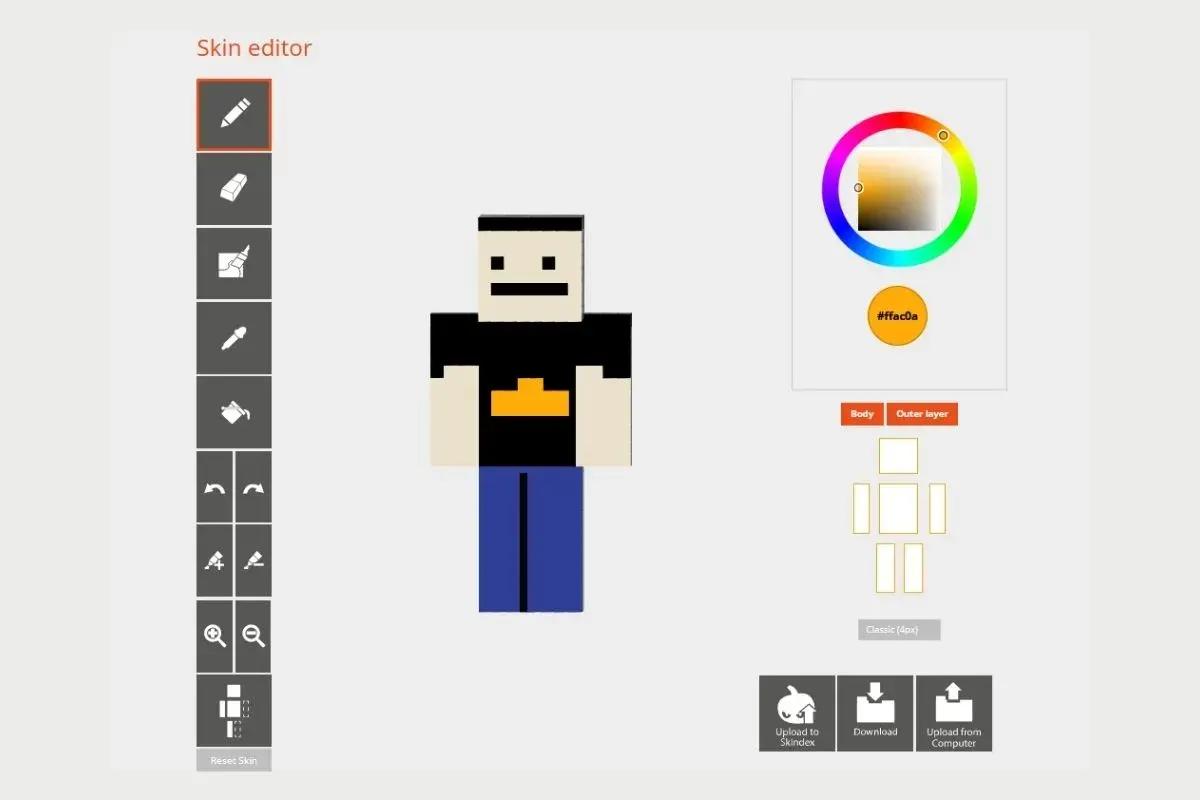
Zmiana wyglądu postaci w Minecraft to drobiazg, który szybko robi dużą różnicę: pozwala odświeżyć styl gry, łatwiej odróżnić się na serwerze i nadać postaci własny charakter. Pokażę, jak zmienić skina w Minecraft w obu najważniejszych wersjach gry, czym różni się Java od Bedrock i co zrobić, gdy nowy wygląd nie chce się pojawić od razu.
Najpierw sprawdź edycję gry, potem wybierz właściwy sposób zmiany wyglądu
- Java Edition zmienia skórkę przez Launcher, zakładkę Skórki i plik PNG.
- Bedrock Edition korzysta z Garderoby i Kreatora postaci, a nie z tego samego menu co Java.
- W Java możesz wybrać jedną z dziewięciu domyślnych skórek albo wgrać własną.
- W Bedrock masz pięć miejsc na postacie, więc łatwo trzymać kilka wariantów wyglądu.
- Najczęstszy błąd to pomylenie wersji gry albo zapisanie skina w złym modelu: klasycznym lub smukłym.
- Jeśli zmiana nie działa od razu, zwykle pomaga ponowne uruchomienie gry lub sprawdzenie, czy profil został zapisany.
Dlaczego Java i Bedrock zmieniają skina inaczej
Ja zawsze zaczynam od tej jednej rzeczy: sprawdzenia edycji gry. Oficjalne materiały Minecraft rozdzielają proces na Java i Bedrock, bo te wersje mają inne menu, inny sposób zapisu wyglądu postaci i inne ograniczenia. To dlatego jedna instrukcja „na szybko” często bardziej miesza niż pomaga.
| Edycja | Gdzie zmieniasz wygląd | Co zwykle wybierasz | Na co uważać |
|---|---|---|---|
| Java Edition | Launcher, zakładka Skórki | Domyślne skórki albo własny plik PNG | Model klasyczny lub smukły musi pasować do pliku |
| Bedrock Edition | Garderoba, Kreator postaci | Postać, klasyczna skórka, elementy i paczki | Układ menu jest inny, a liczba slotów postaci ograniczona |
W praktyce ta różnica ma duże znaczenie: jeśli szukasz opcji w złym miejscu, możesz uznać, że coś nie działa, choć po prostu jesteś w niewłaściwej edycji. Kiedy już to rozdzielisz, przejście do konkretnego menu staje się banalne, więc poniżej pokazuję oba warianty osobno.

Jak zmienić skórkę w Java Edition krok po kroku
W Java Edition sprawa jest najbardziej „techniczna”, ale też najbardziej przewidywalna. Otwierasz Minecraft Launcher, wybierasz Minecraft: Java Edition, a potem przechodzisz do zakładki Skórki. Tam możesz skorzystać z gotowych opcji albo dodać własny plik.
- Uruchom Launcher i przełącz się na Minecraft: Java Edition.
- Wejdź w zakładkę Skórki.
- Wybierz jedną z domyślnych skórek albo kliknij Nowa skórka.
- Dodaj plik .png z dysku.
- Nazwij skórkę i wybierz model: klasyczny albo smukły.
- Zapisz ustawienia i użyj skina w grze.
Na czym najczęściej wykładają się gracze
Najczęstszy problem nie ma nic wspólnego z samą grą, tylko z plikiem. Skórka do Java musi być przygotowana jako płaski obraz PNG, a nie losowy screenshot czy miniatura z internetu. Drugi klasyk to zły model: jeśli skórka została zrobiona pod smukłe ramiona, a wczytasz ją jako klasyczną, postać może wyglądać po prostu źle.
Ja polecam jeszcze jedną rzecz: jeśli nie chcesz bawić się we własny projekt, zacznij od którejś z dziewięciu domyślnych skórek. To najszybszy sposób, żeby od razu zobaczyć, jak działa zmiana wyglądu, a dopiero później wrócić do własnego pliku. Taki test oszczędza czas i od razu pokazuje, czy problem leży w skórce, czy w samym launcherze.
Po Java warto przejść do Bedrock, bo tam wszystko wygląda inaczej, choć cel jest ten sam: zmienić wygląd postaci bez zbędnego kombinowania.
Jak zmienić wygląd postaci w Bedrock Edition
W Bedrock Edition nie zaczynasz od launchera, tylko od Garderoby. Z poziomu ekranu startowego wchodzisz w Utwórz postać, a potem decydujesz, czy chcesz pracować na opcji Postać, czy na Klasycznej skórce. To właśnie tutaj Bedrock pokazuje swój charakter: zamiast jednego prostego importu, daje bardziej rozbudowany system wyglądu.
- Wejdź do Garderoby z ekranu startowego.
- Wybierz Utwórz postać.
- Otwórz zakładkę Postać albo Klasyczna skórka.
- Wybierz bazowy wygląd i dopasuj elementy postaci.
- Zapisz gotową postać, aby pojawiła się w Garderobie.
Przeczytaj również: Jaki pad do PC? Wybierz najlepszy: Xbox, PS5 czy 8BitDo?
Kiedy lepiej wybrać kreator postaci niż gotową skórkę
Kreator postaci ma sens wtedy, gdy zależy ci na własnym stylu, ale nie chcesz od razu tworzyć pełnego pliku PNG. Możesz dobrać fryzurę, oczy, brodę, uszy, ogon, skrzydła i inne elementy, więc to dobry wybór dla graczy, którzy chcą bardziej „użyć” wyglądu niż go ręcznie projektować. Minecraft podaje, że w Bedrock masz pięć miejsc na postacie, więc bez problemu trzymasz kilka wariantów naraz.
Jeśli zależy ci na szybkiej zmianie, sprawdź też Sklep Minecraft. Znajdziesz tam darmowe skórki, a część paczek jest płatna. To nie zawsze jest najlepsza opcja dla kogoś, kto chce pełnej kontroli nad wyglądem, ale bywa wygodna, gdy potrzebujesz czegoś gotowego na już. Z takiego zestawienia naturalnie wynika kolejne pytanie: co zrobić, kiedy nowy wygląd zapisuje się, ale w grze dalej go nie widać?
Co zrobić, gdy nowy skin nie pojawia się od razu
Tu zwykle nie ma wielkiej awarii, tylko drobny błąd po drodze. Najpierw sprawdzam, czy gracz na pewno zapisał zmiany, a dopiero później szukam głębiej. W praktyce najczęściej winne są trzy rzeczy: zła edycja gry, niepoprawnie zapisany plik albo chwilowe odświeżenie klienta.
| Objaw | Najbardziej prawdopodobna przyczyna | Co zrobić |
|---|---|---|
| Skórka nie zmieniła się po zapisaniu | Zmiana nie została zatwierdzona w menu | Wejdź ponownie do profilu i sprawdź, czy wybrany wygląd jest aktywny |
| Plik nie chce się wgrać | Nieprawidłowy format albo zły model | Upewnij się, że to PNG i że wybrano właściwy wariant klasyczny lub smukły |
| W launcherze wszystko wygląda dobrze, a w grze nie | Klient nie odświeżył danych | Zamknij grę i uruchom ją ponownie |
| Wygląd działa na jednej platformie, a nie na drugiej | Różnice między Java i Bedrock albo ograniczenia platformy | Sprawdź, czy używasz właściwej ścieżki dla danej edycji |
Jeśli grasz głównie multiplayer, miej jeszcze jedną rzecz z tyłu głowy: nie każdy serwer traktuje wygląd postaci tak samo. Na własnym świecie zwykle wszystko działa prosto, ale na serwerach liczy się już też to, jak dana platforma obsługuje skiny i czy serwer nie narzuca własnych zasad. Dlatego dobrze jest najpierw potwierdzić, że lokalnie skin działa poprawnie, a dopiero potem oceniać serwer.
Jak wybrać skina, który dobrze wygląda w grze
Dobry skin to nie tylko kwestia gustu. Liczy się też czytelność w ruchu, kontrast wobec tła i to, jak postać wygląda z daleka na serwerze albo podczas PvP. Ja zwykle patrzę na skina jak na element komunikacji: ma od razu mówić coś o graczu, ale nie może znikać w chaosie pikseli.
- Do PvP lepiej sprawdzają się proste, wyraźne kolory niż bardzo ciemne, złożone wzory.
- Do roleplay sens mają detale, które budują charakter postaci, na przykład kaptur, okulary albo spójna paleta barw.
- Na małym ekranie mobilnym lepiej wyglądają mocniejsze kontrasty i mniej drobnych elementów.
- Na serwerach społecznościowych warto unikać skina, który za bardzo miesza się z podobnymi postaciami.
- Przy własnym projekcie pilnuj, żeby model ramion pasował do reszty sylwetki.
Dobrze dobrany skin nie musi być krzykliwy. Często lepiej działa prosty, czytelny projekt niż przeładowana skórka, która świetnie wygląda tylko na podglądzie. To właśnie różni wygodny wygląd od wyglądu, który szybko zaczyna męczyć w grze.
Jak nie wracać do edycji co kilka dni
Najbardziej praktyczna rada jest prosta: zapisz sobie wersję bazową skina. Nawet jeśli potem będziesz eksperymentować, kopia oryginalnego pliku oszczędzi ci szukania od nowa. Dobrze działa też test w zwykłym świecie solo, zanim wejdziesz na ulubiony serwer albo zacznie się wspólna sesja ze znajomymi.
Jeśli zmieniasz wygląd często, trzymaj dwa warianty: jeden bardziej stonowany i jeden bardziej charakterystyczny. Wtedy nie tracisz czasu na poprawki, tylko przełączasz się zależnie od nastroju albo typu rozgrywki. To mały detal, ale w praktyce właśnie takie rzeczy sprawiają, że personalizacja w Minecraft zaczyna działać naprawdę wygodnie.
