
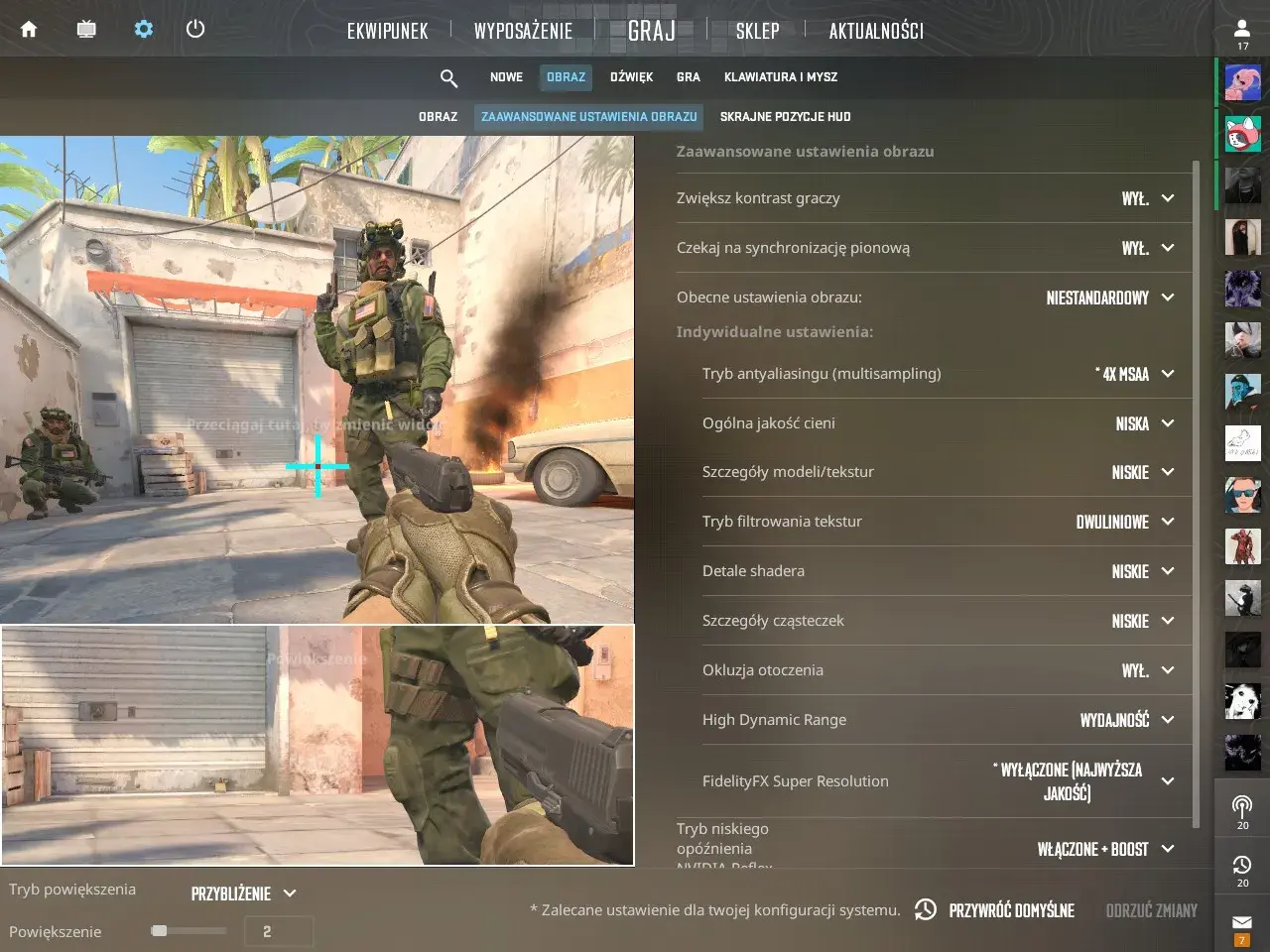
W CS2 parametry startowe mają sens wtedy, gdy chcesz rozwiązać konkretny problem: wymusić tryb okna, uruchomić własny config, ustawić język albo uporządkować start gry na nowym PC. W tym tekście rozkładam opcje uruchamiania CS2 na praktyczne kategorie, pokazuję, które flagi naprawdę warto testować, a które są już tylko echem poradników z czasów CS:GO. Dzięki temu łatwiej ustawisz grę pod swój komputer bez wrzucania do Steama przypadkowych komend.
Najważniejsze rzeczy do zapamiętania
- Launch options w CS2 służą głównie do kontroli startu gry, a nie do cudownego zwiększania FPS.
- Największy sens mają ustawienia dotyczące trybu okna, rozdzielczości, języka i ładowania własnej konfiguracji.
- Stare triki z CS:GO, takie jak
-threadsczy-tickrate 128, zwykle nie dają dziś przewidywalnego efektu. - Jeśli coś nie działa od razu, testuj jedną zmianę naraz, zamiast doklejać kolejne flagi.
- Wiele problemów z wydajnością rozwiązuje się szybciej w samym CS2, w sterowniku GPU albo w ustawieniach Windowsa.
Co naprawdę robią parametry startowe w CS2
Launch options to polecenia przekazywane grze w momencie uruchomienia. Mogą wymusić określony tryb startu, podmienić język, uruchomić plik konfiguracyjny albo pomóc obejść problem, który pojawia się tylko na starcie. Nie są jednak magicznym boostem FPS i nie zastępują ustawień obrazu, sterowników czy sensownej konfiguracji systemu.
Najprościej rozróżniam trzy rzeczy: opcje uruchamiania, komendy konsolowe i zwykłe ustawienia w menu gry. Pierwsze działają przed wejściem do menu, drugie wpisujesz już po starcie, a trzecie odpowiadają za codzienną konfigurację obrazu, dźwięku i sterowania. To ważne, bo sporo poradników miesza te pojęcia i wrzuca do jednego worka rzeczy, które działają w zupełnie innym momencie.
Steam Support pokazuje podstawową ścieżkę ustawiania tych parametrów w oknie właściwości gry, ale to nadal tylko narzędzie pomocnicze. Ja traktuję je jako warstwę porządkową: przydają się, kiedy chcesz mieć przewidywalny start, a nie kiedy próbujesz wycisnąć z PC cudowny skok wydajności. Gdy to rozdzielisz, łatwiej przejść do samego ustawiania w Steamie.
Jak dodać je w Steamie bez bałaganu
Najwygodniej zrobić to z poziomu biblioteki Steam. W praktyce zajmuje to mniej niż minutę, a największy błąd to nie samo dodanie flag, tylko wpisanie ich w chaotycznej formie albo bez testu efektu.
- Otwórz Steam i przejdź do Biblioteki.
- Kliknij prawym przyciskiem myszy Counter-Strike 2 i wejdź w Właściwości.
- W zakładce Ogólne znajdź pole Opcje uruchamiania.
- Wpisz wybrane komendy, oddzielając je pojedynczymi spacjami.
- Uruchom grę i sprawdź, czy rzeczywiście dostałeś efekt, którego oczekiwałeś.
Tu obowiązuje jedna prosta zasada: nie mieszaj przecinków, średników ani przypadkowych separatorów. Jeśli używasz czegoś w rodzaju +exec autoexec.cfg, traktuj to jak osobną komendę, a nie fragment sklejony z innymi opcjami. Ja zwykle dorzucam tylko jedną zmianę, odpalam grę i dopiero po teście decyduję, czy zostaje na stałe.
Jeśli korzystasz z własnego pliku konfiguracyjnego, to właśnie tutaj ma to największy sens. Dzięki temu część ustawień ładuje się automatycznie przy każdym starcie, bez ręcznego grzebania w konsoli. Dopiero potem warto wybrać konkretne flagi, które faktycznie coś wnoszą.
Które opcje startowe warto testować
Najbardziej praktyczne są te parametry, które porządkują start gry, a nie próbują oszukać silnika. Poniżej zestawiam flagi, które w moim podejściu mają realne zastosowanie albo przynajmniej są warte krótkiego testu.
| Opcja | Kiedy ma sens | Mój komentarz |
|---|---|---|
-novid |
Gdy chcesz skrócić start i pominąć intro, jeśli gra nadal reaguje na ten parametr. | To wygoda, nie optymalizacja. Jeśli nie widzisz różnicy, po prostu ją usuń. |
-fullscreen, -windowed, -noborder
|
Gdy CS2 uruchamia się w złym trybie lub chcesz wymusić okno bez ramek. | Przydaje się zwłaszcza przy problemach z alt-tabem, nagrywaniem albo drugim monitorem. |
-w i -h
|
Gdy chcesz wymusić konkretną rozdzielczość przy starcie. | Przykład: konfiguracja pod własny monitor lub test rozciągniętego obrazu. |
-language polish |
Gdy gra lub klient uparcie startuje w złym języku. | To rozwiązanie bardziej porządkowe niż wydajnościowe, ale czasem oszczędza nerwy po reinstalacji. |
+exec autoexec.cfg |
Gdy chcesz ładować własny zestaw komend przy starcie. | To jedna z niewielu opcji, które naprawdę lubię, bo daje stały, przewidywalny efekt. |
W CS2 włączam też konsolę z poziomu ustawień gry, zamiast szukać obejścia w launch options. To prostsze i bardziej zgodne z tym, jak Valve prowadzi konfigurację tej funkcji. Gdy lista użytecznych parametrów jest już krótka, łatwiej odsiać rzeczy, które brzmią dobrze tylko na papierze.
Które stare triki lepiej wyrzucić
Tu zwykle robi się najwięcej bałaganu. Wokół CS2 nadal krążą gotowe linijki z CS:GO, ale część z nich jest dziś po prostu przestarzała, a część daje efekt tylko w wyobraźni autora poradnika.
-
-high- brzmi mocno, ale w praktyce nie rozwiązuje realnego problemu z wydajnością i bywa zwyczajnym nawykiem z dawnych konfiguracji. -
-threads X- ręczne ustawianie liczby wątków to stary pomysł; silnik gry radzi sobie z tym sam. -
-tickrate 128- to nie jest uniwersalny skrót do lepszej gry, szczególnie w oficjalnych trybach. -
+fps_max 0- to komenda konsolowa, nie klasyczna opcja uruchamiania, więc lepiej trzymać ją w konsoli albo w configu. -
-refresh- zwykle nie daje niczego, czego nie ustawi sam system lub gra. -
-nojoy- można spotkać na listach, ale dla większości graczy to detal bez większego znaczenia.
Jeśli mam być szczery, najbardziej podejrzane są długie zestawy komend obiecujące „odblokowanie” FPS bez żadnego kompromisu. Gdy widzę taką listę, zakładam raczej przypadkowy zlepek porad niż realnie przetestowaną konfigurację. Po takim odchudzeniu listy zostaje już tylko dopasowanie jej do sprzętu.
Jak dopasować ustawienia do swojego komputera
Nie każdy PC potrzebuje tego samego. Inaczej podchodzę do konfiguracji na słabszym laptopie, inaczej na maszynie z monitorem 240 Hz, a jeszcze inaczej wtedy, gdy problem dotyczy samego startu gry, a nie rozgrywki.
Na słabszym PC
W takim scenariuszu stawiam na minimalizm. Zostawiam tylko opcje, które naprawdę coś zmieniają, a resztę przenoszę do ustawień wewnątrz CS2 albo do systemu. Jeśli komputer ma problem z płynnością, większą różnicę zwykle robi obniżenie detali, cieni i efektów niż dokładanie kolejnych flag startowych. To jest uczciwa granica tego narzędzia: launch options mogą porządkować start, ale nie zamienią słabego GPU w mocniejsze.
Na monitorze 144 Hz lub 240 Hz
Tutaj najpierw sprawdzam, czy Windows i gra widzą właściwe odświeżanie. Dopiero gdy coś się sypie, testuję wymuszenie rozdzielczości lub trybu pełnoekranowego. -refresh traktuję jako plan awaryjny, nie jako domyślną receptę. Jeśli monitor i gra są poprawnie skonfigurowane, ręczne wymuszanie Hz zazwyczaj nie daje nic ponad dodatkowe zamieszanie.
Przeczytaj również: Jak zrobić SS na PC? Wszystkie proste metody i triki!
Na laptopie albo po zmianie sprzętu
Po przesiadce na nowy sprzęt najczęściej walczę nie z samą grą, tylko z konfliktami: nakładkami, starymi ustawieniami, źle zapamiętanym trybem okna albo nieaktualnym profilem. Wtedy przydają się proste opcje startowe i jedno czyste uruchomienie bez nadmiaru dodatków. Ja zawsze zaczynam od krótkiej listy, bo łatwiej wtedy znaleźć winowajcę, jeśli coś nie działa tak, jak powinno.
W praktyce największy sens mają: aktualne sterowniki GPU, sensowny plan zasilania, wyłączone zbędne nakładki i rozsądne ustawienia wideo w samym CS2. To zwykle daje więcej niż najdłuższa możliwa linia launch options. Na końcu zostaje już tylko prosty zestaw, który naprawdę warto trzymać pod ręką.
Mój krótki zestaw, który naprawdę ma sens na co dzień
Jeśli miałbym zostawić tylko kilka rzeczy, wybrałbym konfigurację możliwie lekką i przewidywalną: własny config przez +exec autoexec.cfg, ewentualnie wymuszenie języka, gdy klient się myli, oraz tryb okna albo pełnego ekranu wtedy, gdy rozwiązuje to konkretny problem. Resztę zostawiam w spokoju, bo w CS2 mniej naprawdę często znaczy więcej.
- Trzymaj listę krótko i testuj zmiany pojedynczo.
- Nie kopiuj ślepo zestawów z dawnych poradników do CS:GO.
- Jeśli flagi nie rozwiązują problemu, szukaj go w ustawieniach gry, sterownikach albo w Windowsie.
Jeśli mam polecić jedną zasadę, to taka: opcje uruchamiania CS2 mają sens tylko wtedy, gdy rozwiązują konkretny problem. W każdej innej sytuacji lepiej postawić na prostą, stabilną konfigurację i spokój przy starcie gry, zamiast rozbudowywać pole o kolejne komendy bez realnego efektu.
