
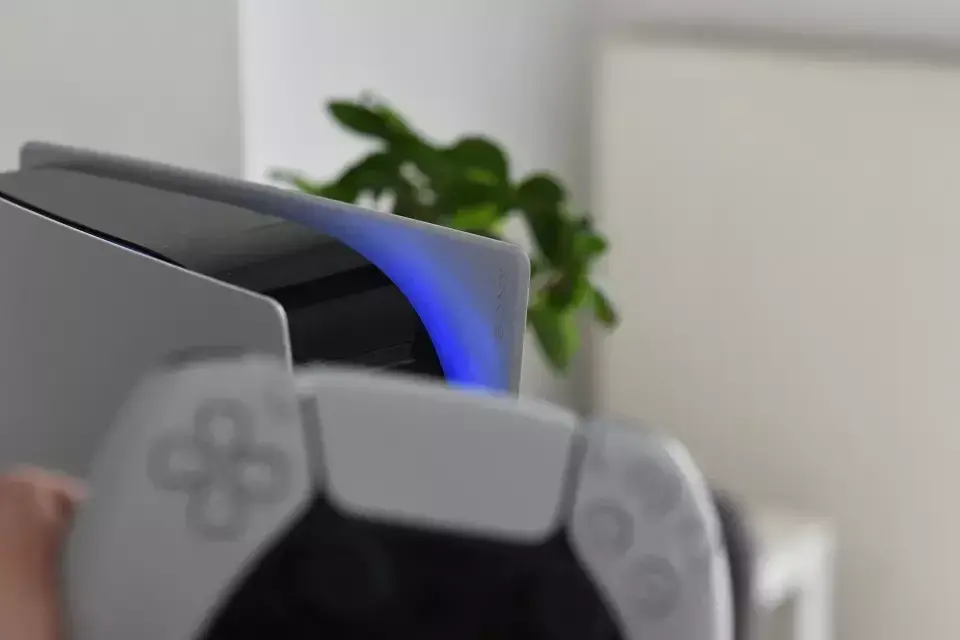
Jak wyłączyć PS5 bez pada? Wystarczy przytrzymać przycisk zasilania do drugiego sygnału!
- Główne powody, dla których możesz potrzebować tej metody, to rozładowany, uszkodzony lub niedostępny kontroler DualSense.
- Aby całkowicie wyłączyć konsolę, naciśnij i przytrzymaj przycisk zasilania na obudowie PS5, aż usłyszysz drugi sygnał dźwiękowy.
- Krótkie naciśnięcie przycisku zasilania wprowadza konsolę w tryb spoczynku (jedno "piknięcie"), natomiast dłuższe przytrzymanie (dwa "piknięcia") powoduje jej całkowite wyłączenie.
- Nigdy nie wyłączaj konsoli poprzez odłączenie jej od zasilania, ponieważ może to prowadzić do uszkodzenia systemu lub utraty danych.
- W przypadku całkowitego zawieszenia się PS5, wymuszone wyłączenie jest możliwe przez przytrzymanie przycisku zasilania przez około 15 sekund.
Dlaczego warto wiedzieć, jak wyłączyć PS5 bez pada?
Kiedy tradycyjna metoda zawodzi? Najczęstsze scenariusze
W mojej karierze, jako entuzjasta technologii i gracz, wielokrotnie spotykałem się z sytuacjami, gdy kontroler DualSense nagle odmawiał posłuszeństwa. Najczęściej jest to po prostu rozładowany pad, którego zapomnieliśmy podłączyć do ładowania. Inne powody to problemy z parowaniem lub połączeniem Bluetooth, fizyczna awaria kontrolera (np. niedziałające przyciski) lub po prostu sytuacja, gdy pad jest poza zasięgiem i nie mamy czasu po niego sięgać. Znajomość alternatywnych metod wyłączania konsoli jest wtedy nieoceniona.
Czym grozi wyłączanie konsoli przez wyciągnięcie wtyczki? Ostrzegamy!
Zdecydowanie odradzam wyłączanie konsoli PlayStation 5 poprzez po prostu odłączenie jej od zasilania. To kuszące, gdy konsola nie reaguje, ale może mieć poważne konsekwencje. System operacyjny PS5, podobnie jak każdy inny komputer, potrzebuje czasu na bezpieczne zamknięcie procesów i zapisanie danych. Nagłe odcięcie zasilania może doprowadzić do:
- Uszkodzenia systemu operacyjnego: Może to skutkować koniecznością reinstalacji oprogramowania systemowego.
- Utraty danych: Niezapisane postępy w grach, dane użytkownika czy ustawienia mogą zostać bezpowrotnie utracone.
- Problemów z dyskiem twardym (SSD): Nagłe przerwanie operacji zapisu może uszkodzić strukturę danych na dysku, a w skrajnych przypadkach nawet sam dysk.
- Błędów w plikach gier: Może to wymagać ponownego pobierania i instalowania dużych tytułów.
Dlatego zawsze warto poświęcić chwilę na bezpieczne wyłączenie konsoli, nawet jeśli wymaga to użycia przycisku na obudowie.

Jak wyłączyć PS5 przyciskiem na obudowie: instrukcja krok po kroku
Gdzie dokładnie znajduje się przycisk zasilania w Twojej wersji PS5?
Lokalizacja przycisku zasilania jest kluczowa. W zależności od tego, czy posiadasz wersję PS5 z napędem Blu-ray, czy wersję Digital, przycisk ten może znajdować się w nieco innym miejscu. W wersji z napędem, przycisk zasilania jest większym z dwóch przycisków umieszczonych na froncie konsoli. Zazwyczaj znajduje się on bliżej dolnej części konsoli. Natomiast w wersji Digital, jest to jedyny przycisk na froncie, więc łatwo go zlokalizować.
Krok 1: Naciśnij i przytrzymaj klucz do sukcesu
- Zacznij od zlokalizowania przycisku zasilania na obudowie Twojej konsoli PS5. Następnie naciśnij i przytrzymaj ten przycisk.
Krok 2: Zwróć uwagę na sygnały dźwiękowe co oznaczają?
- Po krótkiej chwili usłyszysz pierwszy sygnał dźwiękowy ("piknięcie"). To oznacza, że konsola wchodzi w tryb spoczynku. Nie puszczaj przycisku! Kontynuuj trzymanie go wciśniętego. Po około 3-5 sekundach usłyszysz drugi sygnał dźwiękowy ("piknięcie"). To jest właśnie sygnał, że konsola rozpoczyna proces całkowitego wyłączania. Dopiero teraz możesz zwolnić przycisk.
Krok 3: Obserwuj wskaźnik zasilania pewność, że konsola jest wyłączona
- Po usłyszeniu drugiego sygnału, wskaźnik zasilania na konsoli (pasek świetlny) zmieni kolor na biały, a następnie powinien całkowicie zgasnąć. Gdy dioda zgaśnie, masz pewność, że Twoja konsola PS5 została bezpiecznie i całkowicie wyłączona.
Tryb spoczynku a całkowite wyłączenie: poznaj różnice
Jedno "piknięcie" jak przypadkowo nie przejść w tryb uśpienia
Krótkie naciśnięcie przycisku zasilania na konsoli PS5, które skutkuje usłyszeniem tylko jednego "piknięcia", wprowadza konsolę w tryb spoczynku. W tym trybie, dioda wskaźnika zasilania zmienia kolor na pomarańczowy. Tryb spoczynku to stan niskiego poboru energii, w którym konsola nadal może ładować kontrolery, pobierać aktualizacje gier i systemu w tle, a także szybko wznowić rozgrywkę. To bardzo wygodna funkcja, ale nie jest to całkowite wyłączenie.
Dwa "piknięcia" sygnał, że konsola całkowicie się wyłącza
Jak już wspomniałem, aby całkowicie wyłączyć konsolę, musisz nacisnąć i przytrzymać przycisk zasilania, aż usłyszysz dwa "piknięcia". Drugi sygnał dźwiękowy jest kluczowy. Po nim dioda wskaźnika zasilania zgaśnie, a konsola zostanie całkowicie odłączona od zasilania (poza minimalnym poborem prądu, jeśli jest podłączona do gniazdka). W tym stanie konsola nie wykonuje żadnych operacji w tle.
Kiedy warto korzystać z trybu spoczynku, a kiedy lepiej całkowicie wyłączyć konsolę?
Tryb spoczynku jest idealny, gdy planujesz krótką przerwę od gry, chcesz naładować kontrolery, pobrać dużą aktualizację w nocy lub po prostu zależy Ci na szybkim wznowieniu rozgrywki. To bardzo praktyczne rozwiązanie, które oszczędza czas.
Z kolei całkowite wyłączenie konsoli jest zalecane, gdy planujesz dłuższą nieobecność (np. wyjazd na wakacje), chcesz oszczędzić energię elektryczną, lub gdy napotykasz na problemy z działaniem systemu i potrzebujesz "twardego" restartu. Ja osobiście zawsze wyłączam konsolę całkowicie, jeśli wiem, że nie będę z niej korzystał przez dłuższy czas.

Co robić, gdy kontroler DualSense odmawia posłuszeństwa?
Pad się rozładował i nie chce się ładować? Sprawdź te elementy
Jeśli Twój DualSense się rozładował i nie chce się ładować, warto sprawdzić kilka rzeczy, zanim zaczniesz panikować. W mojej praktyce najczęściej winowajcą jest:
- Uszkodzony kabel USB-C: Kable często ulegają zużyciu. Spróbuj użyć innego, sprawdzonego kabla.
- Zabrudzony port ładowania: Czasami kurz i brud dostają się do portu USB-C w kontrolerze, uniemożliwiając prawidłowe połączenie. Delikatnie oczyść port sprężonym powietrzem lub cienkim, niemetalowym narzędziem.
- Zużyta bateria: Po wielu cyklach ładowania, bateria może stracić swoją pojemność. Wymiana baterii jest możliwa, choć wymaga pewnych umiejętności.
Problemy z połączeniem Bluetooth jak sobie z nimi poradzić w przyszłości?
Problemy z łącznością Bluetooth mogą być frustrujące. Często wynikają one z interferencji innych urządzeń bezprzewodowych w pobliżu (np. routery Wi-Fi, inne urządzenia Bluetooth) lub z przestarzałego oprogramowania. Aby im zapobiec, zawsze upewnij się, że oprogramowanie systemowe konsoli i oprogramowanie kontrolera są aktualne. Możesz także spróbować zminimalizować liczbę urządzeń bezprzewodowych działających w bezpośrednim sąsiedztwie konsoli.
Ostateczność: Jak wykonać twardy reset kontrolera DualSense za pomocą ukrytego przycisku?
Jeśli Twój kontroler DualSense całkowicie się zawiesi i nie reaguje, istnieje jeden ostateczny sposób na jego zresetowanie twardy reset. To jak restart komputera, tylko dla pada. Oto jak to zrobić:
- Wyłącz konsolę PS5 i odłącz ją od zasilania.
- Odwróć kontroler DualSense. Na jego tylnej obudowie, w pobliżu logo Sony, znajdziesz mały otwór.
- Użyj cienkiego narzędzia, np. rozprostowanego spinacza biurowego lub wykałaczki.
- Wciśnij i przytrzymaj ukryty przycisk resetu znajdujący się w otworze przez około 5 sekund. Powinieneś poczuć delikatne kliknięcie.
- Po zwolnieniu przycisku, kontroler zostanie zresetowany. Podłącz go do konsoli za pomocą kabla USB-C i spróbuj ponownie sparować.
Przeczytaj również: Czy pad z PS4 działa na PS5? Tak, ale poznaj kluczowe zasady!
Awaryjne sytuacje: co zrobić, gdy PS5 całkowicie się zawiesi?
Wymuszone wyłączenie jak postępować, gdy nic nie reaguje?
Czasami zdarza się, że konsola PS5 całkowicie się zawiesi obraz staje w miejscu, dźwięk zanika, a żaden przycisk na padzie ani na obudowie nie reaguje. W takiej sytuacji, gdy tradycyjne wyłączenie jest niemożliwe, musimy zastosować procedurę wymuszonego wyłączenia. Aby to zrobić, naciśnij i przytrzymaj przycisk zasilania na obudowie konsoli przez około 15 sekund. Konsola powinna wtedy całkowicie się wyłączyć. Pamiętaj, że jest to metoda awaryjna i nie należy jej nadużywać, aby uniknąć ryzyka uszkodzenia danych.
Czym jest tryb awaryjny (Safe Mode) i kiedy może okazać się pomocny?
Tryb awaryjny, znany również jako Safe Mode, to specjalny tryb uruchamiania konsoli, który pozwala na rozwiązywanie problemów z oprogramowaniem systemowym. Jest niezwykle użyteczny, gdy konsola nie uruchamia się prawidłowo, występują błędy graficzne lub systemowe. W trybie awaryjnym możesz między innymi odbudować bazę danych, zmienić rozdzielczość, zaktualizować oprogramowanie systemowe lub nawet zresetować konsolę do ustawień fabrycznych bez utraty danych gier (choć zawsze zalecam tworzenie kopii zapasowych!).
Aby uruchomić PS5 w trybie awaryjnym:
- Upewnij się, że konsola jest całkowicie wyłączona (brak świecącej diody).
- Naciśnij i przytrzymaj przycisk zasilania na konsoli.
- Usłyszysz pierwszy sygnał dźwiękowy. Kontynuuj trzymanie przycisku.
- Po około 7 sekundach usłyszysz drugi sygnał dźwiękowy. Wtedy zwolnij przycisk.
- Konsola uruchomi się w trybie awaryjnym. Pamiętaj, że w tym trybie musisz podłączyć kontroler DualSense do konsoli za pomocą kabla USB-C, aby móc nawigować po menu.
