
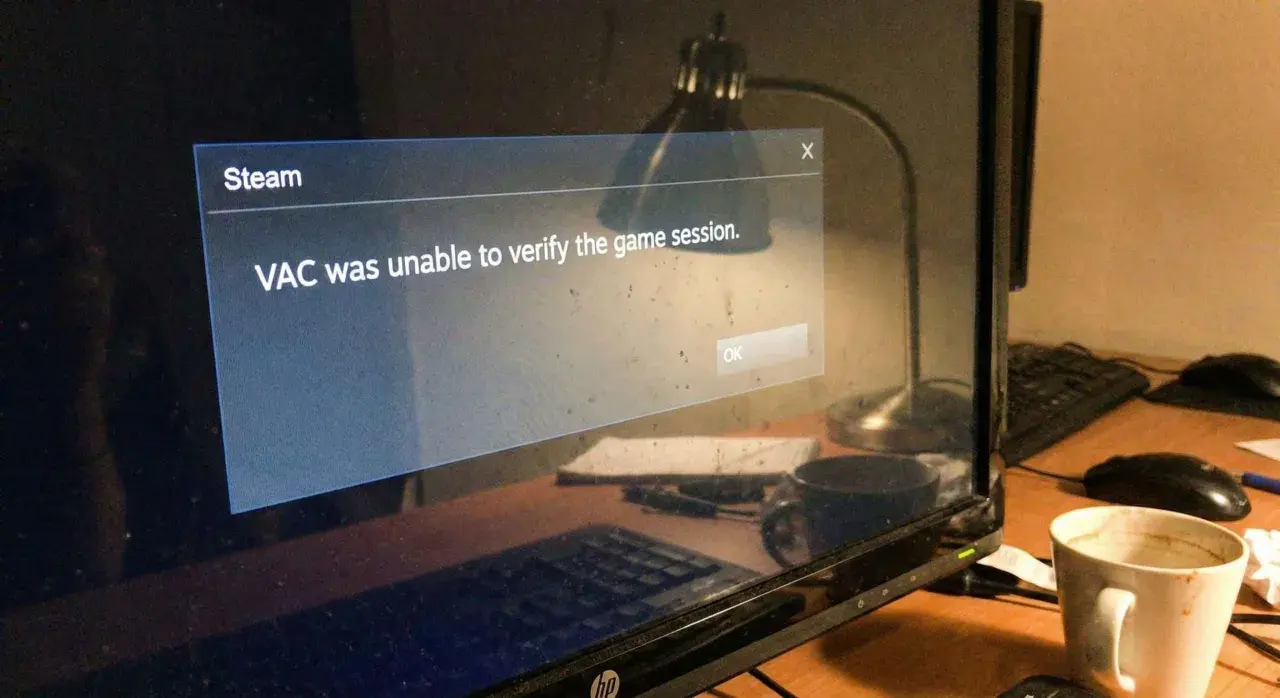
Ten błąd oznacza, że Steam nie potrafi potwierdzić, iż Twoja sesja jest zgodna z wymaganiami serwerów zabezpieczonych VAC. Najczęściej widzisz wtedy komunikat, że system VAC nie mógł zweryfikować sesji gry, a wejście do matchmakingu lub na serwer zostaje zablokowane. To nie jest automatycznie ban, tylko sygnał, że coś po drodze psuje weryfikację: usługa Steam, pliki gry, połączenie albo program działający w tle.
Najkrótsza droga do odzyskania dostępu do gry
- Najpierw zamknij Steam całkowicie i wykonaj naprawę usługi Steam.
- Potem sprawdź spójność plików gry i uruchom komputer ponownie.
- Na próbę wyłącz VPN, nakładki, narzędzia do makr i inne aplikacje działające w tle.
- Ten komunikat zwykle oznacza problem techniczny, a nie VAC bana.
- Jeśli błąd wraca, trzeba szukać konfliktu w systemie, sterownikach albo sieci.
Co ten komunikat naprawdę oznacza
Jeżeli mam to sprowadzić do jednego zdania, VAC zwykle nie „karze” Cię za sam fakt uruchomienia gry, tylko nie dostaje odpowiedzi, której oczekuje od klienta Steam. Valve opisuje ten problem w trzech obszarach: blokada po stronie komputera, niestabilne połączenie z usługami VAC albo program niekompatybilny z grą. Z tego wynika najważniejszy wniosek: zanim zaczniesz kombinować z reinstalacją, warto ustalić, czy problem jest lokalny, sieciowy czy wynika z konfliktu oprogramowania.
Ja zawsze zaczynam od takiej interpretacji, bo oszczędza czas. Jeśli błąd pojawia się tylko w jednej grze, trop jest zwykle w plikach lub ustawieniach tej gry. Jeśli wyskakuje wszędzie, bardziej podejrzana jest usługa Steam albo jakiś proces w systemie.
Żeby nie błądzić po omacku, najpierw trzeba zrozumieć, co VAC sprawdza i dlaczego odrzuca sesję.
Co najczęściej wywołuje błąd VAC
W praktyce ten komunikat najczęściej ma bardzo przyziemne źródło. Nie chodzi o magiczną „awarię VAC”, tylko o coś, co zakłóca komunikację między Steamem, grą i systemem operacyjnym.
| Obszar | Co zwykle się dzieje | Co sprawdzam najpierw |
|---|---|---|
| Usługa Steam | Klient nie komunikuje się poprawnie z VAC albo usługa jest uszkodzona. | Naprawa usługi Steam i pełny restart klienta. |
| Pliki gry | Część plików jest brakująca, zmieniona albo uszkodzona po aktualizacji. | Weryfikacja spójności plików w bibliotece Steam. |
| Oprogramowanie w tle | VPN, overlay, makra, nagrywanie, narzędzia do monitoringu lub inne procesy wchodzą w konflikt. | Test gry po wyłączeniu wszystkiego, co nie jest potrzebne do startu systemu. |
| Parametry uruchamiania | Gra startuje z opcją, która wyłącza tryb zgodny z VAC. | Sprawdzenie, czy nie ma aktywnego parametru -insecure. |
| Połączenie sieciowe | Sesja nie utrzymuje stabilnej łączności z usługą VAC. | Test na kablu, bez VPN i bez agresywnej ochrony sieciowej. |
Nie wszystkie przyczyny są równie częste. W mojej praktyce największą różnicę robią trzy rzeczy: naprawa usługi Steam, weryfikacja plików gry i odcięcie konfliktujących aplikacji. Sieć bywa winna, ale rzadziej niż sugerują forumowe porady. Kiedy już wiesz, co zwykle zawodzi, można przejść do konkretnego planu naprawy.

Jak naprawić problem krok po kroku
Ja układałbym to zawsze w tej samej kolejności, bo dzięki temu nie tracisz czasu na działania, które tylko maskują objaw. Najpierw naprawa klienta, potem pliki gry, dopiero później oczyszczanie tła systemu.
- Zamknij Steam całkowicie, a nie tylko okno programu. Sprawdź też, czy w zasobniku systemowym nie działa dalej w tle.
- Uruchom naprawę usługi Steam z uprawnieniami administratora. Na Windowsie zwykle używa się komendy
"C:\Program Files (x86)\Steam\bin\SteamService.exe" /repair. Jeśli Steam masz w innym katalogu, podmień ścieżkę. - W bibliotece Steam wejdź w właściwości gry i wybierz Sprawdź spójność plików gry. To przywraca brakujące albo uszkodzone elementy.
- Uruchom komputer ponownie, a potem odpal Steam bez VPN, bez dodatkowych overlayów i bez narzędzi do makr.
- Jeśli problem dotyczy CS2, sprawdź także opcje uruchamiania gry. Parametr
-insecurepotrafi zablokować wejście na serwery zabezpieczone VAC. - Gdy błąd pojawia się po aktualizacji sterowników, antywirusa albo oprogramowania do nagrywania, przetestuj grę jeszcze raz po ich wyłączeniu.
Ta kolejność ma sens, bo najpierw uderza w najczęstsze źródła awarii, a dopiero potem w rzeczy bardziej środowiskowe. Jeśli po tym komunikat nadal wraca, trzeba odciąć wszystko, co może wchodzić w konflikt z VAC, i sprawdzić, czy problem nie jest głębszy.
Czego nie robić, żeby problem nie wrócił
Sporo porad z forów wygląda efektownie, ale w praktyce tylko przedłuża diagnozę. Z mojego doświadczenia największym błędem jest powtarzanie samego restartu i liczenie na cud. To pomaga czasem na chwilę, ale nie usuwa przyczyny.
- Nie zakładaj od razu, że to ban. Ten komunikat bardzo często ma charakter techniczny, a nie dyscyplinarny.
- Nie zostawiaj aktywnego VPN lub proxy podczas testów. Zmienna trasa sieci potrafi mieszać w weryfikacji sesji.
- Nie uruchamiaj równocześnie aplikacji, które wstrzykują overlay, przechwytują wejście albo ingerują w proces gry. Dotyczy to też części narzędzi do nagrywania i monitorowania.
- Nie ignoruj parametru
-insecureani innych własnych zmian w opcjach uruchamiania gry. - Nie testuj połowy porad naraz. Jeśli zmienisz pięć rzeczy jednocześnie, nie będziesz wiedzieć, co faktycznie pomogło.
- Nie przesadzaj z „czyścicielami” systemu i agresywnymi optymalizatorami. Często robią więcej szkody niż pożytku.
Najbardziej podstępny problem polega na tym, że błąd może wrócić dopiero po kilku meczach, gdy otworzysz nową aplikację albo system uruchomi usługę w tle. Dlatego po naprawie warto patrzeć nie tylko na samo wejście do gry, ale też na to, co dzieje się w systemie w czasie całej sesji.
Kiedy potrzebna jest głębsza diagnoza
Jeśli komunikat wraca po naprawie usługi Steam, weryfikacji plików i wyłączeniu programów w tle, traktuję to już jako konflikt systemowy, a nie jednorazowy glitch. Wtedy szukam wzorca: czy błąd pojawia się zawsze po starcie systemu, tylko po dłuższej grze, tylko na Wi-Fi, czy może po instalacji konkretnego programu.
Pomaga mi wtedy kilka prostych testów: uruchomienie gry na czystym profilu Windows, sprawdzenie działania na innym łączu, wyłączenie aplikacji startowych oraz porównanie zachowania po nowej aktualizacji sterowników. Jeżeli na innym komputerze w tej samej sieci wszystko działa, winny jest raczej lokalny system niż router. Jeśli na tym samym komputerze problem widzi każdy użytkownik, źródła trzeba szukać w usługach, sterownikach albo programach zainstalowanych globalnie.
Jeśli mimo tego błąd nie znika, nie warto zgadywać w ciemno. Trzeba wtedy zawęzić problem do jednej warstwy systemu zamiast powtarzać te same czynności bez końca.
Jak ograniczyć nawroty w kolejnych sesjach
Kiedy gra już ruszy, nie traktowałbym sprawy jako zamkniętej. VAC-owe rozłączenia lubią wracać, jeśli komputer dalej pracuje w środowisku, które co jakiś czas podmienia procesy, sterowniki albo ustawienia sieci.
- Trzymaj Steam i grę na stabilnej wersji, bez bety, jeśli nie potrzebujesz nowości.
- Aktualizuj Windows, sterowniki chipsetu i sieci, ale unikaj nagłych skoków na sterowniki „na próbę”.
- Sprawdź autostart i usuń z niego narzędzia, które nie są potrzebne do grania.
- Jeśli używasz laptopa, przetestuj inne tryby zasilania i sprawdź, czy oszczędzanie energii nie przycina karty sieciowej.
- Po dużej zmianie w systemie odpal grę od razu i zrób krótką sesję testową, zanim wejdziesz w ranking.
Po odzyskaniu dostępu najlepiej zagrać najpierw jedną krótką sesję testową, zamiast od razu wskakiwać do kolejki rankingowej. Jeśli problem wróci, łatwiej będzie powiązać go z konkretną zmianą niż szukać winnego po tygodniu. W praktyce właśnie taka dyscyplina najbardziej skraca drogę do stabilnego działania Steam.
