

Podłączenie pada DualShock 4 do komputera jest proste, ale różnica między kablem, Bluetoothem i obsługą w Steamie naprawdę ma znaczenie w codziennym graniu. W tym poradniku pokazuję, jak podłączyć pada ps4 do pc bez zbędnych kroków, jak rozwiązać najczęstsze problemy i kiedy lepiej zostać przy przewodzie niż walczyć z bezprzewodowym parowaniem.
Najkrótsza droga to kabel, ale Bluetooth i Steam też działają bez problemu
- Kabel micro-USB daje najszybszy start i najmniej niespodzianek.
- Bluetooth wymaga trybu parowania: przytrzymaj PS i Share, aż kontroler zacznie migać.
- W Windows wybierz Dodaj urządzenie i wskaż Wireless Controller.
- Steam Input pomaga w grach ze Steama i często poprawia zgodność przycisków.
- Jeśli komputer nie widzi pada, najczęściej winny jest kabel bez transmisji danych, wyłączony Bluetooth albo stara para urządzeń.
Najprościej podłączysz go kablem USB
Ja zwykle zaczynam od kabla, bo to najbardziej przewidywalny wariant. DualShock 4 korzysta z micro-USB, więc potrzebujesz przewodu micro-USB do USB-A albo przejściówki, jeśli w laptopie masz już tylko USB-C. Po podłączeniu Windows zazwyczaj sam rozpoznaje kontroler, a w wielu grach Steam od razu widzi go jako pad PlayStation.
Najważniejszy szczegół jest banalny, ale właśnie na nim ludzie najczęściej się wykładają: nie każdy kabel przesyła dane. Jeśli przewód służył Ci tylko do ładowania, system może w ogóle nie zobaczyć kontrolera. Gdy masz wątpliwości, podmień kabel na inny, najlepiej taki, który bez problemu działał z telefonem do transferu plików.
- Podłącz kabel do pada i komputera.
- Naciśnij przycisk PS, żeby aktywować kontroler.
- Sprawdź, czy Windows nie pokazuje nowego urządzenia w ustawieniach Bluetooth i urządzeń.
- Uruchom grę i wejdź w ustawienia sterowania, jeśli pad nie zadziałał automatycznie.
Jeśli grasz przy biurku, ta metoda wygrywa stabilnością i nie rozładowuje kontrolera w trakcie sesji. Gdy kabel działa, przejście na Bluetooth jest już tylko kwestią wygody, a nie konieczności.
Parowanie Bluetooth zajmuje minutę
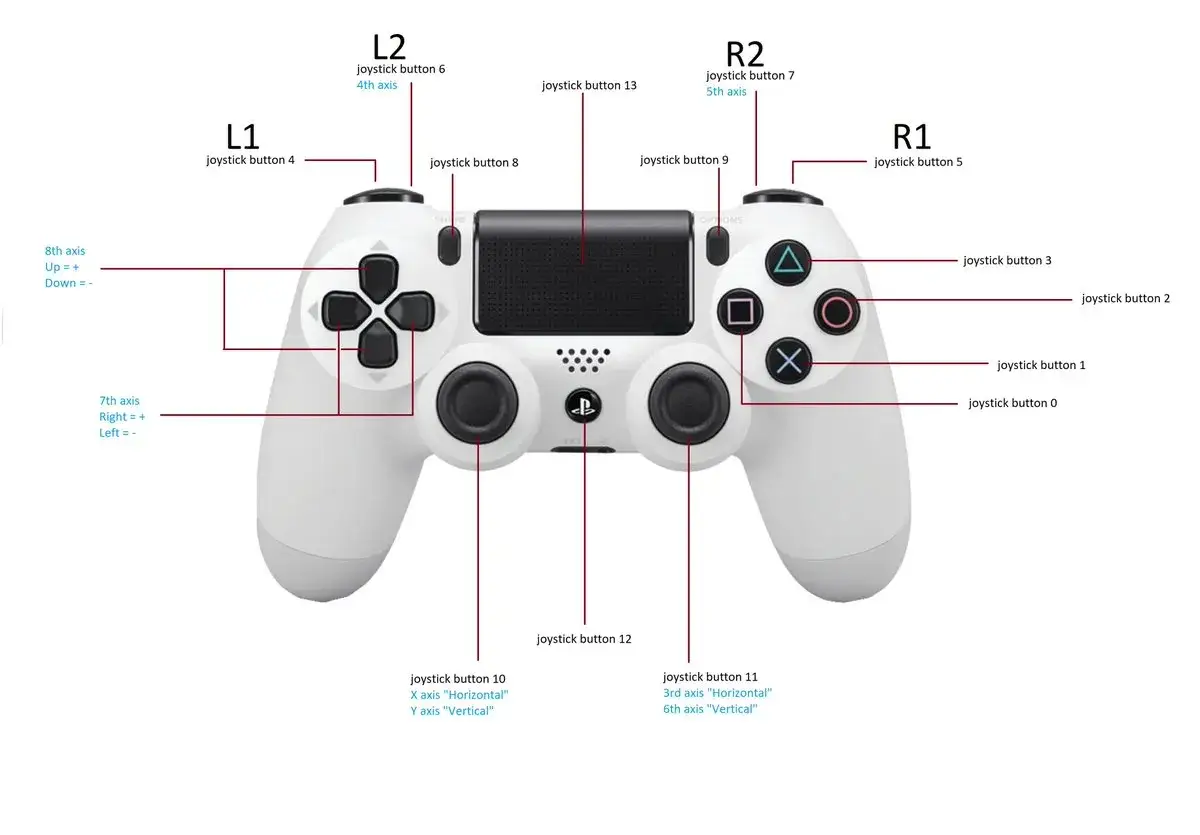
Bezprzewodowe połączenie jest wygodniejsze, ale wymaga poprawnego wejścia w tryb parowania. Na kontrolerze przytrzymaj jednocześnie PS + Share, aż pasek świetlny zacznie szybko migać. To sygnał, że pad jest gotowy do sparowania z komputerem.
W Windows włącz Bluetooth, przejdź do dodawania nowego urządzenia i wybierz Wireless Controller. Jeśli wszystko jest w porządku, po chwili kontroler zostanie zapisany w systemie i kolejne połączenia będą szybsze. W praktyce to bardzo wygodne rozwiązanie do grania z kanapy albo wtedy, gdy nie chcesz mieć kolejnego kabla na biurku.
- Upewnij się, że Bluetooth w komputerze jest włączony.
- Przytrzymaj PS i Share, aż pad zacznie migać.
- W systemie Windows wybierz opcję dodania urządzenia Bluetooth.
- Znajdź pozycję Wireless Controller i zatwierdź parowanie.
Warto pamiętać o ograniczeniach. Na części urządzeń przez Bluetooth nie wszystkie funkcje działają tak samo dobrze jak na konsoli. Zwykle chodzi o touchpad, zmianę koloru paska świetlnego, wibracje, czujnik ruchu albo gniazdo słuchawkowe. Jeśli zależy Ci na pełnej funkcjonalności, kabel bywa po prostu pewniejszy. Jeśli grasz głównie na Steamie, sam pairing to dopiero połowa roboty.
Steam pomaga w grach, ale warto sprawdzić ustawienia
Jeśli Twoja biblioteka jest w dużej mierze na Steamie, to właśnie tam DualShock 4 działa najwygodniej. Steam Input potrafi przejąć mapowanie przycisków, dzięki czemu wiele gier widzi kontroler bez dodatkowych kombinacji. Dla gracza oznacza to mniej problemów z niezgodnym układem przycisków i większą szansę na to, że gra od razu pokaże sensowne sterowanie.
Ja w takich przypadkach zawsze sprawdzam dwie rzeczy: czy Steam widzi kontroler oraz czy dana gra ma własne wsparcie dla padów PlayStation. Różnica jest ważna, bo jedne tytuły pokazują symbole PlayStation, a inne tłumaczą wszystko na układ Xboxowy. To nie błąd pada, tylko sposób, w jaki gra obsługuje kontrolery.
- Jeśli gra ma natywne wsparcie, zostaw je włączone i nie nadpisuj układu na siłę.
- Jeśli przyciski są pomylone, wejdź w konfigurację kontrolera Steam i wybierz gotowy profil albo zrób własny.
- Jeśli uruchamiasz grę spoza Steama, dodanie jej do biblioteki bywa najprostszym sposobem na spójne ustawienia.
To szczególnie ważne w grach akcji i bijatykach, gdzie liczy się pewność reakcji, a nie walka z menu. Kiedy pad jest już rozpoznany, pozostaje jeszcze szybki przegląd typowych problemów, bo właśnie tam najczęściej kryje się źródło frustracji.
Gdy komputer nie widzi pada, zwykle winny jest szczegół
W praktyce większość problemów z połączeniem da się rozbić na kilka powtarzalnych przyczyn. Nie traktowałbym od razu pada jako uszkodzonego sprzętu. Najpierw sprawdź rzeczy proste, bo to one najczęściej blokują cały proces.
- Kabel może być tylko do ładowania, bez transmisji danych.
- Bluetooth może być wyłączony albo działać niestabilnie przez stary sterownik.
- Kontroler może być już zapisany jako stare urządzenie i wymagać usunięcia z listy.
- Bateria może być zbyt słaba, żeby parowanie zakończyło się poprawnie.
- Inny pad, dongle lub oprogramowanie do mapowania przycisków może wchodzić w konflikt.
Jeśli problem dotyczy Bluetootha, usuń zapisany profil urządzenia, wyłącz i włącz moduł bezprzewodowy, a potem sparuj kontroler od nowa. Gdy to nie pomaga, wróć do kabla i sprawdź, czy system reaguje stabilnie. Jeśli tak, winna jest raczej warstwa bezprzewodowa niż sam pad. Po tych testach łatwiej zdecydować, czy zostać przy kablu, czy przejść na Bluetooth.
Kiedy kabel wygrywa z Bluetoothem
Jeśli mam dać jedną praktyczną rekomendację, to brzmi ona tak: do grania przy biurku wybierz kabel, a do grania z dystansu Bluetooth. Ta zasada jest nudna, ale skuteczna. Kabel daje najmniej problemów, Bluetooth daje najwięcej swobody, a Steam porządkuje całość, jeśli grasz głównie w tytuły z tej platformy.
| Metoda | Co potrzebujesz | Największy plus | Największe ograniczenie |
|---|---|---|---|
| USB | Kabel micro-USB do transmisji danych | Najstabilniejsze połączenie i brak problemów z parowaniem | Mniejsza swoboda ruchu |
| Bluetooth | Komputer z aktywnym Bluetooth albo adapter USB | Wygoda i brak kabla na biurku | Zależność od jakości modułu i sterowników |
| Steam Input | Steam i gra uruchamiana przez klienta | Lepiej ogarnia mapowanie przycisków i zgodność gier | Nie rozwiązuje wszystkiego poza Steamem |
Gdybym miał doradzić najbezpieczniejszy wariant komuś, kto podłącza DualShocka 4 po raz pierwszy, wybrałbym najpierw kabel, potem Steam, a dopiero na końcu Bluetooth. To daje najszybszy efekt i najmniej rozczarowań. A jeśli zależy Ci na pełnym komforcie, dopiero po poprawnym sparowaniu warto sprawdzić, jak konkretny tytuł obsługuje przyciski, wibracje i układ ikon.