

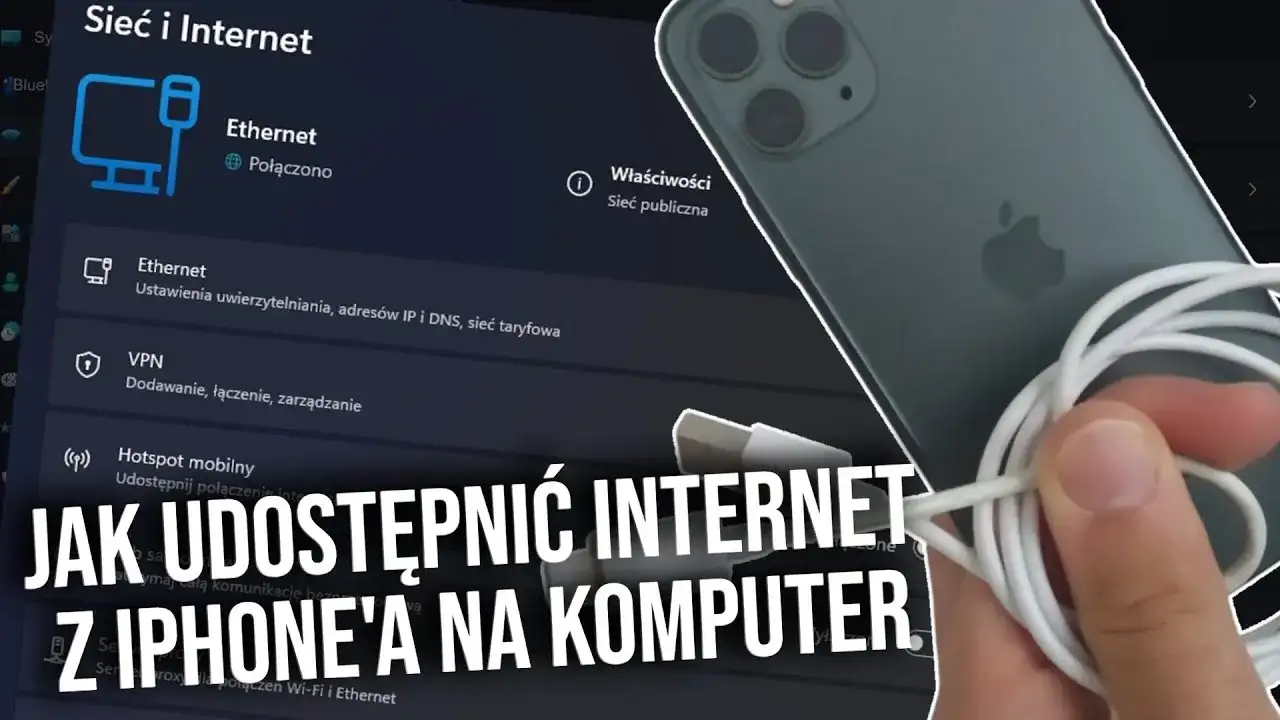
Udostępnianie internetu z iPhone'a na PC: Trzy metody i kluczowe wskazówki
- Internet z iPhone'a na komputer możesz udostępnić na trzy sposoby: przez Wi-Fi (Hotspot Osobisty), kabel USB lub Bluetooth.
- Połączenie przez kabel USB jest najszybsze i najbardziej stabilne, idealne do gier online, a dodatkowo ładuje telefon.
- Dla użytkowników Windows, do połączenia przez USB niezbędna jest instalacja programu iTunes, który dostarcza wymagane sterowniki.
- Funkcja "Maksymalizuj zgodność" w ustawieniach Hotspotu Osobistego pozwala na połączenie ze starszymi urządzeniami, ale może nieznacznie obniżyć prędkość.
- Tethering znacząco zwiększa zużycie danych mobilnych i baterii iPhone'a, dlatego ważne jest monitorowanie pakietu i poziomu naładowania.
- W przypadku problemów z połączeniem, najczęściej pomaga restart urządzeń, aktualizacja oprogramowania lub reset ustawień sieciowych iPhone'a.
Kiedy internet z iPhone'a ratuje sytuację?
Z mojego doświadczenia wiem, że udostępnianie internetu z iPhone'a na PC to prawdziwy ratunek w wielu nieprzewidzianych sytuacjach. Wyobraź sobie, że pracujesz nad ważnym projektem, a nagle domowe Wi-Fi przestaje działać. Zamiast panikować i czekać na technika, możesz w kilka chwil aktywować Hotspot Osobisty i kontynuować pracę bez żadnych przestojów. To proste rozwiązanie, które pozwala zachować ciągłość działania, gdy stacjonarne połączenie zawodzi.
Ale to nie tylko awarie. Udostępnianie internetu z iPhone'a jest również nieocenione, gdy potrzebujesz mobilności. Niezależnie od tego, czy pracujesz zdalnie z kawiarni, hotelu, czy po prostu jesteś w podróży i chcesz zagrać w ulubioną grę online, Twój iPhone może stać się przenośnym routerem. Dzięki temu masz pewność, że zawsze będziesz mieć dostęp do sieci, niezależnie od miejsca i okoliczności, co osobiście bardzo sobie cenię.
Wybierz najlepszy sposób udostępniania internetu z iPhone'a
Istnieją trzy główne metody udostępniania internetu z iPhone'a na komputer, a każda z nich ma swoje specyficzne zalety i wady. Wybór odpowiedniej zależy od Twoich priorytetów czy zależy Ci na prędkości, stabilności, czy może na wygodzie. Przygotowałem tabelę, która pomoże Ci podjąć najlepszą decyzję.
| Metoda | Zalety | Wady i zastosowanie |
|---|---|---|
| Wi-Fi (Hotspot Osobisty) |
|
|
| Kabel USB |
|
|
| Bluetooth |
|
|
Aktywacja Hotspotu Osobistego na iPhonie krok po kroku
Udostępnianie internetu przez Wi-Fi, czyli Hotspot Osobisty, to najczęściej wybierana metoda ze względu na swoją wygodę. Oto, jak ją aktywować na Twoim iPhonie:
- Otwórz aplikację "Ustawienia" na swoim iPhonie.
- Przejdź do sekcji "Hotspot osobisty". Jeśli nie widzisz tej opcji, może być ukryta w "Sieć komórkowa" -> "Hotspot osobisty".
- Włącz przełącznik obok opcji "Hotspot osobisty".
Po aktywacji Hotspotu osobistego, zobaczysz nazwę swojej sieci Wi-Fi (domyślnie "iPhone [Twoje imię]") oraz hasło. Upewnij się, że hasło jest silne i bezpieczne, aby nikt niepowołany nie mógł korzystać z Twojego internetu. Możesz je zmienić, dotykając opcji "Hasło Wi-Fi" i wpisując nowe.
Warto również zwrócić uwagę na opcję "Maksymalizuj zgodność", którą znajdziesz w ustawieniach Hotspotu osobistego. Jeśli masz problemy z połączeniem starszych urządzeń z Twoim hotspotem, włączenie tej funkcji może pomóc. Spowoduje to przełączenie hotspotu na pasmo 2,4 GHz, które jest szerzej obsługiwane, choć może to nieznacznie obniżyć prędkość w porównaniu do domyślnego pasma 5 GHz. Osobiście włączam ją tylko wtedy, gdy wiem, że łączę się ze starszym sprzętem.
Podłączanie iPhone'a do PC przez USB: Poradnik dla Windows i macOS
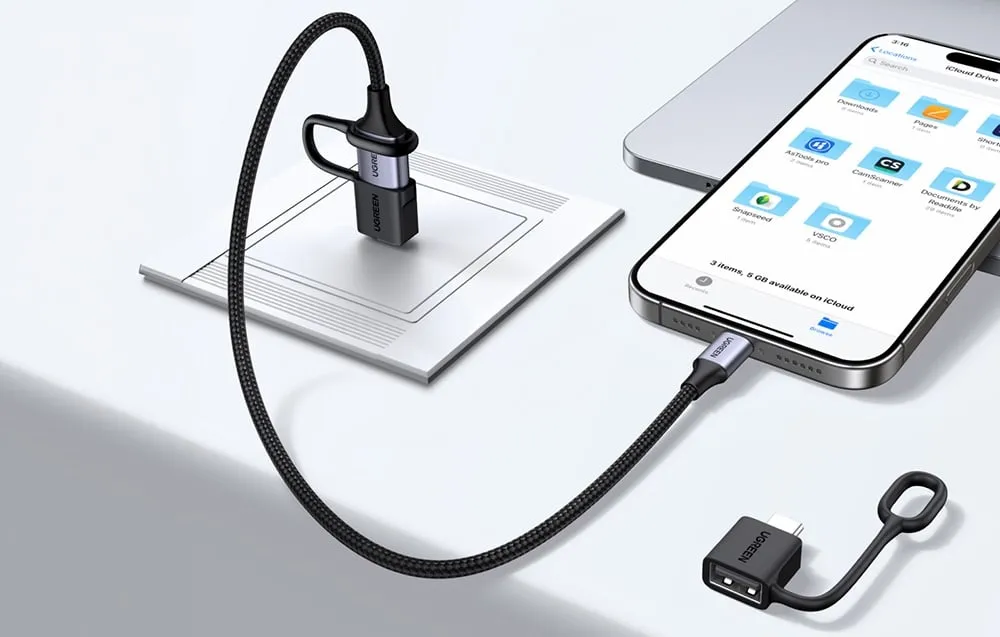
Połączenie przez kabel USB to mój osobisty faworyt, zwłaszcza gdy potrzebuję maksymalnej stabilności i prędkości. Proces jest prosty, choć na Windowsie wymaga jednego dodatkowego kroku. Wystarczy podłączyć iPhone'a do komputera za pomocą kabla USB. Na komputerze z systemem Windows, aby połączenie działało poprawnie, musisz mieć zainstalowany program iTunes. Nie musisz go uruchamiać, ale jego instalacja dostarcza niezbędne sterowniki sieciowe dla iPhone'a. Użytkownicy macOS mają łatwiej wystarczy podłączyć kabel, a system automatycznie rozpozna iPhone'a jako źródło internetu, bez potrzeby instalowania dodatkowego oprogramowania.
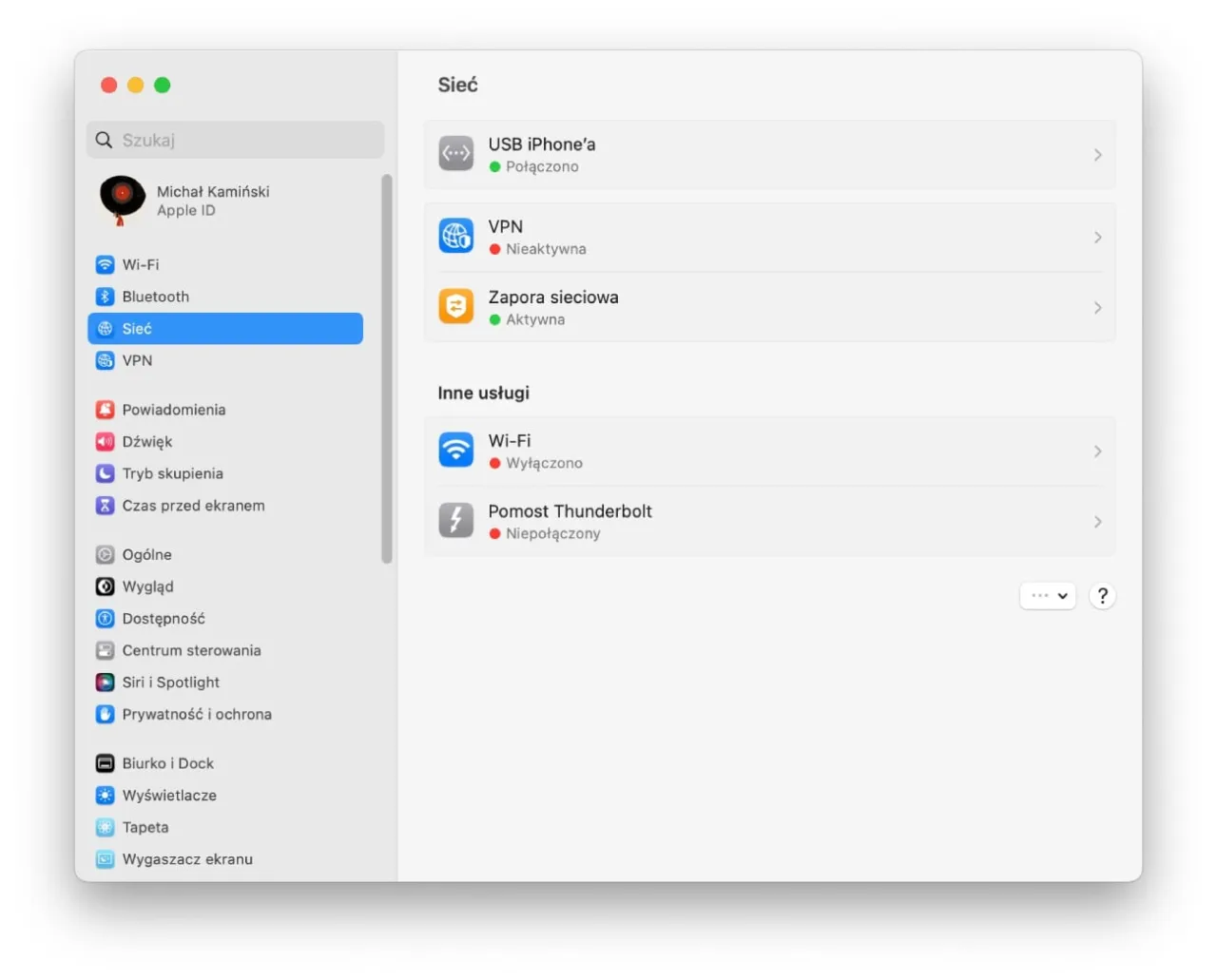
Po podłączeniu iPhone'a kablem i aktywacji Hotspotu Osobistego (jeśli jeszcze tego nie zrobiłeś), komputer powinien automatycznie wykryć nowe połączenie sieciowe. Na Windowsie znajdziesz je w ustawieniach sieciowych jako "Ethernet" lub "Połączenie lokalne". Na macOS pojawi się jako nowa usługa sieciowa. Upewnij się, że jest ona aktywna i ma status "Połączono". Możesz to sprawdzić, otwierając przeglądarkę internetową i próbując załadować dowolną stronę.
Dlaczego ta metoda jest najlepsza do gier online? Z mojego doświadczenia wynika, że połączenie USB oferuje najniższe opóźnienia (ping) i największą stabilność, co jest absolutnie kluczowe w dynamicznych grach multiplayer. Unikasz w ten sposób zakłóceń, które mogą występować w sieciach Wi-Fi, a dodatkowo Twój iPhone jest ładowany, więc nie musisz martwić się o wyczerpanie baterii w trakcie intensywnej rozgrywki. To sprawia, że jest to idealne rozwiązanie dla każdego gracza.
Jak połączyć komputer z internetem przez Wi-Fi z iPhone'a?
Gdy Hotspot Osobisty na Twoim iPhonie jest już aktywny, możesz łatwo połączyć z nim swój komputer z systemem Windows. Oto jak to zrobić krok po kroku:
- Na komputerze z systemem Windows kliknij ikonę sieci Wi-Fi w prawym dolnym rogu paska zadań (obok zegara).
- Pojawi się lista dostępnych sieci Wi-Fi. Wyszukaj nazwę swojego iPhone'a (domyślnie "iPhone [Twoje imię]").
- Kliknij na nazwę sieci swojego iPhone'a, a następnie wybierz "Połącz".
- System poprosi o wprowadzenie hasła. Wpisz hasło do Hotspotu Osobistego, które ustawiłeś na iPhonie.
- Kliknij "Dalej" lub "Połącz". Po chwili komputer powinien nawiązać połączenie z internetem przez Twój iPhone.
Co zrobić, gdy hasło nie działa? Upewnij się, że wpisujesz je dokładnie tak, jak jest ustawione na iPhonie z uwzględnieniem wielkości liter. Często błędy wynikają z literówek. Jeśli nadal masz problem, spróbuj na chwilę wyłączyć i ponownie włączyć Hotspot Osobisty na iPhonie, a następnie spróbuj połączyć się ponownie. W ostateczności możesz zmienić hasło na iPhonie na prostsze (tymczasowo), aby wyeliminować problem z jego wpisywaniem.
Rozwiązujemy problemy z udostępnianiem internetu z iPhone'a
Nawet z najlepszym sprzętem mogą pojawić się problemy. Z mojego doświadczenia wynika, że najczęstsze kłopoty z udostępnianiem internetu z iPhone'a na PC są stosunkowo łatwe do rozwiązania:
-
Komputer nie widzi hotspotu iPhone'a:
- Upewnij się, że Hotspot Osobisty jest aktywny na iPhonie (Ustawienia > Hotspot osobisty).
- Sprawdź, czy Wi-Fi lub Bluetooth (w zależności od metody) są włączone na obu urządzeniach.
- Spróbuj zrestartować zarówno iPhone'a, jak i komputer. To często rozwiązuje wiele problemów z łącznością.
- Jeśli używasz Wi-Fi, sprawdź, czy włączyłeś opcję "Maksymalizuj zgodność" na iPhonie, jeśli masz starszy komputer.
-
Połączenie jest, ale brak internetu:
- Sprawdź, czy Twój iPhone ma aktywny dostęp do internetu mobilnego (np. otwórz stronę w Safari na iPhonie).
- Upewnij się, że masz wystarczający pakiet danych mobilnych u swojego operatora.
- Spróbuj wyłączyć i ponownie włączyć dane komórkowe na iPhonie.
- Zresetuj ustawienia sieciowe na iPhonie (Ustawienia > Ogólne > Przenieś lub wyzeruj iPhone'a > Wyzeruj > Wyzeruj ustawienia sieciowe). Pamiętaj, że to usunie wszystkie zapisane sieci Wi-Fi i hasła.
-
Internet działa wolno lub połączenie jest niestabilne:
- Sprawdź zasięg sieci komórkowej w miejscu, w którym się znajdujesz. Słaby zasięg = wolny internet.
- Jeśli korzystasz z Wi-Fi, spróbuj przełączyć się na połączenie USB jest ono zazwyczaj szybsze i stabilniejsze.
- Zamknij niepotrzebne aplikacje na komputerze i iPhonie, które mogą zużywać pasmo.
- Zaktualizuj oprogramowanie iOS na iPhonie do najnowszej wersji. Upewnij się również, że sterowniki sieciowe na Twoim komputerze są aktualne (szczególnie na Windowsie, jeśli używasz USB).
Przeczytaj również: Komputer PC: Co to jest i dlaczego to centrum Twoich gier?
Kontroluj zużycie danych i baterii podczas korzystania z tetheringu
Udostępnianie internetu, choć niezwykle przydatne, ma swoje konsekwencje, zwłaszcza jeśli chodzi o zużycie danych mobilnych i baterii iPhone'a. Komputer, w przeciwieństwie do telefonu, często pobiera aktualizacje w tle, synchronizuje dane i ogólnie zużywa znacznie więcej transferu. Aby uniknąć niespodzianek na rachunku, regularnie monitoruj zużycie danych. Możesz to zrobić w Ustawieniach iPhone'a, przechodząc do "Sieć komórkowa" i przewijając w dół, aby zobaczyć statystyki zużycia danych przez poszczególne aplikacje. Pamiętaj, że gry online mogą zużywać od 40 MB do ponad 150 MB danych na godzinę, co jest znaczną ilością.
Jeśli chodzi o baterię, tethering, zwłaszcza przez Wi-Fi, jest jednym z najbardziej energochłonnych zadań dla iPhone'a. Aby oszczędzić baterię, zawsze, gdy to możliwe, korzystaj z połączenia USB, ponieważ jednocześnie ładuje ono telefon. Jeśli musisz używać Wi-Fi, staraj się utrzymywać iPhone'a podłączonego do ładowarki. Dodatkowo, wyłączaj Hotspot Osobisty, gdy go nie używasz, i ogranicz liczbę urządzeń podłączonych do Twojego hotspotu.
Na koniec, warto pamiętać o potencjalnych limitach nakładanych przez operatorów komórkowych. Niektórzy operatorzy w Polsce mogą mieć w swoich umowach zapisy dotyczące ograniczenia ilości danych dostępnych w ramach tetheringu lub obniżenia prędkości po przekroczeniu określonego progu. Zawsze warto sprawdzić warunki swojej umowy abonamentowej, aby uniknąć nieprzyjemnych niespodzianek i dodatkowych kosztów. Zawsze powtarzam, że świadomość to podstawa, jeśli chodzi o zarządzanie danymi mobilnymi.