
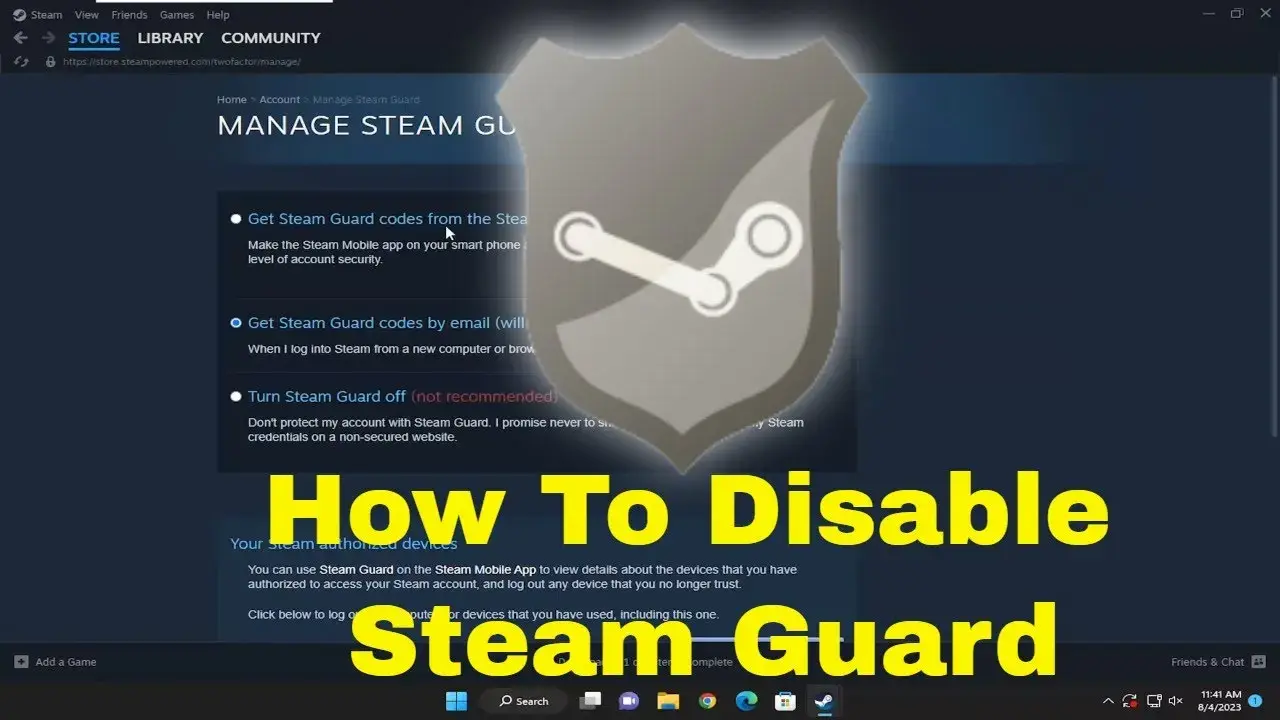
W dzisiejszych czasach bezpieczeństwo konta online jest absolutnym priorytetem, a Steam Guard stanowi kluczową linię obrony dla każdego gracza. Ten artykuł dostarczy Ci szczegółowych instrukcji, jak wyłączyć Steam Guard, zarówno jeśli korzystasz z aplikacji mobilnej, jak i uwierzytelniania e-mailowego. Przeczytaj ten poradnik, aby zrozumieć cały proces, poznać ważne konsekwencje i uniknąć potencjalnych problemów.
Jak wyłączyć Steam Guard przewodnik krok po kroku i ważne konsekwencje
- Steam Guard to dwuetapowy system uwierzytelniania (2FA), który chroni Twoje konto Steam przed nieautoryzowanym dostępem.
- Dezaktywacja Steam Guard skutkuje nałożeniem 15-dniowej blokady na Rynek Społeczności Steam oraz na wymiany przedmiotów.
- Proces wyłączania różni się w zależności od aktywnej metody: przez aplikację mobilną lub e-mail.
- W przypadku utraty dostępu do telefonu i kodów odzyskiwania, konieczny jest kontakt z pomocą techniczną Steam.
- Blokady Rynku po dezaktywacji nie da się skrócić, nawet poprzez ponowne włączenie Steam Guard.
Zanim wyłączysz Steam Guard: Co musisz wiedzieć?
Steam Guard to nic innego jak dwuetapowy system uwierzytelniania (2FA) wprowadzony przez Valve, mający na celu zabezpieczenie Twojego konta Steam przed nieautoryzowanym dostępem. Z mojego doświadczenia wiem, że jest to jedna z najskuteczniejszych metod ochrony Twoich cyfrowych dóbr. System ten działa na zasadzie generowania jednorazowych kodów, które musisz podać oprócz hasła, aby zalogować się z nowego urządzenia. Istnieją dwie główne metody uwierzytelniania: poprzez aplikację mobilną Steam na smartfonie, która generuje kody, oraz poprzez kody wysyłane na adres e-mail powiązany z kontem.Należy pamiętać, że wyłączenie Steam Guard, choć możliwe, wiąże się z bardzo istotnymi konsekwencjami. Najważniejszą z nich jest 15-dniowa blokada na korzystanie z Rynku Społeczności Steam oraz na dokonywanie wymian przedmiotów z innymi użytkownikami. Jest to celowy mechanizm bezpieczeństwa wprowadzony przez Valve, aby chronić Twoje przedmioty i środki na koncie w przypadku jego przejęcia. Ta blokada jest nieodwołalna i ma na celu zapewnienie, że nawet jeśli ktoś uzyska dostęp do Twojego konta i wyłączy Steam Guard, nie będzie w stanie natychmiastowo sprzedać ani wymienić Twoich przedmiotów.
Cytat: "Blokada jest nieodwołalna i stanowi celowy element systemu bezpieczeństwa."
Użytkownicy często rozważają wyłączenie Steam Guard z różnych powodów, takich jak:
- Problemy z telefonem (zgubienie, kradzież, zmiana urządzenia).
- Niedogodności związane z koniecznością wpisywania kodu przy każdym logowaniu z nowego urządzenia.
- Rzadziej: chęć sprzedaży konta (co jest niezgodne z regulaminem Steam i może skutkować jego zablokowaniem).
Zanim jednak podejmiesz decyzję o dezaktywacji, radzę Ci zastanowić się, czy na pewno jest to konieczne. Czasami istnieją alternatywne rozwiązania, takie jak przeniesienie Steam Guard na nowy telefon, co omówię w dalszej części artykułu. Pamiętaj, że bezpieczeństwo Twojego konta jest najważniejsze.
Wyłączanie Steam Guard przez aplikację mobilną: Przewodnik

Jeśli Twoje konto Steam jest zabezpieczone przez mobilny token uwierzytelniający, proces wyłączania Steam Guard rozpoczniesz od aplikacji mobilnej. Najpierw upewnij się, że jesteś zalogowany do aplikacji Steam na swoim smartfonie. Jeśli nie, po prostu otwórz aplikację i wprowadź swoje dane logowania.
- Po zalogowaniu do aplikacji mobilnej Steam, przejdź do menu głównego. Zazwyczaj jest ono dostępne poprzez ikonę trzech poziomych linii lub przycisk "Menu" w lewym górnym rogu ekranu.
- W menu znajdź i wybierz opcję "Steam Guard". To tutaj zarządzasz ustawieniami swojego dwuetapowego uwierzytelniania.
- Na ekranie Steam Guard zobaczysz opcję "Usuń token uwierzytelniający". Wybierz ją.
- Aplikacja poprosi Cię o potwierdzenie decyzji. Zostaniesz również poinformowany o konsekwencjach, w tym o 15-dniowej blokadzie Rynku i wymian.
- Aby dokończyć proces, musisz potwierdzić swoją tożsamość. Może to wymagać wprowadzenia kodu odzyskiwania (Recovery Code) lub potwierdzenia przez e-mail.
Potwierdzenie operacji wyłączenia Steam Guard w aplikacji mobilnej jest ostatnim krokiem. Jeśli posiadasz kody odzyskiwania (Recovery Codes), które, mam nadzieję, zapisałeś w bezpiecznym miejscu, to właśnie teraz mogą Ci się przydać. Wprowadzenie jednego z nich pozwoli na szybką dezaktywację. Jeśli jednak nie masz dostępu do kodów odzyskiwania i straciłeś dostęp do telefonu, sytuacja staje się bardziej skomplikowana i będziesz musiał skontaktować się z pomocą techniczną Steam, co omówimy w sekcji dotyczącej utraty dostępu.
Dezaktywacja Steam Guard dla uwierzytelniania e-mailowego

Jeśli Twoje konto Steam jest zabezpieczone przez uwierzytelnianie e-mailowe, proces dezaktywacji przebiega nieco inaczej i wymaga skorzystania ze strony internetowej Steam. Zacznij od zalogowania się na swoje konto na oficjalnej stronie Steam. Po zalogowaniu, najedź kursorem na swoją nazwę użytkownika w prawym górnym rogu ekranu i z rozwijanego menu wybierz opcję "Szczegóły konta". Następnie w sekcji "Zabezpieczenia konta" znajdziesz odpowiednie ustawienia.
- Po przejściu do "Szczegółów konta", poszukaj sekcji zatytułowanej "Zabezpieczenia konta".
- W tej sekcji znajdziesz opcję "Zarządzaj Steam Guard" lub podobnie brzmiącą. Kliknij w nią.
- Zostaniesz przeniesiony na stronę zarządzania Steam Guard, gdzie będziesz mógł zobaczyć aktualny status swojego uwierzytelniania (np. "Steam Guard jest aktywny poprzez e-mail").
- Wybierz opcję "Wyłącz Steam Guard". System poprosi Cię o potwierdzenie decyzji i ponownie ostrzeże o konsekwencjach, w tym o 15-dniowej blokadzie Rynku.
Ostatnim krokiem w procesie dezaktywacji Steam Guard przez e-mail jest potwierdzenie operacji. Steam wyśle link potwierdzający na adres e-mail powiązany z Twoim kontem. Musisz otworzyć tę wiadomość i kliknąć w link, aby ostatecznie wyłączyć Steam Guard. Upewnij się, że sprawdzasz również folder ze spamem, jeśli wiadomość nie dotrze od razu.
Utrata dostępu do telefonu? Odzyskaj kontrolę nad kontem Steam
Kody odzyskiwania (Recovery Codes) Steam Guard są Twoją polisą ubezpieczeniową na wypadek utraty dostępu do telefonu z aplikacją. Zawsze podkreślam moim znajomym i klientom, jak ważne jest, aby zapisać je w bezpiecznym miejscu, najlepiej poza samym telefonem. Dzięki nim możesz odzyskać dostęp do konta bez konieczności przechodzenia przez długotrwały proces kontaktu z pomocą techniczną. Wystarczy, że przy próbie logowania, gdy zostaniesz poproszony o kod Steam Guard, wybierzesz opcję "Użyj kodu odzyskiwania" i wprowadzisz jeden z nich.
Jeśli jednak straciłeś dostęp zarówno do telefonu z aplikacją Steam Guard, jak i do kodów odzyskiwania, jedynym rozwiązaniem jest kontakt z pomocą techniczną Steam (Steam Support). Proces ten może być czasochłonny, ale jest skuteczny:
- Przejdź na stronę Steam Support.
- Wybierz opcję "Moje konto", a następnie "Problem z kontem" lub "Nie mogę się zalogować".
- System przeprowadzi Cię przez serię pytań, aby spróbować zidentyfikować Twoje konto.
- Jeśli nie uda Ci się odzyskać dostępu automatycznie, zostaniesz poproszony o utworzenie zgłoszenia do pomocy technicznej.
- W zgłoszeniu szczegółowo opisz swoją sytuację utratę telefonu, brak kodów odzyskiwania i prośbę o dezaktywację Steam Guard.
- Klucze produktów do gier aktywowanych na koncie (najlepiej te z pudełek lub zakupione w sklepach cyfrowych).
- Dowody zakupu gier lub środków do portfela Steam (np. zrzuty ekranu z potwierdzeń transakcji PayPal, wyciągi bankowe, numery kart kredytowych użytych do zakupów pamiętaj, aby zasłonić wrażliwe dane).
- Adresy e-mail, które były powiązane z kontem.
- Numer telefonu, który był używany do Steam Guard.
Ponowna aktywacja Steam Guard: Pełne bezpieczeństwo konta
Po dezaktywacji Steam Guard, czy to z powodu problemów, czy zmiany telefonu, gorąco zalecam ponowne aktywowanie mobilnego tokena uwierzytelniającego tak szybko, jak to możliwe. To najlepszy sposób na zapewnienie pełnego bezpieczeństwa Twojego konta. Proces ponownej aktywacji jest analogiczny do pierwszej konfiguracji: pobierasz aplikację Steam na nowy telefon (jeśli zmieniasz urządzenie), logujesz się, przechodzisz do sekcji Steam Guard i wybierasz opcję "Dodaj token uwierzytelniający". Aplikacja poprowadzi Cię przez resztę kroków, w tym weryfikację przez SMS i zapisanie nowych kodów odzyskiwania.
Chciałbym ponownie podkreślić, że ponowna aktywacja Steam Guard nie skraca nałożonej 15-dniowej blokady Rynku i wymian. Jest to bardzo ważna informacja, o której wielu użytkowników zapomina. Blokada ta jest stała i niezależna od tego, czy ponownie włączysz Steam Guard. Musisz po prostu poczekać, aż minie wyznaczony czas.
Cytat: "ponowna aktywacja nie skraca nałożonej blokady Rynku!"
Aby zapewnić lepsze zabezpieczenie konta Steam na przyszłość, po odzyskaniu dostępu lub ponownej aktywacji Steam Guard, zastosuj następujące dobre praktyki:
- Zapisz kody odzyskiwania w bezpiecznym miejscu, poza komputerem i telefonem (np. na kartce papieru w szufladzie lub w menedżerze haseł).
- Używaj silnego, unikalnego hasła do swojego konta Steam, które różni się od haseł używanych w innych serwisach.
- Regularnie sprawdzaj aktywność na swoim koncie w historii logowań i transakcji.
- Bądź ostrożny wobec phishingu i podejrzanych linków Steam nigdy nie poprosi Cię o podanie hasła poza oficjalną stroną logowania.
- Rozważ użycie menedżera haseł do przechowywania danych logowania i kodów odzyskiwania.
