

Podłączenie kontrolera DualShock 4 do komputera PC to świetny sposób, aby cieszyć się ulubionymi grami z konsolową precyzją i komfortem. Ten kompleksowy przewodnik krok po kroku pomoże Ci skonfigurować pad PS4 zarówno przewodowo, jak i bezprzewodowo, a także przeprowadzi przez proces instalacji niezbędnego oprogramowania i rozwiązywania najczęstszych problemów. Moim celem jest, aby każdy gracz mógł bez przeszkód zanurzyć się w wirtualnych światach, wykorzystując potencjał swojego kontrolera.
Podłączanie pada PS4 do PC: Szybki przewodnik po metodach i konfiguracji
- Dostępne są dwie główne metody połączenia: przewodowa (USB) i bezprzewodowa (Bluetooth).
- DS4Windows to kluczowe oprogramowanie emulujące kontroler Xbox 360, zapewniające szeroką kompatybilność z grami PC.
- Platforma Steam oferuje natywne wsparcie dla DualShock 4, co upraszcza grę w tytułach z tej biblioteki.
- Wiele problemów, takich jak "double input" czy brak wykrywania, można rozwiązać za pomocą odpowiednich narzędzi i konfiguracji.
- Proces parowania Bluetooth wymaga jednoczesnego przytrzymania przycisków "PS" i "Share" na kontrolerze.
Dlaczego kontroler DualShock 4 to dobry wybór dla graczy PC?
Nawet po premierze nowszych generacji konsol, kontroler DualShock 4 (DS4) pozostaje niezwykle atrakcyjnym wyborem dla graczy PC. Jego ergonomia, sprawdzona przez miliony użytkowników PlayStation, sprawia, że długie sesje grania są komfortowe, a dłonie nie męczą się tak szybko. To dla mnie kluczowy aspekt, bo nic tak nie psuje zabawy, jak dyskomfort.
Co więcej, DS4 wyróżnia się na tle wielu innych kontrolerów swoimi unikalnymi funkcjami. Precyzyjne analogi, responsywny touchpad, który może służyć jako mysz, a także wbudowany żyroskop i akcelerometr otwierają nowe możliwości interakcji w grach. Pasek świetlny, choć często niedoceniany, może sygnalizować poziom zdrowia czy amunicji, dodając immersji. Te elementy sprawiają, że DS4 to nie tylko "zwykły" pad, ale naprawdę zaawansowane narzędzie gamingowe.
Nie można też zapomnieć o aspekcie ekonomicznym. Jeśli już posiadasz kontroler DualShock 4 z konsoli PlayStation 4, wykorzystanie go do gier na PC jest po prostu rozsądne finansowo. Zamiast inwestować w nowy, dedykowany pad do komputera, możesz z powodzeniem użyć tego, co już masz, oszczędzając pieniądze na nowe gry lub inne akcesoria. To podejście, które sam zawsze polecam.
Metody podłączania: Przewodowo czy bezprzewodowo?
Podłączając kontroler PS4 do PC, mamy do wyboru dwie główne metody: przewodową i bezprzewodową. Obie mają swoje zalety i wady, a wybór zależy od Twoich preferencji i sprzętu. Poniżej przedstawiam ich porównanie, aby ułatwić Ci decyzję.
| Metoda połączenia | Charakterystyka i zalety/wady |
|---|---|
| Przewodowa (USB) |
Zalety: Niezwykła stabilność połączenia, brak opóźnień (input lag), brak konieczności ładowania kontrolera podczas gry, prostota konfiguracji (plug & play). Wady: Ograniczona swoboda ruchu ze względu na długość kabla, plątanina kabli na biurku. |
| Bezprzewodowa (Bluetooth) |
Zalety: Pełna swoboda ruchu, brak kabli, komfort grania z kanapy. Wady: Potencjalnie minimalne opóźnienia (choć rzadko odczuwalne), konieczność ładowania kontrolera, wymaga sprawnego modułu Bluetooth w komputerze, możliwość zakłóceń. |
Z kolei połączenie bezprzewodowe przez Bluetooth oferuje niezrównaną swobodę ruchów. Możesz wygodnie rozsiąść się na kanapie i grać bez obawy o plączące się kable. Chociaż teoretycznie mogą wystąpić minimalne opóźnienia, w praktyce są one zazwyczaj niezauważalne dla większości graczy. Pamiętaj jednak, że Twój komputer musi być wyposażony w sprawny moduł Bluetooth, najlepiej w standardzie 4.0 lub nowszym, aby zapewnić optymalne działanie. To idealne rozwiązanie do gier, gdzie liczy się komfort i brak ograniczeń.
Podłączanie kontrolera PS4 kablem USB
Podłączenie kontrolera DualShock 4 za pomocą kabla USB to najprostsza i najbardziej bezpośrednia metoda. Oto, jak to zrobić krok po kroku:
- Upewnij się, że masz kontroler DualShock 4 i standardowy kabel micro-USB (taki sam, jakiego używa się do ładowania wielu smartfonów).
- Włącz komputer i poczekaj, aż system operacyjny w pełni się załaduje.
- Podłącz jeden koniec kabla micro-USB do portu w kontrolerze DualShock 4.
- Podłącz drugi koniec kabla (USB-A) do wolnego portu USB w komputerze.
- Poczekaj, aż system Windows automatycznie wykryje kontroler i zainstaluje niezbędne sterowniki. Kontroler powinien zostać rozpoznany jako "Wireless Controller" lub "DUALSHOCK 4 USB Wireless Adaptor".
- Pasek świetlny na kontrolerze powinien zaświecić się na stałe (najczęściej na niebiesko lub pomarańczowo), sygnalizując aktywne połączenie i ładowanie.
Do połączenia przewodowego potrzebujesz jedynie kontrolera DualShock 4 i standardowego kabla micro-USB. To naprawdę wszystko. Upewnij się, że kabel jest sprawny i nieuszkodzony, ponieważ to najczęstsza przyczyna problemów z wykrywaniem.
Po podłączeniu kabla, system Windows zazwyczaj automatycznie rozpoznaje kontroler i instaluje podstawowe sterowniki. Dzięki temu, w wielu grach, zwłaszcza tych z natywnym wsparciem dla kontrolerów, pad powinien działać od razu, umożliwiając podstawowe sterowanie. To jest właśnie urok tej metody prostota i minimalna interwencja użytkownika.
Łączenie kontrolera PS4 przez Bluetooth
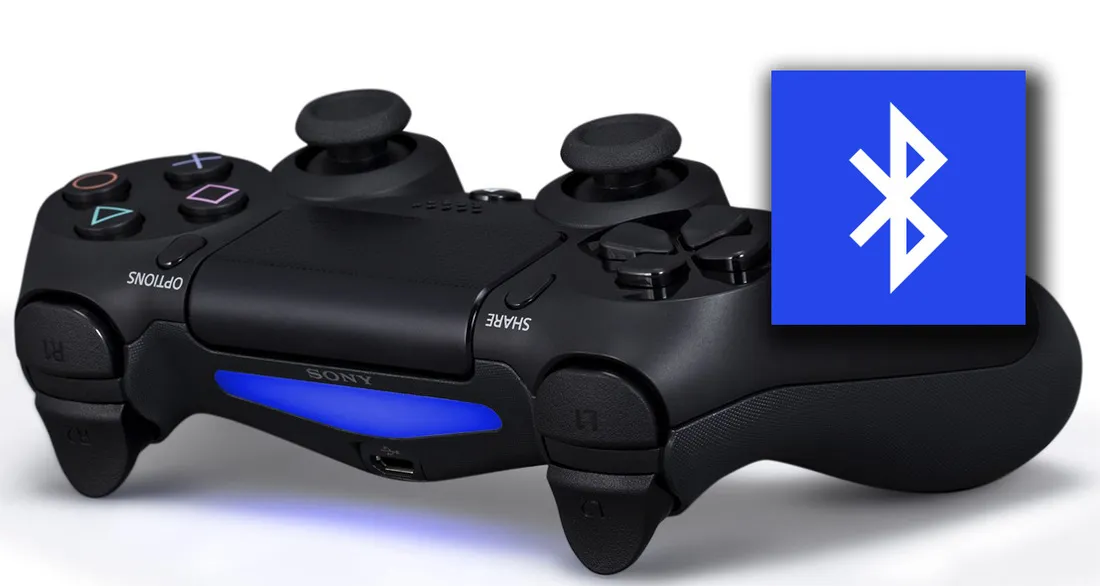
Połączenie bezprzewodowe daje znacznie większą swobodę, ale wymaga kilku dodatkowych kroków. Oto szczegółowa instrukcja, jak sparować kontroler DualShock 4 z komputerem przez Bluetooth:
- Upewnij się, że Twój komputer ma wbudowany moduł Bluetooth lub podłącz zewnętrzny adapter Bluetooth do portu USB.
- Włącz Bluetooth w systemie Windows. Możesz to zrobić, wchodząc w Ustawienia > Urządzenia > Bluetooth i inne urządzenia (Windows 10) lub Ustawienia > Bluetooth i urządzenia (Windows 11) i przełączając suwak Bluetooth na "Włączone".
- Na kontrolerze DualShock 4 jednocześnie przytrzymaj przyciski "PS" (przycisk z logo PlayStation) oraz "Share" (przycisk po lewej stronie touchpada).
- Trzymaj oba przyciski, aż pasek świetlny na kontrolerze zacznie szybko migać na biało. Oznacza to, że kontroler wszedł w tryb parowania.
- W systemie Windows kliknij "Dodaj urządzenie Bluetooth lub inne", a następnie wybierz "Bluetooth".
- Poczekaj, aż system wyszuka dostępne urządzenia. Na liście powinien pojawić się "Wireless Controller". Kliknij na niego, aby rozpocząć parowanie.
- Jeśli system poprosi o kod PIN, wpisz "0000" (cztery zera) i potwierdź.
- Po pomyślnym sparowaniu, pasek świetlny na kontrolerze przestanie migać i zaświeci się na stałe (najczęściej na niebiesko), a w ustawieniach Bluetooth w Windows kontroler pojawi się jako "Połączono".
Zanim zaczniesz, sprawdź, czy Twój komputer posiada moduł Bluetooth. W laptopach jest on zazwyczaj wbudowany, natomiast w komputerach stacjonarnych często potrzebny jest zewnętrzny adapter USB. Zalecam użycie adaptera w standardzie Bluetooth 4.0 lub nowszym, aby zapewnić stabilne i szybkie połączenie. Starsze wersje mogą powodować problemy z parowaniem lub rozłączaniem się kontrolera.
Kluczowym krokiem jest wprowadzenie kontrolera PS4 w tryb parowania. Aby to zrobić, musisz jednocześnie przytrzymać przyciski "PS" i "Share". Pasek świetlny na padzie zacznie szybko migać na biało, sygnalizując gotowość do nawiązania połączenia. Bez tego kroku, komputer po prostu nie "zobaczy" kontrolera.
Następnie, w ustawieniach Bluetooth systemu Windows 10 lub 11, musisz wyszukać i sparować urządzenie. Kontroler pojawi się na liście jako "Wireless Controller". Kliknij na niego, a system dokończy proces parowania. To standardowa procedura, którą znamy z łączenia innych urządzeń bezprzewodowych.
W rzadkich przypadkach, system może poprosić o podanie kodu PIN. Jeśli tak się stanie, wystarczy wpisać "0000". To domyślny kod dla wielu urządzeń Bluetooth, w tym dla kontrolera DualShock 4.
DS4Windows: Klucz do pełnej kompatybilności
Chociaż kontroler PS4 może działać podstawowo po podłączeniu, aby uzyskać pełną kompatybilność z większością gier na PC, a także dostęp do zaawansowanych funkcji, niezbędne jest oprogramowanie takie jak DS4Windows. To narzędzie, które osobiście uważam za absolutny must-have dla każdego gracza PC używającego DualShock 4.
DS4Windows działa jako emulator kontrolera Xbox 360. Dlaczego to takie ważne? Ponieważ większość gier na PC jest domyślnie projektowana z myślą o padach od Microsoftu. Dzięki DS4Windows, Twój DualShock 4 jest "widziany" przez system i gry jako kontroler Xbox 360, co zapewnia niemal 100% kompatybilność. Nie musisz martwić się o to, czy dana gra obsłuży Twój pad po prostu będzie działać. Program wymaga również instalacji sterowników ViGEmBus, które są kluczowe dla emulacji.
Oto instrukcja krok po kroku, jak zainstalować i skonfigurować DS4Windows:
- Pobierz najnowszą wersję DS4Windows z oficjalnej strony projektu (np. GitHub). Szukaj wersji od Ryochan7, ponieważ jest to najbardziej aktualna i wspierana gałąź.
- Rozpakuj pobrane archiwum (zazwyczaj plik .zip) do wybranej lokalizacji na dysku (np. do folderu w Dokumentach).
- Uruchom plik
DS4Windows.exe. - Przy pierwszym uruchomieniu program poprosi o instalację niezbędnych sterowników. Kliknij "Install ViGEmBus Driver", a następnie postępuj zgodnie z instrukcjami instalatora. To kluczowy krok, bez którego emulacja nie będzie działać.
- Jeśli pojawi się opcja instalacji innych sterowników (np. 360 Driver), również je zainstaluj, jeśli zostaniesz o to poproszony.
- Po zainstalowaniu sterowników, podłącz kontroler DualShock 4 do komputera (przewodowo lub przez Bluetooth, zgodnie z wcześniejszymi instrukcjami).
- DS4Windows powinien automatycznie wykryć kontroler i wyświetlić go w zakładce "Controllers".
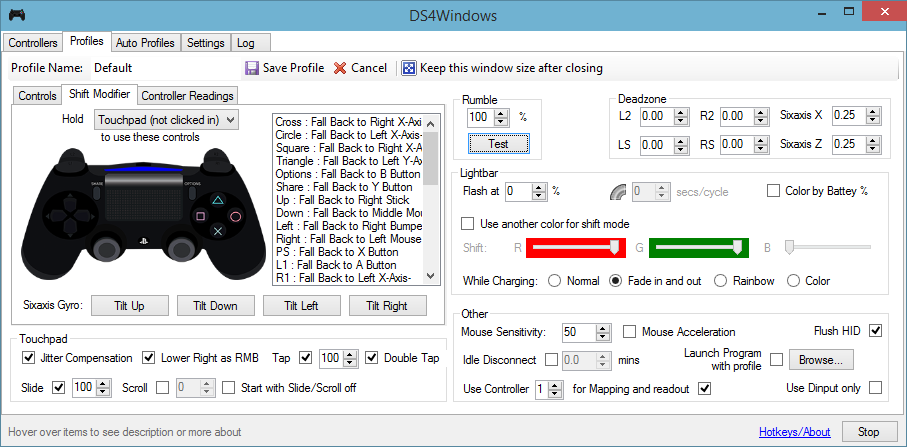
Po pierwszej instalacji DS4Windows, program powinien automatycznie skonfigurować kontroler tak, aby był wykrywany przez gry jako pad od Xboxa. Zazwyczaj nie wymaga to dodatkowych działań z Twojej strony, ale zawsze warto sprawdzić zakładkę "Profiles", aby upewnić się, że aktywny jest domyślny profil emulujący Xbox 360.
DS4Windows oferuje również mnóstwo opcji personalizacji, które pozwalają dostosować kontroler do Twoich potrzeb. Warto poświęcić chwilę na ich eksplorację:
- Personalizacja przycisków: Możesz przypisać dowolne funkcje klawiatury lub myszy do przycisków kontrolera.
- Martwe strefy (Dead Zones): Umożliwiają eliminację problemu "stick drift" lub dostosowanie czułości analogów.
- Czułość analogów: Precyzyjna regulacja reakcji drążków, co jest nieocenione w strzelankach czy grach wyścigowych.
- Wibracje: Możliwość dostosowania intensywności wibracji lub całkowitego ich wyłączenia.
- Pasek świetlny: Zmiana koloru paska świetlnego, a nawet ustawienie go tak, aby wskazywał poziom baterii.
Steam: Natywne wsparcie dla DualShock 4
Dla graczy, którzy w dużej mierze korzystają z platformy Steam, istnieje prostsza alternatywa dla DS4Windows natywne wsparcie dla kontrolera DualShock 4. Steam zaimplementował oficjalną obsługę tego pada, co oznacza, że w wielu grach z biblioteki Steam kontroler będzie działał bez potrzeby dodatkowego oprogramowania. To często mój pierwszy wybór, gdy gram w tytuły ze Steama, bo jest po prostu wygodne.
Oto jak włączyć "Obsługę konfiguracji PlayStation" bezpośrednio w ustawieniach Steam:
- Uruchom klienta Steam na swoim komputerze.
- Podłącz kontroler DualShock 4 do komputera (przewodowo lub przez Bluetooth, jak opisano wcześniej).
- W Steam, przejdź do Steam > Ustawienia (lub Preferences na macOS).
- W oknie Ustawień wybierz zakładkę "Kontroler".
- Kliknij przycisk "Ogólne ustawienia kontrolera".
- W nowo otwartym oknie zaznacz pole wyboru "Obsługa konfiguracji PlayStation".
- Steam powinien teraz wykryć Twój kontroler DualShock 4 i wyświetlić go w sekcji "Wykryte kontrolery".
Steam oferuje również tryb Big Picture, który jest zoptymalizowany pod kątem obsługi kontrolerem i pozwala na łatwe dostosowywanie ustawień kontrolera dla poszczególnych gier. W trybie Big Picture możesz tworzyć i edytować profile sterowania, mapować przyciski, a nawet konfigurować touchpad i żyroskop dla każdej gry z osobna. To bardzo potężne narzędzie, które daje dużą elastyczność.
Warto jednak pamiętać o pewnych różnicach i potencjalnych konfliktach. Natywne wsparcie Steam jest wygodne, ale działa głównie w grach uruchamianych przez Steam. Jeśli grasz w tytuły spoza tej platformy (np. z Epic Games Store, GOG, czy Xbox Game Pass), DS4Windows będzie zazwyczaj niezbędny. Co więcej, używanie jednocześnie DS4Windows i włączonej obsługi konfiguracji PlayStation w Steam może prowadzić do problemu "double input", gdzie gra odbiera sygnały z obu źródeł, co skutkuje podwójnym działaniem przycisków. W takich przypadkach zalecam wyłączenie wsparcia Steam lub DS4Windows, w zależności od tego, które rozwiązanie jest dla Ciebie bardziej odpowiednie w danej grze.
Rozwiązywanie problemów z kontrolerem PS4 na PC
Nawet przy najlepszych chęciach, czasami pojawiają się problemy. Jako osoba, która spędziła wiele godzin na konfiguracji sprzętu, wiem, że frustracja może być duża. Poniżej przedstawiam rozwiązania najczęstszych trudności, które mogą wystąpić podczas podłączania i użytkowania kontrolera PS4 na PC.
-
Kontroler nie jest wykrywany przez komputer:
- Sprawdź kabel USB: Upewnij się, że kabel jest sprawny i poprawnie podłączony do kontrolera i portu USB w komputerze. Spróbuj użyć innego kabla lub innego portu USB.
- Problemy z Bluetooth: Jeśli łączysz się bezprzewodowo, upewnij się, że Bluetooth jest włączony w systemie Windows, a kontroler jest w trybie parowania (miga na biało). Sprawdź, czy sterowniki Bluetooth są aktualne.
- Brak sterowników: Upewnij się, że zainstalowałeś wszystkie niezbędne sterowniki dla DS4Windows (szczególnie ViGEmBus).
- Konflikty oprogramowania: Upewnij się, że żadne inne oprogramowanie do obsługi kontrolerów (np. inny emulator) nie blokuje DS4Windows.
- Reset kontrolera: Użyj cienkiego narzędzia (np. spinacza) do wciśnięcia małego przycisku resetu, znajdującego się w małym otworze na tylnej części kontrolera. Przytrzymaj go przez kilka sekund, a następnie spróbuj ponownie podłączyć pada.
Jednym z najczęstszych i najbardziej irytujących problemów jest "podwójne sterowanie" (Double Input). Dzieje się tak, gdy gra jednocześnie wykrywa natywny kontroler DS4 (np. przez Steam) i emulowany kontroler Xbox (przez DS4Windows). W efekcie, jedno naciśnięcie przycisku jest interpretowane dwukrotnie, co prowadzi do chaotycznego sterowania. Aby to naprawić, masz kilka opcji:
- Użyj sterownika HidHide: To najlepsze rozwiązanie. HidHide jest komponentem DS4Windows, który ukrywa fizyczny kontroler DualShock 4 przed systemem Windows, sprawiając, że widoczny jest tylko emulowany kontroler Xbox. Zainstaluj go przez DS4Windows (zakładka "Settings" > "Controller/Driver Setup" > "Install HidHide"). Po instalacji, w zakładce "HidHide" możesz wybrać, które urządzenia mają być ukryte.
- Wyłącz wsparcie w Steam: Jeśli grasz w grę spoza Steam, ale masz włączoną "Obsługę konfiguracji PlayStation" w Steam, wyłącz ją w ustawieniach Steam (jak opisano w sekcji o Steam).
- Wyłącz DS4Windows: Jeśli gra natywnie wspiera DualShock 4 (np. niektóre tytuły na Steam), możesz po prostu wyłączyć DS4Windows na czas grania w ten konkretny tytuł.
-
Rozłączanie się pada przez Bluetooth podczas gry:
- Słaby adapter Bluetooth: Upewnij się, że używasz adaptera Bluetooth w standardzie co najmniej 4.0. Starsze adaptery mogą mieć problemy ze stabilnością.
- Zakłócenia: Odsuń komputer i kontroler od innych urządzeń elektronicznych (np. routerów Wi-Fi, mikrofalówek), które mogą generować zakłócenia.
- Sterowniki Bluetooth: Zaktualizuj sterowniki swojego modułu Bluetooth do najnowszej wersji.
- Ustawienia oszczędzania energii: W Menedżerze Urządzeń, w sekcji "Bluetooth", znajdź swój adapter, kliknij prawym przyciskiem myszy > "Właściwości" > "Zarządzanie energią" i odznacz opcję "Zezwalaj komputerowi na wyłączanie tego urządzenia w celu oszczędzania energii".
-
Błąd sterownika (Driver Error) w systemie Windows (np. Windows 11):
- Ponowna instalacja sterowników ViGEmBus: Przejdź do DS4Windows, w zakładce "Settings" > "Controller/Driver Setup" i spróbuj ponownie zainstalować sterowniki ViGEmBus.
- Aktualizacja DS4Windows: Upewnij się, że używasz najnowszej wersji DS4Windows. Deweloperzy często wydają aktualizacje, które rozwiązują problemy z kompatybilnością z nowszymi wersjami Windows.
- Uruchom jako administrator: Spróbuj uruchomić DS4Windows z uprawnieniami administratora.
Przeczytaj również: Jakie VR do PC? Poradnik: Quest 3 vs Index co wybrać?
Zaawansowana konfiguracja i kalibracja
Kontroler DualShock 4 oferuje znacznie więcej niż tylko podstawowe sterowanie. Dzięki DS4Windows i wbudowanym narzędziom Windows, możesz w pełni wykorzystać jego potencjał, dostosowując go do swoich indywidualnych preferencji i rozwiązując drobne problemy, takie jak "stick drift". To właśnie w tych zaawansowanych ustawieniach ukrywa się prawdziwa moc tego kontrolera.
Problem "stick drift", czyli samoistne poruszanie się postaci lub kamery w grze, nawet gdy nie dotykasz analogów, jest dość powszechny. Możesz go częściowo skorygować, kalibrując analogi kontrolera za pomocą wbudowanego narzędzia Windows:
- Podłącz kontroler DualShock 4 do komputera (przewodowo lub bezprzewodowo).
- W menu Start systemu Windows wpisz "Skonfiguruj kontrolery gier USB" i uruchom znalezioną aplikację.
- W oknie "Kontrolery gier" wybierz "Wireless Controller" i kliknij "Właściwości".
- Przejdź do zakładki "Ustawienia", a następnie kliknij "Kalibruj".
- Postępuj zgodnie z instrukcjami kreatora kalibracji, poruszając analogami i przyciskami w wyznaczonych kierunkach. Pamiętaj, aby na koniec wyśrodkować analogi.
- Po zakończeniu kalibracji, kliknij "Zastosuj" i "OK".
DS4Windows pozwala również na pełne wykorzystanie panelu dotykowego (touchpada) kontrolera PS4, przekształcając go w funkcjonalną mysz komputerową. Możesz dostosować czułość, prędkość, a nawet przypisać gesty do konkretnych akcji. Podobnie, żyroskop kontrolera, który domyślnie służy do sterowania ruchem w grach konsolowych, może być skonfigurowany w DS4Windows do emulacji myszy lub innych osi sterowania, co otwiera drogę do innowacyjnych sposobów interakcji w grach PC.
Jedną z najpotężniejszych funkcji DS4Windows jest możliwość tworzenia i zarządzania profilami. Możesz stworzyć osobny profil dla każdej gry, dostosowując mapowanie przycisków, czułość analogów, kolor paska świetlnego, a nawet ustawienia wibracji. Dzięki temu, przełączając się między grami, kontroler automatycznie dostosuje się do optymalnych ustawień, co pozwala na maksymalne wykorzystanie jego możliwości w każdym tytule.