

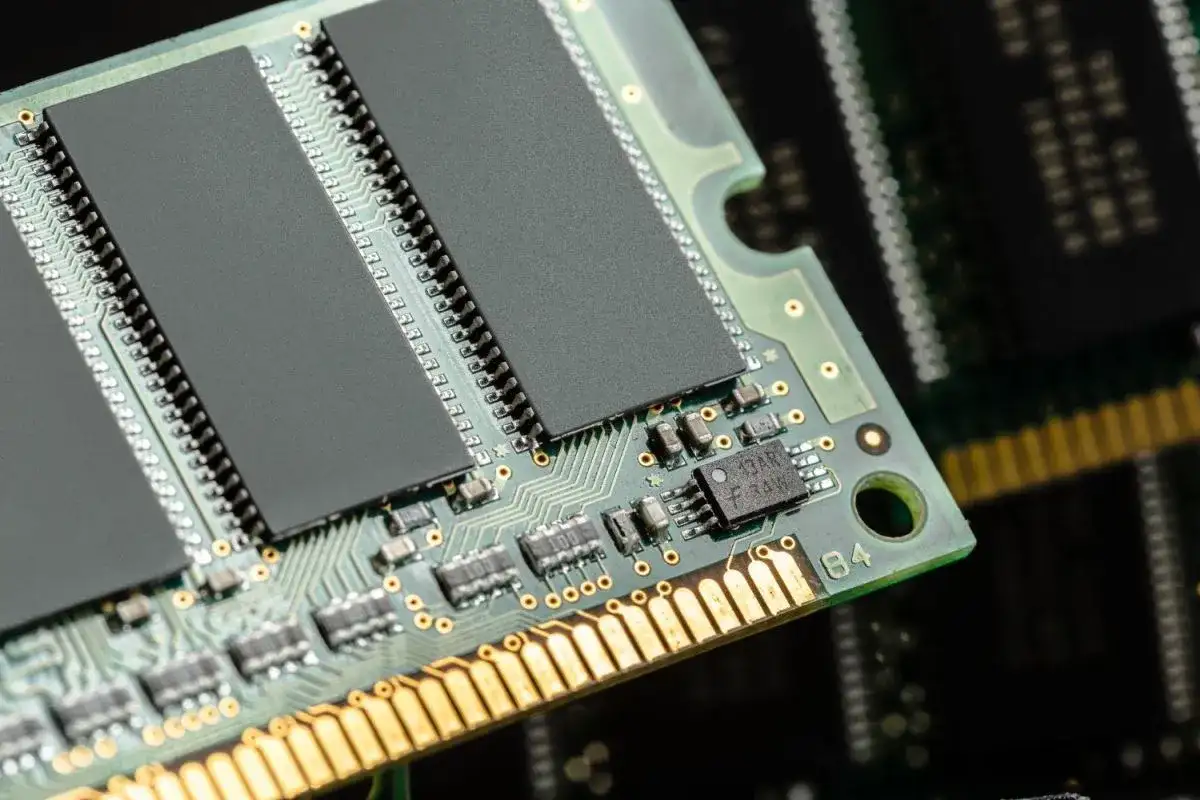
Jako entuzjasta technologii i gracz, wiem doskonale, jak frustrujące bywa, gdy komputer nie działa tak, jak powinien, albo gdy zastanawiasz się, czy Twój sprzęt sprosta nowym wyzwaniom. Kluczowym elementem, który często jest niedoceniany, a ma ogromny wpływ na wydajność, jest pamięć RAM. W tym artykule pokażę Ci, jak szybko i łatwo sprawdzić ilość, typ i prędkość pamięci RAM w Twoim komputerze, bez względu na to, czy jesteś początkującym użytkownikiem, czy zaawansowanym graczem.
Szybko i łatwo sprawdź parametry swojego RAM-u klucz do wydajnego PC
- Menedżer Zadań Windows to najszybsza metoda na sprawdzenie ilości, szybkości i liczby zajętych slotów pamięci RAM.
- CPU-Z to darmowe narzędzie, które dostarcza najbardziej szczegółowych informacji o typie, producencie, taktowaniu, opóźnieniach i trybie pracy (np. Dual Channel) każdego modułu RAM.
- BIOS/UEFI jest najbardziej wiarygodnym źródłem informacji o sprzęcie i pozwala na aktywację profili XMP/EXPO, optymalizujących wydajność pamięci.
- Wiersz Poleceń (CMD) umożliwia uzyskanie szczegółowych danych o poszczególnych kościach RAM, w tym ich prędkości i typu.
- W przypadku problemów ze stabilnością komputera, Diagnostyka pamięci Windows lub zaawansowany MemTest86 pomogą wykryć uszkodzenia RAM.
Dlaczego parametry RAM są kluczowe dla wydajności komputera?
Pamięć RAM to jeden z najważniejszych komponentów każdego komputera, a jej parametry mają bezpośredni wpływ na ogólną wydajność systemu, zwłaszcza w kontekście gier i wymagających aplikacji. To nie tylko pojemność, ale również typ, taktowanie (częstotliwość) i opóźnienia, które decydują o tym, jak płynnie działa Twój komputer. Zawsze podkreślam moim znajomym, że zanim kupią nową grę, powinni sprawdzić swój RAM to może zaoszczędzić im sporo frustracji i pieniędzy.
Zrozumienie roli RAM: więcej niż tylko pojemność
Często spotykam się z przekonaniem, że "im więcej RAM-u, tym lepiej". Owszem, pojemność jest ważna, ale to tylko jeden z aspektów. Pamięć RAM działa jak krótkotrwała pamięć robocza dla procesora. To tutaj przechowywane są dane, do których CPU ma mieć szybki dostęp uruchomione programy, otwarte zakładki w przeglądarce, tekstury w grach. Im szybciej RAM może dostarczyć te dane do procesora, tym sprawniej działa cały system, aplikacje ładują się szybciej, a wielozadaniowość staje się prawdziwą przyjemnością, a nie walką o każdą milisekundę.
Jak taktowanie i opóźnienia wpływają na płynność rozgrywki?
Kiedy mówimy o pamięci RAM, dwa kluczowe parametry to taktowanie (częstotliwość), mierzone w megahercach (MHz), oraz opóźnienia (timingi CL). Taktowanie określa, ile operacji pamięć może wykonać w ciągu sekundy im wyższe, tym szybciej. Opóźnienia natomiast informują nas, ile cykli zegara potrzeba, aby pamięć zareagowała na żądanie procesora im niższe, tym lepiej. W grach te parametry przekładają się bezpośrednio na płynność animacji i responsywność systemu. Na przykład, pamięci DDR5 oferują znacznie wyższe taktowania, zaczynające się od 4800 MHz i często przekraczające 6000 MHz, podczas gdy typowe DDR4 operują w zakresie 2666-3600 MHz. Ta różnica w prędkościach ma realny wpływ na liczbę klatek na sekundę w grach, zwłaszcza w tych, które są mocno zależne od procesora.
Czy Twój komputer jest gotowy na nowe gry? Sprawdź swój RAM, zanim kupisz nowy tytuł
Zanim wydasz pieniądze na najnowszą, wymagającą grę, zawsze radzę sprawdzić, czy Twój komputer spełnia jej minimalne, a najlepiej zalecane wymagania systemowe. Pamięć RAM jest tu kluczowa. Jeśli masz za mało RAM-u, gra może się w ogóle nie uruchomić lub będzie działać bardzo niestabilnie. Jeśli masz odpowiednią pojemność, ale wolny typ pamięci (np. starsze DDR4 o niskim taktowaniu), możesz doświadczyć spadków płynności. W nowych konfiguracjach dominuje standard DDR5, oferujący taktowania od 4800 MHz wzwyż, podczas gdy DDR4 wciąż jest popularne w starszych maszynach, z typowymi prędkościami 2666-3600 MHz. Znając parametry swojego RAM-u, możesz świadomie ocenić, czy Twój sprzęt jest gotowy na nowe wyzwania, czy może nadszedł czas na modernizację.
Szybkie sposoby na sprawdzenie RAM bez dodatkowych programów
Krok po kroku: Menedżer Zadań w Windows 10 i 11 jako Twoje centrum dowodzenia
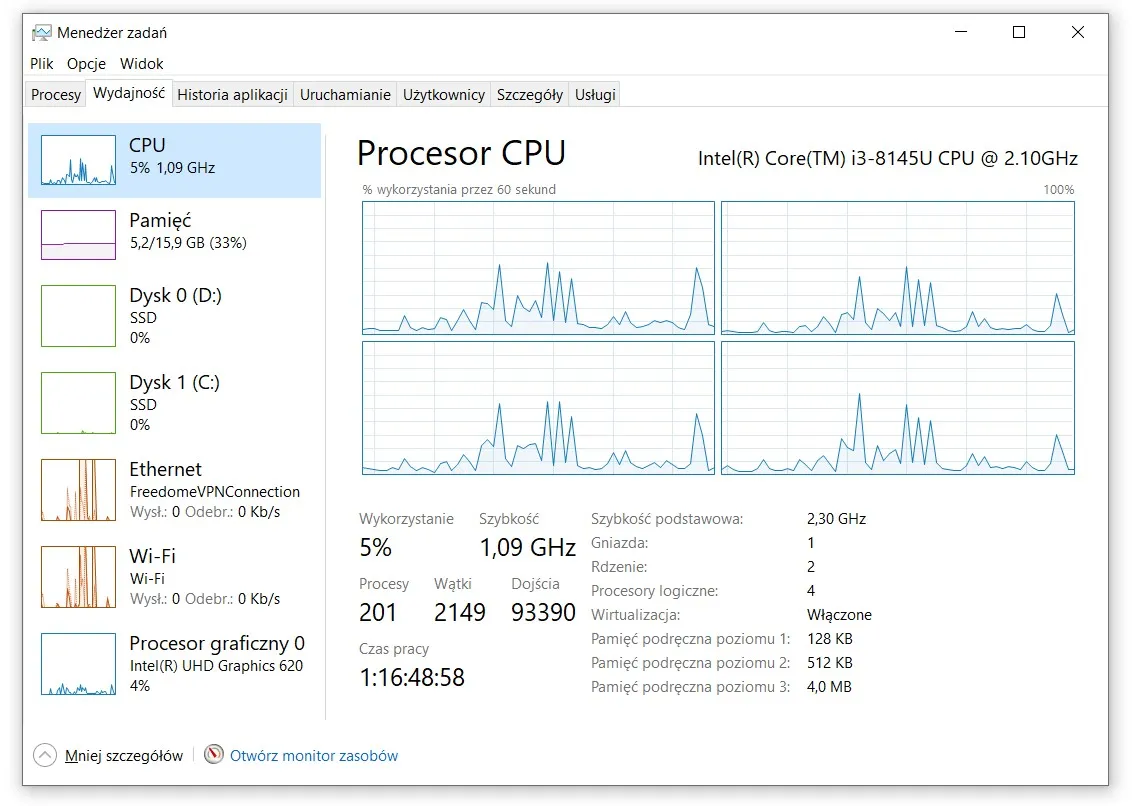
Menedżer Zadań to najszybsze i najprostsze narzędzie do sprawdzenia podstawowych informacji o pamięci RAM, które każdy użytkownik Windows ma pod ręką. Oto jak to zrobić:
- Naciśnij kombinację klawiszy Ctrl + Shift + Esc, aby otworzyć Menedżera Zadań. Możesz też kliknąć prawym przyciskiem myszy na pasek zadań i wybrać "Menedżer Zadań".
- Przejdź do zakładki "Wydajność".
- Z lewej strony wybierz "Pamięć".
- Tutaj znajdziesz kluczowe informacje:
- Całkowita ilość RAM (np. 16,0 GB).
- Aktualne użycie pamięci.
- Szybkość (taktowanie w MHz, np. 3200 MHz) to bardzo ważny parametr!
- Liczba użytych gniazd (np. 2 z 4) informuje, ile modułów masz zainstalowanych.
- Typ pamięci (np. DIMM).
To naprawdę ekspresowa metoda, która daje solidny obraz sytuacji.
Ukryte narzędzie systemowe "Informacje o systemie" co Ci powie?
Innym wbudowanym narzędziem, które dostarcza ogólnych informacji o systemie, w tym o RAM-ie, jest "Informacje o systemie". Aby je uruchomić, wpisz "msinfo32" w wyszukiwarkę Windows (obok menu Start) i naciśnij Enter. W oknie, które się pojawi, znajdź pozycję "Zainstalowana pamięć fizyczna (RAM)". Zobaczysz tam całkowitą pojemność pamięci. Pamiętaj jednak, że to narzędzie nie poda Ci taktowania ani dokładnego typu DDR, więc jest mniej szczegółowe niż Menedżer Zadań w kwestii wydajności.
Dla zaawansowanych: jak odczytać wszystko z Wiersza Poleceń (CMD)?
Jeśli lubisz pracować z wierszem poleceń i szukasz bardziej szczegółowych danych o poszczególnych modułach RAM, CMD przychodzi z pomocą. Otwórz Wiersz Poleceń jako administrator (wpisz "cmd" w wyszukiwarkę, kliknij prawym przyciskiem i wybierz "Uruchom jako administrator"), a następnie wpisz następującą komendę:wmic memorychip get Speed, Capacity, MemoryType, PartNumber
Po naciśnięciu Enter, system wyświetli listę zainstalowanych modułów pamięci wraz z ich parametrami:
- Speed: Prędkość taktowania w MHz.
- Capacity: Pojemność modułu w bajtach (podziel przez 1073741824, aby uzyskać GB).
-
MemoryType: Typ pamięci. Tutaj wartości liczbowe odpowiadają konkretnym generacjom:
- 24 oznacza DDR3.
- 0 lub 26 oznacza DDR4.
- 34 oznacza DDR5.
- PartNumber: Numer części, który może pomóc w identyfikacji producenta i modelu.
To świetna metoda, aby dokładnie sprawdzić, jakie kości RAM masz zainstalowane, bez konieczności otwierania obudowy komputera.
Szczegółowe dane o RAM: typ, producent i zaawansowane parametry
CPU-Z: absolutny niezbędnik każdego gracza i entuzjasty PC
Jeśli szukasz najbardziej szczegółowych informacji o swoim RAM-ie, CPU-Z to absolutny niezbędnik. To darmowe i niezwykle popularne narzędzie, które dostarcza precyzyjnych danych nie tylko o procesorze, ale także o płycie głównej i, co najważniejsze dla nas, o pamięci RAM. Jako Andrzej Dudek, mogę śmiało powiedzieć, że to program, który każdy gracz i entuzjasta PC powinien mieć zainstalowany. Jego precyzja i zakres dostarczanych informacji są po prostu niezrównane.
Analiza zakładek "Memory" i "SPD" w CPU-Z co oznaczają te wszystkie cyferki?
Po uruchomieniu CPU-Z, zwróć uwagę na dwie kluczowe zakładki dotyczące pamięci:
W zakładce "Memory" znajdziesz ogólne informacje o całej zainstalowanej pamięci RAM:- Type: Typ pamięci (np. DDR3, DDR4, DDR5).
- Size: Całkowita pojemność RAM.
- Channel #: Tryb pracy pamięci (np. Single, Dual, Quad Channel o tym więcej za chwilę!).
- DRAM Frequency: Dokładne taktowanie pamięci (pamiętaj, że CPU-Z pokazuje rzeczywistą częstotliwość, którą należy pomnożyć razy dwa, aby uzyskać efektywne taktowanie, np. 1600 MHz oznacza 3200 MHz DDR).
- Timingi (CL, tRCD, tRP, tRAS, tRC): To są te "cyferki", które określają opóźnienia pamięci. Im niższe, tym lepiej.
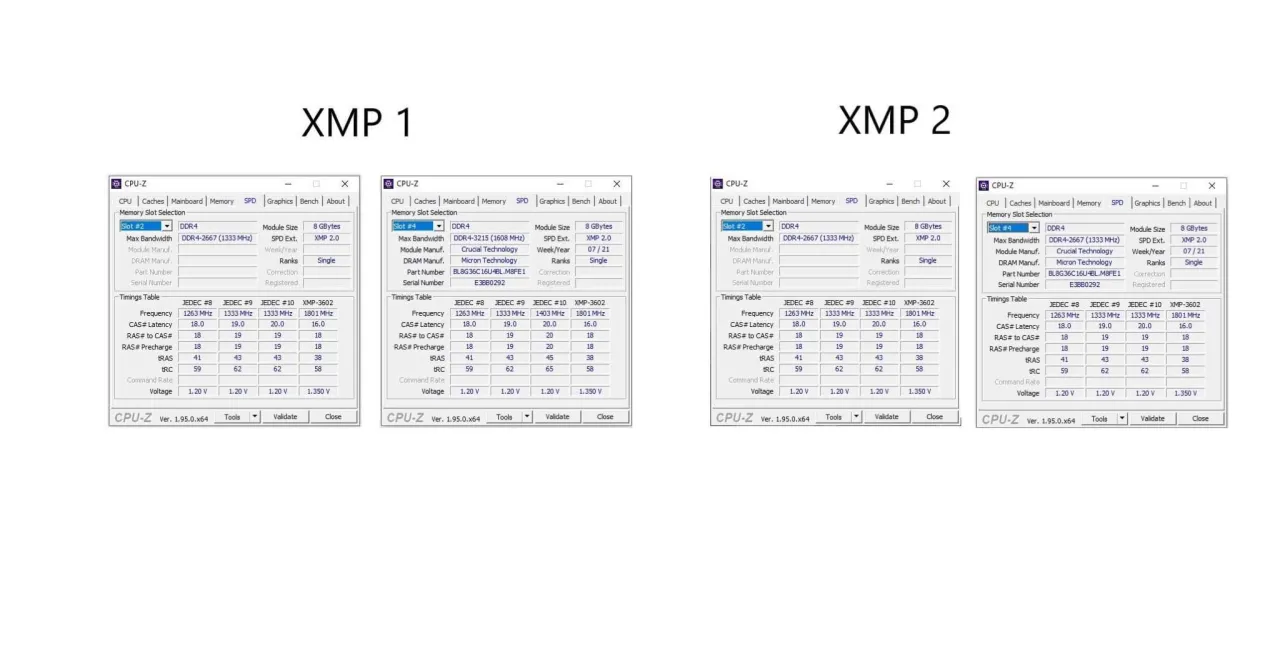
Zakładka "SPD" (Serial Presence Detect) jest jeszcze bardziej szczegółowa i pozwala na analizę każdego modułu pamięci z osobna. Możesz wybrać konkretny slot (np. Slot #1, Slot #2), aby zobaczyć dane dla każdej kości RAM:
- Module Size: Pojemność pojedynczego modułu.
- Max Bandwidth: Maksymalna przepustowość.
- Manufacturer: Producent modułu (np. Kingston, G.Skill).
- Part Number: Numer seryjny/model modułu.
- JEDEC/XMP-EXPO: Profile, które określają standardowe i podkręcone prędkości oraz timingi.
Dzięki CPU-Z masz pełny obraz swojej pamięci, co jest nieocenione przy diagnostyce, planowaniu rozbudowy czy po prostu zaspokajaniu ciekawości.
Alternatywa dla wymagających: co pokaże Ci program HWiNFO64?
Dla użytkowników, którzy szukają jeszcze głębszych informacji o każdym komponencie swojego komputera, polecam HWiNFO64. To bardziej zaawansowane narzędzie do kompleksowej analizy sprzętu, które oferuje równie szczegółowe, a czasem nawet dokładniejsze dane o modułach pamięci niż CPU-Z. Jeśli jesteś prawdziwym entuzjastą i chcesz wiedzieć absolutnie wszystko o swoim PC, HWiNFO64 to świetny wybór.
Jak sprawdzić, czy Twoja pamięć pracuje w trybie Dual Channel?
Tryb Dual Channel to technologia, która pozwala pamięci RAM na komunikację z procesorem za pomocą dwóch niezależnych kanałów, co znacząco zwiększa przepustowość i wydajność. Jest to szczególnie ważne w grach i aplikacjach wymagających szybkiego dostępu do danych. W CPU-Z, w zakładce "Memory", znajdziesz pole "Channel #". Jeśli widzisz tam "Dual", "Quad" lub "Triple", oznacza to, że Twoja pamięć pracuje w trybie wielokanałowym. Jeśli widnieje "Single", to znaczy, że pamięć działa w trybie jednokanałowym, co może ograniczać wydajność. Aby aktywować Dual Channel, zazwyczaj potrzebujesz dwóch identycznych modułów RAM zainstalowanych w odpowiednich slotach na płycie głównej (zazwyczaj co drugi slot).
Sprawdź RAM w BIOS/UEFI: najbardziej wiarygodne źródło
Dlaczego BIOS/UEFI to najbardziej wiarygodne źródło informacji o sprzęcie?
Ustawienia UEFI/BIOS to serce Twojego komputera. To właśnie tam, jeszcze zanim załaduje się system operacyjny, płyta główna komunikuje się bezpośrednio z każdym podłączonym komponentem. Dlatego też dane o pamięci RAM, które znajdziesz w BIOS/UEFI, są uważane za najbardziej wiarygodne. Są one odczytywane bezpośrednio z modułów pamięci i płyty głównej, bez żadnych pośredników czy interpretacji przez system operacyjny. Jeśli masz jakiekolwiek wątpliwości co do informacji z programów, BIOS/UEFI rozwieje je bezbłędnie.
Jak uruchomić BIOS/UEFI na swoim komputerze (poradnik dla różnych producentów)
Wejście do BIOS-u lub UEFI wymaga naciśnięcia odpowiedniego klawisza podczas startu komputera, zaraz po jego włączeniu. Najczęściej używane klawisze to:
- Del (Delete) bardzo popularny w płytach głównych ASUS, Gigabyte, MSI.
- F2 często spotykany w laptopach i niektórych płytach głównych.
- F10 lub F12 rzadziej, ale również używane.
Pamiętaj, że klawisz może się różnić w zależności od producenta płyty głównej lub laptopa. Zazwyczaj informacja o tym, jaki klawisz należy nacisnąć, pojawia się na ekranie startowym komputera (np. "Press DEL to enter Setup").
Gdzie szukać informacji o RAMie i jak aktywować profile XMP/EXPO dla maksymalnej wydajności?
Po wejściu do BIOS/UEFI, informacje o RAM zazwyczaj znajdują się w sekcjach takich jak "Main", "Advanced", "OC" (Overclocking) lub "Memory Settings". Tam zobaczysz zainstalowaną pojemność, taktowanie, a czasem nawet typ pamięci i napięcie. Ale co najważniejsze, to właśnie tutaj możesz aktywować profile XMP (Extreme Memory Profile) dla procesorów Intel lub EXPO (Extended Profiles for Overclocking) dla procesorów AMD.
Wielu użytkowników nie zdaje sobie sprawy, że ich nowo zakupiona, szybka pamięć RAM domyślnie działa ze standardową, niższą prędkością (np. 2133 MHz lub 2400 MHz), a nie z deklarowaną na opakowaniu (np. 3600 MHz czy 6000 MHz). Profile XMP/EXPO to gotowe ustawienia, które producent pamięci zapisał w module, aby umożliwić jej pracę z wyższymi prędkościami i optymalnymi opóźnieniami. Aktywacja takiego profilu w BIOS/UEFI (zazwyczaj wystarczy wybrać "Profile 1" lub "Enabled") jest kluczowa dla uzyskania maksymalnej wydajności, szczególnie dla graczy. Bez tego, Twój RAM nie będzie działał z pełnym potencjałem, a Ty będziesz tracić cenne klatki na sekundę.
Problemy z komputerem? Sprawdź, czy to wina pamięci RAM
Najczęstsze objawy uszkodzonego lub niestabilnego RAMu, które musisz znać
Jako osoba, która widziała już wiele problemów z komputerami, mogę śmiało powiedzieć, że uszkodzona lub niestabilna pamięć RAM jest częstą przyczyną wielu frustracji. Oto najczęstsze objawy, na które powinieneś zwrócić uwagę:
- Niestabilność systemu: Komputer zawiesza się, zacina, działa wolniej niż zwykle.
- Częste "niebieskie ekrany śmierci" (BSOD): To klasyczny objaw problemów z RAM-em, często z różnymi kodami błędów.
- Problemy z uruchamianiem komputera lub aplikacji: System nie chce się załadować, aplikacje crashują zaraz po uruchomieniu.
- Losowe restarty: Komputer niespodziewanie się wyłącza i włącza ponownie.
- Błędy w plikach: Uszkodzone pliki, które wcześniej działały poprawnie.
- Brak obrazu po uruchomieniu: Komputer się włącza, ale ekran pozostaje czarny.
Jeśli doświadczasz któregoś z tych problemów, warto dokładnie przetestować pamięć RAM.
Wbudowana diagnostyka w Windows: jak przeprowadzić podstawowy test pamięci?
Zanim sięgniesz po zaawansowane narzędzia, możesz skorzystać z wbudowanej w Windows diagnostyki pamięci. To prosty sposób na wykrycie podstawowych błędów:
- Wpisz "Diagnostyka pamięci systemu Windows" w wyszukiwarkę Windows (obok menu Start) i naciśnij Enter.
- W oknie, które się pojawi, wybierz "Uruchom ponownie teraz i sprawdź, czy występują problemy (zalecane)".
- Komputer uruchomi się ponownie i rozpocznie test pamięci. Może to potrwać kilka minut.
- Po zakończeniu testu i ponownym uruchomieniu systemu, wyniki zostaną wyświetlone w powiadomieniach systemowych lub w Podglądzie zdarzeń (Event Viewer).
Ten test jest dobry na początek, ale w przypadku uporczywych problemów warto sięgnąć po coś bardziej zaawansowanego.
Przeczytaj również: Fortnite na PC: Ile waży gra? Sprawdź i zoptymalizuj rozmiar!
MemTest86 ostateczny test stabilności RAM dla Twojego PC
Jeśli wbudowana diagnostyka Windows nie wykryła problemów, a Twój komputer nadal działa niestabilnie, czas na MemTest86. To prawdziwy "złoty standard" w testowaniu pamięci RAM, często polecany na forach technologicznych. MemTest86 to zaawansowane, bootowalne narzędzie, co oznacza, że uruchamia się je z pendrive'a lub płyty CD/DVD przed załadowaniem systemu operacyjnego. Dzięki temu testuje pamięć w sposób niezależny od Windows, co pozwala na wykrycie nawet najbardziej subtelnych błędów. Przygotowanie pendrive'a z MemTest86 jest proste, a jego użycie daje pewność, że jeśli pamięć RAM ma jakiekolwiek wady, to MemTest86 je znajdzie. To narzędzie jest moim pierwszym wyborem, gdy podejrzewam poważne problemy ze stabilnością komputera.