
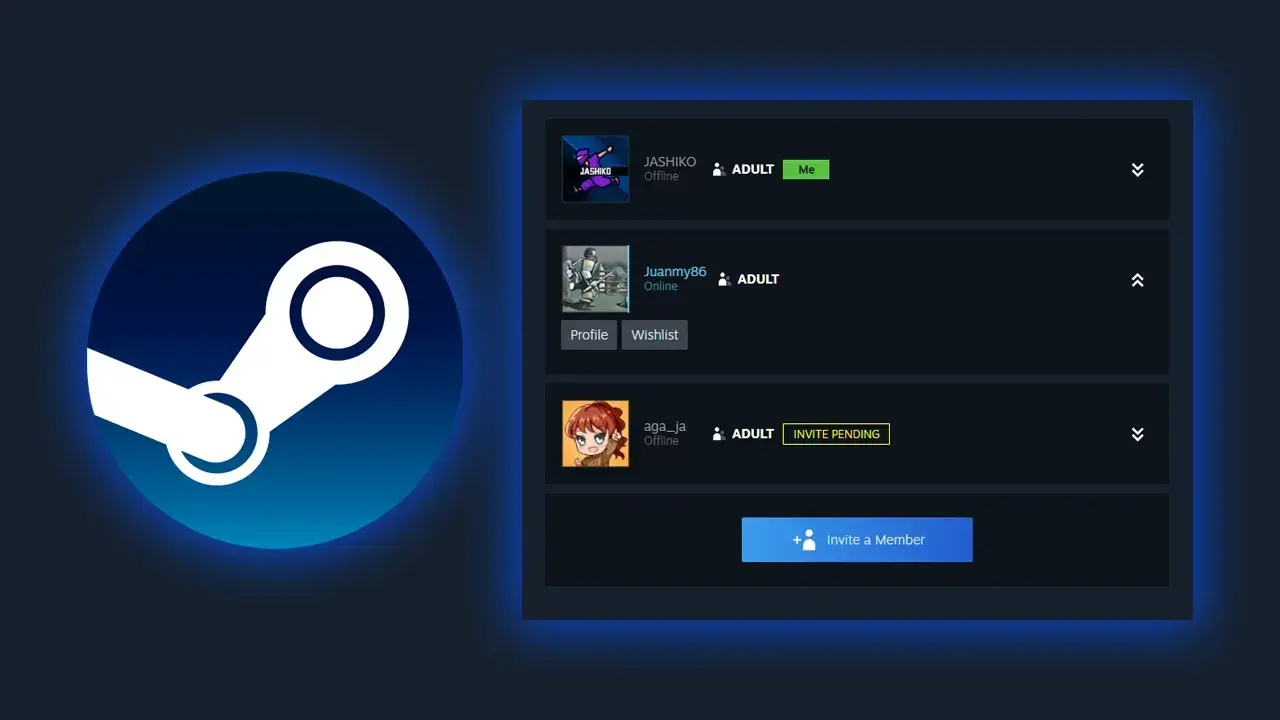
Udostępnianie gier na Steam to funkcja, która od lat pozwalała graczom dzielić się swoją cyfrową biblioteką z bliskimi. W 2024 roku Valve wprowadziło jednak znaczącą ewolucję w postaci Rodzin Steam, która nie tylko ułatwia dzielenie się grami, ale także integruje kontrolę rodzicielską i prośby o zakup, otwierając nową erę wspólnej rozrywki w gronie domowników.
Rodziny Steam: Nowa era dzielenia się grami i zarządzania biblioteką cyfrową
- Rodziny Steam to nowa funkcja łącząca udostępnianie gier, kontrolę rodzicielską i prośby o zakup.
- W przeciwieństwie do starego systemu, wielu członków może grać w różne gry z wspólnej biblioteki jednocześnie.
- Większość gier można udostępnić, z wyjątkiem tytułów wymagających zewnętrznych kont/kluczy lub będących Free-to-Play.
- Właściciel gry zawsze ma priorytetowy dostęp; za oszustwa osoby udostępniającej grozi blokada VAC dla właściciela.
- System umożliwia pełną kontrolę rodzicielską nad dostępem do gier, czasem gry i zakupami dzieci.
- Rodzina może liczyć do 6 członków.
Zacznijmy od podstaw. Przez lata Steam oferował funkcję znaną jako Steam Family Sharing, czyli udostępnianie gier w rodzinie. Idea była prosta: pozwalała ona autoryzowanym członkom rodziny i gościom na granie w gry z biblioteki właściciela na ich własnych kontach, z zachowaniem własnych osiągnięć i zapisów w chmurze. Było to świetne rozwiązanie, ale miało swoje ograniczenia, przede wszystkim to, że tylko jedna osoba mogła korzystać z biblioteki w danym momencie. W 2024 roku Valve postanowiło pójść o krok dalej, wprowadzając nową funkcję Rodziny Steam, która jest obecnie w fazie beta. To nie tylko ewolucja, ale wręcz rewolucja, integrująca udostępnianie gier, kontrolę rodzicielską i uproszczone prośby o zakup w jednym, spójnym systemie.
Nowe Rodziny Steam oferują szereg korzyści, które sprawiają, że dzielenie się grami staje się znacznie bardziej elastyczne i wygodne. Oto najważniejsze z nich:
- Dostęp do większej liczby gier bez dodatkowych kosztów: Członkowie rodziny zyskują dostęp do połączonej biblioteki gier wszystkich jej członków, co znacząco poszerza ich możliwości wyboru bez konieczności kupowania tych samych tytułów.
- Możliwość jednoczesnego grania: To kluczowa zmiana. Wiele osób może grać w różne gry z wspólnej biblioteki jednocześnie. Co więcej, jeśli w rodzinie są dwie kopie tej samej gry, dwie osoby mogą w nią grać równocześnie, co było niemożliwe w starym systemie.
- Własne osiągnięcia i zapisy w chmurze: Każdy użytkownik gra na swoim koncie, co oznacza, że jego postępy, osiągnięcia i zapisy w chmurze są niezależne od innych członków rodziny. Nie ma obawy o nadpisanie czyjejś gry.
- Ułatwienie dzielenia się rozrywką: Rodziny Steam sprawiają, że wspólne granie i odkrywanie nowych tytułów w gronie bliskich jest prostsze niż kiedykolwiek.

Aby lepiej zrozumieć, jak duży skok jakościowy przynoszą Rodziny Steam, warto przyjrzeć się kluczowym różnicom między starym systemem Steam Family Sharing a jego nowym wcieleniem:
| Cecha | Stary Steam Family Sharing | Nowe Rodziny Steam |
|---|---|---|
| Jednoczesne granie | Tylko jedna osoba mogła korzystać z biblioteki w danym momencie. Jeśli właściciel grał, pożyczający musiał czekać. | Wiele osób może grać w różne gry z wspólnej biblioteki jednocześnie. Jeśli są dwie kopie tej samej gry, dwie osoby mogą grać równocześnie. |
| Zarządzanie biblioteką | Udostępnianie pojedynczych bibliotek gier, autoryzacja na poziomie komputera i konta. | Wszystkie gry członków rodziny są łączone w jedną wspólną bibliotekę dla maksymalnie 6 członków. |
| Kontrola rodzicielska | Brak wbudowanych funkcji kontroli rodzicielskiej. | Rozbudowane opcje kontroli rodzicielskiej (limity czasu gry, ograniczenia dostępu do gier/sklepu/czatu, prośby o zakup). |
| Prośby o zakup | Brak. | Uproszczony proces, w którym dzieci mogą wysyłać prośby o zakup gier do rodziców. |
| Limit członków | Do 5 kont i 10 urządzeń. | Do 6 członków w jednej grupie rodzinnej. |
Tworzenie i zarządzanie Rodziną Steam: Przewodnik krok po kroku
Zanim zagłębisz się w świat udostępniania gier, upewnij się, że Twoje konto jest odpowiednio zabezpieczone. Steam Guard jest absolutnie niezbędny do korzystania z funkcji Rodzin Steam, ponieważ zapewnia dodatkową warstwę ochrony i weryfikacji tożsamości. Aby go włączyć, przejdź do 'Ustawienia' w kliencie Steam, następnie wybierz 'Bezpieczeństwo' i tam znajdziesz opcję 'Zarządzaj Steam Guard'. Postępuj zgodnie z instrukcjami, aby aktywować go za pomocą aplikacji mobilnej Steam lub e-maila.Gdy Steam Guard jest już aktywny, możesz przystąpić do tworzenia swojej Rodziny Steam:
- Otwórz klienta Steam i przejdź do 'Ustawienia'.
- W menu po lewej stronie znajdź i kliknij zakładkę 'Rodzinne'.
- Na górze tej zakładki zobaczysz opcję 'Utwórz rodzinę'. Kliknij ją, aby rozpocząć proces.
- Steam poprosi Cię o nadanie nazwy Twojej rodzinie. Wybierz nazwę, która będzie dla Was rozpoznawalna.
- Pamiętaj, że Rodzina Steam może liczyć maksymalnie 6 członków, wliczając w to Ciebie.
Po utworzeniu grupy rodzinnej nadszedł czas, aby zaprosić do niej innych użytkowników. W zakładce 'Rodzinne' znajdziesz opcję 'Zaproś członka'. Możesz wysłać zaproszenie do dowolnego znajomego ze Steam. Zaproszeni członkowie otrzymają powiadomienie i będą musieli zaakceptować zaproszenie, aby dołączyć do Twojej Rodziny Steam i uzyskać dostęp do wspólnej biblioteki. To naprawdę proste i intuicyjne.
Jako właściciel grupy rodzinnej masz pełną kontrolę nad jej członkami. W zakładce 'Rodzinne' możesz w każdej chwili dodawać nowe konta lub usuwać istniejące. Pamiętaj jednak o pewnych limitach: w okresie 90 dni możesz autoryzować do 5 kont użytkowników i do 10 urządzeń. Jeśli usuniesz członka z rodziny, nie będzie on mógł dołączyć do innej Rodziny Steam przez rok, więc warto przemyśleć każdą taką decyzję.
Wspólna biblioteka gier w Rodzinach Steam: Jak działa i co musisz wiedzieć?
Jedną z najbardziej ekscytujących nowości w Rodzinach Steam jest sposób zarządzania grami. Wszystkie gry posiadane przez poszczególnych członków Rodziny Steam są automatycznie łączone w jedną, wspólną bibliotekę. Gdy autoryzujesz urządzenie, każdy członek rodziny zalogowany na tym urządzeniu ma dostęp do tej połączonej kolekcji. To tak, jakbyście mieli jedną, gigantyczną półkę z grami, do której każdy ma klucz.
Kluczową innowacją, o której już wspomniałem, jest możliwość jednoczesnego grania. W starym systemie, jeśli ja grałem w grę z mojej biblioteki, nikt inny nie mógł korzystać z żadnej innej gry z tej samej biblioteki. W Rodzinach Steam ten problem znika. Wielu członków może grać w różne gry z tej wspólnej biblioteki jednocześnie. Co więcej, jeśli w naszej rodzinie są dwie kopie tej samej gry (np. ja i mój brat kupiliśmy ten sam tytuł), dwie osoby mogą w nią grać równocześnie. To prawdziwa zmiana zasad gry!
Należy jednak pamiętać o jednej ważnej zasadzie: właściciel gry zawsze ma do niej priorytetowy dostęp. Oznacza to, że jeśli ja, jako właściciel danej gry, zechcę w nią zagrać, a ktoś z mojej Rodziny Steam akurat z niej korzysta, ta osoba zostanie poproszona o zakupienie gry lub wyjście z niej. Zazwyczaj ma na to kilka minut, aby zapisać postępy. To uczciwe rozwiązanie, które chroni prawa właściciela, jednocześnie dając elastyczność pożyczającym.

Niestety, nie wszystkie gry mogą być udostępniane w ramach Rodzin Steam. Oto lista typów gier, które zazwyczaj nie podlegają tej funkcji:
- Gry wymagające dodatkowych kluczy, kont lub subskrypcji firm trzecich: Wiele gier, zwłaszcza tych od dużych wydawców, wymaga posiadania osobnego konta (np. Ubisoft Connect, EA App) lub klucza aktywacyjnego poza Steam. Te gry często mają własne systemy zarządzania licencjami, które uniemożliwiają udostępnianie przez Steam.
- Gry Free-to-Play: Tytuły darmowe z natury nie wymagają udostępniania, ponieważ każdy może je pobrać i grać bezpłatnie.
- DLC (dodatki do gier): To dość specyficzna kwestia. Osoba udostępniająca grę ma dostęp do wszystkich swoich DLC. Jednak osoba pożyczająca grę ma dostęp tylko do podstawowej wersji gry i nie może kupować DLC do tytułu, którego sama nie posiada. Jeśli pożyczający chce korzystać z konkretnych DLC, musi je kupić na swoje konto, ale tylko wtedy, gdy sam posiada podstawową wersję gry.
Udostępnianie gier wiąże się również z pewnym ryzykiem, o którym muszę Cię ostrzec. Jeśli osoba, której udostępniłeś grę, zostanie przyłapana na oszukiwaniu (używaniu cheatów) w grze z systemem Valve Anti-Cheat (VAC), to właściciel konta może otrzymać blokadę VAC. Co więcej, w takiej sytuacji właściciel może stracić możliwość udostępniania gier w przyszłości. To bardzo poważna konsekwencja, dlatego zawsze udostępniaj gry tylko osobom, którym w pełni ufasz.
Pamiętaj: Odpowiedzialność za działania osoby korzystającej z udostępnionej gry spoczywa na właścicielu konta. Blokada VAC to nie przelewki!

Kontrola rodzicielska w Rodzinach Steam: Bezpieczeństwo i zarządzanie dla rodziców
Rodziny Steam wprowadzają kompleksowe narzędzia kontroli rodzicielskiej, które są prawdziwym błogosławieństwem dla rodziców. Możesz łatwo skonfigurować ograniczenia dostępu do gier dla kont dziecięcych, na przykład filtrując gry według kategorii wiekowej (PEGI, ESRB) lub blokując konkretne tytuły. Dodatkowo, masz możliwość ograniczenia dostępu do sklepu Steam, aby dzieci nie mogły dokonywać nieautoryzowanych zakupów, a także kontrolować funkcje czatu, zapewniając bezpieczne środowisko online.
Dla rodziców, którzy chcą dbać o zdrowe nawyki swoich dzieci, Rodziny Steam oferują możliwość ustalania limitów czasu gry. Możesz precyzyjnie określić, ile godzin dziennie lub tygodniowo dziecko może spędzić na graniu. System automatycznie powiadomi dziecko o zbliżającym się końcu sesji i po upływie limitu zablokuje dostęp do gier, promując równowagę między rozrywką a innymi aktywnościami.
Kolejną przydatną funkcją jest uproszczony proces zakupów dla dzieci. Zamiast dawać im dostęp do karty kredytowej, dzieci mogą wysyłać prośby o zakup konkretnych gier bezpośrednio do rodzica. Rodzic otrzymuje powiadomienie, może przejrzeć szczegóły gry i zatwierdzić lub odrzucić prośbę bezpośrednio ze swojego konta Steam, zachowując pełną kontrolę nad wydatkami.
Rodzice mają również pełen wgląd w aktywność swoich dzieci na Steam. System pozwala śledzić, w co i jak długo grają dzieci, a także monitorować ich interakcje w społeczności Steam. Dzięki temu możesz mieć pewność, że Twoje dzieci korzystają z platformy w bezpieczny i odpowiedzialny sposób, a Ty masz pełen obraz ich cyfrowej rozrywki.
Rozwiązywanie problemów z Rodzinami Steam: Najczęstsze pytania i odpowiedzi
Czasami, mimo że wszystko wydaje się być skonfigurowane poprawnie, udostępnione gry mogą nie pojawiać się w bibliotece użytkownika. Oto najczęstsze przyczyny, które warto sprawdzić:
- Brak autoryzacji urządzenia lub konta: Upewnij się, że komputer, na którym próbujesz grać, jest autoryzowany w ustawieniach 'Rodzinne' właściciela biblioteki, a Twoje konto zostało dołączone do Rodziny Steam.
- Włączony tryb offline: Udostępnianie gier wymaga połączenia z internetem, przynajmniej do momentu weryfikacji licencji. Upewnij się, że nie jesteś w trybie offline.
- Gra nie podlega udostępnianiu: Jak już wspominałem, niektóre gry (np. wymagające zewnętrznych kont, Free-to-Play) nie mogą być udostępniane. Sprawdź, czy dana gra nie należy do tej kategorii.
- Właściciel biblioteki gra w inną grę: W starym systemie był to główny problem. W Rodzinach Steam jest to mniej prawdopodobne, ale jeśli właściciel gra w tę samą grę, którą chcesz pożyczyć, będziesz musiał poczekać.
Jeśli napotykasz problemy z autoryzacją lub połączeniem, często pomagają proste kroki. Spróbuj ponownie zalogować się do Steam czasem to resetuje połączenie. Sprawdź swoje połączenie internetowe, aby upewnić się, że jest stabilne. W ustawieniach Steam, w zakładce 'Rodzinne', możesz spróbować ponownie autoryzować swoje urządzenie. Upewnij się również, że Steam Guard jest aktywny na koncie właściciela biblioteki, ponieważ bez niego udostępnianie nie zadziała.
Komunikat "Współdzielona biblioteka jest zablokowana" może być frustrujący. Najczęściej oznacza on, że właściciel biblioteki gra w inną grę z tej samej kolekcji (lub w tę samą, jeśli nie ma dwóch kopii). Może to również wskazywać na blokadę VAC na koncie pożyczającego lub właściciela, albo na przekroczenie limitu autoryzowanych urządzeń/kont. W takiej sytuacji spróbuj poczekać, aż właściciel skończy grać, sprawdź status konta Steam pod kątem ewentualnych blokad, a jeśli podejrzewasz problem z limitami, usuń nieużywane autoryzacje w ustawieniach 'Rodzinne'.
Warto jeszcze raz podkreślić, dlaczego gry wymagające zewnętrznych kluczy, kont lub launcherów (takich jak Ubisoft Connect, EA App czy Rockstar Games Launcher) często nie działają w ramach udostępniania gier na Steam, nawet w Rodzinach Steam. Problem polega na tym, że te gry mają własne, niezależne systemy zarządzania licencjami. Nawet jeśli kupisz taką grę na Steam, Steam często służy jedynie jako "bramka" do uruchomienia zewnętrznego launchera i weryfikacji licencji na platformie wydawcy. Ponieważ licencja jest przypisana do konta na platformie zewnętrznej, a nie do konta Steam, system udostępniania Steam nie jest w stanie jej przekazać innym użytkownikom. To niestety ograniczenie, na które Valve ma niewielki wpływ.Rodziny Steam: Rewolucja w dzieleniu się grami czy ewolucja?
Moim zdaniem, Rodziny Steam to zdecydowanie więcej niż tylko ewolucja to prawdziwa rewolucja w sposobie, w jaki dzielimy się grami na platformie Valve. Główne zalety i ulepszenia, które wprowadza ten nowy system, są nie do przecenienia:
- Jednoczesne granie w różne gry: To fundamentalna zmiana, która usuwa największe ograniczenie starego Family Sharing i otwiera drzwi do znacznie bardziej elastycznego korzystania z biblioteki.
- Wspólna biblioteka dla wszystkich członków: Zamiast pojedynczych, udostępnianych bibliotek, mamy jedną, spójną kolekcję, co upraszcza zarządzanie i dostęp.
- Rozbudowana kontrola rodzicielska: Wbudowane narzędzia do zarządzania dostępem, czasem gry i zakupami to ogromna wartość dodana dla rodzin z dziećmi.
- Uproszczone prośby o zakup: Mechanizm ten ułatwia dzieciom wyrażanie chęci zakupu gier, a rodzicom kontrolę nad wydatkami.
Funkcja Rodzin Steam będzie najbardziej korzystna dla kilku grup użytkowników. Przede wszystkim to rodziny z wieloma graczami, gdzie każdy ma swoje konto Steam i chce mieć dostęp do szerokiej gamy tytułów bez konieczności kupowania każdej gry osobno. To także idealne rozwiązanie dla rodziców, którzy chcą kontrolować czas gry i dostęp do treści dla swoich dzieci, zapewniając im bezpieczne i zdrowe środowisko gamingowe. Wreszcie, grupy przyjaciół regularnie dzielących się grami, którzy cenią sobie wygodę i elastyczność, również odniosą z tego systemu znaczące korzyści.
Biorąc pod uwagę obecny status beta Rodzin Steam i ogólną strategię Valve, spodziewam się dalszych usprawnień i integracji z innymi funkcjami platformy. Możliwe, że w przyszłości zobaczymy jeszcze bardziej zaawansowane opcje zarządzania biblioteką, być może nawet możliwość udostępniania gier z zewnętrznych platform (choć to byłoby technicznie bardzo trudne). Valve konsekwentnie dąży do tworzenia ekosystemu przyjaznego użytkownikom, a Rodziny Steam są kolejnym krokiem w tym kierunku, umacniając pozycję Steam jako lidera w cyfrowej dystrybucji gier.
