Utrata dostępu do konta Steam, zwłaszcza gdy Steam Guard jest aktywowany na telefonie, do którego nie masz już dostępu, może być niezwykle stresująca. Wiem o tym z doświadczenia to problem, z którym wielu graczy się boryka. Na szczęście, nie jest to sytuacja bez wyjścia. Ten artykuł to Twój kompleksowy przewodnik, który krok po kroku pokaże Ci, jak odzyskać kontrolę nad swoim kontem, oferując jasne i sprawdzone instrukcje.
Odzyskanie dostępu do konta Steam bez telefonu kluczowe metody i wskazówki
- Główną metodą odzyskania dostępu do konta Steam bez telefonu jest użycie kodu odzyskiwania (R-code), zapisanego podczas aktywacji Steam Guard.
- W przypadku braku kodu R, jedyną oficjalną i bezpieczną drogą jest kontakt z pomocą techniczną Steam.
- Aby udowodnić własność konta Steam, przygotuj dowody zakupu gier (np. klucze CD) lub dane transakcji płatniczych (np. PayPal, częściowe dane karty).
- Stanowczo unikaj nieoficjalnych narzędzi i porad, które mogą prowadzić do kradzieży konta.
- Po pomyślnym odzyskaniu dostępu, natychmiast zmień hasło, zweryfikuj adres e-mail i ponownie skonfiguruj Steam Guard na nowym urządzeniu.
Dlaczego Steam Guard jest tak ważny i co się dzieje, gdy tracisz do niego dostęp?
Steam Guard to kluczowa warstwa zabezpieczeń Twojego konta Steam, działająca jako dwuetapowa weryfikacja. Zapewnia on ochronę przed nieautoryzowanym dostępem, wymagając kodu generowanego przez aplikację mobilną lub wysyłanego na Twój e-mail przy każdej próbie logowania z nowego urządzenia. Kiedy tracisz dostęp do telefonu, na którym skonfigurowany był Steam Guard, nagle nie możesz się zalogować, handlować przedmiotami ani korzystać z rynku Steam. To frustrujące, ale, jak wspomniałem, to bardzo częsty problem, z którym Steam ma ustalone procedury radzenia sobie.
Zanim wpadniesz w panikę: poznaj dwie oficjalne drogi do odzyskania konta
Zanim zaczniesz szukać szybkich, ale często ryzykownych rozwiązań, musisz wiedzieć, że istnieją tylko dwie oficjalne i w pełni bezpieczne metody odzyskania dostępu do konta Steam, gdy nie masz telefonu. Pierwsza to użycie kodu odzyskiwania (R-code), który, mam nadzieję, zapisałeś podczas aktywacji Steam Guard. Druga, w przypadku braku kodu R, to kontakt z pomocą techniczną Steam. Chcę to podkreślić: wszelkie inne "rozwiązania", które znajdziesz w internecie programy, strony internetowe, czy porady od "ekspertów" są nieoficjalne i mogą być bardzo niebezpieczne, prowadząc do kradzieży Twojego konta. Zgodnie z informacjami od Valve, tylko te dwie ścieżki gwarantują bezpieczeństwo.
Metoda 1: Kod odzyskiwania (R-code) Twoja polisa bezpieczeństwa
Czym jest kod odzyskiwania i dlaczego warto go mieć pod ręką?
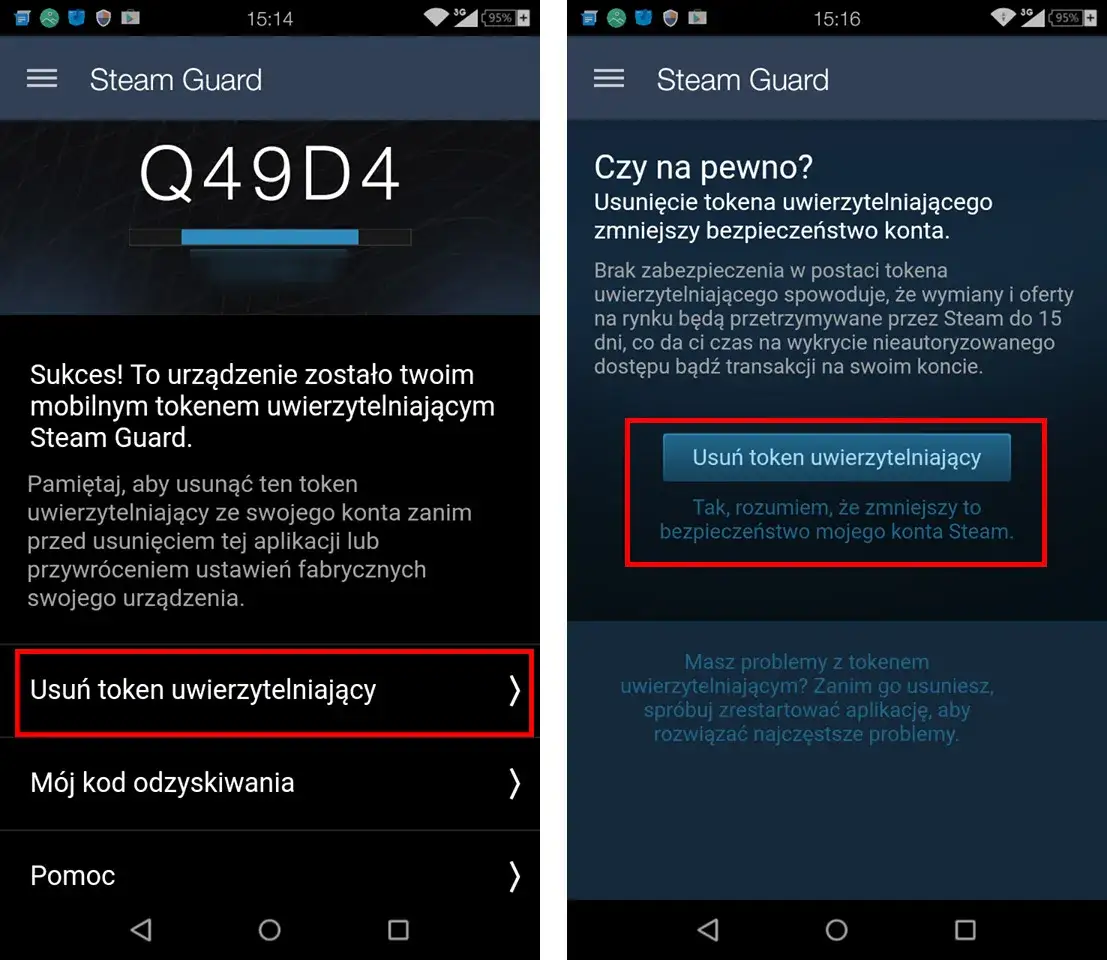
Kod odzyskiwania, często nazywany R-code, to jednorazowy, unikalny kod, który jest generowany w momencie aktywacji Steam Guard Mobile Authenticator. Jest to Twoja osobista polisa bezpieczeństwa, awaryjny klucz, który pozwala na jednorazowe wyłączenie Steam Guard bez konieczności kontaktu z supportem. Jeśli go masz, możesz niemal natychmiast odzyskać dostęp do swojego konta, co czyni go niezwykle cennym narzędziem w sytuacjach takich jak utrata telefonu.
Gdzie znaleźć zapisany kod odzyskiwania? Sprawdź te miejsca!
- Wydrukowany dokument: Wielu użytkowników drukuje ten kod i przechowuje go w bezpiecznym miejscu, np. w segregatorze z ważnymi dokumentami.
- Plik tekstowy na komputerze: Sprawdź folder "Dokumenty", "Pobrane" lub pulpit pod kątem plików tekstowych (np. `.txt`) o nazwie "Steam Guard kod" lub podobnej.
- Menedżer haseł: Jeśli używasz menedżera haseł (np. LastPass, KeePass), mogłeś zapisać tam ten kod wraz z innymi danymi logowania do Steam.
- E-mail: Przeszukaj swoją skrzynkę odbiorczą i folder "Wysłane" pod kątem wiadomości, w których mogłeś wysłać sobie ten kod na przyszłość.
- Notatki fizyczne: Czasem zapisujemy takie rzeczy w notesie obok biurka. Warto sprawdzić.
Instrukcja krok po kroku: Jak użyć kodu R, aby natychmiast wyłączyć Steam Guard
Jeśli udało Ci się znaleźć swój kod odzyskiwania, gratulacje! Oto jak go użyć, aby odzyskać dostęp do konta:
- Otwórz przeglądarkę internetową i przejdź na stronę logowania Steam.
- Wprowadź swoją nazwę użytkownika i hasło.
- Gdy Steam poprosi o kod Steam Guard, poszukaj opcji "Nie mam dostępu do mojego mobilnego tokena uwierzytelniającego" lub podobnej (może być to link lub przycisk).
- Następnie wybierz opcję "Użyj kodu odzyskiwania".
- Wprowadź swój kod odzyskiwania (R-code) w wyznaczonym polu. Pamiętaj, że jest on jednorazowy.
- Po pomyślnym wprowadzeniu kodu, Steam Guard zostanie wyłączony dla Twojego konta. Będziesz mógł się zalogować.
- Natychmiast po zalogowaniu zmień hasło do konta i zweryfikuj swój adres e-mail. Następnie przejdź do sekcji zabezpieczeń i skonfiguruj Steam Guard ponownie na nowym urządzeniu, pamiętając o zapisaniu nowego kodu odzyskiwania!
Metoda 2: Kontakt z pomocą techniczną Steam gdy brakuje kodu odzyskiwania
Kiedy kontakt ze wsparciem technicznym jest jedynym rozwiązaniem?
Jeśli przeszukałeś wszystkie możliwe miejsca i niestety nie udało Ci się znaleźć kodu odzyskiwania (R-code), kontakt z pomocą techniczną Steam jest jedyną oficjalną i bezpieczną drogą do odzyskania dostępu do Twojego konta. Wiem, że perspektywa kontaktu z supportem może być zniechęcająca, ale w tym przypadku to ostatnia deska ratunku i Steam ma dobrze ugruntowane procedury, aby Ci pomóc. Musisz jednak przygotować się na to, że będziesz musiał udowodnić, że jesteś prawowitym właścicielem konta.
Jakie informacje musisz przygotować, aby udowodnić, że jesteś właścicielem konta?
Aby Steam Support mógł Ci pomóc, musisz udowodnić, że konto należy do Ciebie. Zgodnie z wytycznymi Valve, kluczowe jest dostarczenie jak największej liczby informacji, które jednoznacznie powiążą Cię z kontem. Przygotuj następujące typy danych:
- Klucze CD gier: Najsilniejszy dowód. Jeśli aktywowałeś na koncie gry za pomocą kluczy CD (np. kupionych w pudełku lub w sklepach zewnętrznych), przygotuj ich zdjęcia lub skany.
-
Dane z transakcji płatniczych: Informacje o metodach płatności używanych na koncie, takie jak:
- PayPal: Adres e-mail konta PayPal, numer transakcji, data zakupu.
- Karta kredytowa/debetowa: Ostatnie cztery cyfry numeru karty, typ karty (Visa, MasterCard), data ważności, imię i nazwisko właściciela karty. Nigdy nie podawaj pełnego numeru karty ani kodu CVV!
- Inne metody płatności: Szczegóły dotyczące innych metod, takich jak Paysafecard, Skrill, itp.
- Adres e-mail: Adres e-mail, który był pierwotnie powiązany z kontem lub jest aktualnie powiązany.
- Numer telefonu: Numer telefonu, który był powiązany z kontem.
- Dowody zakupu gier cyfrowych: Potwierdzenia zakupu z innych platform, jeśli gry zostały aktywowane na Steam.
Klucze CD, dowody zakupu, PayPal co będzie najmocniejszym dowodem?
W mojej ocenie, i zgodnie z tym, co wiem o procedurach Steam, najmocniejszym dowodem własności są klucze CD gier, które zostały aktywowane na Twoim koncie. Dlaczego? Ponieważ klucz CD jest unikalny i jednorazowy, a jego powiązanie z Twoim kontem jest niezaprzeczalne. Jeśli masz fizyczne pudełko z grą i kluczem, zrób mu wyraźne zdjęcie. Jeśli kupiłeś klucz cyfrowo, poszukaj e-maila z potwierdzeniem zakupu i samym kluczem.
Inne akceptowane dowody to szczegóły transakcji płatniczych. Na przykład, jeśli płaciłeś przez PayPal, podanie adresu e-mail konta PayPal i numeru transakcji (widocznego w historii transakcji PayPal) jest bardzo skuteczne. W przypadku kart kredytowych, Steam nigdy nie poprosi o pełny numer karty. Wystarczą ostatnie cztery cyfry, typ karty i imię oraz nazwisko właściciela. Te częściowe dane, w połączeniu z datami transakcji, pozwalają Steam na weryfikację, że to Ty dokonywałeś zakupów na koncie. Im więcej takich dowodów dostarczysz, tym szybciej i sprawniej przebiegnie proces weryfikacji.
Jak krok po kroku stworzyć zgłoszenie do Steam Support, aby uzyskać szybką odpowiedź?
Stworzenie skutecznego zgłoszenia do Steam Support jest kluczowe. Oto jak to zrobić, aby przyspieszyć proces:
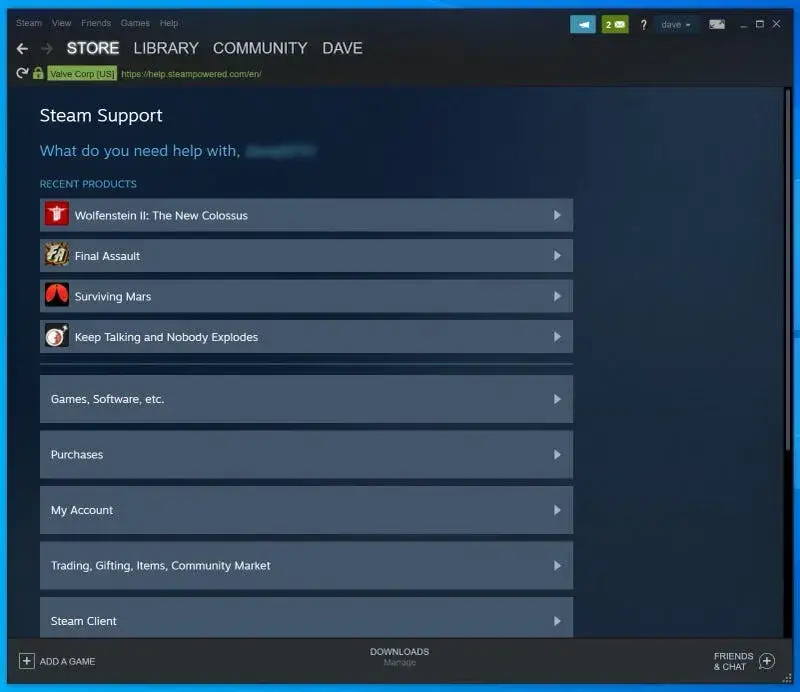
- Przejdź na stronę pomocy technicznej Steam: Otwórz przeglądarkę i wpisz help.steampowered.com.
- Zaloguj się (jeśli to możliwe) lub utwórz nowe konto wsparcia: Jeśli nie możesz zalogować się na swoje główne konto Steam, będziesz musiał stworzyć nowe konto wsparcia (nie Steam!) lub zalogować się na inne konto Steam, jeśli takie posiadasz. To konto służy tylko do komunikacji z supportem.
- Wybierz odpowiednią kategorię problemu: Poszukaj opcji związanej z problemami z kontem, np. "Moje konto Steam zostało skradzione lub nie mam do niego dostępu".
- Opisz problem szczegółowo: W polu tekstowym opisz dokładnie, co się stało. Na przykład: "Straciłem dostęp do mojego telefonu, na którym miałem Steam Guard. Nie mam kodu odzyskiwania. Potrzebuję pomocy w wyłączeniu Steam Guard i odzyskaniu dostępu do konta [Twoja nazwa konta Steam]".
- Dołącz wszystkie dowody własności: To jest najważniejszy krok. Użyj opcji "Dołącz pliki" lub "Dodaj załącznik", aby przesłać zdjęcia kluczy CD, zrzuty ekranu z transakcjami PayPal (z ukrytymi wrażliwymi danymi), lub inne dowody, o których pisałem wcześniej. Upewnij się, że są one wyraźne i czytelne.
- Podaj dodatkowe informacje: W zgłoszeniu podaj także adres e-mail, który był powiązany z kontem, oraz numer telefonu, jeśli był używany. Wszelkie dane, które mogą pomóc w identyfikacji Ciebie jako właściciela, są cenne.
- Wyślij zgłoszenie i bądź cierpliwy: Po wysłaniu zgłoszenia otrzymasz potwierdzenie. Teraz pozostaje czekać na odpowiedź. Staraj się nie wysyłać wielu zgłoszeń dotyczących tego samego problemu, ponieważ może to spowolnić proces.
Odzyskiwanie konta w praktyce: na co zwrócić uwagę?
Ile trwa weryfikacja przez Steam Support? Realne ramy czasowe
Wiem, że czekanie na odpowiedź od pomocy technicznej Steam może być stresujące, zwłaszcza gdy nie masz dostępu do swojego konta. Z mojego doświadczenia wynika, że czas oczekiwania może się różnić, ale sprawy związane z utratą dostępu do konta są zazwyczaj traktowane priorytetowo. Zazwyczaj możesz spodziewać się odpowiedzi w ciągu 24-72 godzin. Czasem trwa to krócej, czasem dłużej, w zależności od obciążenia supportu i złożoności Twojej sprawy. Ważne jest, aby być cierpliwym i regularnie sprawdzać skrzynkę odbiorczą e-maila, którego podałeś w zgłoszeniu.
Najczęstsze błędy popełniane przy kontakcie z pomocą techniczną i jak ich unikać
- Brak wystarczających dowodów: To najczęstszy błąd. Im mniej dowodów dostarczysz, tym dłużej potrwa weryfikacja lub zgłoszenie zostanie odrzucone. Zawsze dołączaj jak najwięcej informacji potwierdzających własność.
- Niejasne zgłoszenie: Zbyt ogólny opis problemu utrudnia zrozumienie sytuacji przez pracownika supportu. Bądź precyzyjny i zwięzły.
- Brak cierpliwości: Wysyłanie wielu zgłoszeń lub ponaglanie co kilka godzin nie przyspieszy procesu, a wręcz może go spowolnić.
- Próby użycia nieoficjalnych kanałów: Jak już wspomniałem, szukanie pomocy na forach poza oficjalnym supportem Steam lub korzystanie z "narzędzi do odzyskiwania" to prosta droga do utraty konta.
- Podawanie nieprawdziwych informacji: Nigdy nie kłam ani nie zmyślaj danych. Steam jest w stanie to zweryfikować, a to tylko pogorszy Twoją sytuację.
Co zrobić, jeśli Twoje pierwsze zgłoszenie zostanie odrzucone?
Nie panikuj, jeśli Twoje pierwsze zgłoszenie zostanie odrzucone. To się zdarza, zwłaszcza jeśli dostarczone dowody były niewystarczające. W takiej sytuacji dokładnie przeczytaj odpowiedź od Steam Support. Zazwyczaj wyjaśniają, dlaczego zgłoszenie zostało odrzucone i jakich dodatkowych informacji potrzebują. Moja rada: ponownie przeanalizuj wszystkie możliwe źródła dowodów. Może przypomnisz sobie o innym kluczu CD, innej transakcji PayPal, czy starym adresie e-mail. Zbierz wszystkie nowe informacje i dowody, a następnie złóż nowe zgłoszenie, tym razem z bardziej szczegółowymi danymi i załącznikami. Bądź wytrwały, a na pewno uda Ci się odzyskać konto.
Konto odzyskane! Kluczowe kroki dla pełnego bezpieczeństwa
Jak natychmiast zabezpieczyć swoje konto po zdjęciu blokady Steam Guard?
Odzyskanie dostępu do konta to dopiero początek. Najważniejsze jest natychmiastowe zabezpieczenie go, aby uniknąć podobnych problemów w przyszłości. Nawet jeśli to Ty straciłeś dostęp, zawsze istnieje minimalne ryzyko, że ktoś mógł próbować się na nie włamać. Dlatego po zdjęciu blokady Steam Guard, musisz podjąć kilka kluczowych kroków, aby mieć pewność, że Twoje gry i dane są bezpieczne.
Nowe hasło, weryfikacja e-maila checklista bezpieczeństwa
Oto Twoja checklista bezpieczeństwa, którą powinieneś wykonać od razu po odzyskaniu konta:
- Zmień hasło do konta Steam: Użyj silnego, unikalnego hasła, które zawiera kombinację dużych i małych liter, cyfr oraz znaków specjalnych. Nie używaj tego samego hasła, co do innych serwisów.
- Zweryfikuj adres e-mail: Upewnij się, że adres e-mail powiązany z kontem Steam jest aktualny i masz do niego pełny dostęp. Jeśli nie, zmień go na aktualny i bezpieczny.
- Sprawdź historię logowań: W ustawieniach konta Steam możesz sprawdzić historię logowań. Upewnij się, że nie ma tam żadnych nieznanych aktywności.
- Usuń autoryzację z nieznanych urządzeń: W sekcji zabezpieczeń konta Steam możesz zarządzać autoryzowanymi urządzeniami. Usuń wszystkie, których nie rozpoznajesz.
- Ponownie skonfiguruj Steam Guard: To kluczowe! Skonfiguruj Steam Guard Mobile Authenticator na swoim nowym telefonie lub na tym, do którego masz teraz dostęp.
Jak poprawnie skonfigurować Steam Guard na nowym telefonie, by uniknąć problemów w przyszłości?
Poprawna konfiguracja Steam Guard na nowym urządzeniu jest prosta, ale wymaga uwagi. Oto jak to zrobić:
- Pobierz aplikację Steam Mobile: Upewnij się, że masz zainstalowaną najnowszą wersję aplikacji Steam Mobile na swoim nowym telefonie.
- Zaloguj się do aplikacji: Zaloguj się na swoje konto Steam w aplikacji mobilnej.
- Przejdź do Steam Guard: W aplikacji, przejdź do menu (trzy poziome linie) i wybierz "Steam Guard".
- Dodaj token uwierzytelniający: Wybierz opcję "Dodaj token uwierzytelniający" lub "Dodaj uwierzytelniacz".
- Wprowadź numer telefonu: Steam poprosi o wprowadzenie i zweryfikowanie numeru telefonu. Jest to ważne, ponieważ umożliwia odzyskanie dostępu, jeśli ponownie stracisz telefon.
- Zapisz nowy kod odzyskiwania (R-code): To jest absolutnie kluczowe! Po aktywacji Steam Guard, aplikacja wyświetli nowy kod odzyskiwania. Zapisz go w bezpiecznym miejscu, tak jak radziłem wcześniej (np. menedżer haseł, zaszyfrowany plik, wydruk fizyczny). Nie popełnij tego samego błędu dwukrotnie!
- Potwierdź aktywację: Postępuj zgodnie z instrukcjami, aby zakończyć aktywację. Od tego momentu Twój nowy telefon będzie generował kody Steam Guard.
Prewencja na przyszłość: mądre zarządzanie Steam Guard
Gdzie bezpiecznie przechowywać kod odzyskiwania?
Zapisanie kodu odzyskiwania to jedno, ale ważne jest również, aby przechowywać go w sposób bezpieczny i dostępny tylko dla Ciebie. Oto kilka sprawdzonych metod:
- Menedżer haseł: Profesjonalne menedżery haseł (np. LastPass, 1Password, Bitwarden) oferują zaszyfrowane sejfy, w których możesz bezpiecznie przechowywać takie informacje.
- Zaszyfrowany plik na dysku: Możesz stworzyć zaszyfrowany plik tekstowy na swoim komputerze (np. za pomocą VeraCrypt) i przechowywać w nim kod.
- Wydruk fizyczny w bezpiecznym miejscu: Wydrukuj kod i przechowuj go w zamkniętej szufladzie, sejfie domowym lub innym miejscu, do którego tylko Ty masz dostęp. Unikaj zostawiania go na widoku.
- Wiadomość e-mail do siebie (zaszyfrowana): Jeśli musisz wysłać go e-mailem, rozważ zaszyfrowanie wiadomości lub przynajmniej użycie hasła do pliku tekstowego z kodem.
Przeczytaj również: Gdzie jest URL Steam? Znajdź link do profilu i wymiany!