

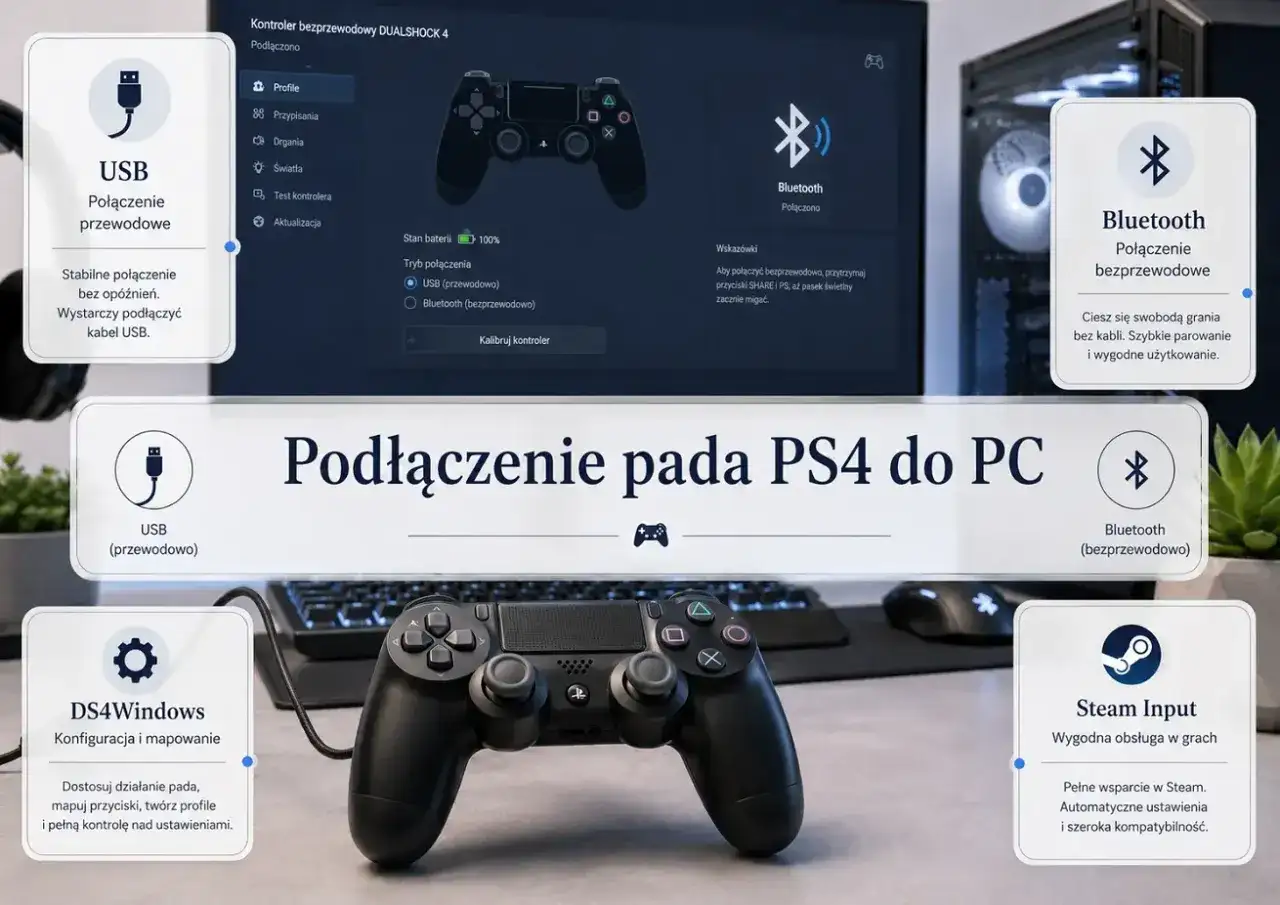
Pad PS4 na Windowsie potrafi działać świetnie, ale tylko wtedy, gdy system i gra widzą go w odpowiedni sposób. Właśnie dlatego wielu graczy sięga po DS4Windows: narzędzie tłumaczy sygnał z DualShocka 4 na język, który Windows i większość gier rozumieją bez problemu, a przy okazji daje wygodne mapowanie przycisków, touchpada i profili pod konkretne tytuły. W 2026 to nadal jedno z najpraktyczniejszych rozwiązań dla osób, które chcą używać pada PlayStation na PC bez zbędnej walki z kompatybilnością.
Najważniejsze rzeczy do ogarnięcia przed pierwszym uruchomieniem
- Program tworzy wirtualny kontroler Xbox 360, dlatego większość gier na Windowsie rozpoznaje pada PS4 bez kombinowania.
- Na starcie potrzebujesz Windows 10 lub 11, a przy problemach najczęściej brakuje .NET 8, Visual C++ 2015-2022 albo sterownika ViGEmBus.
- Najmniej ryzykowny jest test przez USB, a Bluetooth ma sens dopiero wtedy, gdy masz porządny adapter i stabilne połączenie.
- Żeby uniknąć podwójnego inputu, najlepiej ukryć fizyczny pad przez HidHide, zamiast polegać wyłącznie na ustawieniach programu.
- Domyślny profil warto zostawić bez zmian, a przełączanie na inne tryby robić dopiero pod konkretną grę.
Co właściwie robi ds4 windows i dlaczego rozwiązuje problem pada PS4
Najprościej mówiąc, DS4Windows działa jak tłumacz między padem a grą. DualShock 4 nie zawsze jest obsługiwany natywnie przez Windows i starsze tytuły, więc program udaje przed systemem wirtualny kontroler Xbox 360 albo, w razie potrzeby, wirtualny pad PlayStation. To właśnie ten krok robi największą różnicę, bo gry na PC najczęściej najlepiej rozumieją standard XInput, czyli sposób obsługi padów stosowany przez kontrolery Xbox.
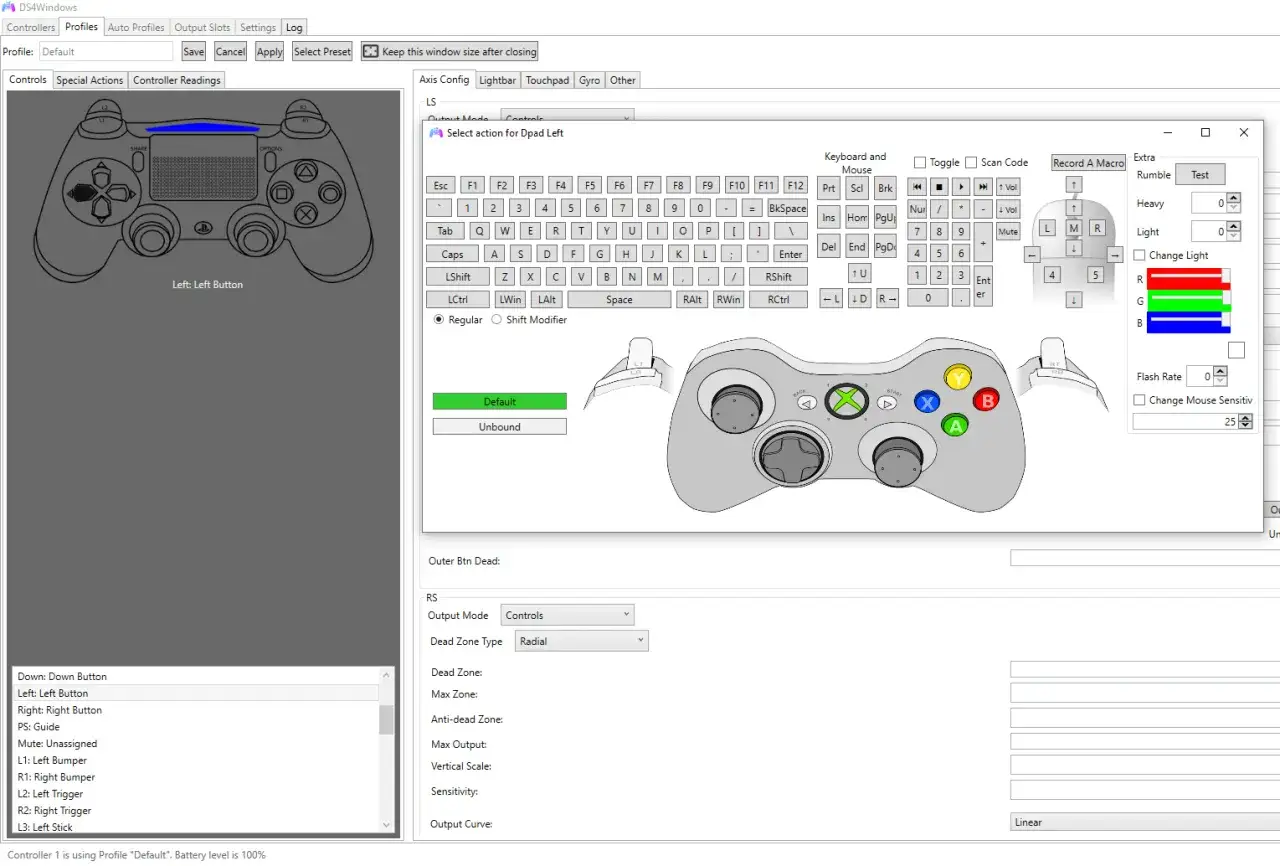
W praktyce zyskujesz nie tylko samą kompatybilność. Możesz przypisać przyciski od nowa, ustawić touchpad jako mysz, przypisać ruch żyroskopu do celowania, tworzyć profile dla różnych gier i rozwiązać problem tytułów, które w ogóle nie chcą widzieć pada PlayStation. Dla mnie to jest główna wartość tego narzędzia: nie chodzi o samą emulację, tylko o to, że jeden kontroler zaczyna zachowywać się tak, jak akurat potrzebujesz. I właśnie dlatego warto najpierw zrozumieć mechanikę działania, a dopiero potem przejść do instalacji.
Instalacja bez typowych potknięć
Jeśli chcesz uniknąć irytujących błędów na starcie, potraktuj instalację jak zestaw prostych kroków, a nie jednorazowe kliknięcie w plik. W 2026 najnowsza publiczna wersja to 3.5, a sama aplikacja działa najlepiej na Windows 10 lub 11. Starsze systemy są dziś po prostu słabym pomysłem, bo coraz częściej brakuje im wymaganych składników i wsparcia.
- Pobierz aktualny oficjalny build i rozpakuj go do zwykłego folderu, najlepiej poza Program Files.
- Uruchom plik aplikacji i pozwól jej dodać brakujące składniki, jeśli instalator o to poprosi.
- Sprawdź, czy masz zainstalowany .NET 8 Desktop Runtime oraz Visual C++ 2015-2022 Redistributable.
- Jeśli pojawi się problem z wirtualnym kontrolerem, doinstaluj lub napraw ViGEmBus, bo to on tworzy wirtualny pad widziany przez gry.
- Na końcu wybierz, gdzie mają być zapisywane ustawienia i profile. Dla większości osób najwygodniejszy jest folder użytkownika, a nie katalog programu.
Warto też wiedzieć, że poza ViGEmBus przydaje się HidHide, a opcjonalnie także FakerInput, jeśli chcesz sterować grą jak myszą i klawiaturą w miejscach, gdzie zwykłe mapowanie działa gorzej. Ja zwykle polecam zacząć od minimalnego zestawu, uruchomić program, sprawdzić wykrywanie pada, a dopiero potem dokładać dodatkowe narzędzia. Tak łatwiej odróżnić problem instalacyjny od problemu z samym połączeniem.
Skoro instalacja jest już uporządkowana, najważniejsze pytanie brzmi: czy lepiej iść w kabel, czy od razu w Bluetooth.
USB czy Bluetooth i kiedy wybrać które połączenie
Jeżeli zależy ci na spokoju, zacznij od USB. To połączenie jest najbardziej przewidywalne, najłatwiejsze do diagnozy i zwykle daje najmniej niespodzianek. Bluetooth jest wygodniejszy na kanapie, ale wymaga lepszego adaptera, stabilnego stosu sterowników i odrobiny cierpliwości przy parowaniu.
| Metoda | Plusy | Minusy | Kiedy ma największy sens |
|---|---|---|---|
| USB | Najmniej problemów, łatwy test, brak kłopotów z parowaniem, dobra responsywność | Kabel musi przesyłać dane, nie tylko ładować, i ogranicza swobodę | Pierwsza konfiguracja, gry dynamiczne, diagnoza błędów |
| Bluetooth | Wygoda, brak przewodu, dobra opcja do grania z dystansu | Zależy od adaptera i zakłóceń, bywa bardziej kapryśne | Codzienne granie bez kabla, sofa, zestaw salonowy |
Przy USB najważniejsza jest jedna rzecz: kabel musi obsługiwać transmisję danych. Zaskakująco często trafiają się przewody, które ładują pada, ale nie przesyłają sygnału. Przy Bluetooth najlepiej korzystać z normalnego stosu Microsoftu, bo nietypowe rozwiązania sterowników potrafią robić problemy. Sam proces parowania jest prosty: dla DualShocka 4 włącz tryb parowania, przytrzymując jednocześnie PS i Share, a potem dodaj urządzenie w ustawieniach Bluetooth Windowsa.
Gdy połączenie już działa, połowa sukcesu jest za tobą. Druga połowa to uniknięcie sytuacji, w której gra widzi jednocześnie fizyczny pad i jego wirtualną kopię.
Jak uniknąć podwójnego inputu
Podwójny input to jeden z tych problemów, które od razu psują przyjemność z grania. Objawia się tym, że menu przeskakuje dwa razy, postać reaguje podwójnie albo gra nagle traktuje jeden pad jak dwa kontrolery naraz. Dzieje się tak dlatego, że DS4Windows tworzy wirtualny kontroler, ale fizyczny DualShock 4 nadal jest widoczny dla systemu. Jeśli gra odczyta oba, zaczyna się chaos.
| Objaw | Najczęstsza przyczyna | Co zrobić |
|---|---|---|
| Menu przeskakuje o dwa pola | Gra widzi fizyczny i wirtualny pad jednocześnie | Ukryj fizyczny kontroler przez HidHide |
| Gra uruchamia drugi profil gracza | System liczy oba urządzenia jako osobne kontrolery | Sprawdź, czy DS4Windows nie jest blokowany przez inną aplikację |
| Kontroler nie działa mimo wykrycia | Ekskluzywny dostęp przejął inny program | Uruchom DS4Windows przed Steam Inputem, launcherem albo grą |
W praktyce najlepszym rozwiązaniem jest HidHide, bo po poprawnej konfiguracji ukrywa fizyczny pad przed grami, a jednocześnie pozwala DS4Windows nadal go widzieć. To ważne rozróżnienie: aplikacja musi nadal mieć dostęp do kontrolera, inaczej uzna, że nic nie jest podłączone. Sama opcja ukrywania pada w programie istnieje, ale traktowałbym ją raczej jako starszą i mniej wygodną metodę niż domyślne rozwiązanie oparte na HidHide.
Jeśli po zmianach coś przestaje działać, najpierw sprawdzam trzy rzeczy: czy HidHide ma włączony właściwy pad, czy DS4Windows ma do niego dostęp i czy po instalacji sterownika wykonano restart systemu. To zwykle wystarcza, żeby dojść do źródła problemu. A kiedy to już działa, można wreszcie przejść do ustawień, które realnie poprawiają komfort grania.
Ustawienia, które naprawdę mają znaczenie
Najwięcej początkujących popełnia ten sam błąd: zaczynają zmieniać wszystko naraz. Ja robię odwrotnie. Najpierw zostawiam domyślny profil, sprawdzam, czy gra działa, a dopiero potem ruszam rzeczy, które mają sens w konkretnym scenariuszu. To oszczędza sporo czasu i zmniejsza ryzyko, że sam sobie zepsujesz działający układ.
Domyślny profil opiera się na emulacji kontrolera Xbox 360, bo właśnie to najlepiej wspiera większość gier. Touchpad może działać jak mysz, co przydaje się w launcherach i starszych menu, a przytrzymanie przycisku PS i dotknięcie touchpada często pozwala szybko włączać lub wyłączać tę funkcję. Jeśli zależy ci na precyzyjniejszym celowaniu, możesz też przypisać żyroskop do ruchu kamery, ale to już ustawienie pod konkretny gatunek, nie coś, co trzeba włączać od razu.
Warto pamiętać o jednej praktycznej rzeczy: przełączenie na emulację DualShocka 4 ma sens tylko wtedy, gdy gra naprawdę tego potrzebuje. Wiele tytułów na PC lepiej działa z XInputem, a przy trybie DS4 część gier po prostu przestaje rozpoznawać pada poprawnie. Dodatkowo rumble w emulacji DS4 bywa wyłączony, więc jeśli nie masz konkretnego powodu, zwykle lepiej zostać przy profilu Xbox 360.
Jeżeli lubisz dopasowywać ustawienia do gatunku, profile są tu najcenniejszą funkcją. Jeden profil może służyć do strzelanek, drugi do platformówek, a trzeci do gier wyścigowych. Dzięki temu nie musisz za każdym razem ręcznie ustawiać deadzone’ów, mapowania czy zachowania touchpada. I właśnie na tym etapie DS4Windows przestaje być tylko „emulatorem pada”, a zaczyna przypominać porządne narzędzie do personalizacji sterowania.
To prowadzi do kolejnego pytania: czy w ogóle zawsze warto używać tego programu, skoro istnieją też prostsze opcje.
DS4Windows a Steam Input i zwykły pad Xbox
Nie każdy gracz potrzebuje pełnego zestawu funkcji. Jeśli grasz głównie na Steamie, czasem wystarczy Steam Input. Jeśli chcesz tylko, żeby wszystko działało bez kombinowania, kontroler Xbox nadal jest najprostszą opcją na Windowsie. DS4Windows wygrywa wtedy, gdy zależy ci na większej kontroli, systemowym działaniu poza Steamem i wygodnym wykorzystaniu touchpada, giroskopu albo własnych profili.
| Rozwiązanie | Najlepsze do | Mocne strony | Ograniczenia |
|---|---|---|---|
| DS4Windows | Pad PS4 na całym Windowsie, non-Steam, zaawansowane profile | Duża elastyczność, remap, touchpad, gyro, wirtualny Xbox 360 | Wymaga konfiguracji i dodatkowych sterowników |
| Steam Input | Gry odpalane przez Steam | Integracja z biblioteką, prostszy start, dobra obsługa wielu padów | Poza Steamem bywa mniej wygodny i mniej spójny |
| Pad Xbox | Zero kombinowania | Natychmiastowa zgodność z Windows i większością gier | Brak dodatkowej personalizacji i trzeba kupić osobny kontroler |
Jeśli mam doradzić uczciwie, to powiedziałbym tak: DS4Windows wybieraj wtedy, gdy już masz pada PlayStation i chcesz wycisnąć z niego maksimum. Steam Input wystarczy przy prostszych potrzebach, a pad Xbox jest po prostu najwygodniejszy dla kogoś, kto chce zapomnieć o konfiguracji. To nie jest wyścig o to, które narzędzie jest „lepsze”, tylko o to, które najmniej przeszkadza w twoim sposobie grania.
Z takiego porównania naturalnie wynika ostatnia rzecz, którą warto mieć z tyłu głowy: kiedy ten program naprawdę pomaga, a kiedy tylko dokłada kolejną warstwę do całego systemu.
Najbardziej sensowny start na 2026 rok
Jeśli miałbym ułożyć najbezpieczniejszy scenariusz dla kogoś, kto chce po prostu grać, zacząłbym od kabla USB, najnowszej oficjalnej wersji i domyślnego profilu Xbox 360. Dopiero potem dołożyłbym HidHide, a na końcu Bluetooth, jeśli naprawdę potrzebujesz bezprzewodowego komfortu. Taka kolejność nie jest efektowna, ale działa i pozwala szybko znaleźć źródło problemu, gdy coś nie zaskoczy od razu.
Najlepszy praktyczny układ wygląda moim zdaniem tak: najpierw sprawdzasz, czy pad jest wykrywany, potem czy gra widzi wirtualny kontroler, a dopiero na końcu bawisz się w remap, touchpad i bardziej agresywne ustawienia. To podejście oszczędza czas, a przy tym zostawia miejsce na eksperymenty tam, gdzie naprawdę mają sens. Właśnie dlatego DS4Windows wciąż pozostaje jednym z tych narzędzi, które nie tylko rozwiązują problem kompatybilności, ale też dają ci realną kontrolę nad tym, jak pad PlayStation zachowuje się na PC.
Jeżeli chcesz stabilnego efektu, trzymaj się prostej kolejności: sprawne połączenie, aktualne sterowniki, HidHide i dopiero potem profile. Tyle wystarczy, żeby DualShock 4 działał na Windowsie tak, jak powinien, bez zbędnych kompromisów i bez walki z każdym nowym tytułem osobno.