

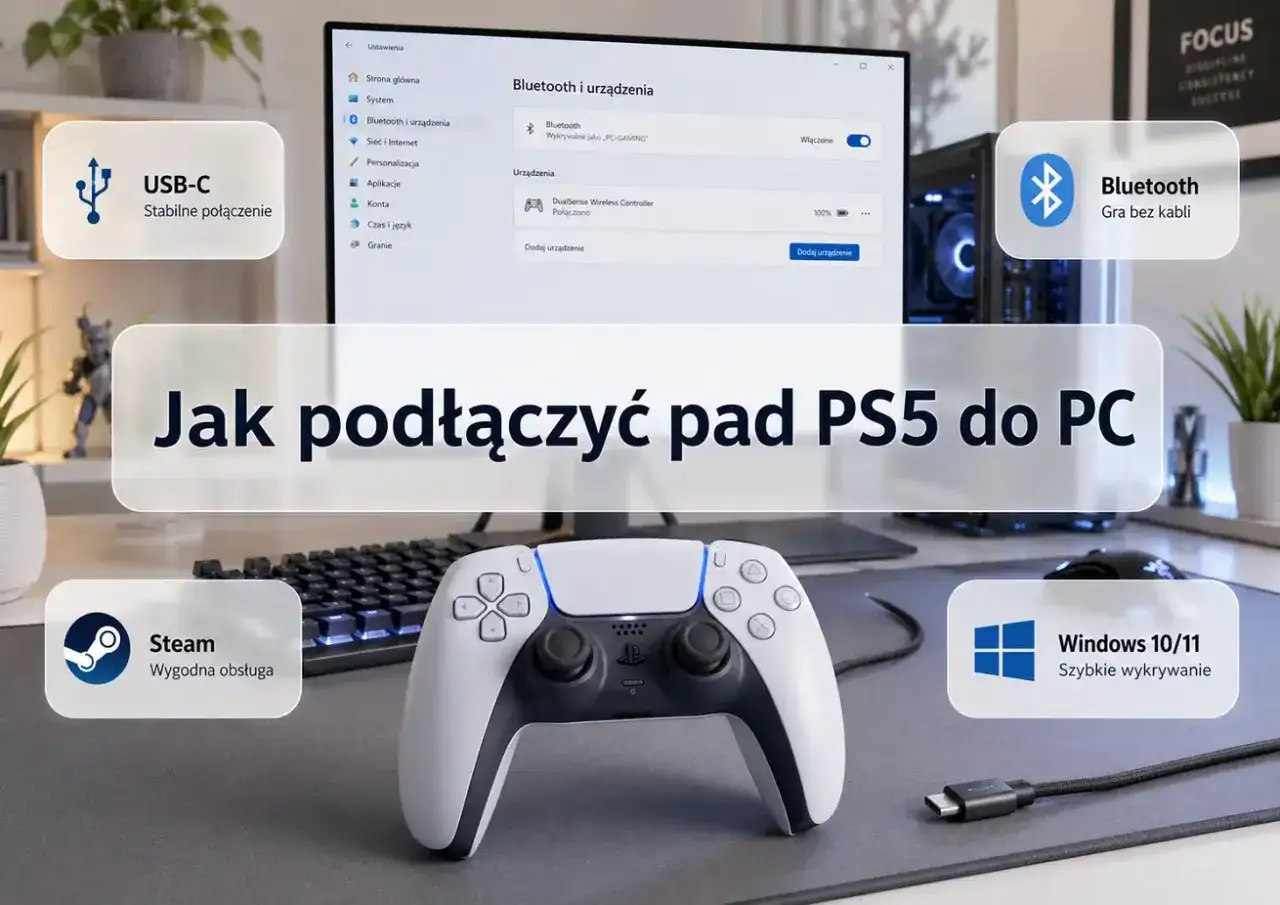
Podłączenie DualSense do PC nie wymaga żadnych kombinacji, ale warto od razu wybrać właściwą metodę. W praktyce how to connect ps5 controller to pc sprowadza się do dwóch dróg: kabla USB-C albo Bluetooth, a różnica między nimi ma znaczenie dla wygody, opóźnień i pełnej obsługi funkcji pada. Poniżej pokazuję, jak zrobić to krok po kroku, kiedy wybrać każdą opcję i co sprawdzić, jeśli komputer uparcie nie widzi kontrolera.
Najważniejsze informacje w skrócie
- DualSense działa na PC przez USB-C i Bluetooth, a Sony podaje wsparcie dla Windows 10 64-bit i Windows 11.
- Jeśli desktop nie ma Bluetooth, możesz dodać prosty adapter USB.
- Do sparowania bezprzewodowego przytrzymaj Create i PS, aż pasek świetlny zacznie migać.
- Na PC haptyka wymaga połączenia USB, a część funkcji zależy od konkretnej gry.
- Kontroler może zapamiętać do czterech różnych parowań.
- Gdy coś nie działa, najpierw sprawdź kabel, tryb parowania, baterię i sterowniki Bluetooth.
Czego potrzebujesz, zanim zaczniesz
Zanim w ogóle zaczniesz parowanie, dobrze mieć pod ręką kilka rzeczy, bo to właśnie one najczęściej decydują o tym, czy wszystko pójdzie gładko. Ja zwykle sprawdzam trzy sprawy od razu: system operacyjny, sposób połączenia i stan kontrolera.
- Komputer z Windows 10 64-bit lub Windows 11, jeśli chcesz korzystać z DualSense w standardowy sposób.
- Bluetooth w komputerze albo zewnętrzny adapter USB Bluetooth, jeśli twój desktop nie ma modułu bezprzewodowego.
- Kabel USB-C z transmisją danych, a nie tylko do ładowania.
- Naładowany pad, bo słaba bateria potrafi utrudnić parowanie i późniejsze połączenie.
- Aktualny firmware kontrolera - jeśli zależy ci na najlepszej kompatybilności, warto go zaktualizować przez aplikację PlayStation Accessories na PC.
Sony podaje, że DualSense współpracuje z nowoczesnymi systemami Windows, a Microsoft przypomina, że komputer bez Bluetooth można wyposażyć w zwykły adapter USB. Kiedy masz to ogarnięte, najprościej zacząć od kabla, bo to metoda najmniej kapryśna.
Jak podłączyć pada DualSense przez kabel USB-C
Ja zwykle zaczynam właśnie od przewodu. To najszybsza droga, jeśli chcesz po prostu włączyć grę i nie tracić czasu na ustawienia Bluetooth. Kabel USB-C daje też najbardziej stabilne połączenie, co ma znaczenie przy dłuższych sesjach i wtedy, gdy zależy ci na pełniejszej obsłudze funkcji pada.
- Podłącz kabel USB-C do pada i do portu USB w komputerze.
- Poczekaj, aż Windows wykryje nowe urządzenie.
- Jeśli system nie zareaguje od razu, spróbuj innego portu USB lub innego kabla.
- Uruchom grę albo Steam i sprawdź, czy kontroler został rozpoznany.
- Jeśli grasz w tytuł, który wymaga ręcznego ustawienia pada, włącz obsługę kontrolera w opcjach gry lub w ustawieniach Steam.
Przy połączeniu przewodowym największa zaleta jest prosta: nic nie parujesz, więc odpada cała warstwa konfiguracji. To też jedyna opcja, na której w praktyce opiera się haptics na PC, bo pełne wrażenia dotykowe wymagają kabla USB. W grach wspierających pad DualSense możesz też liczyć na sensowne działanie przycisków, spustów i - tam, gdzie producent to przewidział - mikrofonu oraz głośnika. Jeśli po podłączeniu nic się nie dzieje, najczęściej winny jest kabel tylko do ładowania albo port, który nie przesyła danych.
Jak sparować kontroler bezprzewodowo przez Bluetooth
Bez kabla jest po prostu wygodniej, zwłaszcza przy laptopie albo wtedy, gdy siedzisz dalej od monitora. Bezprzewodowe połączenie działa dobrze, ale wymaga jednego ważnego kroku: kontroler musi wejść w tryb parowania.
- Odłącz kabel USB-C od pada, jeśli był podłączony.
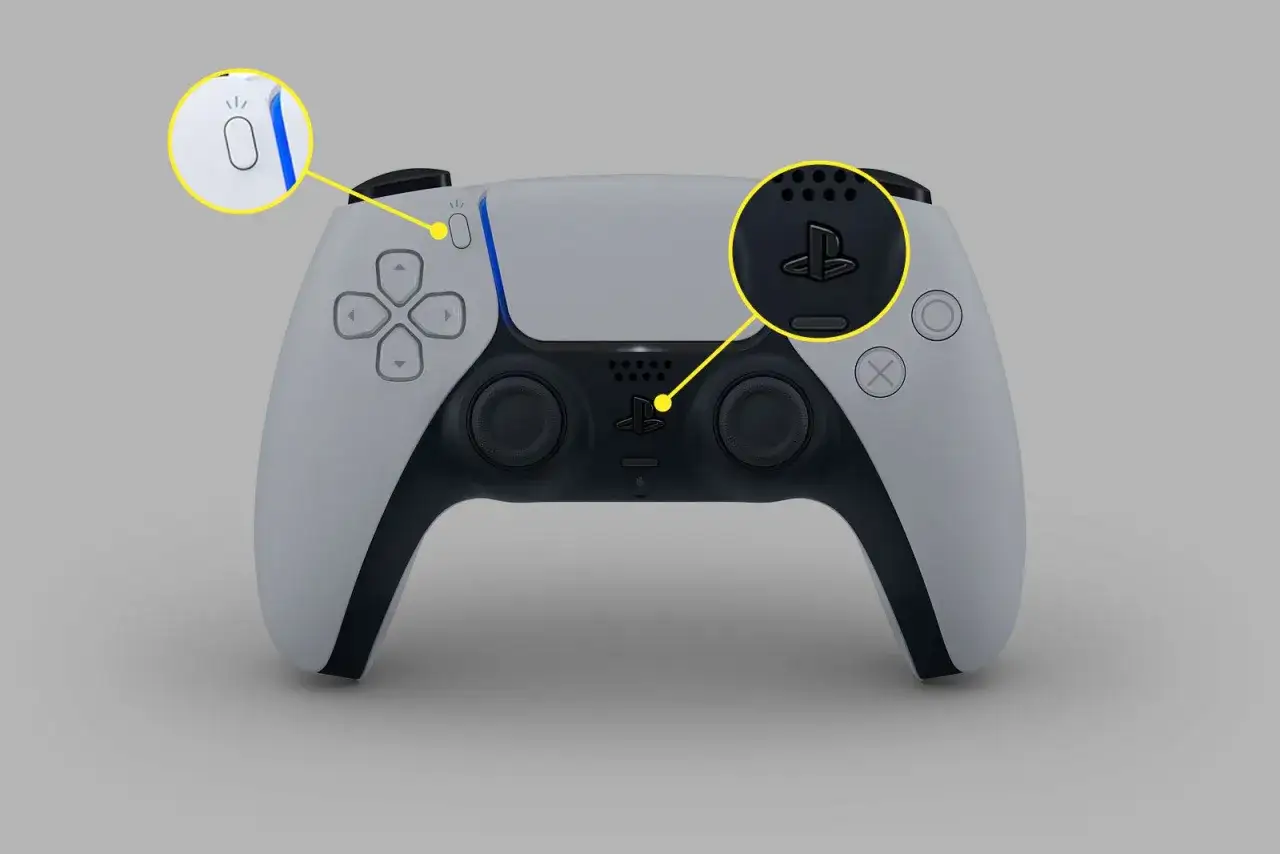
- Jeśli świeci się wskaźnik gracza, przytrzymaj PS, aż zgaśnie.
- Przytrzymaj jednocześnie Create i PS, aż pasek świetlny zacznie migać.
- Na PC wejdź w Ustawienia > Bluetooth i urządzenia.
- Wybierz Dodaj urządzenie, a potem Bluetooth.
- Z listy wybierz kontroler, zwykle widoczny jako Wireless Controller lub podobnie nazwane urządzenie.
Po poprawnym sparowaniu pasek świetlny przestaje migać, a kontroler staje się gotowy do użycia. Jeśli wszystko działa, Windows i pad będą łączyć się automatycznie, gdy znajdą się w zasięgu. Warto pamiętać, że przy przełączaniu między urządzeniami trzeba czasem ponownie wybrać kontroler w systemie, bo DualSense może pamiętać do czterech parowań. To praktyczna rzecz, jeśli używasz jednego pada na PS5, laptopie i jeszcze na drugim komputerze.
USB czy Bluetooth, czyli co wybrać na co dzień
To pytanie pojawia się bardzo szybko, bo obie metody są poprawne, ale nie dają dokładnie tego samego efektu. Gdybym miał wybrać jedną konfigurację dla kogoś, kto gra głównie przy biurku, powiedziałbym tak: USB-C dla maksymalnej pewności, Bluetooth dla wygody.
| Cecha | USB-C | Bluetooth |
|---|---|---|
| Start | Najprostszy, zwykle plug and play | Wymaga parowania w Windows |
| Stabilność | Bardzo wysoka | Dobra, ale zależna od jakości modułu Bluetooth |
| Haptyka na PC | Działa w kompatybilnych grach | Nie jest główną opcją dla pełnej haptyki na PC |
| Ładowanie | Tak, podczas grania | Nie |
| Wygoda ruchu | Ograniczona kablem | Pełna swoboda |
| Najlepsze zastosowanie | Strzelanki, wyścigi, długie sesje przy biurku | Laptop, sofa, granie bez plączących się przewodów |
Jeśli gram w coś dynamicznego i chcę możliwie najmniej niespodzianek, wybieram kabel. Jeśli z kolei siedzę z laptopem dalej od biurka albo po prostu nie lubię przewodów, Bluetooth wygrywa wygodą. W praktyce nie ma tu jednej „lepszej” odpowiedzi - liczy się to, czy bardziej cenisz stabilność, czy swobodę.
Co zrobić, gdy komputer nie widzi pada
Najwięcej problemów nie wynika z samego kontrolera, tylko z jednego drobiazgu po drodze. Gdy PC nie widzi DualSense, ja zawsze sprawdzam rzeczy w tej kolejności: zasilanie, tryb parowania, kabel albo adapter i dopiero na końcu sterowniki.
- Kontroler ma słabą baterię - podładuj go kilka minut i spróbuj ponownie.
- Bluetooth w komputerze jest wyłączony - włącz go w ustawieniach systemu.
- Pad nie jest w trybie parowania - powtórz kombinację Create + PS, aż pasek zacznie migać.
- Kabel jest tylko do ładowania - zamień go na przewód z transmisją danych.
- Sterownik Bluetooth działa niestabilnie - w Windows 11 uruchom narzędzie do rozwiązywania problemów Bluetooth i sprawdź aktualizacje systemu.
- Kontroler pamięta inne urządzenie - usuń stare parowanie i skonfiguruj pad od nowa.
Jeśli po tym wszystkim nadal nic się nie zmienia, sięgam po reset na tyle pada. To mały otwór z przyciskiem, który naciska się cienkim narzędziem przez kilka sekund. Taki reset nie jest magicznym lekarstwem, ale często porządkuje sytuację, gdy kontroler „zawiesił się” między dwoma urządzeniami albo nie chce wejść w tryb łączenia. Gdy nawet to nie pomaga, problem zwykle leży już po stronie systemu, a nie samego pada.
Jak wykorzystać DualSense w grach, Steamie i Remote Play
Samo połączenie to dopiero początek, bo największa wartość DualSense ujawnia się wtedy, gdy gra naprawdę wspiera ten kontroler. Na PC działa on jak zwykły pad w większości gier z obsługą kontrolera, ale nie każda produkcja wykorzystuje jego możliwości w ten sam sposób.
- W grach natywnie wspierających kontrolery DualSense zwykle działa od razu po podłączeniu.
- W Steamie często wystarczy włączyć obsługę pada lub Steam Input, jeśli gra wymaga dodatkowej konfiguracji.
- W tytułach z haptiką i adaptacyjnymi triggerami efekty zależą od konkretnej gry, a pełniejszą haptykę na PC najpewniej uzyskasz przez USB.
- W PS Remote Play DualSense ma sens również wtedy, gdy streamujesz gry z PS5 albo PS4 na komputer.
Ja zawsze polecam jeszcze jedną rzecz: zaktualizować firmware kontrolera przez PlayStation Accessories na PC, zanim uznasz, że coś jest niekompatybilne. To mały krok, ale często poprawia stabilność i usuwa dziwne zachowania, które na pierwszy rzut oka wyglądają jak błąd gry. W praktyce to właśnie taka prosta konserwacja robi większą różnicę niż instalowanie przypadkowych narzędzi z internetu.
Co ustawiam od razu, żeby DualSense działał bez irytujących przerw
Po pierwszym sparowaniu nie zostawiam wszystkiego przypadkowi. Jeżeli pad ma służyć do grania regularnie, kilka drobnych decyzji oszczędza potem sporo czasu i nerwów.
- Trzymam pod ręką jeden sprawdzony kabel USB-C, najlepiej taki, o którym wiem, że przesyła dane.
- Jeśli używam też PS5, zapisuję parowanie z komputerem w jednym z dostępnych slotów, żeby szybciej się przełączać.
- Sprawdzam, czy Windows widzi moduł Bluetooth bez problemu, zanim odłożę adapter do szuflady.
- W Steamie testuję kontroler na jednej grze, zamiast zakładać, że zadziała identycznie wszędzie.
- Aktualizuję firmware, kiedy tylko mam chwilę, bo to zwykle tańsze od późniejszego szukania winnego w sterownikach.
Jeśli chcesz, żeby DualSense po prostu działał, najlepsza strategia jest nudna, ale skuteczna: dobry kabel, poprawne sparowanie Bluetooth, aktualny firmware i świadomość, które gry faktycznie wspierają dodatkowe funkcje pada. To wystarcza w zdecydowanej większości przypadków i pozwala korzystać z kontrolera bez zbędnego grzebania w ustawieniach przy każdym uruchomieniu gry.